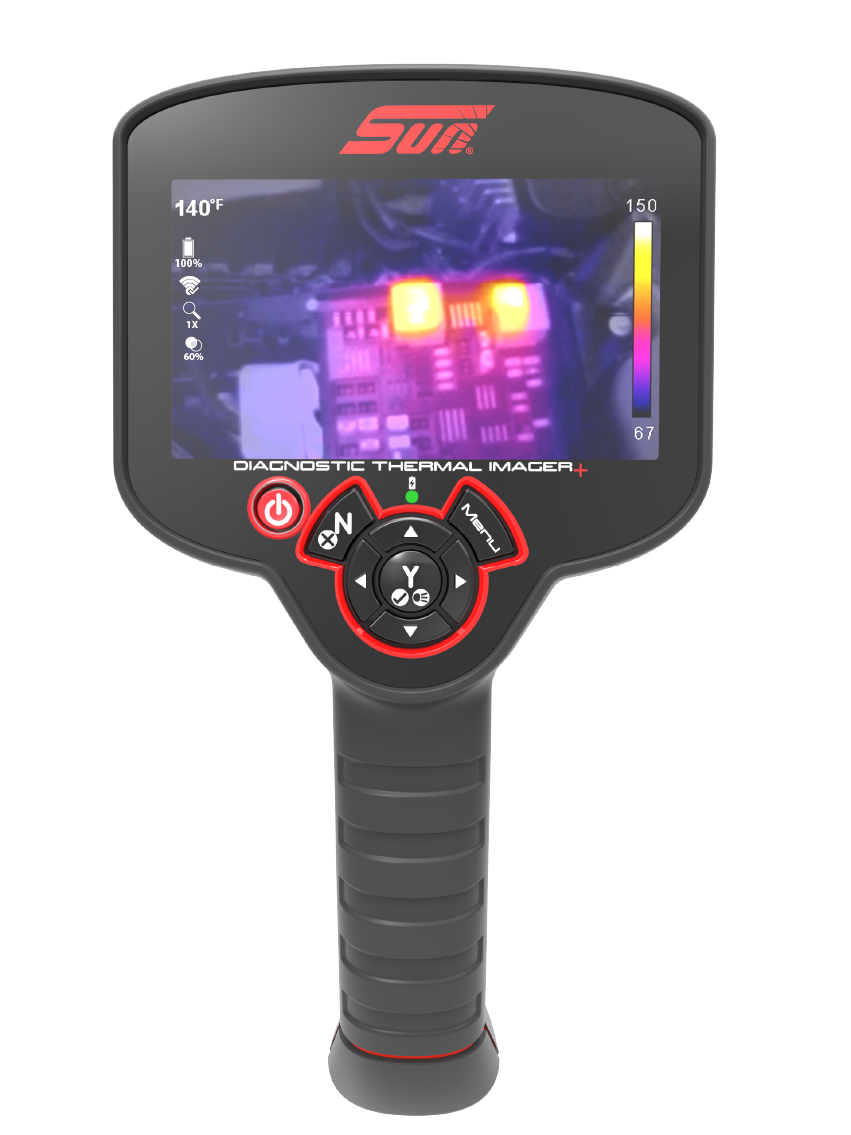
Erste Schritte
Übersicht der Merkmale und Bedienung
 Merkmalidentifikation/Steuerelemente/Grundlegende Navigation
Merkmalidentifikation
Merkmalidentifikation/Steuerelemente/Grundlegende Navigation
Merkmalidentifikation
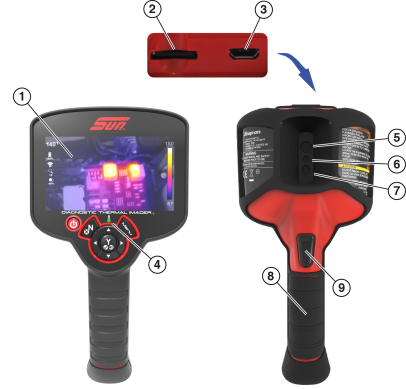
| 1. | Anzeige |
| 2. | microSD-Karte (Secure Digital) |
| 3. | Micro-USB-Buchse |
| 4. | Akkuladungs-LED |
| 5. | Wärmefenster |
| 6. | Fenster für sichtbares Licht |
| 7. | LED-Strahler |
Steuerelemente/Navigation
Verwenden Sie die Steuerungstasten, um durch die Menüs und Werkzeugleiste zu navigieren.
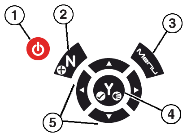
| 1. | Ein/Aus-Taste |
| 2. | Nein/Abbrechen und Aktivieren/Deaktivieren der Videoaufzeichnung |
| 3. | Menu-Taste |
| 4. | Ja/Akzeptieren und LED-Strahler Ein-/Ausschalten |
| 5. | Richtungssteuerung (Links/Rechts – Ansichtseinstellungsauswahl) (Hoch/Runter – Overlay-Einstellungsauswahl) |
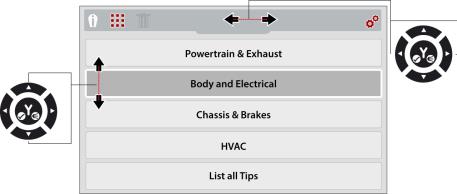
Drücken Sie die Taste Menü zum Öffnen des Menübildschirms.

| 1. | Experten-Tipps |
| 2. | Bildgalerie |
| 3. | Bild löschen |
| 4. | Einstellungen |
Symbole
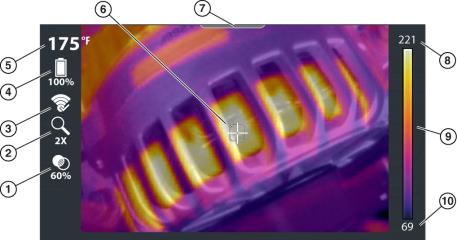
| 1. | Symbol für Prozentsatz der Opazität |
| 2. | Symbol für Zoom-Stufe |
| 3. | WLAN-Symbol |
| 4. | Akkuladestandsymbol |
| 5. | Temperatur des Mittelbereichs (Durchschnitt) |
| 6. | Ziel (Temperatur des Mittelbereichs (Durchschnitt)) |
| 7. | Menü-Anzeigelasche |
| 8. | Farbskala – Maximaler Temperaturwert |
| 9. | Farbskala-Bereichsanzeige |
| 10. | Farbskala – Minimaler Temperaturwert |
Anzeigemodi|
Verwenden Sie |
|||
|---|---|---|---|
|
1-facher Zoom |
|||
|
|
Anzeige mit 1-fachem Zoom in der Mitte des Bildschirms
|
||
|
2-facher Zoom |
|||
|
|
Vollbild-Anzeige mit 2-fachem Zoom
|
||
|
Bild im Bild |
|||
|
|
Anzeige des Mittelbereichs des Bildes mit 100%iger Opazität auf dem Bild des sichtbaren Lichtbereichs
|
||
|
Diffuser Strahl |
|||
|
|
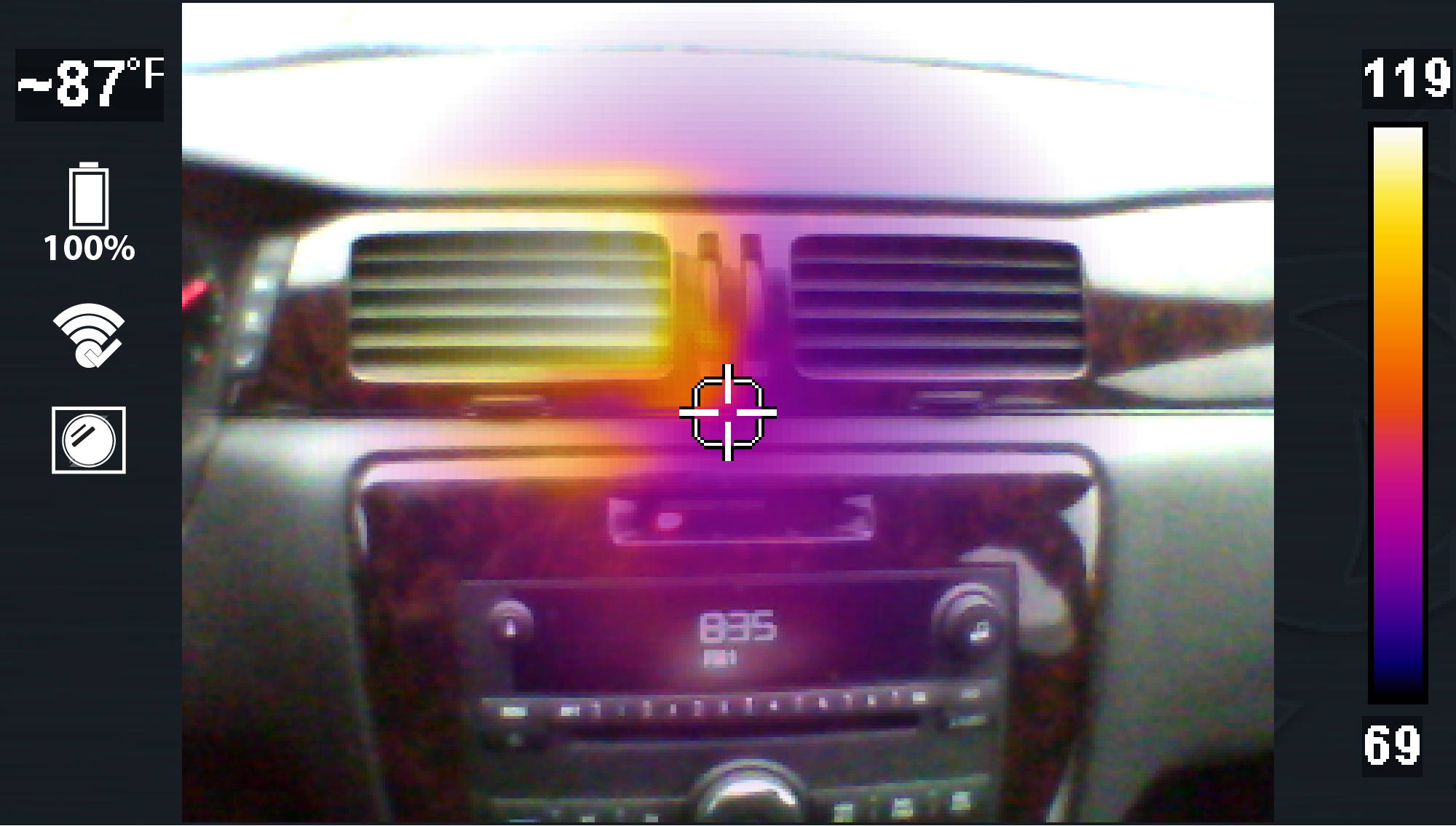
Anzeige mit 100%iger Opazität in der Mitte und allmählich radial abnehmender Opazität bis 0 %
|
||
|
Geteilter Bildschirm |
|||
|
|
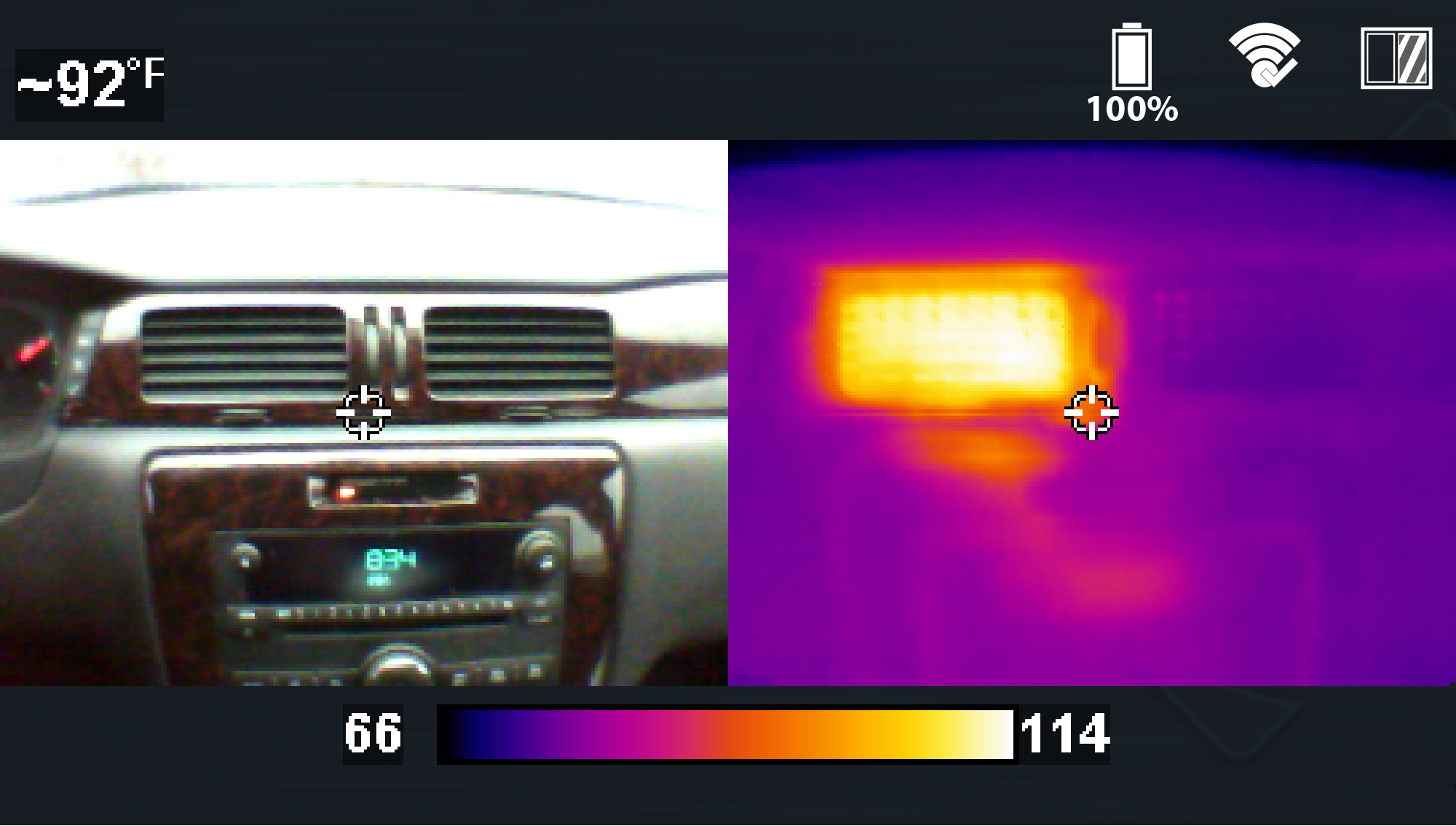
Nebeneinander angeordnete Bilder, rechts 100%ige Opazität, links Bild des sichtbaren Lichtbereichs
|
||

 Einstellungen der Wärmebild-Opazität
Die Wärmebild-Opazität kann nur in den Modi mit 1-fachem und 2-fachem Zoom geändert werden.
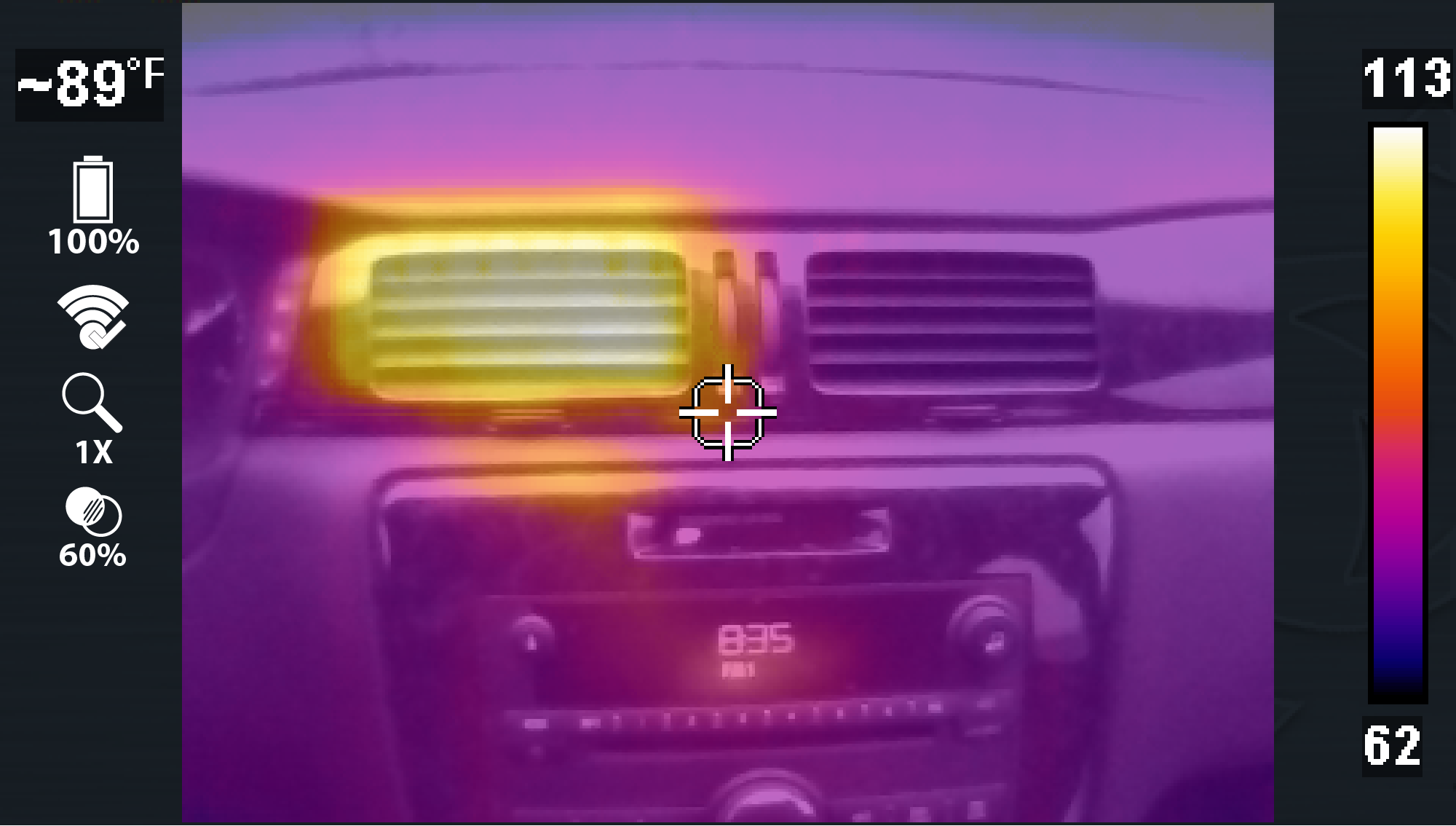
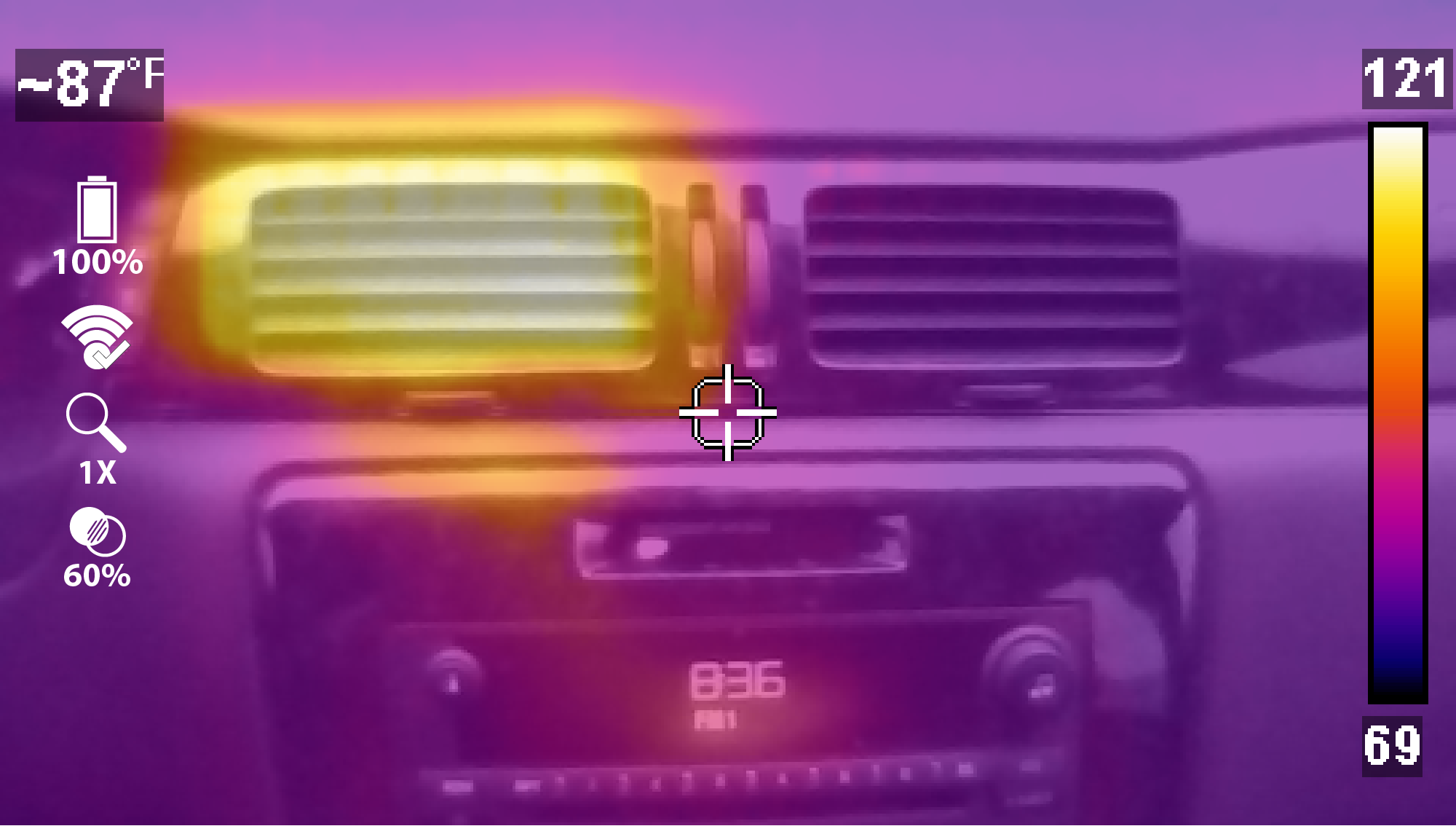
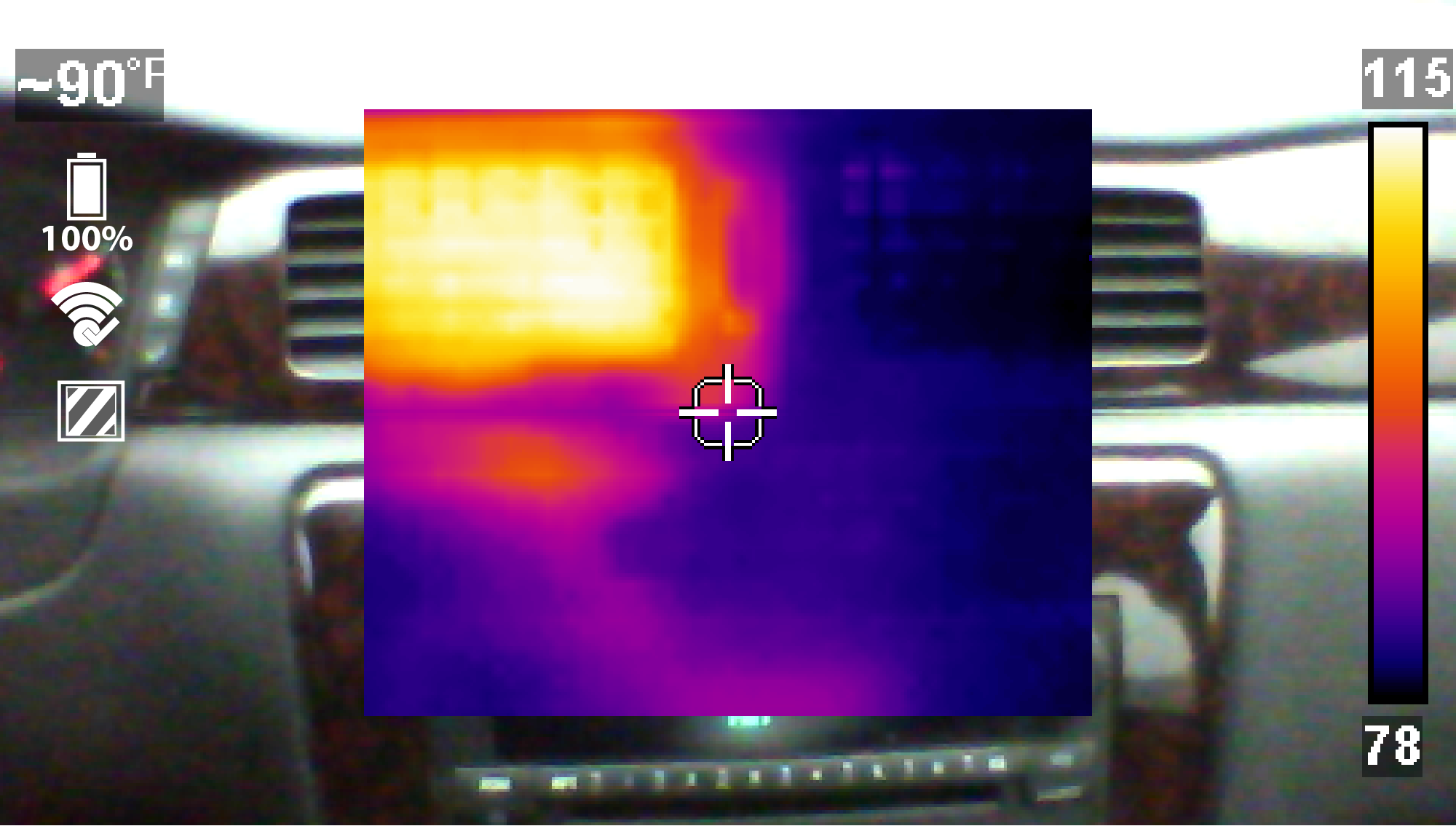
Es gibt sechs Einstellungen: 0 % (sichtbares Licht), 20 %, 40 %, 60 %, 80 % und 100 % (nur Wärmebild). Nachfolgend sind Beispiele dargestellt.
|
Verwenden Sie |
|||
|---|---|---|---|
|
0 % Wärmebild-Opazität (sichtbares Licht) |
|||
|
|
Anzeige des Objekts mit 0%iger Overlay-Opazität, ähnlich einer standardmäßigen digitalen Kamera für sichtbares Licht |
||
|
60 % Wärmebild-Opazität |
|||
|
|
Anzeige mit 60%iger Overlay-Opazität |
||
|
100 % Wärmebild-Opazität (Nur Wärmebild) |
|||
|
|
Modus nur mit Wärmebild zeigt Objekte mit 100%iger Overlay-Opazität |
||

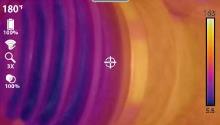 Temperaturmarkierungen hinzufügen (Bild einfrieren)
Diese Einstellung ist nur im Anzeigemodus mit 2-fachem Zoom verfügbar.
Durch das Einfrieren des Bildes können Sie (bis zu fünf) Temperaturmarkierungen auf einem erfassten Bild hinzufügen.
Tipps:
| ● | Durch Aktivieren des Triggers nach Verankerung einer Markierung wird das Bild gespeichert. |
| ● | Wenn mindestens eine Markierung platziert wurde, können Sie das Bild durch das Aktivieren des Triggers speichern oder weitere Markierungen (bis zu fünf) hinzufügen und anschließend den Trigger aktivieren, um das Bild mit allen Markierungen zu speichern. |
| ● | Nach dem Aktivieren des Triggers und Speichern eines Bildes können Sie die Markierungen löschen und dasselbe Bild erneut verwenden, um neue Markierungen zu platzieren, indem Sie die Menü-Taste und dann die N-Taste drücken. Hierdurch wird das Bild aktualisiert, sodass Sie erneut beginnen und neue Markierungen platzieren können. Um das Bild zu speichern, aktivieren Sie den Trigger, wenn Sie fertig sind. |
Markierungen hinzufügen/Bild mit Markierungen speichern
| 1. | Drücken Sie die Taste Menu. Wählen Sie dann in der Werkzeugleiste das Symbol Einstellungen  . . |
| 2. | Wählen Sie im Menü Einstellungen die Funktion der Trigger-Taste und anschließend Bild einfrieren. |
| 3. | Kehren Sie zum Live-Modus zurück und wählen Sie den Anzeigemodus mit 2-fachem Zoom. (Verwenden Sie   zum Umschalten zwischen den Modi.) zum Umschalten zwischen den Modi.) |
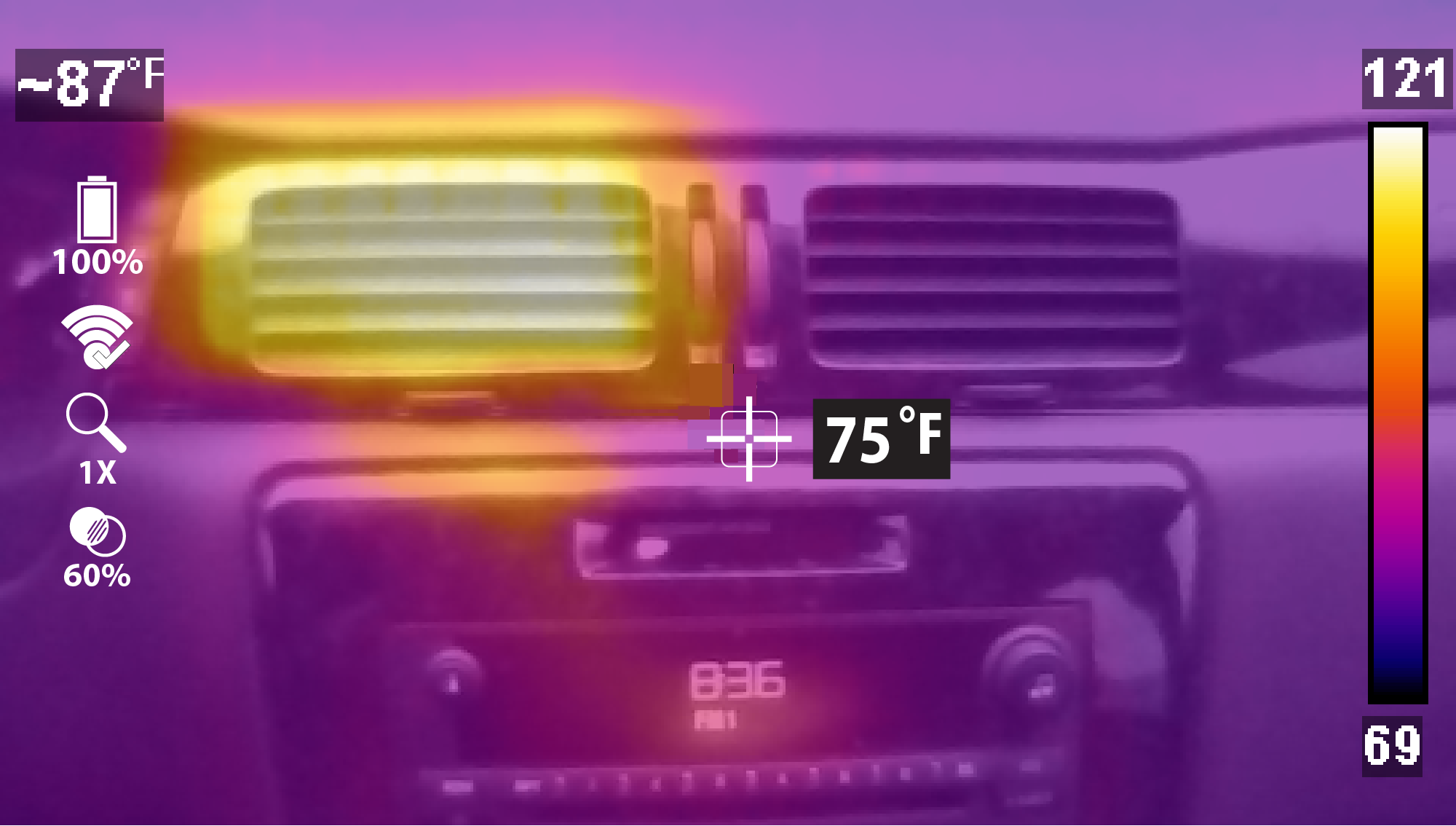
| 4. | Richten Sie die Kamera auf das Objekt und aktivieren Sie den Trigger. Durch das Aktivieren des Triggers wird ein Standbild auf dem Bildschirm angezeigt sowie die Meldung Zum Hinzufügen von Markierungen auf dem Standbild die Taste „Y“ drücken. |
| – | Wenn Sie eine Markierung in der standardmäßigen Position in der Mitte hinzufügen möchten, drücken Sie die Taste Y, oder … |
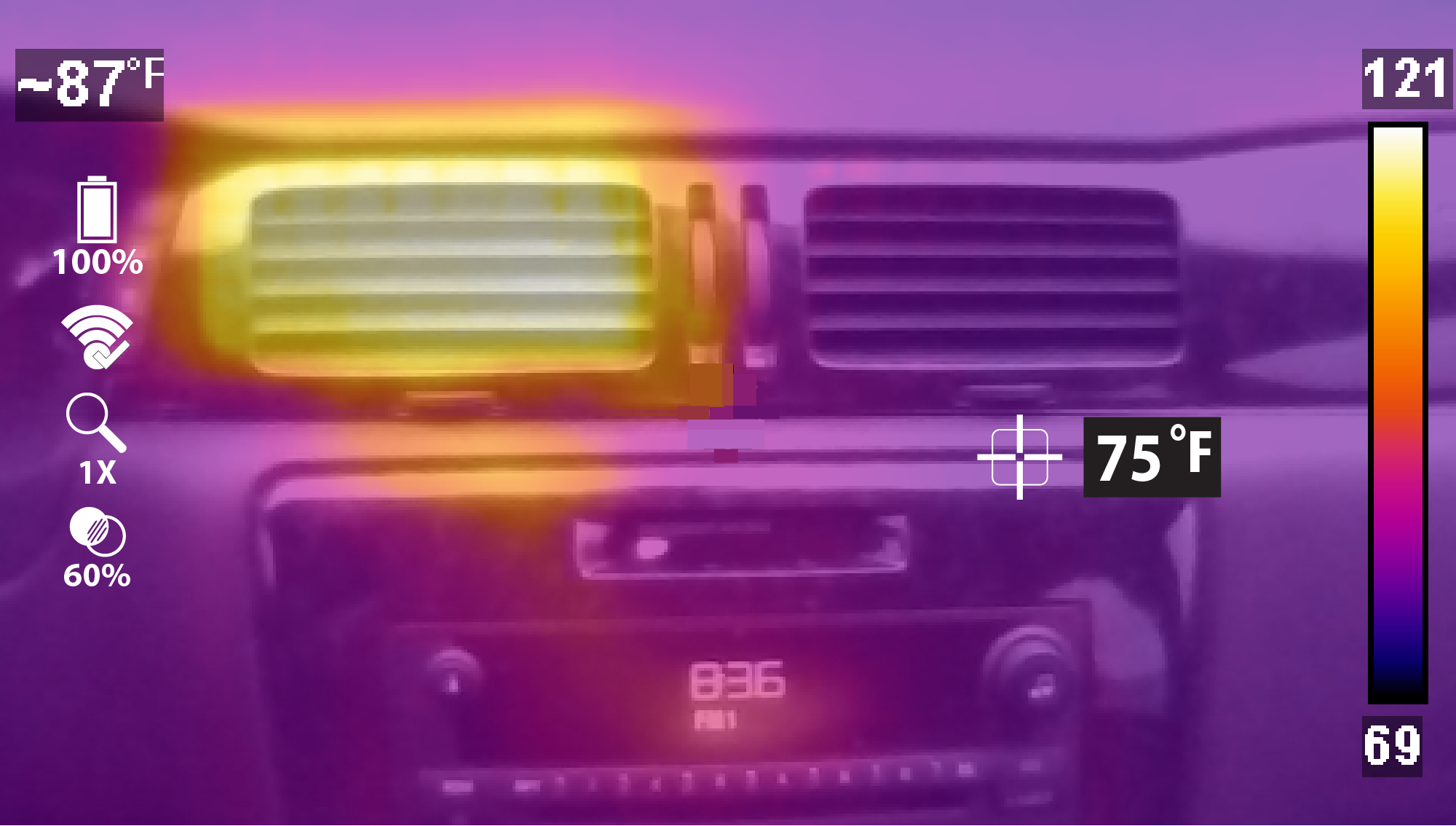
| – | Wenn Sie eine Markierung an einer anderen Position hinzufügen möchten, verwenden Sie zum Verschieben der Markierung. |
| 5. | Drücken Sie die Taste Y, um die Markierung zu verankern. |
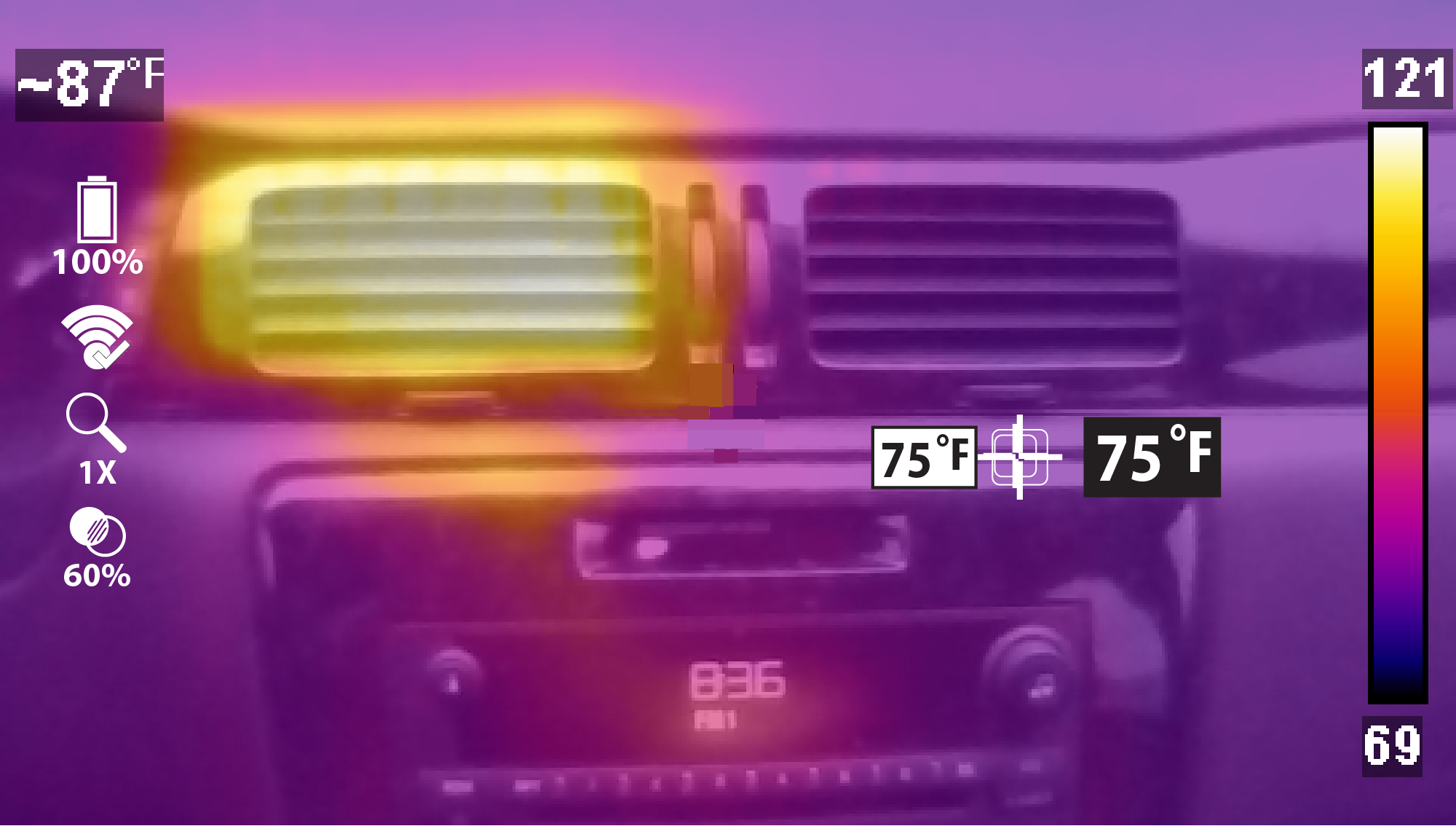
Eine verankerte Markierung wird durch die Temperaturanzeige mit weißem Hintergrund angezeigt.
| 6. | Verwenden Sie zum Hinzufügen einer weiteren Markierung (bis zu fünf) |
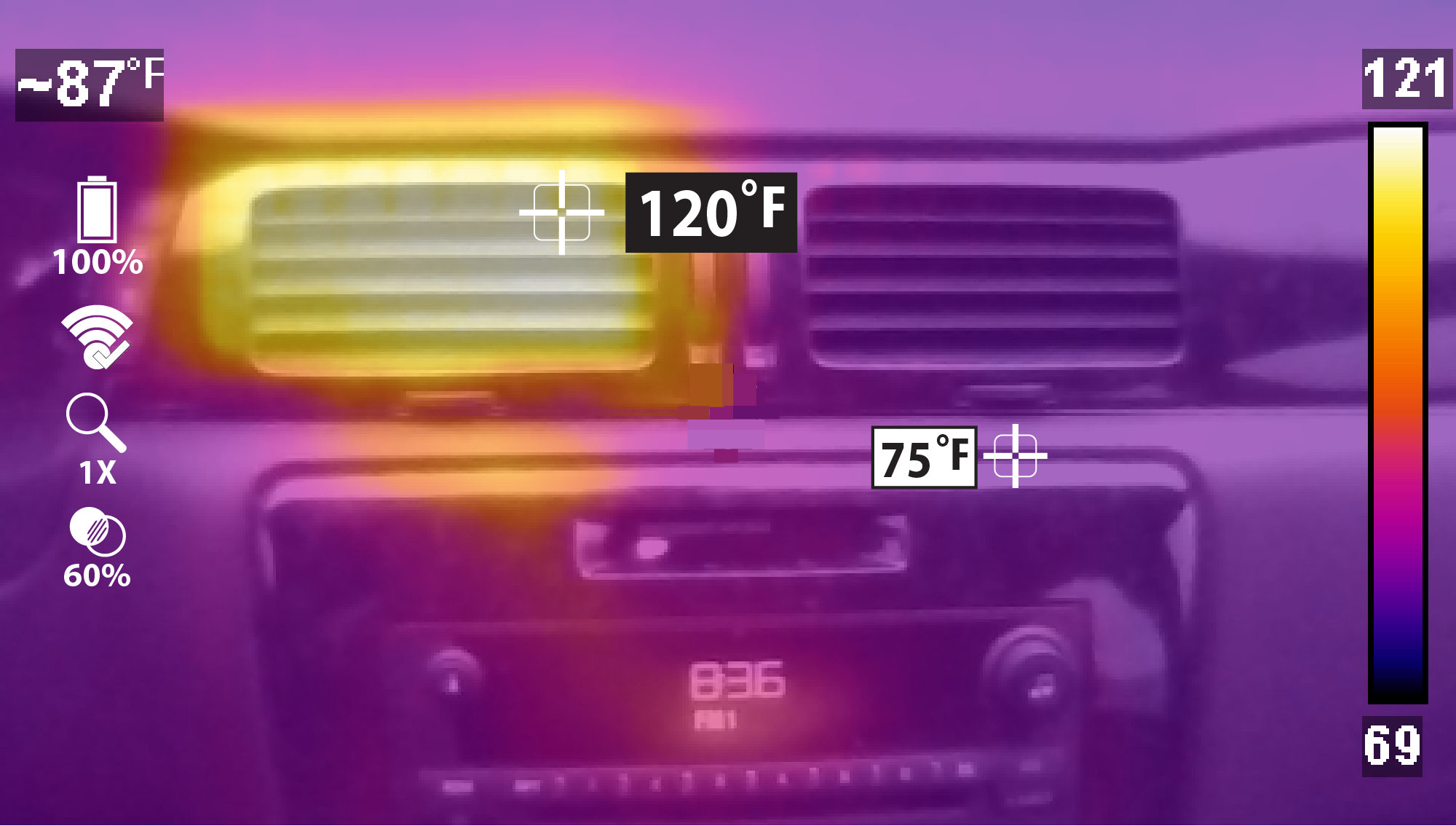
| 7. | Drücken Sie die Taste Y erneut, um die Markierung zu verankern. |
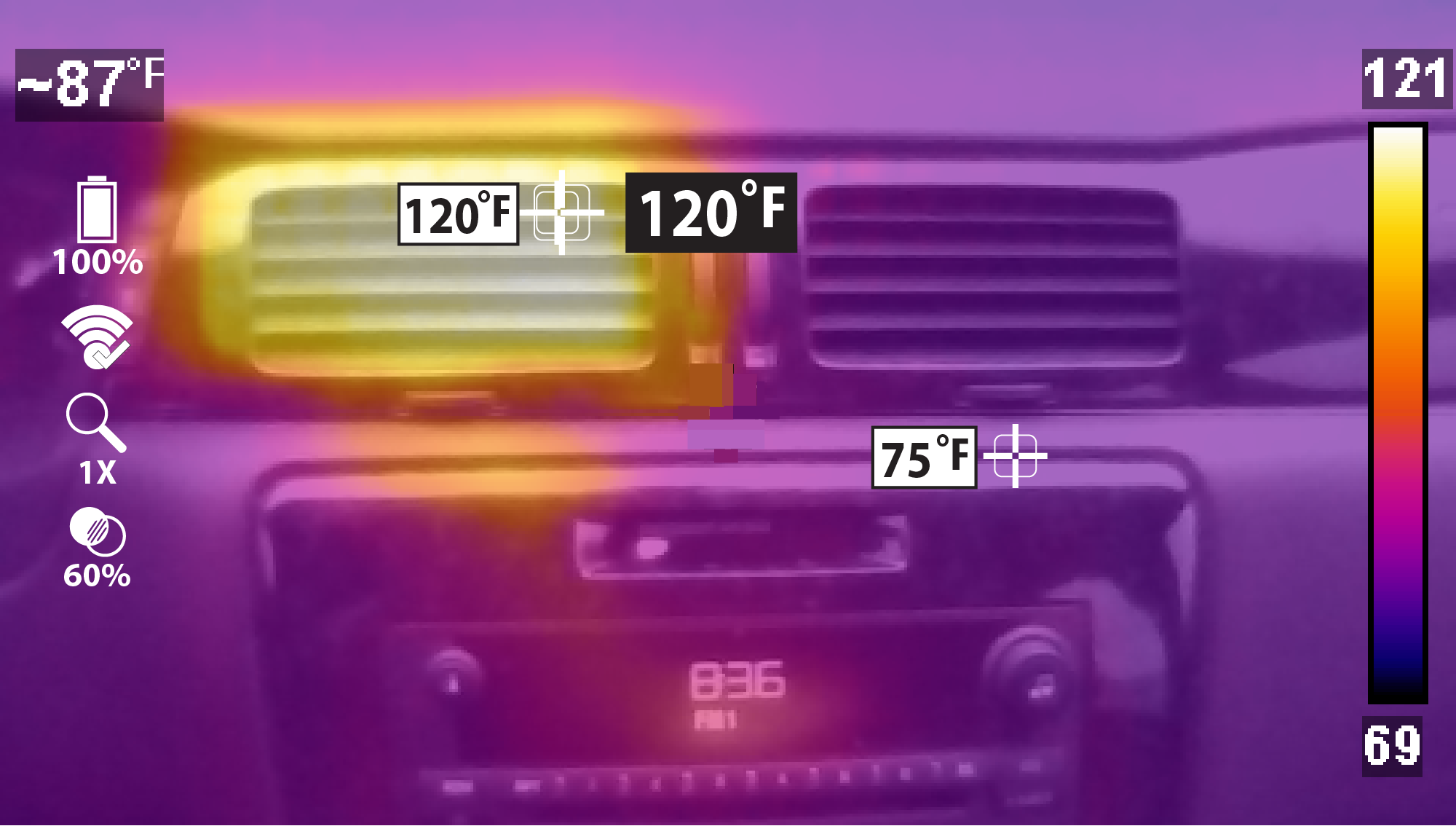
| 8. | Wiederholen Sie das Verfahren, um bis zu fünf Markierungen zu platzieren. |
| 9. | Aktivieren Sie den Trigger nach der Verankerung einer Markierung, um das Bild zu speichern. |
Sprache auswählen
1. Drücken Sie Menu . Wählen Sie dann in der Werkzeugleiste Einstellungen.
2. Wählen Sie Sprache und dann die gewünschte Sprache.
WLAN-Verbindung herstellen
Router und Netzwerk müssen für 2,4 GHz konfiguriert sein (5 GHz wird nicht unterstützt). Stellen Sie sicher, dass Sie als Sicherheitsstandard entweder (WPA/WPA2 – Personal) oder (WPA/WPA2 – Enterprise for Client) verwenden.
| 1. | Schalten Sie die Wärmebildkamera ein und drücken Sie die Taste Menu. |
| 2. | Wählen Sie in der Werkzeugleiste Einstellungen und dann WLAN-Verbindung. |
| 3. | Um WLAN einzuschalten, drücken Sie die Nach-oben-Taste, um das Symbol WLAN Ein/Aus auszuwählen, und dann die Y-Taste, um WLAN einzuschalten. |
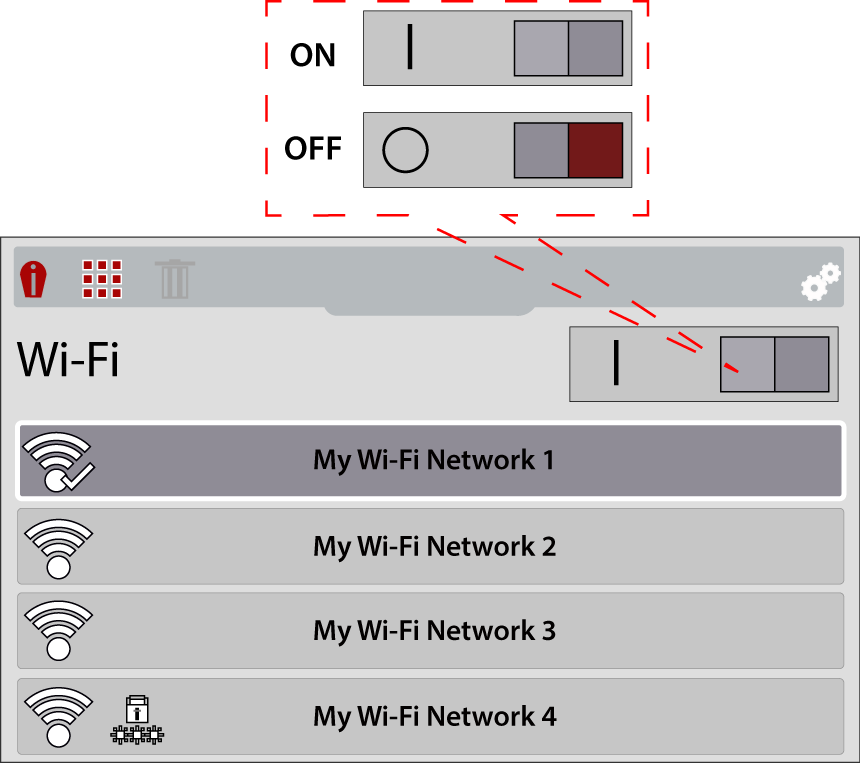
| 4. | Drücken Sie die Nach-unten-Taste, um zur WLAN-Netzwerkliste zu navigieren, und verwenden Sie dann die Nach-unten/oben-Tasten, um ein WLAN-Netzwerk auszuwählen. Drücken Sie die Y-Taste, um Ihre Auswahl zu aktivieren. |
| 5. | Wenn bei der Auswahl eines gesicherten (geschützten)  Netzwerks ein Kennwort erforderlich ist, geben Sie das Kennwort mit der Tastatur auf dem Bildschirm und den Steuerungstasten ein. Wählen Sie die Schaltfläche Eingabe/Fertig, wenn Sie fertig sind. Netzwerks ein Kennwort erforderlich ist, geben Sie das Kennwort mit der Tastatur auf dem Bildschirm und den Steuerungstasten ein. Wählen Sie die Schaltfläche Eingabe/Fertig, wenn Sie fertig sind. |
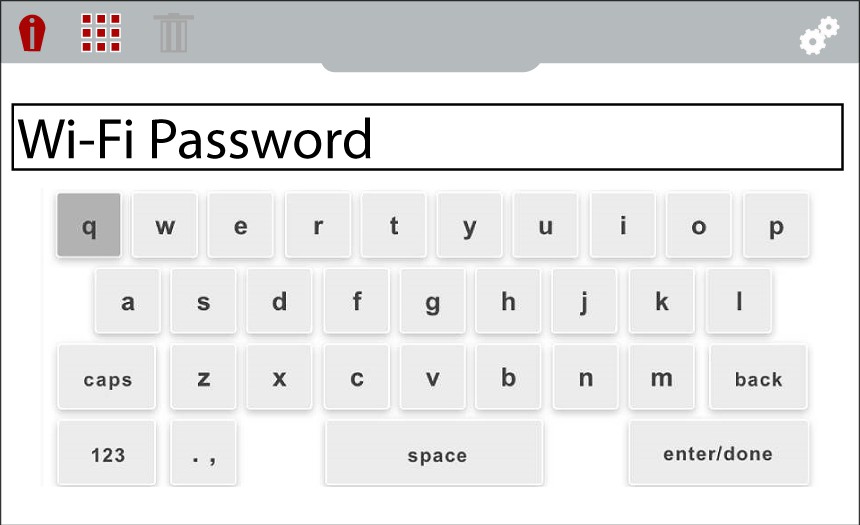
Wenn erfolgreich eine Verbindung zu einem WLAN-Netzwerk aufgebaut wurde, wird auf dem WLAN-Symbol ein Häkchen angezeigt.
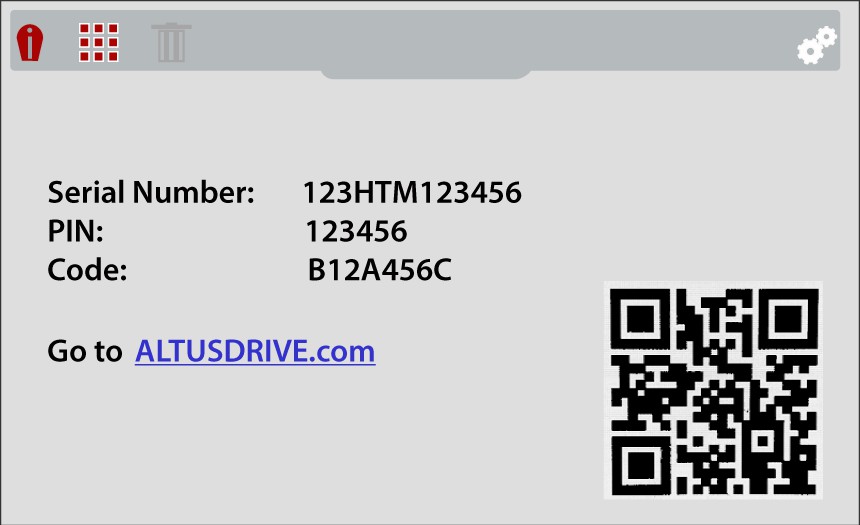
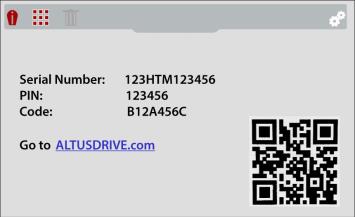
| 6. | Ein Bestätigungsbildschirm zeigt die Seriennummer, die PIN und den Code des Geräts an. Diese Nummern sind für die Einrichtung Ihres Snap-on Techniker-Profils erforderlich. |
Öffnen Sie mit dem QR-Code ALTUSDRIVE.com auf Ihrem Mobilgerät.
Wenn Sie das Tool das erste Mal verwenden, müssen Sie dieses Gerät zu Ihrem Techniker-Profil hinzufügen, um Dateien auf Ihr Snap-on Cloud-Konto zu übertragen. Wenn Sie das Gerät nicht Ihrem Profil hinzufügen, werden erfasste Dateien an das Konto des vorherigen Besitzers gesendet.
WLAN-Status – Symbollegende
|
WLAN – EINGESCHALTET/Mit Netzwerkzugangspunkt und Internet verbunden |
|
WLAN – EINGESCHALTET/Alternativer Netzwerkzugangspunkt verfügbar |
|
|---|---|---|---|
|
WLAN – EINGESCHALTET/Nicht mit Netzwerkzugangspunkt oder Internet verbunden |
|
WLAN – EINGESCHALTET/Netzwerkzugangspunkt ist kennwortgeschützt |
|
|
WLAN – EINGESCHALTET/Mit Netzwerk verbunden, nicht mit Internet verbunden |
|
WLAN – EINGESCHALTET/Verbindung mit Netzwerkzugangspunkt wird aufgebaut |
|
|
WLAN – AUSGESCHALTET |
|
WLAN – EINGESCHALTET/Verbindung mit Netzwerkzugangspunkt wird getrennt |
|
|
WLAN-Signalstärke (allgemein): drei Balken – starkes Signal Keine Balken – schwaches Signal |
|
||


 Informationen zu WPA2-Unterstützung (Mobilgerätverbindung)
Router und Netzwerk müssen für 2,4 GHz konfiguriert sein (5 GHz wird nicht unterstützt). Stellen Sie sicher, dass Sie als Sicherheitsstandard entweder (WPA/WPA2 – Personal) oder (WPA/WPA2 – Enterprise for Client) verwenden.
Richtlinien zu Mobilgerät-Hotspot-Verbindung:
iOS (Typisch)
| 1. | Tippen Sie auf „Einstellungen“.  |
| 2. | Tippen Sie auf „Persönlicher Hotspot“.  |
| 3. | Aktivieren Sie „Kompatibilität maximieren“. 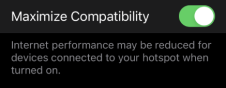 |
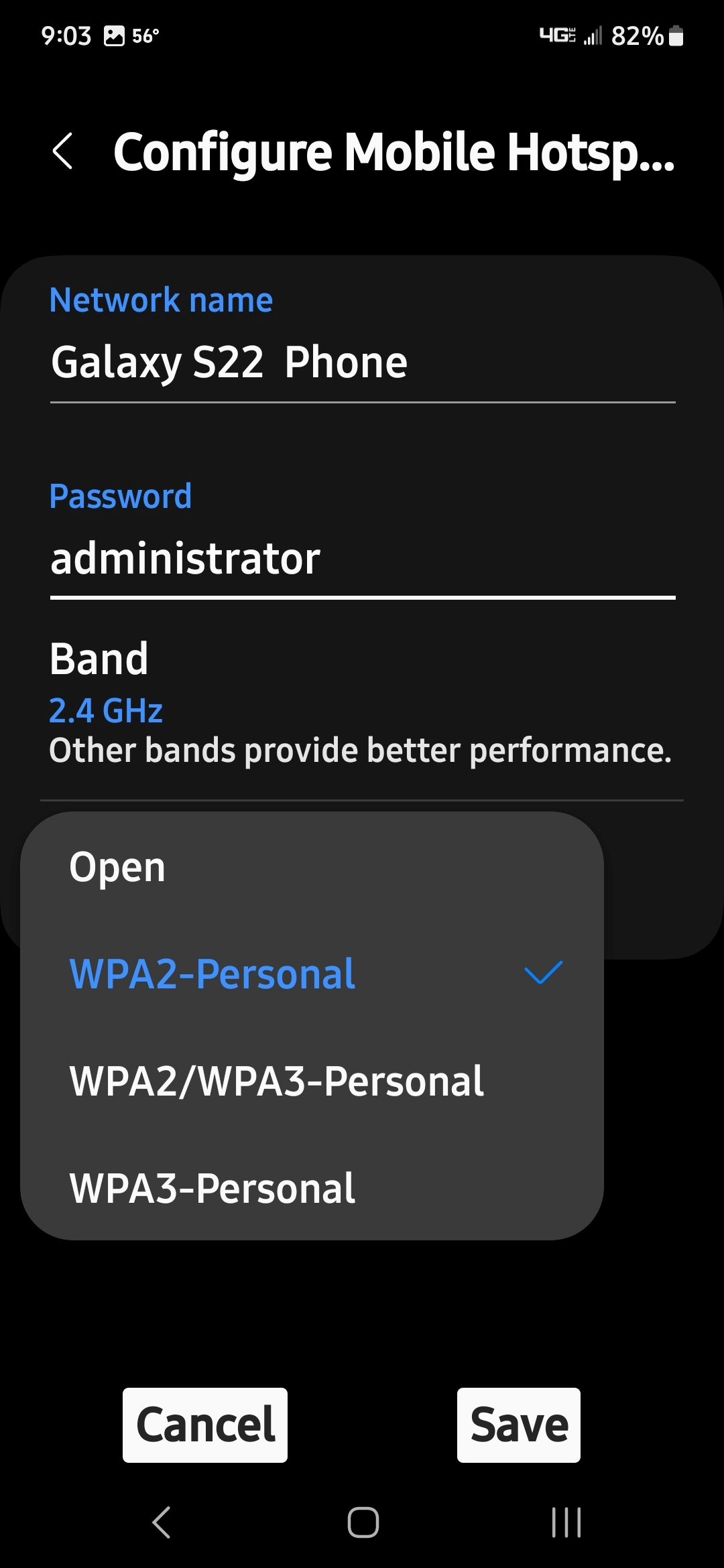
Android (Typisch)
| 1. | Tippen Sie auf „WLAN-Einstellungen“. |
| 2. | Tippen Sie auf „Mobilen Hotspot konfigurieren“. |
| 3. | Wählen Sie „WPA2-Personal“. |
Grundlegende Verfahren
Nach dem Startvorgang befindet die Wärmebildkamera+ sich im Live-Erfassungsmodus. Dadurch können Sie Wärmemessungen vornehmen und Standbilder und Videos erfassen.
| – | Für eine optimale Messgenauigkeit wird empfohlen, die Wärmebildkamera mindestens 5 Minuten lang „aufwärmen“ zu lassen, bevor Messungen vorgenommen werden. |
| – | Nach dem Startvorgang wird etwa 30 Sekunden lang kein Temperaturwert angezeigt. Das ist aufgrund der automatischen Kalibrierung der Einheit beim Startvorgang normal. |
| – | Die Opazitäts- und Anzeige-Einstellungen werden beim Ausschalten der Wärmebildkamera gespeichert, sodass Sie den Betrieb mit den gleichen Einstellungen wie bei der letzten Verwendung fortsetzen können. |
Um eine Wärmemessung vorzunehmen, positionieren Sie die Stelle von Interesse in der Mitte der Anzeige auf oder in der Nähe des Fadenkreuzes (siehe Abbildung unten). Die durchschnittliche Temperatur im Umkreis des Fadenkreuzes wird gemessen. Dieser numerische Wert wird oben links angezeigt (siehe Abbildung unten).
Die Temperatur wird außerdem mit der Farbskala-Anzeige auf der rechten Seite visuell angezeigt (siehe Abbildung unten). Die Farbskala-Anzeige zeigt den vollständigen Temperaturbereich der aktiven, gemessenen Szene, einschließlich der minimalen und maximalen Temperaturwerte der Szene. Die Skala-Anzeige ist dynamisch. Es ist normal, dass sich die minimalen/maximalen Temperaturwerte konstant ändern.
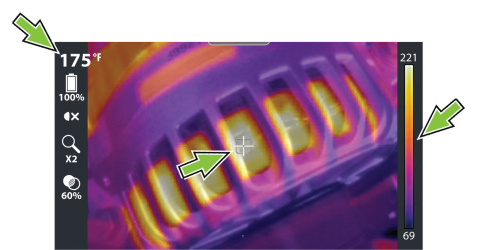
Anzeigemodus – Verwenden Sie die Links-/Rechts-Steuerungstasten  zum Ändern der Anzeigemodi.
| ● | 1-facher Zoom |
| ● | 2-facher Zoom |
| ● | Bild im Bild |
| ● | Diffuser Strahl |
| ● | Geteilter Bildschirm |
Opazitätsstufe – Verwenden Sie die Nach-oben-/Nach-unten-Steuerungstasten  zum Ändern der Opazitätsstufe.
| ● | Von 0 % (sichtbares Licht) bis zu 100 % (nur Wärmebild) in 20-%-Schritten |
Temperaturmarkierungen – Mit der Funktion Bild einfrieren können Sie Temperaturmarkierungen auf einem erfassten Bild hinzufügen. Diese Markierungen sind nützlich, wenn Sie versuchen, mehrere Temperaturwerte anzuzeigen. Die Bilder mit Markierungen können für Referenzzwecke gespeichert werden.
Bild aufnehmen – Aktivieren Sie den Trigger, um ein Standbild  des aktiven Bildschirms zu speichern.
Video aufzeichnen – Drücken Sie die Taste  zum Starten des Videomodus
  . Drücken Sie dann den Trigger, um die Aufzeichnung zu starten/beenden.
Bilder und Videos werden automatisch auf der microSD-Karte gespeichert und können in der Galerie angesehen werden.
LED-Strahler – Drücken Sie die Y-Taste, um den LED-Strahler EIN-/AUSZUSCHALTEN.
Navigationstipps auf dem Bildschirm – Für ausgewählte Verfahren bei der Menünavigation werden Tipps zur Verfügung gestellt. Jeder Tipp wird nach dem Einschalten der Wärmebildkamera nur einmal angezeigt. Navigational
Akku/Aufladen
Die Wärmebildkamera wird durch einen internen, wiederaufladbaren Akku mit Strom versorgt und verfügt über ein eingebautes Ladegerät, das den Akku wiederauflädt, wenn es an eine Stromquelle angeschlossen wird.
Ein voll geladener Akku kann bis zu 4 Stunden Dauerbetrieb ermöglichen. Die Rate der Akkuentladung ist unterschiedlich und abhängig von der gesamten Verwendung und den Einstellungen. Beispielsweise wird die Entladung des Akkus durch die Verwendung des LED-Strahlers oder durch eine hohe Helligkeitseinstellung des Displays beschleunigt.
Sicherheitsrichtlinien
Der Akku enthält keine Komponenten, die vom Benutzer gewartet werden können. Durch eine unsachgemäße Handhabung der Akkukontakte oder des Akkugehäuses erlischt die Produktgarantie.
Beachten Sie bezüglich der Verwendung und Handhabung des Akkus Folgendes:
| ● | Die Akkukontakte nicht kurzschließen. |
| ● | Die Wärmebildkamera und den Akku nicht in Wasser tauchen und darauf achten, dass kein Wasser in die Wärmebildkamera oder den Akku gelangt. |
| ● | Den Akku nicht zerquetschen, zerlegen oder modifizieren. |
| ● | Den Akku nicht über 100 °C (212 °F) erhitzen und nicht in Feuer werfen. |
| ● | Den Akku keinen übermäßigen physischen Belastungen oder Vibrationen aussetzen. |
| ● | Den Akku für Kinder unzugänglich aufbewahren. |
| ● | Keinen Akku verwenden, der allem Anschein nach missbräuchlich verwendet oder beschädigt wurde. |
| ● | Den Akku ausschließlich mit dem dazugehörigen Ladegerät aufladen. |
| ● | Keinen Ladegerät-Adapter verwenden, der modifiziert oder beschädigt wurde. |
| ● | Den Akku ausschließlich für das angegebene Produkt verwenden. |
| ● | Den Akku an einem kühlen, trockenen und gut belüfteten Ort lagern. |
Befolgen Sie beim Umgang mit dem Akku sämtliche Sicherheitsrichtlinien. Lesen Sie die Sicherheitsmeldungen und Wichtige Sicherheitshinweise aufmerksam durch und befolgen Sie diese.
Akku aufladen
| 1. | Schalten Sie das Gerät aus. |
| 2. | Öffnen Sie die Schutzabdeckung oben auf der Wärmebildkamera. |
| 3. | Schließen Sie das USB-Kabel an die Micro-USB-Buchse an. |
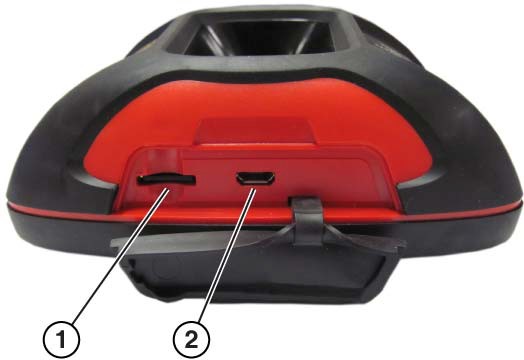
| 1. | microSD-Karte |
| 2. | Micro-USB-Buchse (USB-Netzteilanschluss) |
Verwenden Sie den mitgelieferten USB-Netzteiladapter für optimale Ergebnisse beim Aufladen.
| 4. | Schließen Sie das USB-Kabel an den USB-Netzteiladapter an. Schließen Sie dann den Adapter an eine aktive Wechselstromquelle an. |
LED-Anzeige für den Akkuladestand:
| ● | Rot – gibt an, dass der Akku geladen wird. |
| ● | Grün – gibt an, dass der Akku vollständig geladen ist. |
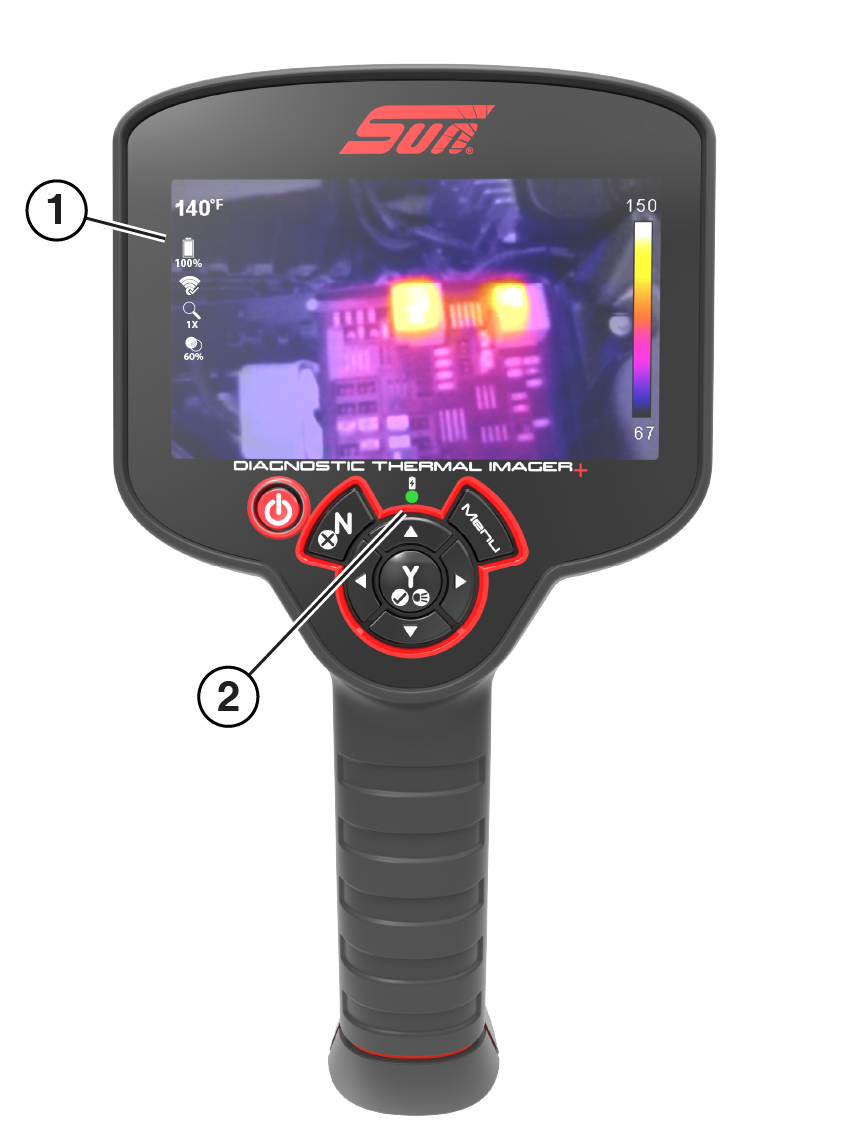
| 1. | Akkuladestandsymbol |
| 2. | LED-Anzeige für den Akkuladestand (Rot – wird geladen; Grün – aufgeladen) |
Wenn das Gerät eingeschaltet ist, werden der Ladestand und Status des Akkus mit einem Akkuladestandsymbol angezeigt.
|
|
Akku vollständig geladen Blinkt, wenn etwa 10 Minuten Strom verbleiben. |
|
|
Akku wird geladen |


| 5. | Schließen Sie die Schutzabdeckung, wenn Sie fertig sind. Lassen Sie die Schutzabdeckung beim Betrieb immer geschlossen. |
Ausbau/Einbau
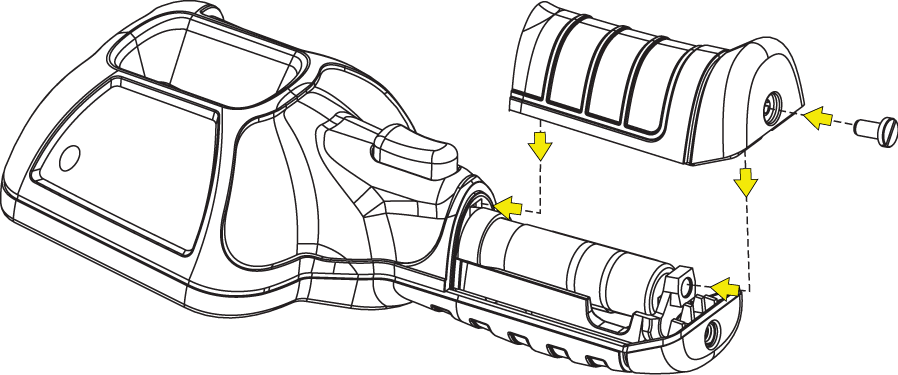
| 1. | Entfernen Sie die Schraube der Akkufachabdeckung und ziehen Sie die Abdeckung nach hinten und dann nach oben, um sie zu entfernen. |
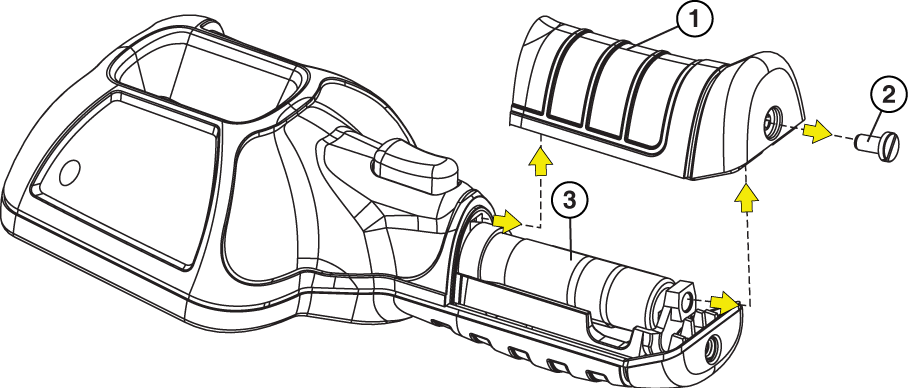
| 1. | Akkufachabdeckung |
| 2. | Schraube der Akkufachabdeckung |
| 3. | Akku |
Nehmen Sie den Akku vorsichtig heraus. Drücken Sie dann die Lasche zum Entriegeln des Akkukabelanschlusses und nehmen Sie den Anschluss aus dem Akku.
Ziehen Sie den Akkukabelbaum nicht aus dem Gehäuse.
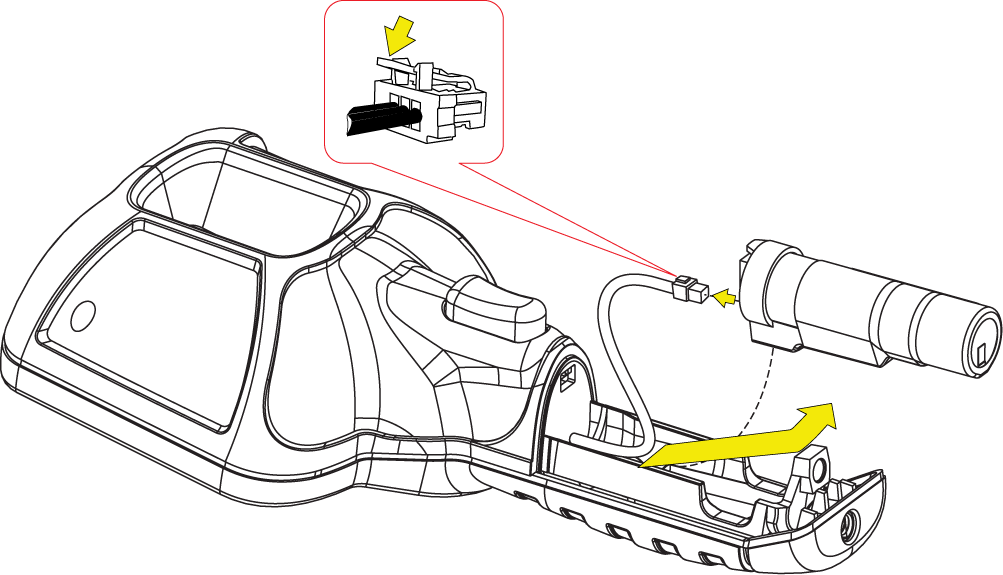
| 2. | Stecken Sie den Akkuanschluss in den Akku, bis er einrastet (klickt). |
Stecken Sie den Akku nicht mit Gewalt in die Wärmebildkamera, er sollte einfach einzusetzen sein.
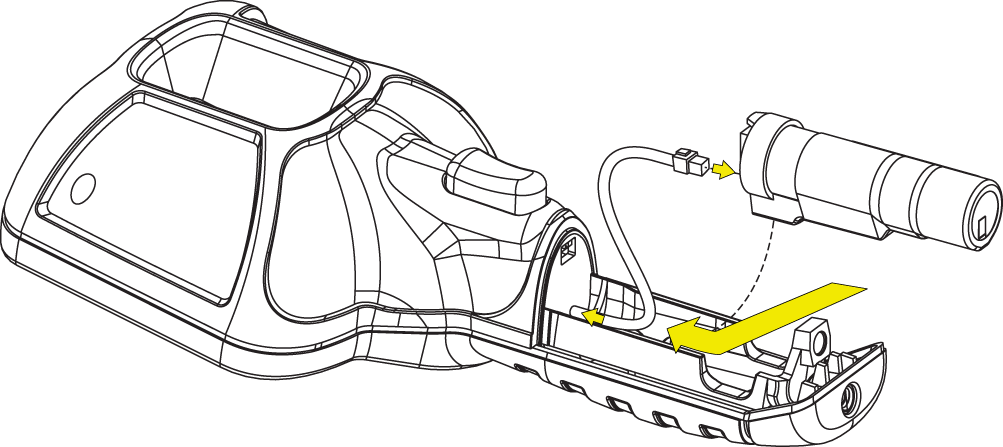
| 3. | Führen Sie den losen Kabelbaum in das Gehäuse ein, während Sie den Akku in das Gehäuse einsetzen. |
| 4. | Setzen Sie die Akkufachabdeckung auf. Drücken Sie sie herunter, bis die Verriegelungslaschen die Abdeckung sichern. |
Ersatzakku bestellen
Wenden Sie sich zum Bestellen eines Ersatzakkus an Ihren Händler.
Ersetzen Sie den Akku nur durch einen Ersatzakku von Snap-on.
Entsorgung
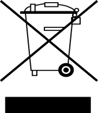
Die Entsorgung eines Lithium-Ionen-Akkus muss immer gemäß den örtlichen Vorschriften erfolgen, die je nach Land und Region unterschiedlich sein können. Obwohl der Akku als ungefährlicher Müll einzustufen ist, enthält er wiederverwendbare Materialien. Wenn ein Versand erforderlich ist, senden Sie den Akku gemäß den lokalen, nationalen und internationalen Bestimmungen an eine Recycling-Anlage. Kontaktieren Sie für zusätzliche Informationen in den folgenden Märkten:
| ● | Vereinigtes Königreich – Electrical Waste Recycling Company unter http://www.electricalwaste.com |
| ● | Alle anderen Länder und Regionen – Wenden Sie sich an Ihre lokale Recycling-Anlage für Akkus oder elektrische Abfälle, um Entsorgungsanweisungen zu erhalten. |
Produkte, die das WEEE-Zeichen tragen, unterliegen den Bestimmungen der Europäischen Union.
Bilder in die Snap-on Cloud hochladen
Bevor Sie Bilder von Ihrer diagnostischen Wärmebildkamera+ in die Snap-on Cloud hochladen können, müssen Sie folgende Schritte ausführen.
Schritt 1 – Autorisierungscodes finden
| 1. | Drücken Sie die Taste Menu. Wählen Sie dann in der Werkzeugleiste das Symbol Einstellungen . |
| 2. | Wählen Sie im Menü Einrichtung der Snap-on Cloud. |
| 3. | Notieren Sie die Seriennummer, die PIN und den Code, die angezeigt werden, oder lassen Sie den Bildschirm angezeigt, während Sie die Informationen auf https://ALTUSDRIVE.com eingeben. |
;
Schritt 2 – Snap-on Techniker-Profil erstellen
In Ihrem Snap-on Techniker-Profil können Sie alle Ihre zugehörigen Snap-on Anwendungen, wie Snap-on Cloud und Security Link, verwalten. Um Bilder von Ihrer diagnostischen Wärmebildkamera+ in die Snap-on Cloud hochzuladen, müssen Sie zuerst ein Snap-on Techniker-Profil erstellen.
Sie müssen Ihr Snap-on Techniker-Profil nur einmal einrichten. Wenn Sie bereits ein Techniker-Profil haben, überspringen Sie diesen Schritt.
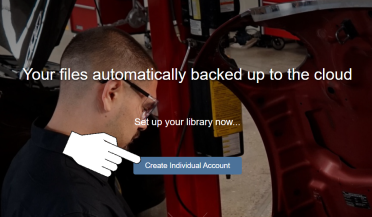
| 1. | Rufen Sie über ein mit dem Internet verbundenes Gerät (PC, Telefon usw.) https://ALTUSDRIVE.com auf und wählen Sie Einzelnes Konto erstellen auf dem Anmeldebildschirm. |
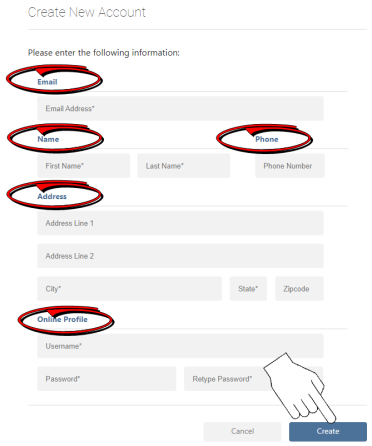
| 2. | Geben Sie alle erforderlichen Informationen (mit * gekennzeichnet) ein und erstellen Sie einen Benutzernamen und ein Kennwort. Wählen Sie dann Erstellen. |
Eine gültige E-Mail-Adresse ist wichtig, um Ihr Snap-on Techniker-Profil einzurichten. So können wir Sie über die Funktionen des Diagnosewerkzeugs, die Dienste und die mit Ihrem Profil verbundenen Änderungen auf dem Laufenden halten.
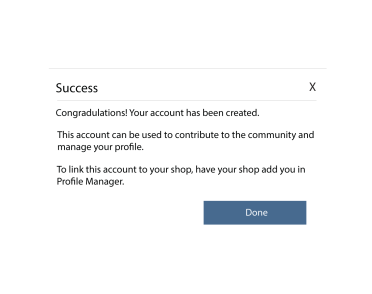
| 3. | Wählen Sie im Bestätigungsbildschirm „Erfolg“ die Option Fertig. |
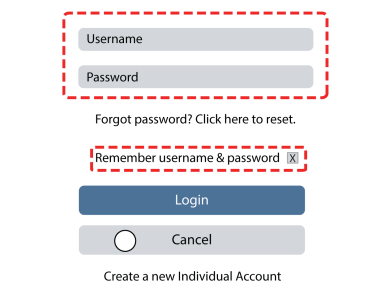
| 4. | Das Anmeldefenster wird angezeigt. Geben Sie Ihren Benutzernamen und Ihr Kennwort ein und markieren Sie das Feld Benutzernamen und Kennwort merken. Klicken Sie anschließend auf Anmelden. |
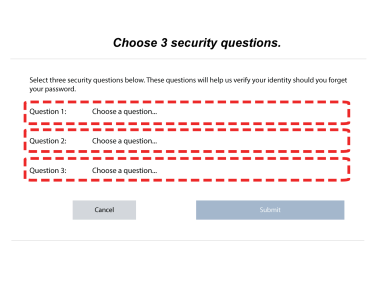
| 5. | Beantworten Sie die Sicherheitsfragen und wählen Sie die Option Senden. |
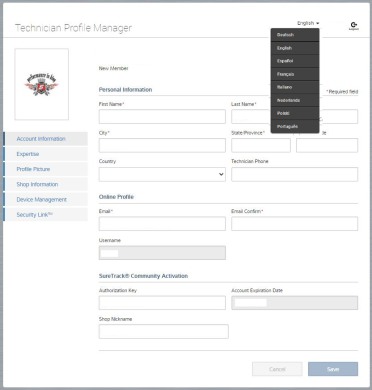
| 6. | Ändern Sie bei Bedarf die Sprache. |
Für die Sprachauswahl steht eine Dropdown-Liste zur Verfügung.
Schritt 3 – Diagnostische Wärmebildkamera+ zu Ihrem Snap-on Techniker-Profil hinzufügen
Stellen Sie sicher, das die WLAN-Verbindung der Wärmebildkamera eingeschaltet und mit einem Netzwerk verbunden ist, wenn Sie Ihr Profil einrichten.
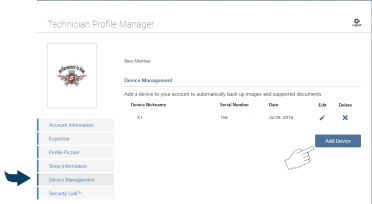
Klicken Sie auf die Registerkarte Geräteverwaltung (linkes Menü):
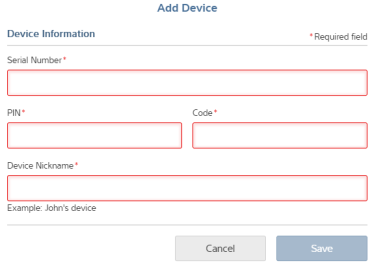
Wählen Sie Gerät hinzufügen, um Ihre diagnostische Wärmebildkamera+ zu Ihrem Profil hinzuzufügen.
Geben Sie die Autorisierungscodes ein (siehe Schritt 1).
| ● | Serial Number – Seriennummer des Geräts |
| ● | PIN – bestimmte, dem Gerät zugewiesene PIN |
| ● | Code – bestimmter Autorisierungscode für das Gerät |
| ● | Device Name – vom Benutzer definierter Name des Geräts |
Wählen Sie zum Abschluss Speichern, um das Gerät mit Ihrem Profil zu verknüpfen.
Schritt 4 – Bilder in der Snap-on Cloud anzeigen
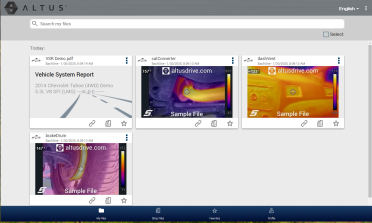
Wenn Sie mit Ihrer Wärmebildkamera Bilder erfassen, werden die gespeicherten Bilder automatisch in Ihr Snap-on Cloud-Konto unter https://ALTUSDRIVE.com hochgeladen, wenn eine WLAN-Verbindung besteht.
Um Ihre Bilder anzuzeigen, melden Sie sich unter https://ALTUSDRIVE.com an. Die Bilder werden auf der Startseite angezeigt (oder klicken Sie auf das Symbol Meine Dateien unten).
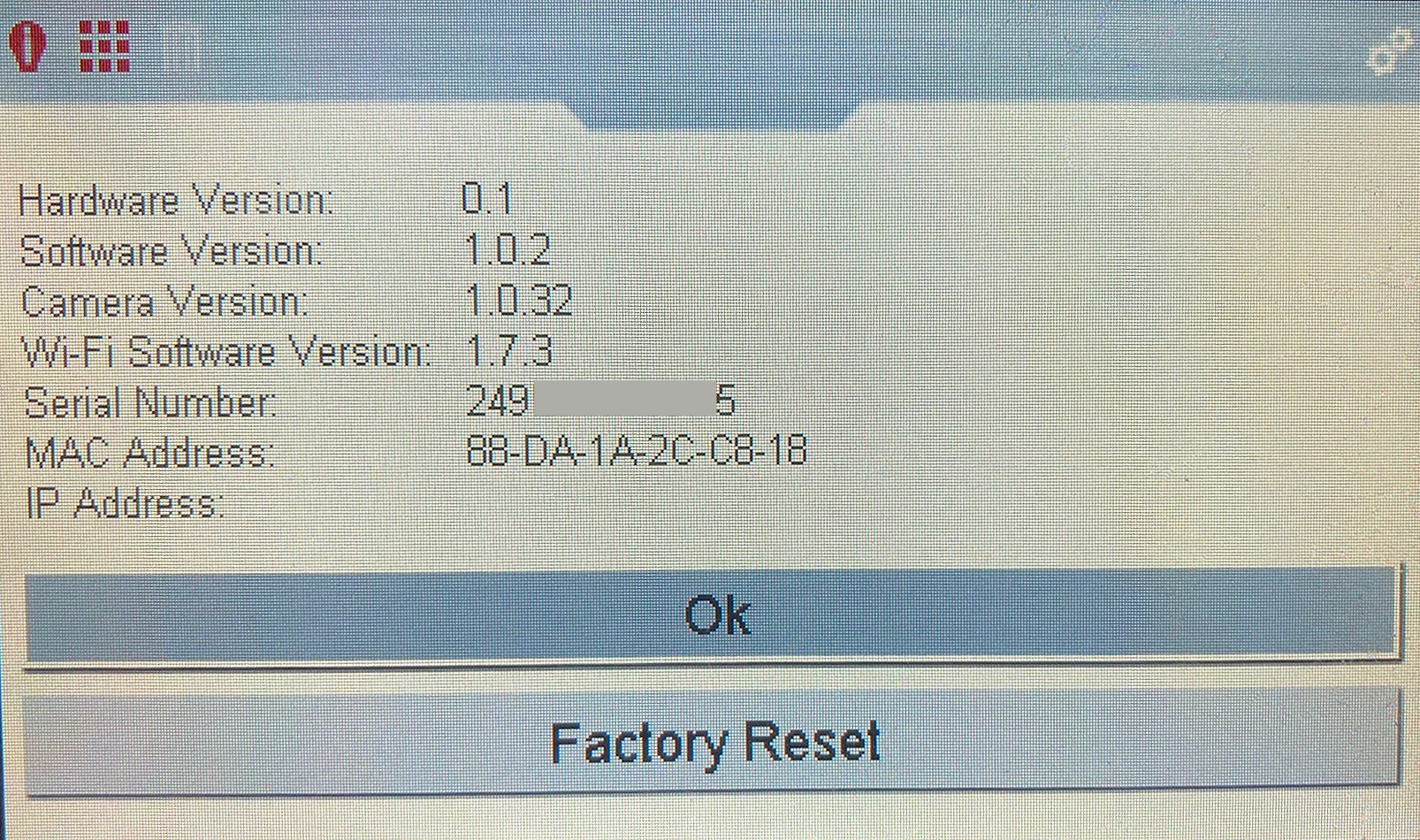
Seriennummer/Softwareversion
Die Seriennummer ist mit anderen Systeminformationen im Menü EINSTELLUNGEN zu finden.
| 1. | Drücken Sie die Taste Menu. |
| 2. | Wählen Sie mit den Links-/Rechts-Steuerungstasten in der Werkzeugleiste das Einstellungssymbol. |

| 3. | Wählen Sie mit der Nach-unten-Steuerungstaste im Menü INFO und drücken Sie dann zum Öffnen Y. |
Sie können jederzeit zurück in den Live-Modus wechseln, indem Sie die Menu-Taste drücken.
Technische Daten
|
Element |
Beschreibung/Spezifikation |
|
Display (LCD) |
Größe (diagonal): 109 mm (4,3 Zoll) |
| Auflösung: 480 x 272 Pixel | |
| Digitalkamera | Fokus: fest |
| Wärmebildkamera | Temperaturmessbereich: -20 bis 450 °C (-4 bis 840 °F) |
| Farbskala: 6 Optionen: Eisen, Regenbogen, Grau-Eisen, Kühl-Heiß, Sepia und Plasma | |
| Wärmeempfindlichkeit (NETD): < 60 mK (Millikelvin) | |
| IR-Bild-Aktualisierungsrate: ~7,5 fps | |
|
Radiometrische Genauigkeit: Typisch +/-3 °C (+/-6 °F) oder +/-3 % (je nachdem, welcher Wert größer ist) bei einem Abstand von 30 cm (Nahbereich), bei einer Umgebungstemperatur von 20 bis 25 °C (68 bis 77 °F) und einer Objekttemperatur von 0 bis 260 °C (32 bis 500 °F). Maximal +/-7 °C (+/-13 °F) oder +/-5 % (je nachdem, welcher Wert größer ist) |
|
| Spektralbereich: langwelliges Infrarot, 8 bis 14 μm | |
| IR-Bilddetektortyp: ungekühltes LWIR (langwelliges Infrarot) | |
| Effektiver Abstand: optimale Ergebnisse zwischen 50 cm und 1 m (19,7 und 39,4 Zoll) | |
| Punktgrößenverhältnis: 22:1 | |
| LED-Strahler | Niedrig: 7 Lumen |
| Mittel: 12 Lumen | |
| Hoch: 22 Lumen | |
|
Bildspeicherplatz |
> 15.000 Bilder oder 225 Videoaufzeichnungen (abhängig von der Anzahl und Größe der Dateien) |
|
Bilddateiformat |
.bmp |
|
Videodateiformat |
.avi |
|
Metadaten-Textdateiformat |
.txt |
|
USB-Schnittstelle |
2.0 USB, Micro-USB |
| Akku | Wiederaufladbarer Lithium-Ionen-Akku (+3,6 V, 2150 mAh (Nennwert)) |
| Etwa 4 Stunden Dauerbetrieb mit Helligkeitsstufe 50 % und ausgeschaltetem WLAN | |
| Etwa 80 % aufgeladen in 3 Stunden, 100 % aufgeladen in weniger als 5 Stunden | |
|
Nennwerte der USB-Stromversorgung |
5 V Gleichstrom, 2 A |
|
Betriebsspannung (USB-Eingang) |
4,75 bis 5,25 V Gleichstrom |
|
WLAN-Eigenschaften |
FCC-, IC-, ETSI/CE-, TELEC-Zertifizierung |
|
Konform mit IEEE 802.11, b/g/n mit Einzelband (2,4 GHz) |
|
|
WLAN-Sendeleistung: +18 dBm |
|
|
WLAN-Empfängerempfindlichkeit: -97 dBm bei 1 Mbps |
|
|
WPA/WPA2/WPA3-Personal, WPA/WPA2-Enterprise for Client |
|
|
Betriebshöhe |
Maximal 2000 m |
|
Breite |
4,80 Zoll (122,0 mm) |
|
Höhe |
9,09 Zoll (231,0 mm) |
|
Tiefe |
2,24 Zoll (57,0 mm) |
| Gewicht | 0,83 Pfund (376,5 g) |
|
Betriebstemperatur (Umgebung) |
Bei 0 bis 90 % relativer Luftfeuchtigkeit (nicht kondensierend) |
|
Lagerungstemperatur (Umgebung) |
Bei 0 bis 70 % relativer Luftfeuchtigkeit (nicht kondensierend) |
|
Umgebungsbedingungen |
Dieses Produkt ist nur für den Einsatz in Gebäuden vorgesehen. |
|
Dieses Produkt ist für Verschmutzungsgrad 2 (normale Bedingungen) ausgelegt. |
Rechtliche Angaben
EULA
Die Nutzung der Software unterliegt den Bestimmungen der Endbenutzer-Lizenzvereinbarung. Das Diagnosewerkzeug sollte erst nach dem Lesen der Endbenutzer-Lizenzvereinbarung in Betrieb genommen werden. Die Nutzung des Geräts gilt als Annahme der Endbenutzer-Lizenzvereinbarung. Die Snap-on Incorporated Software-Endbenutzer-Lizenzvereinbarung wird mit dem Diagnosewerkzeug geliefert und steht zur Verfügung unter: https://eula.snapon.com/diagnostics
Für den Zugang und die einfache Nutzung durch Kunden und Endbenutzer stellt Snap-on die Endbenutzer-Lizenzvereinbarungen (Link oben) zur Verfügung, die für die Software und Plattformen von Snap-on Diagnostics gelten. Diese Vereinbarungen oder eine frühere Vereinbarung, der Sie zugestimmt haben, wurde entweder in Papierform zur Verfügung gestellt oder ist in der Software der Diagnoseplattform enthalten.
Gewährleistungs- und Haftungsausschluss
Alle hier verwendeten Bilder und Abbildungen dienen ausschließlich der Veranschaulichung. Alle Informationen, technischen Daten und Abbildungen in diesem Handbuch basieren auf den zum Zeitpunkt der Drucklegung aktuellen verfügbaren Informationen und können ohne vorherige Ankündigung geändert werden. Die Verfasser dieses Handbuchs waren äußerst sorgfältig. Bezüglich der in diesem Dokument enthaltenen Informationen ist jedoch Folgendes anzumerken:
| ● | Die standardmäßigen Bestimmungen und Bedingungen für Kauf-, Leasing- oder Mietvereinbarungen, unter denen das in diesem Handbuch beschriebene Gerät erworben wurde, werden nicht beeinflusst. |
| ● | Die Haftung gegenüber dem Käufer oder Dritten wird auf keine Weise beeinflusst. |
Snap‑on® behält sich jederzeit das Recht auf Änderungen ohne Vorankündigung vor.
Lesen Sie dieses Handbuch vor Verwendung oder Wartung des Geräts sorgfältig, und achten Sie dabei besonders auf Sicherheitshinweise und Vorsichtsmaßnahmen.
Patentinformationen
Eine Auflistung sämtlicher Snap-On-Produkte, die in den USA und anderen Ländern durch Patente geschützt sind, finden Sie unter: https://patents.snapon.com
Wichtige Sicherheitshinweise
Lesen Sie zu Ihrer Sicherheit und der Sicherheit anderer Personen die verlinkten wichtigen Sicherheitshinweise, bevor Sie dieses Gerät in Betrieb nehmen, und machen Sie sich mit ihnen vertraut.