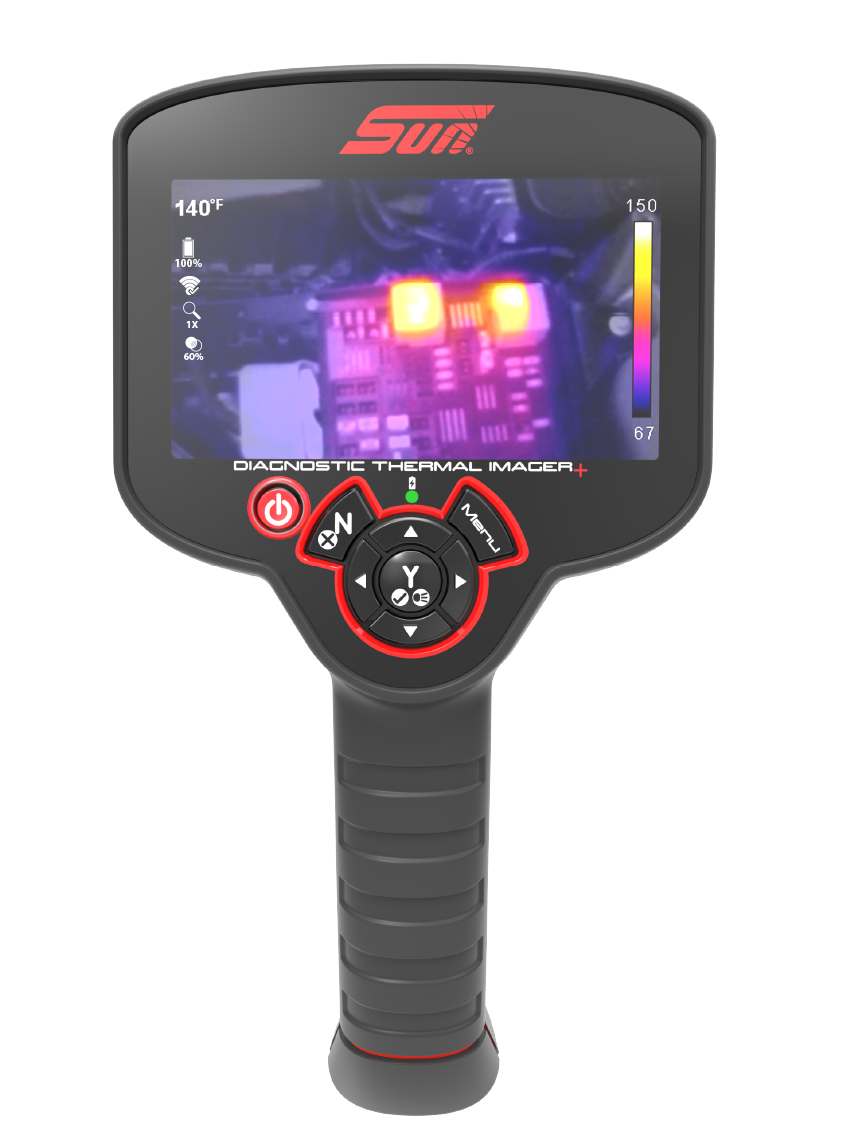
Primeros pasos
Descripción general de funciones y funcionamiento
 Identificación de funciones/controles/navegación básica
Identificación de funciones
Identificación de funciones/controles/navegación básica
Identificación de funciones
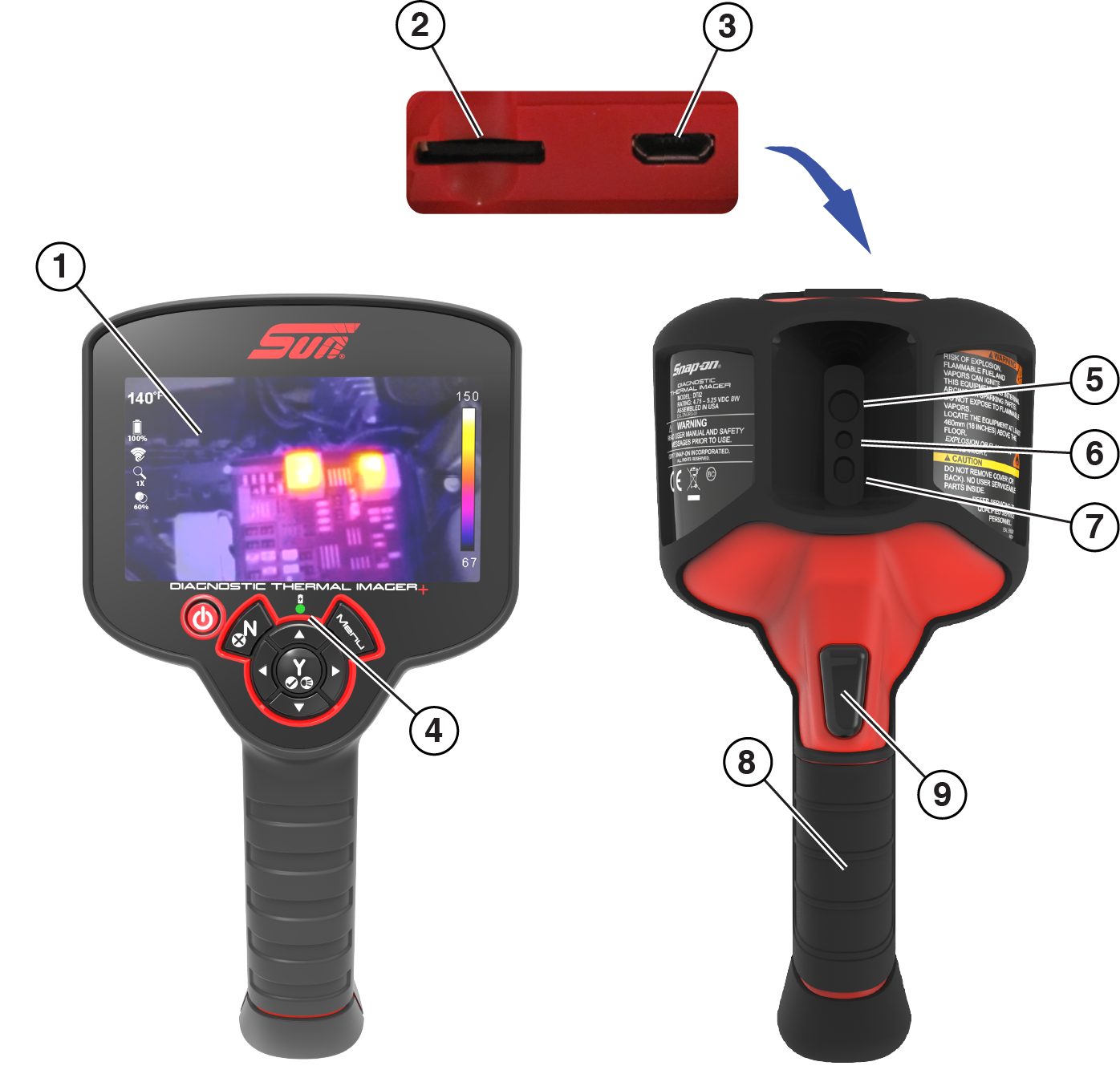
| 1. | Pantalla |
| 2. | Tarjeta microSD (Secure Digital) |
| 3. | Toma micro USB |
| 4. | LED de carga de batería |
| 5. | Ventana térmica |
| 6. | Ventana de luz visual |
| 7. | Foco LED |
Controles/navegación
Utilice los botones de control para desplazarse por los menús y la barra de herramientas.
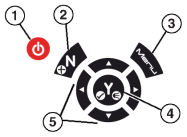
| 1. | Botón de encendido/apagado |
| 2. | No/Cancelar y activar/Deshabilitar la recodificación de video |
| 3. | Botón Menú |
| 4. | Sí/Aceptar y foco LED encendido/apagado |
| 5. | Control direccional (izquierda/derecha - Selección de configuración de vista) (Arriba/abajo - Selección de configuración de superposición) |
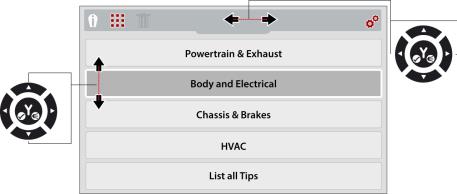
Pulse el botón Menú para abrir la pantalla Menú.

| 1. | Consejos de expertos |
| 2. | Galería de imágenes |
| 3. | Eliminar imagen |
| 4. | Configuración |
Íconos
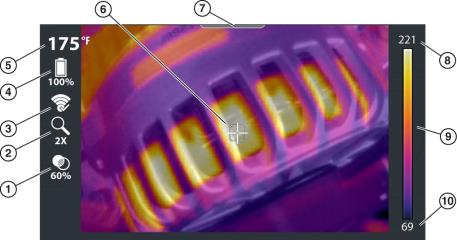
| 1. | Ícono de porcentaje de opacidad |
| 2. | Ícono de nivel de zoom |
| 3. | Ícono de wifi |
| 4. | Ícono de nivel de batería |
| 5. | Temperatura de la región centro (promedio) |
| 6. | Objetivo (temperatura de la región centro [promedio]) |
| 7. | Pestaña Indicador de menú |
| 8. | Paleta de colores-Valor máximo de temperatura |
| 9. | Indicador de rango de la paleta de colores |
| 10. | Paleta de colores-Valor mínimo de temperatura |
Modos de visualización|
Use |
|||
|---|---|---|---|
|
Zoom 1x |
|||
|
|
Muestra un zoom 1x en el centro de la pantalla
|
||
|
Zoom 2x |
|||
|
|
Muestra un zoom 2x en pantalla completa
|
||
|
Imagen en imagen |
|||
|
|
La sección central de la imagen se muestra con una opacidad del 100 % sobre la imagen de luz visual.
|
||
|
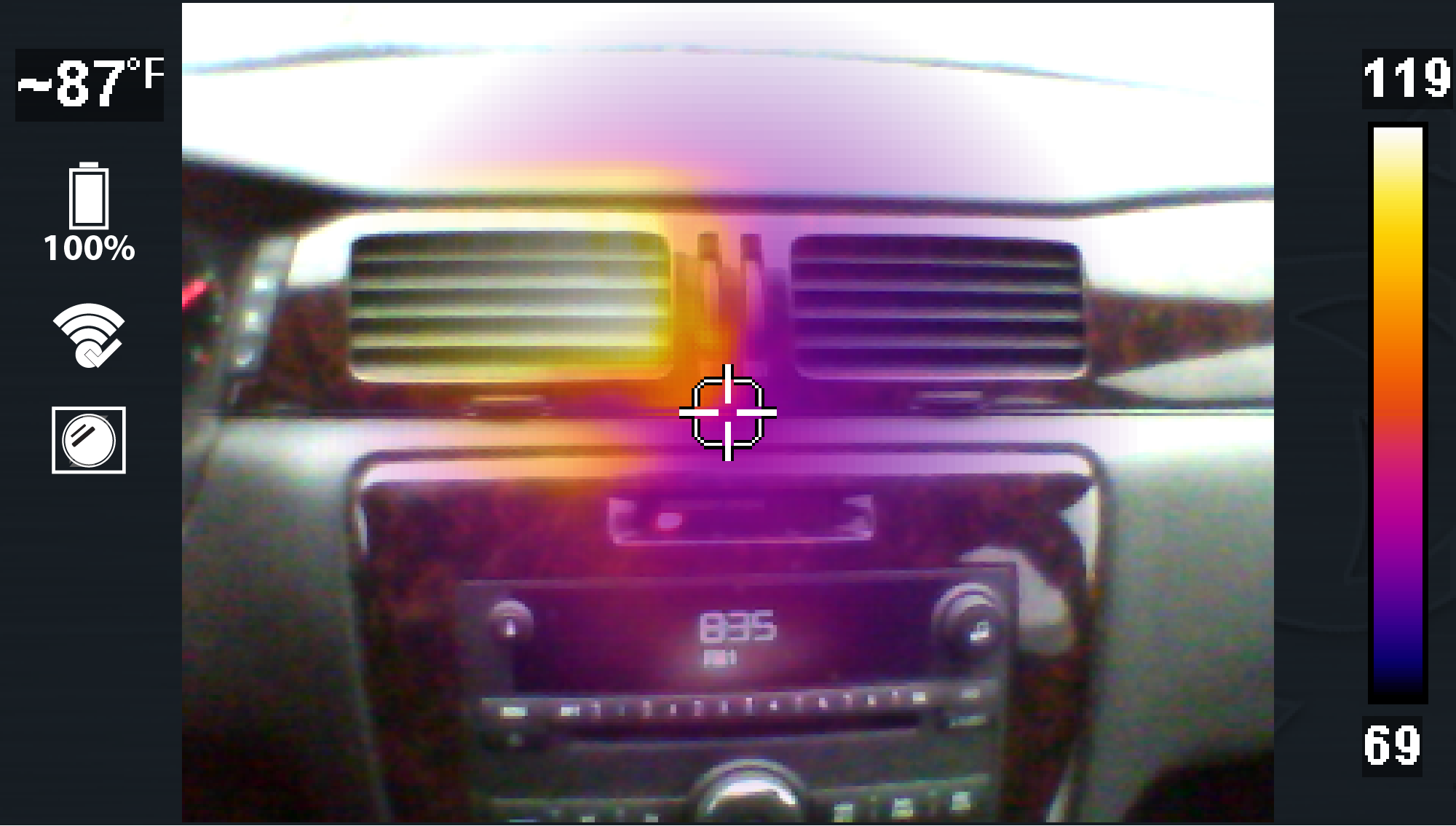
Haz difuso |
|||
|
|
Se muestra con una opacidad del 100 % en el centro y disminuye gradualmente de forma radial hasta el 0 %.
|
||
|
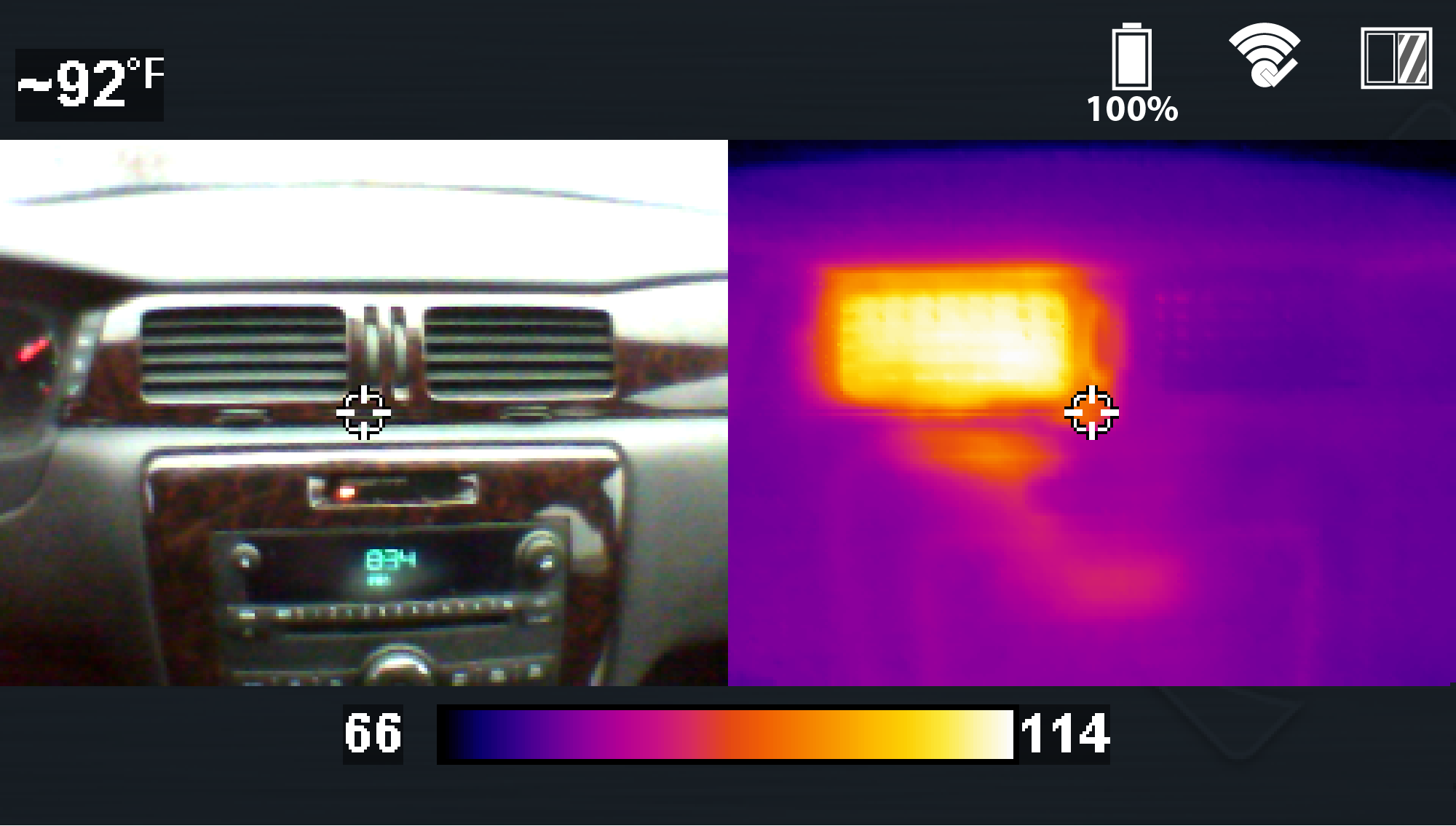
Pantalla dividida |
|||
|
|
Imágenes una al lado de la otra, la derecha se muestra con una opacidad del 100 %, la izquierda muestra una imagen de luz visual.
|
||

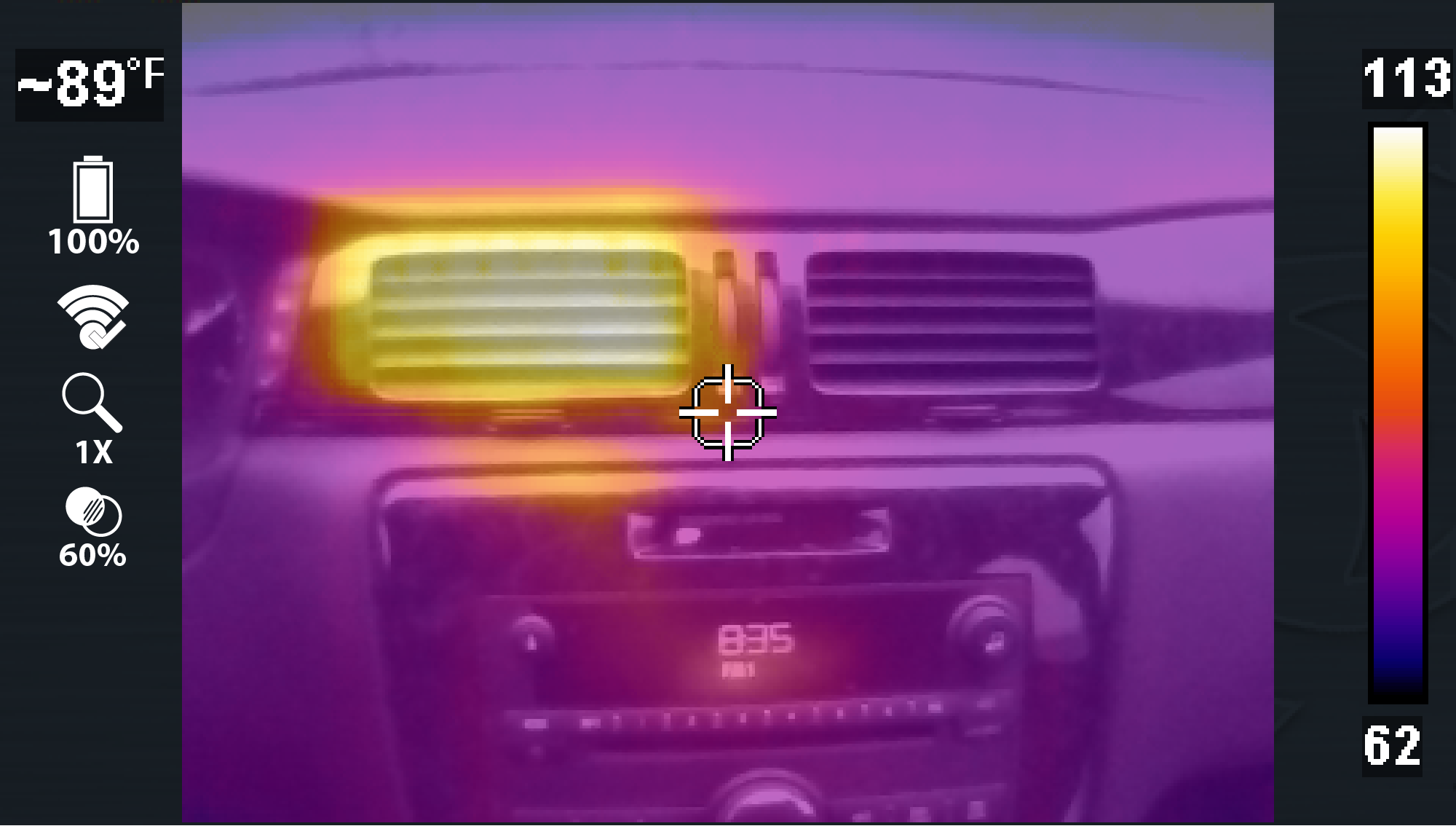
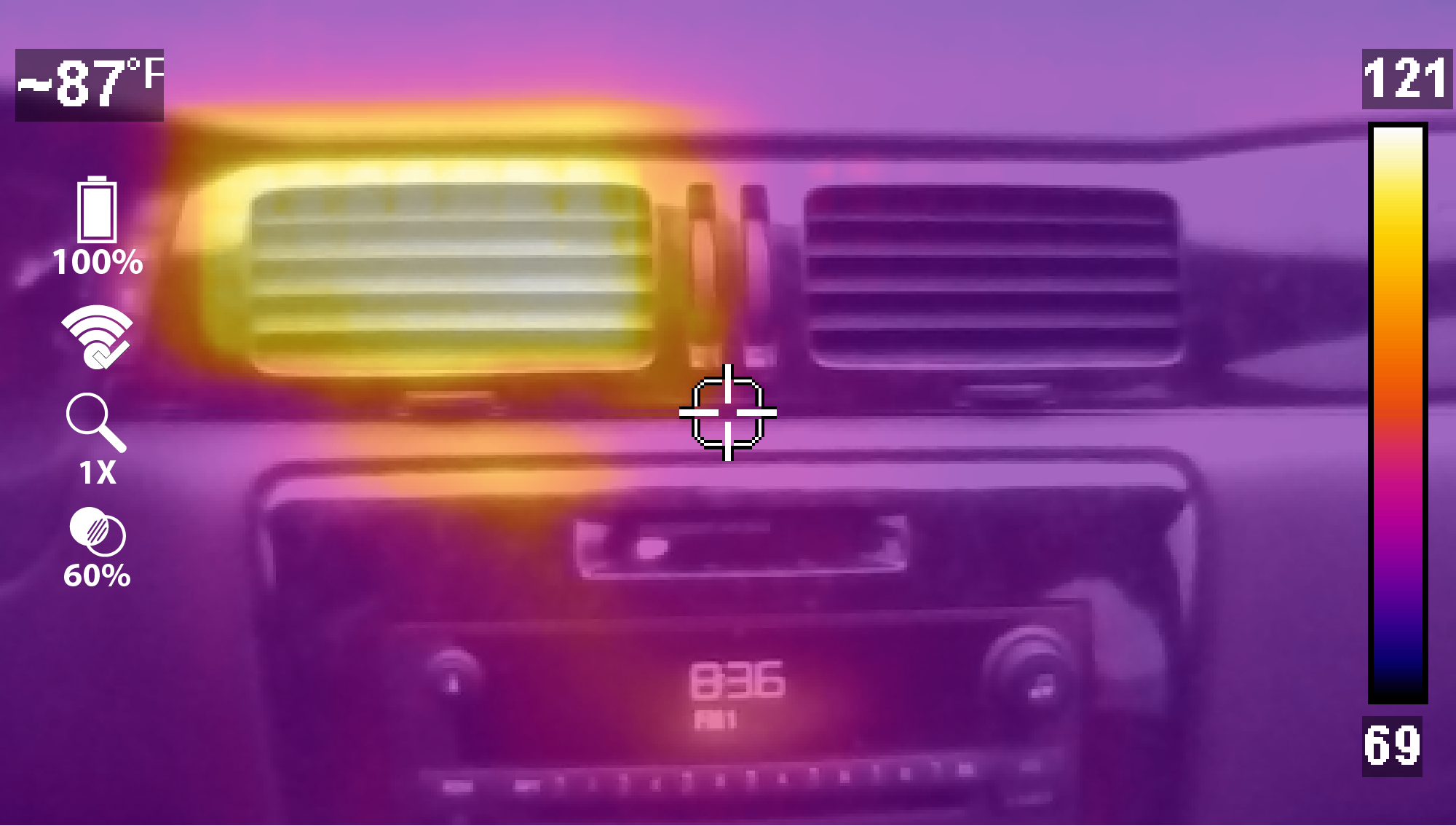
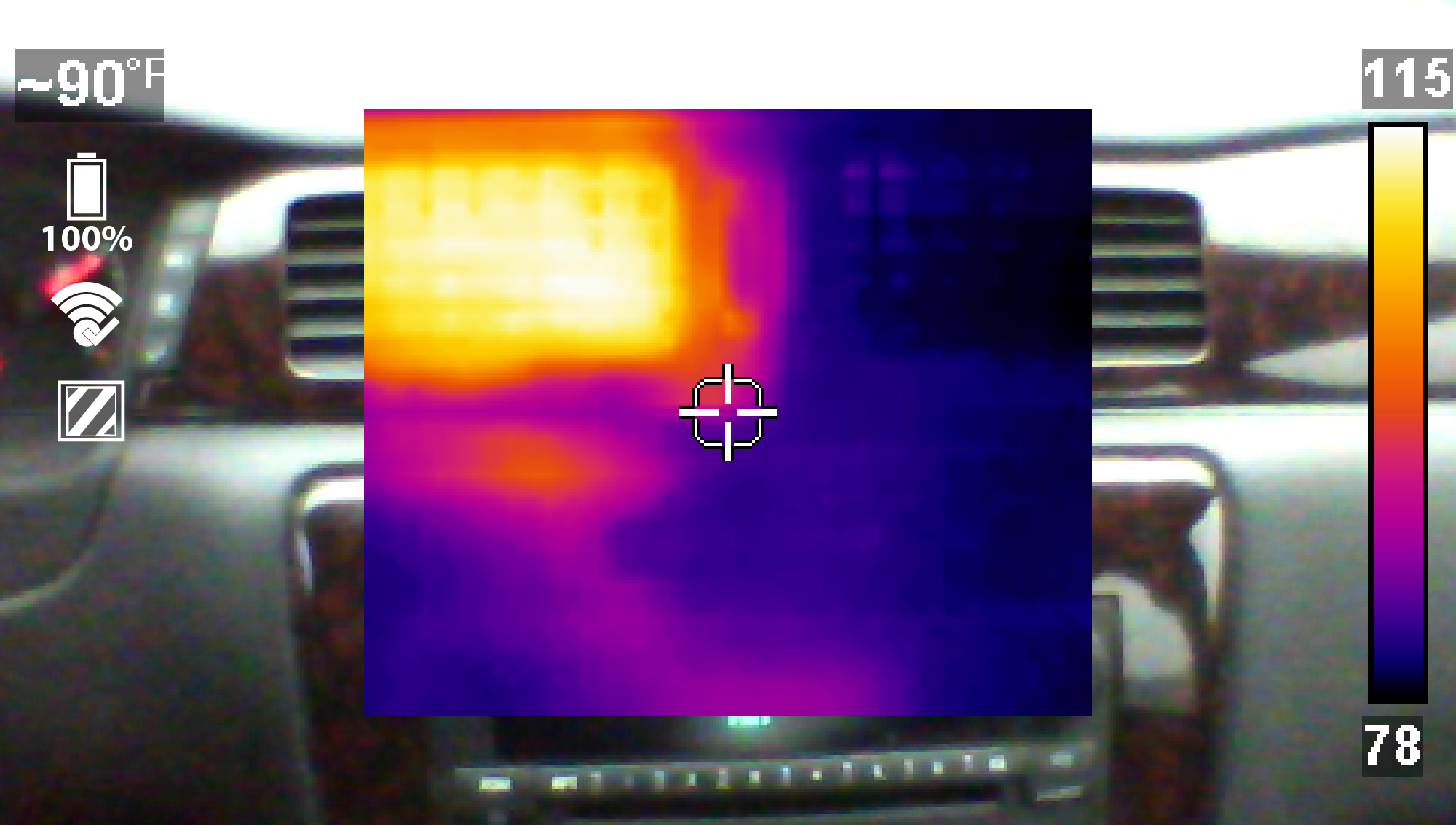
 Configuración de opacidad térmica
La opacidad térmica solo puede modificarse en los modos de zoom 1x y 2x.
Hay seis valores de configuración: 0 % luz visual, 20 %, 40 %, 60 %, 80 % y 100 % térmica completa. A continuación, se muestran algunos ejemplos.
|
Use |
|||
|---|---|---|---|
|
0 % de opacidad térmica (luz visual) |
|||
|
|
Muestra los objetos con una opacidad de superposición del 0 %, similar a la de una cámara digital de luz visible estándar. |
||
|
60 % de opacidad térmica |
|||
|
|
Se muestra con una opacidad de superposición del 60 % |
||
|
100 % de opacidad térmica (térmica completa) |
|||
|
|
El modo Térmica completa muestra los objetos con una opacidad de superposición del 100 %. |
||

 Agregar marcadores de temperatura (congelar imagen)
Esta configuración solo está disponible en el modo de visualización de zoom 2x.
El uso de Congelar imagen permite agregar marcadores de temperatura (hasta cinco) a una imagen capturada.
Consejos:
| ● | Al activar el disparador después de anclar un marcador, se guarda la imagen. |
| ● | Con al menos un marcador establecido puede guardar la imagen activando el disparador, o bien puede seguir agregando más marcadores (hasta cinco) y, posteriormente, activar el disparador para guardar la imagen con todos los marcadores. |
| ● | Después de activar el disparador y guardar una imagen, puede borrar los marcadores y reutilizar la misma imagen para colocar nuevos marcadores, presionando Menú y después el botón “N”. De este modo se actualiza la imagen, lo que permite comenzar de nuevo y colocar nuevos marcadores. Active el disparador cuando haya terminado para guardar la imagen. |
Agregar marcadores/guardar una imagen con marcadores
| 1. | Presione el botón Menú y, en la barra de herramientas, seleccione el ícono Configuración . . |
| 2. | En el menú Configuración, seleccione “Función del botón de disparador” y, luego, “Congelar imagen”. |
| 3. | Regrese al modo En directo y seleccione el modo de visualización de zoom 2x. (Use   para alternar entre los modos) para alternar entre los modos) |
| 4. | Apunte el generador de imágenes y active el disparador. Al activar el disparador, aparece una imagen fija en la pantalla y se muestra el mensaje emergente “Presione la tecla 'S' para agregar el marcador de congelación”. |
| – | Si desea agregar un marcador en la posición central predeterminada, presione la tecla “S” o bien... |
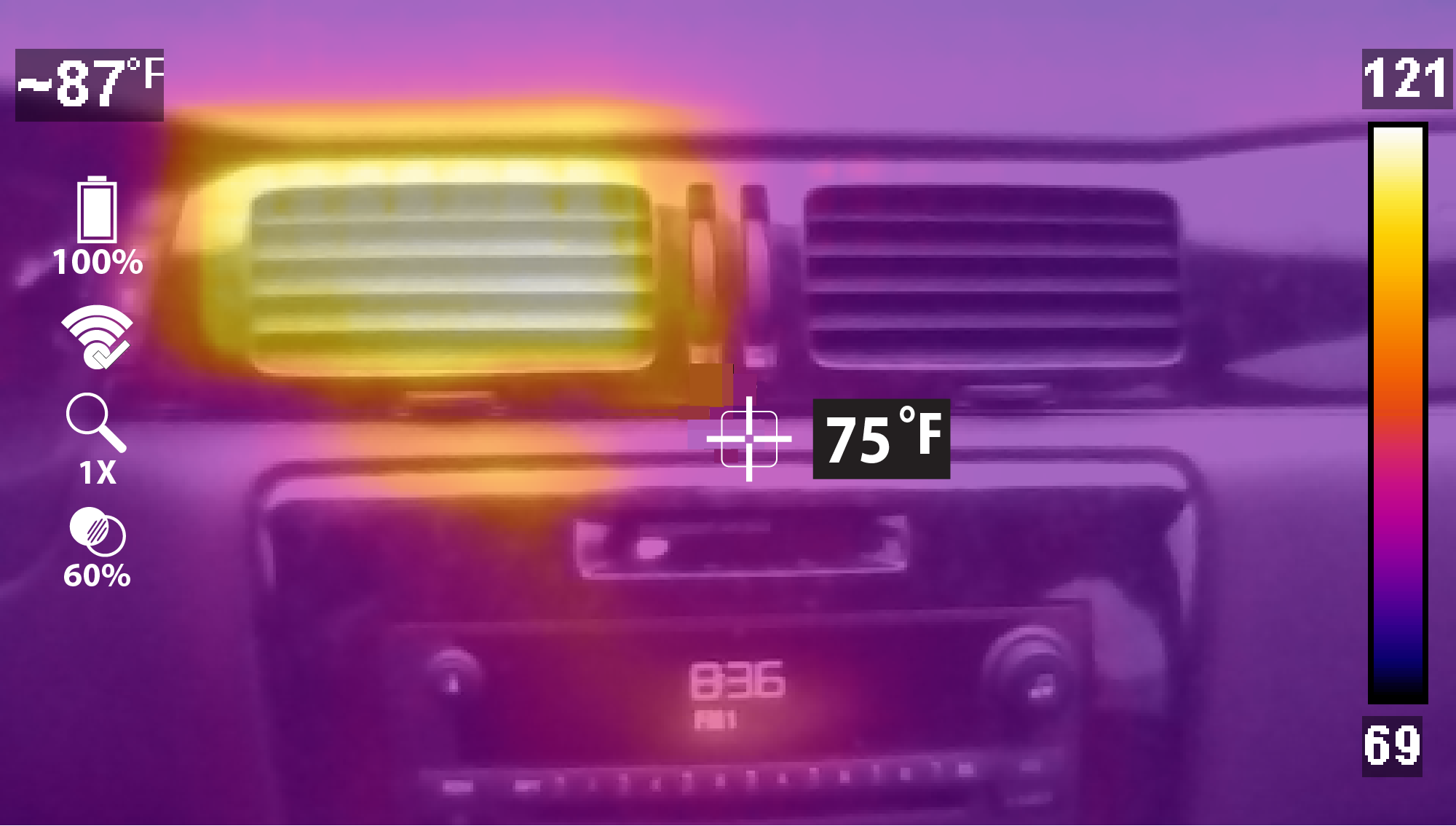
| – | Si desea agregar un marcador en una posición diferente, utilice para mover el marcador. |
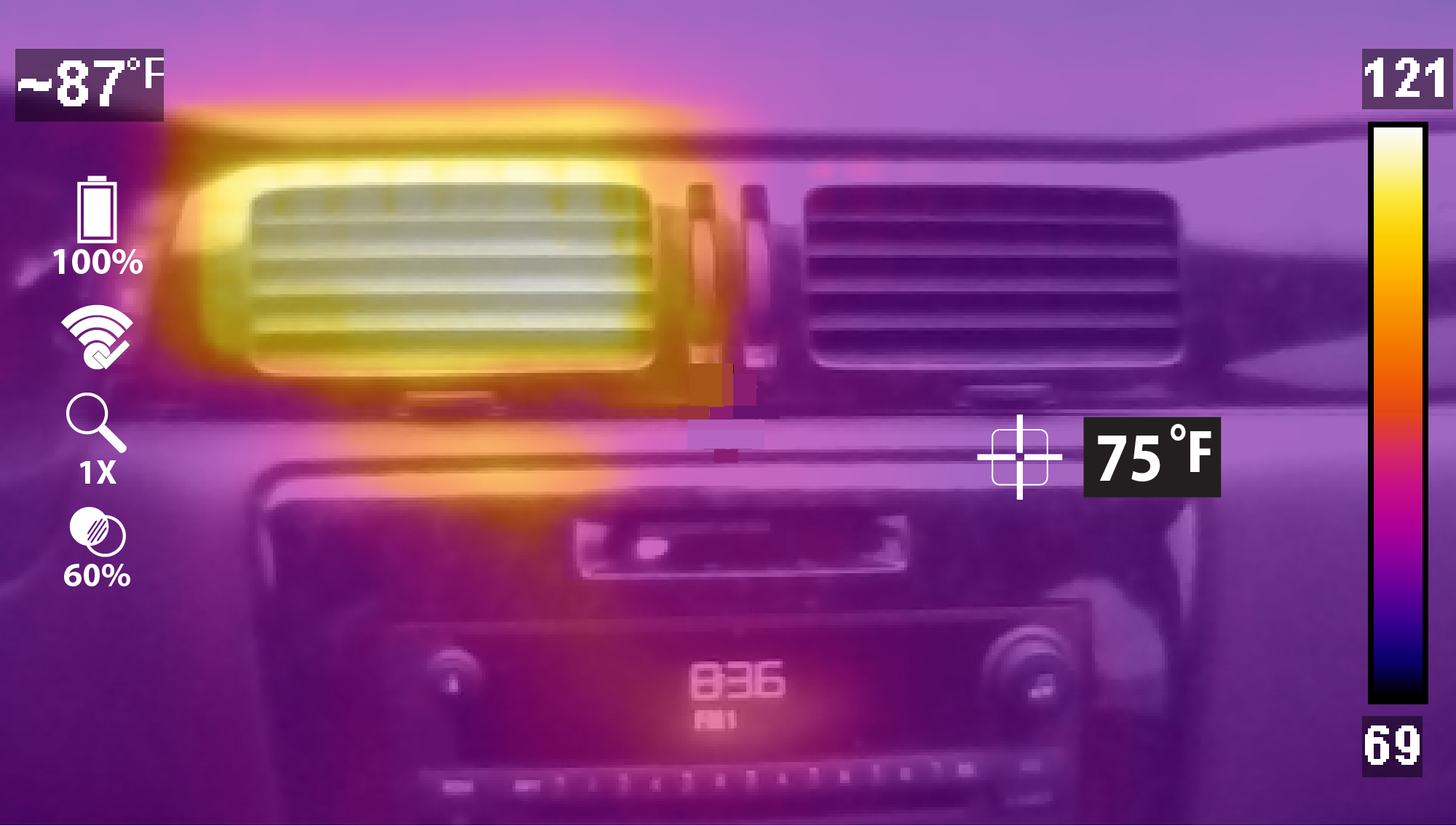
| 5. | Presione la tecla “S” para anclar el marcador. |
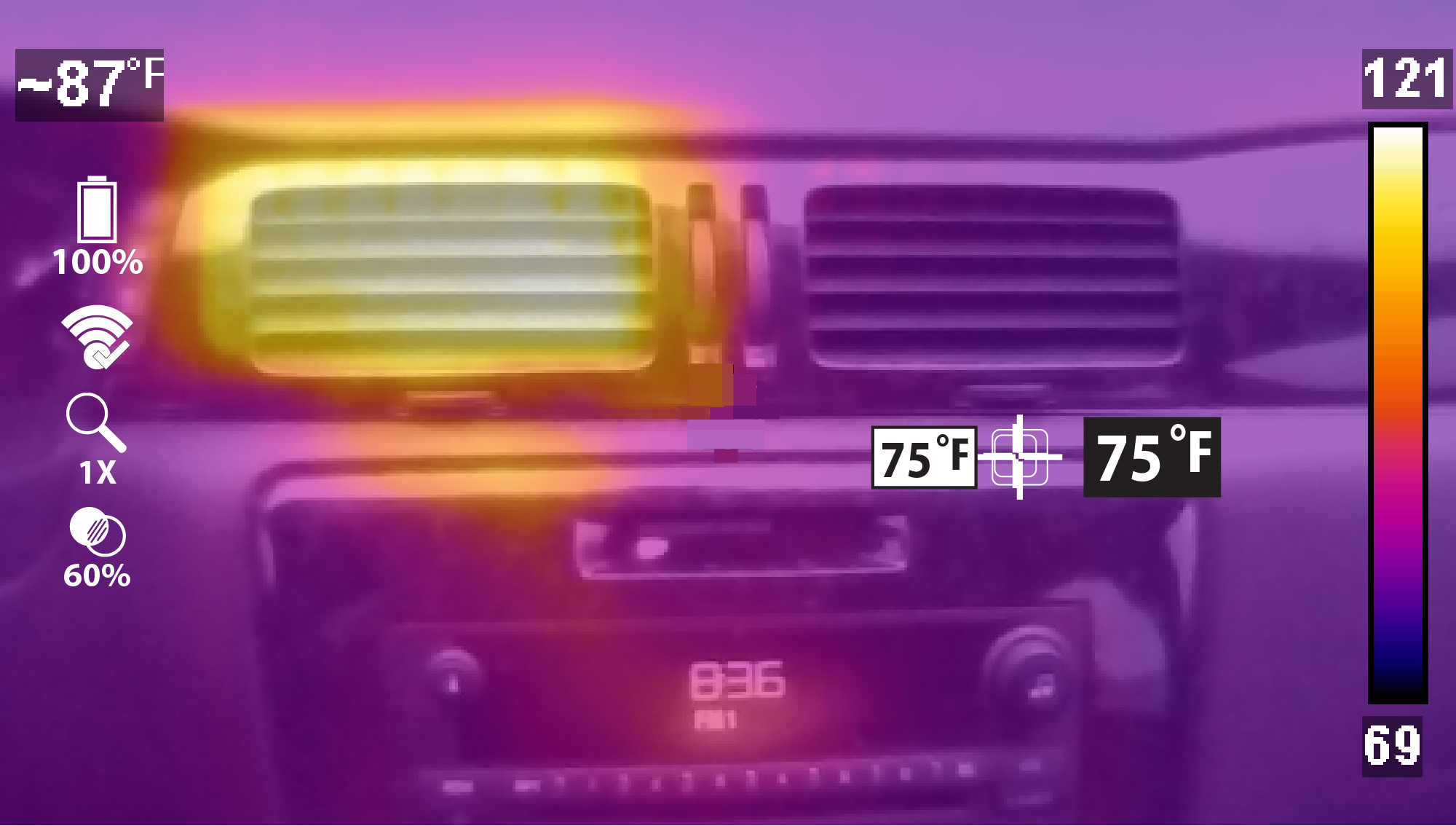
Un marcador anclado se indica mediante el indicador de temperatura con fondo blanco.
| 6. | Para agregar otro marcador (hasta cinco), utilice |
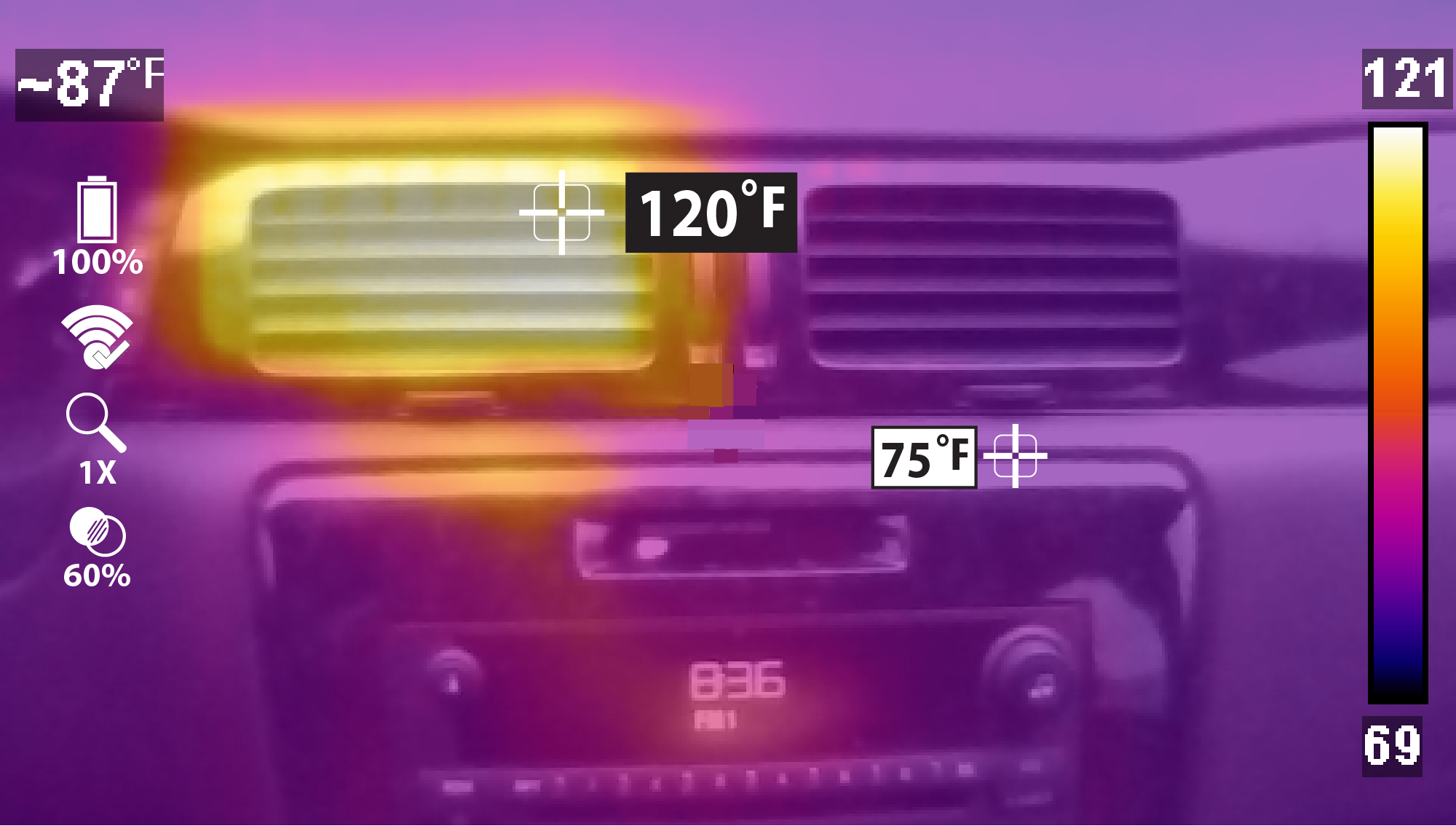
| 7. | Presione de nuevo la tecla “S” para anclar el marcador. |
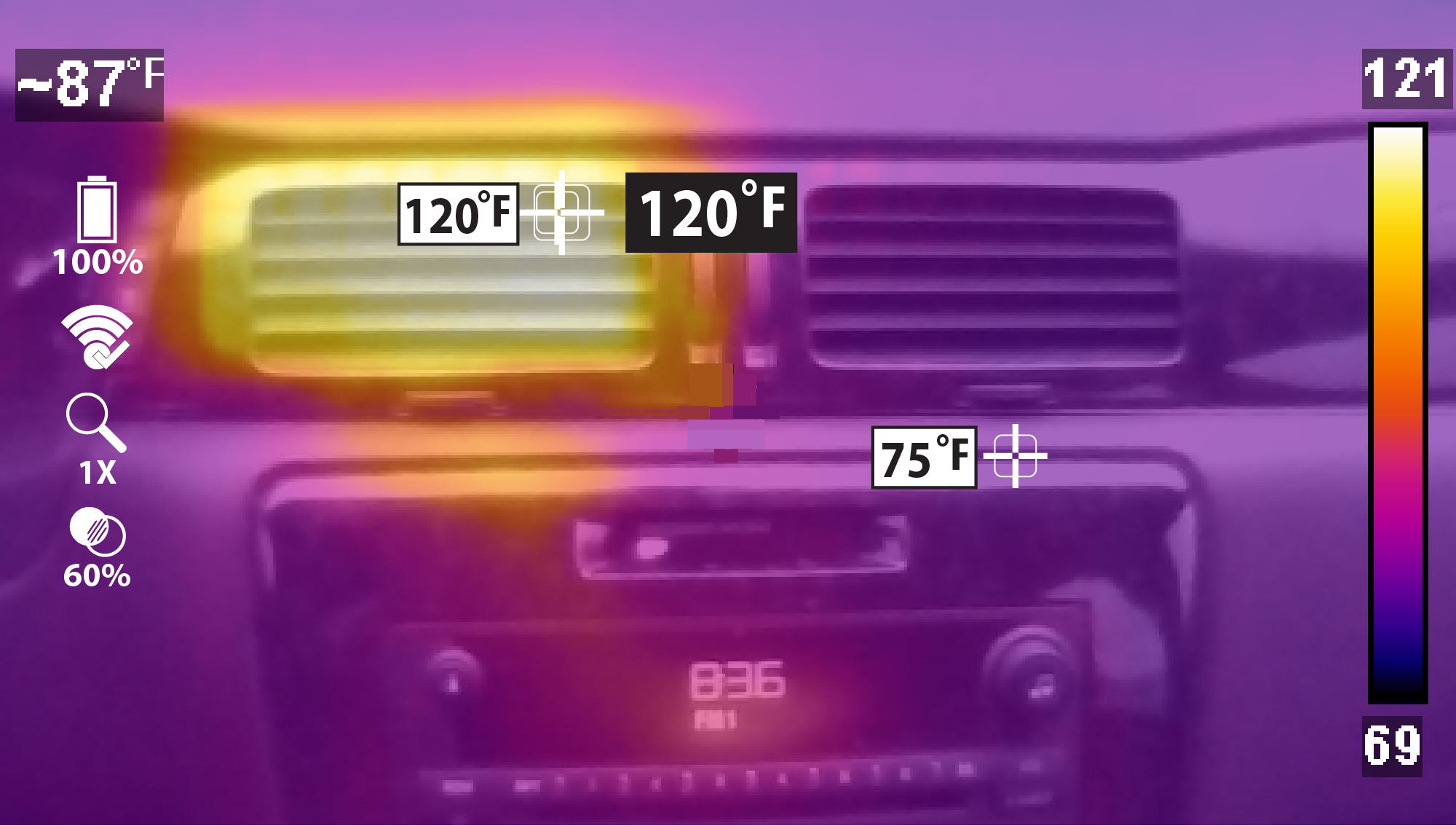
| 8. | Repita la operación para colocar hasta cinco marcadores. |
| 9. | Active el disparador después de anclar cualquier marcador a fin de guardar la imagen. |
Seleccionar un idioma
1. Presione Menú y, luego, seleccione Configuración en la barra de herramientas.
2. Seleccione Idioma y, luego, seleccione el idioma deseado.
Conectarse con el wifi
El enrutador y la red deben estar configurados para 2.4 GHz (no se admite 5 GHz). Asegúrese de usar los estándares de seguridad (WPA/WPA2 - Personal) o (WPA/WPA2 - Empresa para cliente).
| 1. | Encienda el generador termográfico y presione el botón Menú. |
| 2. | Seleccione Configuración en la barra de herramientas y, luego, Conexión wifi. |
| 3. | Para encender la conexión wifi, presione el botón ARRIBA para seleccionar el ícono Encendido de wifi y, luego, presione el botón S para encender la conexión wifi. |
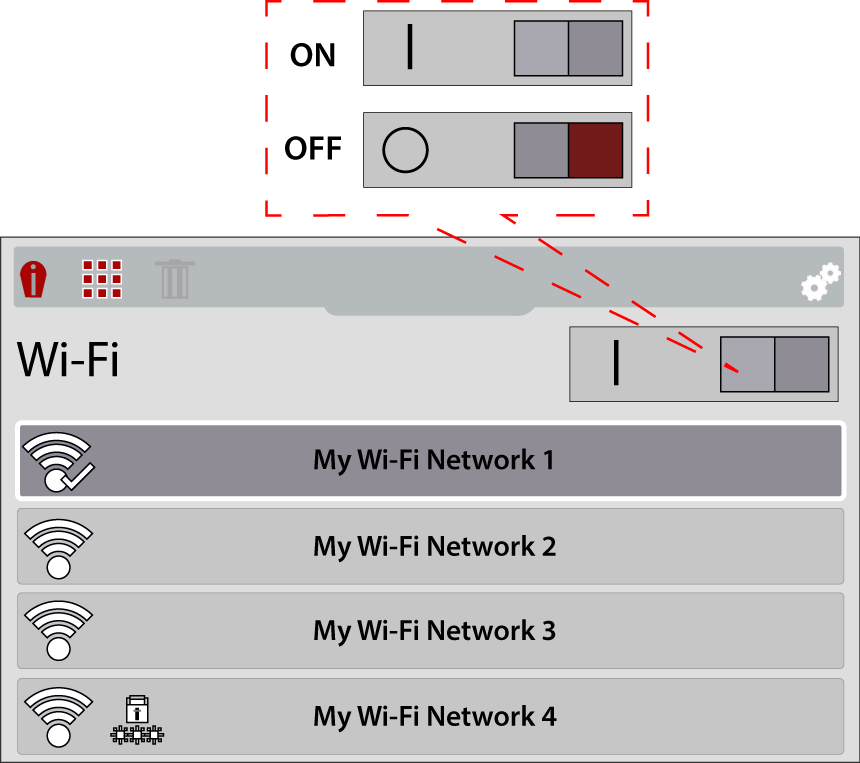
| 4. | Presione el botón Abajo para entrar en la lista de redes wifi y, luego, utilice los botones Arriba/abajo para seleccionar una red inalámbrica. Pulse el botón S para habilitar la selección. |
| 5. | Si se requiere una contraseña al elegir una red segura (protegida)  , introduzca la contraseña utilizando el teclado en pantalla y los botones de control direccional. Cuando haya terminado, presione la tecla “Intro/listo”. , introduzca la contraseña utilizando el teclado en pantalla y los botones de control direccional. Cuando haya terminado, presione la tecla “Intro/listo”. |
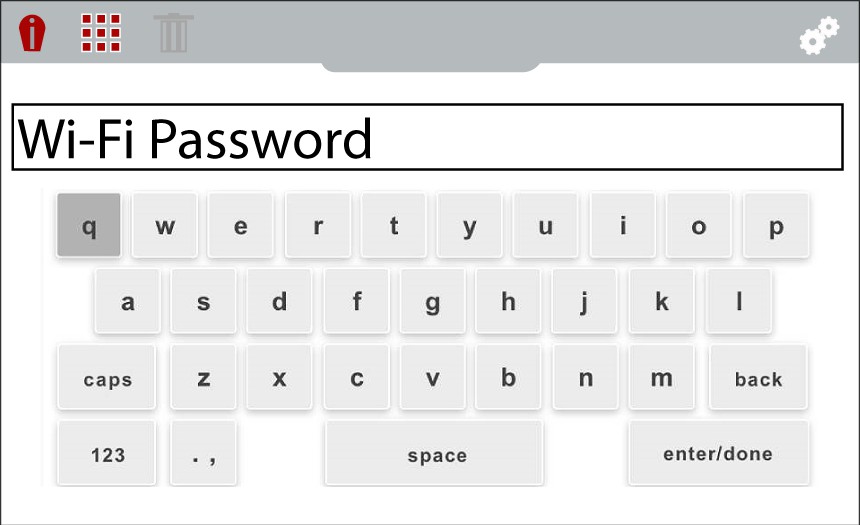
Cuando se conecte correctamente a una red wifi, aparecerá una marca de verificación en el ícono Wifi.
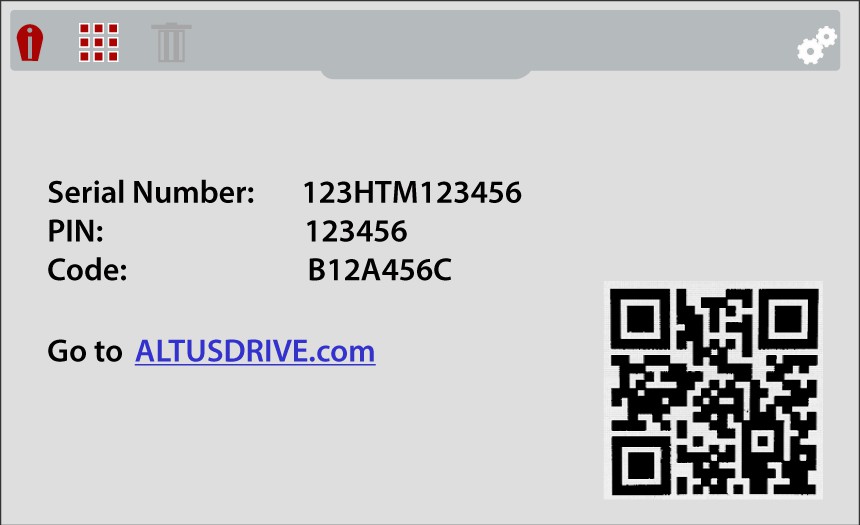
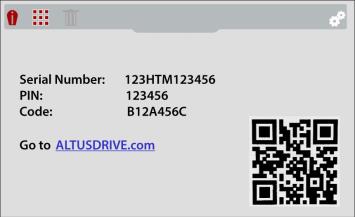
| 6. | Aparece una pantalla de confirmación que muestra el número de serie del dispositivo, el PIN y el código. Estos números son necesarios para la configuración de su perfil de técnico de Snap-on. |
Utilice el código QR para abrir ALTUSDRIVE.com en su dispositivo móvil.
Si es propietario de esta herramienta por primera vez, debe agregar este dispositivo a su Perfil de técnico para poder transferir archivos a su cuenta de Snap-on Cloud. Si no agrega el dispositivo a su perfil, los archivos capturados se enviarán a la cuenta del propietario anterior.
Estado de wifi - Identificación de íconos
|
Wifi - Encendido/conectado al punto de acceso de la red y a Internet |
|
Wifi - Encendido/punto de acceso a la red alternativo disponible |
|
|---|---|---|---|
|
Wifi - Encendido/no conectado al punto de acceso de la red ni a Internet |
|
Wifi - Encendido/punto de acceso a la red protegido por contraseña |
|
|
Wifi - Encendido/conectado a la red, no conectado a Internet |
|
Wifi - Encendido/conexión activa al punto de acceso de la red |
|
|
Wifi - Apagado |
|
Wifi - Encendido/desconexión activa del punto de acceso a la red |
|
|
Intensidad de la señal de wifi (general): tres barras - señal totalmente fuerte; cero barras - señal débil |
|
||


 Información de compatibilidad con WPA2 (conexión de dispositivos móviles)
El enrutador y la red deben estar configurados para 2.4 GHz (no se admite 5 GHz). Asegúrese de usar los estándares de seguridad (WPA/WPA2 - Personal) o (WPA/WPA2 - Empresa para cliente).
Pautas de conexión a puntos de acceso de dispositivos móviles:
iOS (habitual)
| 1. | Haga clic en “Configuración”.  |
| 2. | Haga clic en “Punto de acceso personal”.  |
| 3. | Active “Maximizar compatibilidad”. 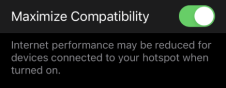 |
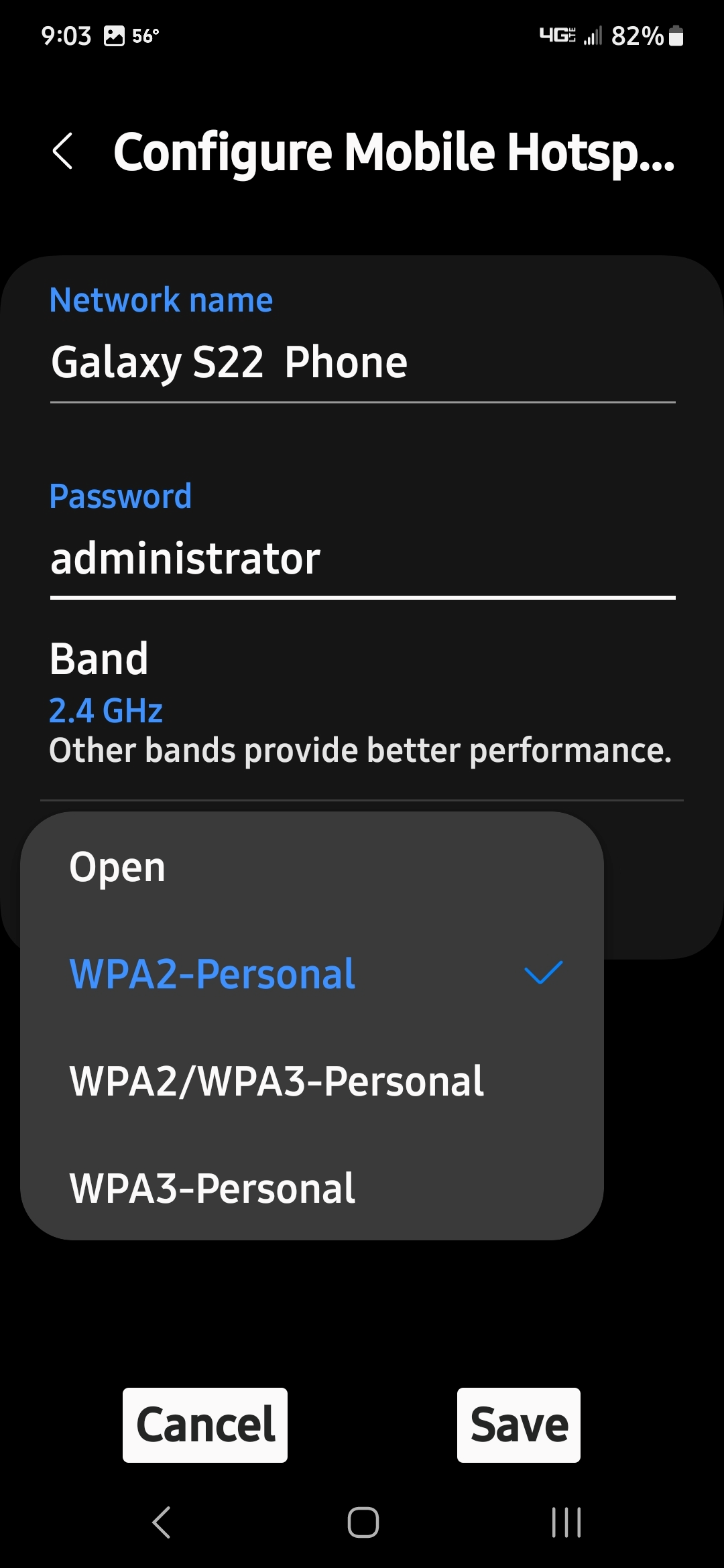
Android (habitual)
| 1. | Haga clic en “Configuración de wifi”. |
| 2. | Haga clic en “Configurar punto de acceso móvil”. |
| 3. | Seleccione “WPA2-Personal”. |
Operaciones básicas
Después del inicio, el generador termográfico Thermal Imager+ se encuentra en modo de captura en directo. Esto le permite realizar mediciones térmicas y capturar imágenes estáticas y videos.
| – | A fin de garantizar una precisión de medición óptima, se recomienda dejar que el generador termográfico se “caliente” un mínimo de 5 minutos antes de realizar las mediciones. |
| – | La lectura de la temperatura no se muestra durante aproximadamente 30 segundos después de iniciar el dispositivo. Esto es normal debido a que la unidad se calibra automáticamente al inicio. |
| – | La configuración de opacidad y visualización se guardan cuando se apaga el generador termográfico, lo que le permite reanudar el funcionamiento con la misma configuración que utilizó la última vez. |
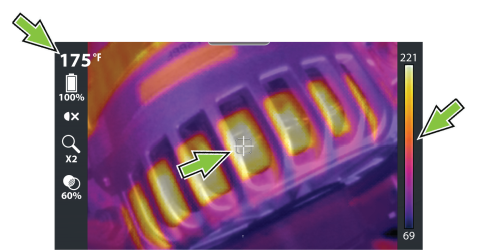
Para realizar una lectura térmica, coloque el punto de interés en el centro de la pantalla, en el indicador de objetivo o cerca de él (consulte la imagen a continuación). El indicador de objetivo mide la temperatura promedio alrededor del indicador, este valor numérico se muestra en la parte superior izquierda (consulte la imagen a continuación).
La temperatura también se indica visualmente en el indicador de la paleta de colores de la derecha (consulte la imagen a continuación). El indicador de la paleta de colores muestra el rango de temperatura completo de la escena medida activa, incluidos los valores de temperatura mínimo y máximo de la escena. Este indicador de paleta es dinámico, por lo cual es normal que los valores de temperatura mínimos/máximos cambien constantemente.
Modo de visualización: utilice los botones de control izquierda/derecha  para cambiar los modos de visualización.
| ● | Zoom 1x |
| ● | Zoom 2x |
| ● | Imagen en imagen |
| ● | Haz difuso |
| ● | Pantalla dividida |
Nivel de opacidad: utilice los botones de control arriba/abajo  para cambiar los niveles de opacidad.
| ● | Del 0 % (Luz visual) al 100 % (térmica total) en pasos del 20 %. |
Marcadores de temperatura: la función Congelar imagen le permite agregar marcadores de temperatura a una imagen capturada. Estos marcadores resultan útiles cuando se trata de mostrar múltiples valores de temperatura y guardar la imagen con los marcadores para consultar en el futuro.
Tomar una fotografía: active el disparador para guardar una imagen estática  de la pantalla activa.
Grabar un video: presione el  botón para iniciar el modo de video
  y, luego, tire del disparador para iniciar/detener la grabación.
Las imágenes y los videos se guardan automáticamente en la tarjeta microSD y se pueden ver en la galería.
Foco LED: presione el botón S para encender o apagar el foco LED.
Consejos de navegación en pantalla: se ofrecen consejos para determinados procedimientos de navegación en los menús. Cada consejo aparecerá solo una vez después de encender el generador termográfico. Aspectos de navegación
Paquete de baterías/carga
El generador termográfico funciona con una batería interna recargable y cuenta con un cargador integrado que recarga la batería cuando se conecta a una fuente de alimentación.
Una batería totalmente cargada puede proporcionar hasta 4 horas de funcionamiento continuo. La velocidad de descarga de la batería variará en función del uso general y de la configuración. Por ejemplo, utilizar el foco LED o una configuración de brillo de pantalla de nivel alto acelerará la descarga de la batería.
Pautas de seguridad
El paquete de baterías no contiene componentes que el usuario pueda reparar. La manipulación de los terminales o de la carcasa del paquete de baterías anulará la garantía del producto.
Tenga en cuenta lo siguiente cuando utilice y manipule el paquete de baterías:
| ● | No cortocircuite los terminales del paquete de baterías. |
| ● | No sumerja el generador termográfico ni la batería en agua, ni permita que entre agua en el generador termográfico ni en la batería. |
| ● | No aplaste, desmonte ni manipule el paquete de baterías. |
| ● | No caliente el paquete de baterías a más de 100 °C (212 °F) ni lo arroje al fuego. |
| ● | No exponga el paquete de baterías a golpes físicos ni vibraciones excesivas. |
| ● | Mantenga el paquete de baterías fuera del alcance de los niños. |
| ● | No utilice paquetes de baterías que parezcan haber sufrido maltrato o daños. |
| ● | Cargue el paquete de baterías solo con el cargador adecuado. |
| ● | No utilice un adaptador de cargador de baterías que haya sido modificado o dañado. |
| ● | Utilice el paquete de baterías solo para el producto especificado. |
| ● | Almacene el paquete de baterías en un lugar fresco, seco y bien ventilado. |
Siga todas las pautas de seguridad al manipular la batería. Lea, comprenda y siga todos los mensajes de seguridad y la información importante de seguridad.
Carga de la batería
| 1. | Apague la unidad. |
| 2. | Abra la cubierta protectora situada en la parte superior del generador termográfico. |
| 3. | Conecte el cable USB a la toma micro USB. |
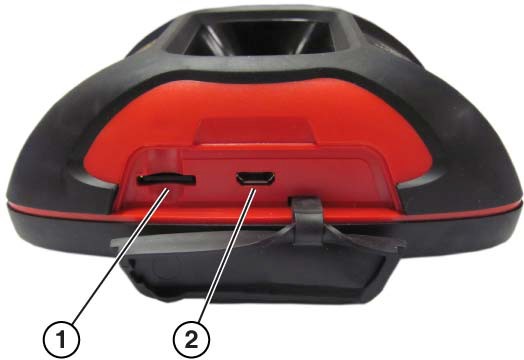
| 1. | Tarjeta microSD |
| 2. | Toma micro USB (conexión de alimentación USB) |
Emplee el adaptador de alimentación USB suministrado para obtener resultados de carga óptimos.
| 4. | Conecte el cable USB al adaptador de alimentación USB y, luego, conecte el adaptador a una fuente de alimentación de CA. |
LED indicador de carga de batería:
| ● | Rojo: indica que la batería se encuentra en proceso de carga. |
| ● | Verde: indica que la batería está totalmente cargada. |
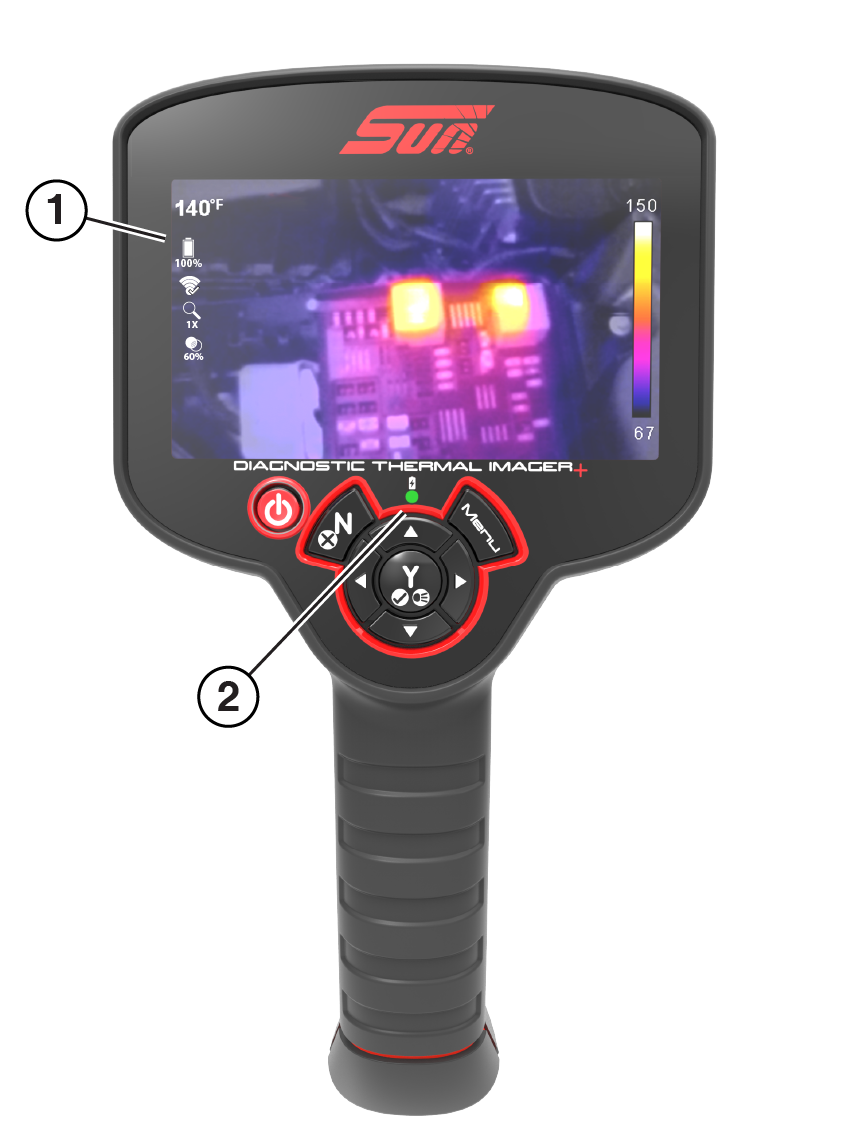
| 1. | Ícono de nivel de batería |
| 2. | Indicador LED de carga de la batería (rojo: en proceso de carga, verde: cargada) |
Cuando la unidad está encendida, un ícono de nivel de batería indica el nivel de carga y el estado de la batería.
|
|
Batería totalmente cargada Parpadeará cuando resten aproximadamente 10 minutos de energía. |
|
|
Batería en proceso de carga |


| 5. | Cuando haya terminado, cierre la cubierta protectora. Mantenga siempre cerrada la cubierta protectora durante el uso. |
Retiro/instalación
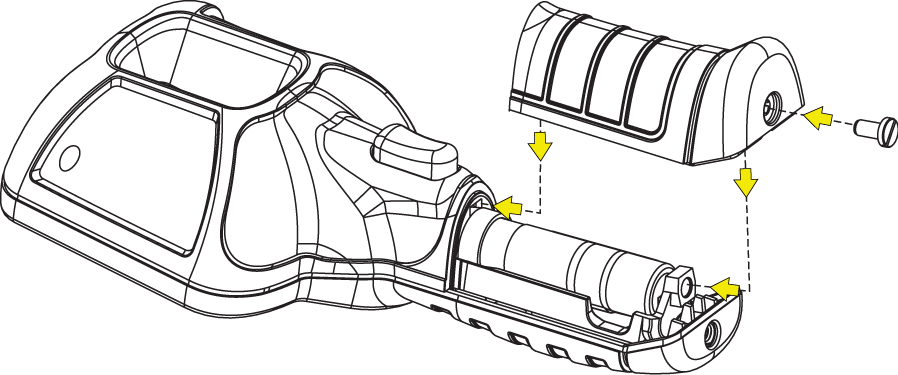
| 1. | Retire el tornillo de la cubierta del paquete de baterías y tire de la cubierta hacia atrás y hacia arriba para retirarla. |
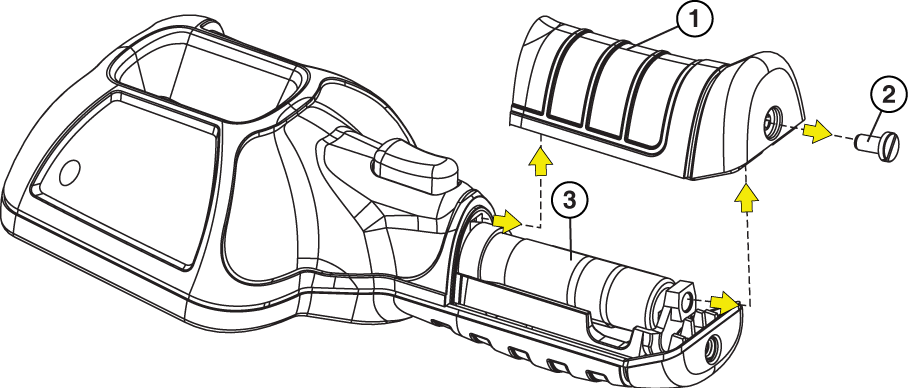
| 1. | Cubierta del paquete de baterías |
| 2. | Tornillo de la cubierta del paquete de baterías |
| 3. | Paquete de baterías |
Levante con cuidado la batería y, posteriormente, presione la lengüeta de liberación del conector del cable de la batería y retire el conector del paquete de baterías.
No tire del arnés de la batería para sacarlo de la carcasa.
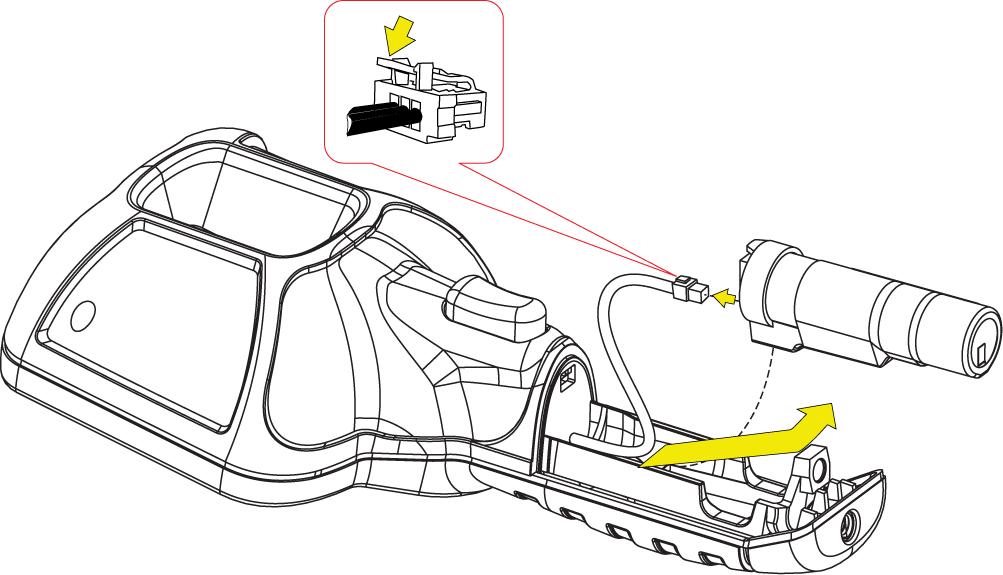
| 2. | Inserte el conector de la batería en el paquete de baterías, hasta que encaje (se produzca un chasquido) en su lugar. |
No fuerce el paquete de baterías para introducirlo en el generador termográfico, ya que debería encajar fácilmente en su lugar.
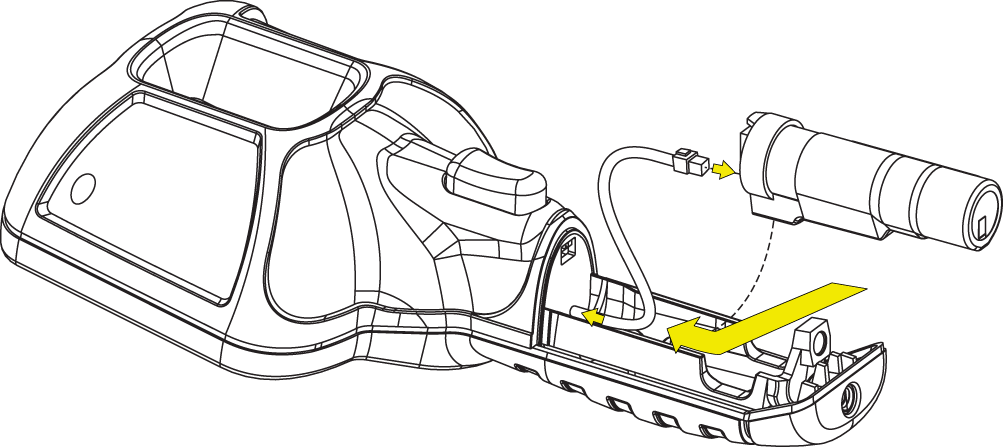
| 3. | Introduzca el arnés aflojado en la carcasa, a medida que instala el paquete de baterías en la carcasa. |
| 4. | Instale la cubierta de la batería. Presione hacia abajo hasta que las lengüetas de bloqueo fijen la cubierta. |
Solicitar una batería de repuesto
Comuníquese con su representante de ventas para solicitar una batería de repuesto.
Sustituya el paquete de baterías solo por un paquete de baterías de repuesto Snap-on.
Desecho
Deseche siempre los paquetes de baterías de iones de litio de acuerdo con las reglamentaciones locales, que varían según el país y la región. El paquete de baterías, aunque no es un residuo peligroso, contiene materiales reciclables. Si es necesario realizar un envío, envíe la batería a un centro de reciclaje de acuerdo con las reglamentaciones locales, nacionales e internacionales. Para obtener más información sobre los siguientes mercados, comuníquese con:
| ● | Reino Unido: Electrical Waste Recycling Company en http://www.electricalwaste.com |
| ● | Todos los demás países y regiones: comuníquese con su centro local de reciclaje de baterías o de residuos eléctricos para obtener instrucciones sobre el desecho de estas. |
Los productos que cuentan con el logotipo de Residuos de Aparatos Eléctricos y Electrónicos (RAEE) se encuentran sujetos a las reglamentaciones de la Unión Europea.
Cargar imágenes a Snap-on Cloud
Antes de poder cargar imágenes desde su Diagnostic Thermal Imager+ a Snap-on Cloud, deberá llevar a cabo los siguientes pasos.
Paso 1: busque los códigos de autorización
| 1. | Presione el botón Menú y, en la barra de herramientas, seleccione el ícono Configuración. |
| 2. | En el menú, seleccione Configuración de Snap-on Cloud. |
| 3. | Anote el número de serie, el PIN y el código que aparecen en pantalla o deje que aparezca la pantalla mientras introduce la información en https://ALTUSDRIVE.com. |
;
Paso 2: cree un perfil de técnico de Snap-on
Su perfil de técnico de Snap-on es donde administra todas las aplicaciones complementarias de Snap-on, como Snap-on Cloud y Security Link. Para cargar imágenes desde su Diagnostic Thermal Imager+ a Snap-on Cloud, primero debe crear un perfil de técnico de Snap-on.
Solamente debe configurar su perfil de técnico de Snap-on una vez. Si ya tiene un perfil de técnico, omita este paso.
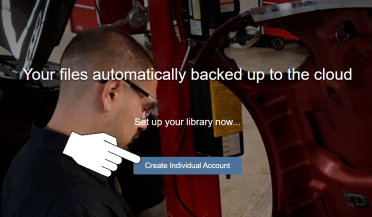
| 1. | Usando un dispositivo conectado a Internet (PC, teléfono, etc.), visite https://ALTUSDRIVE.com y seleccione Crear cuenta individual en la pantalla de inicio de sesión. |
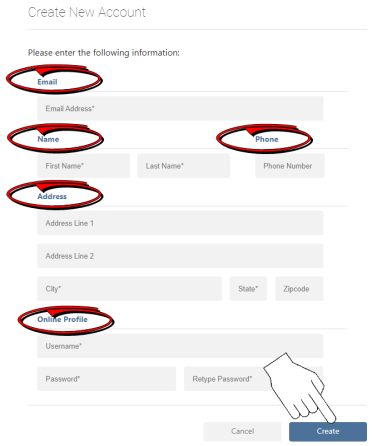
| 2. | Introduzca toda la información obligatoria (marcada con un *), cree un nombre de usuario y una contraseña y seleccione Crear. |
Una dirección de correo electrónico válida resulta importante para configurar su perfil de técnico de Snap-on. Nos permite brindarle información actualizada sobre las funciones de la herramienta de diagnóstico, los servicios y los cambios asociados a su perfil.
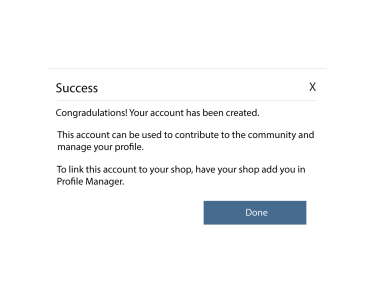
| 3. | En la pantalla de confirmación “Operación satisfactoria”, seleccione Listo. |
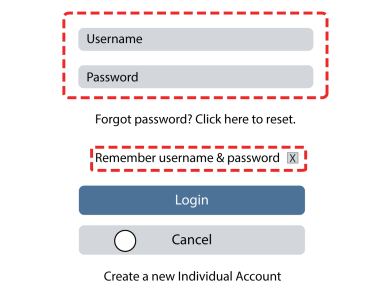
| 4. | Aparecerá la pantalla de inicio de sesión. Introduzca su nombre de usuario y contraseña, marque la casilla “Recordar nombre de usuario y contraseña” y haga clic en Iniciar sesión. |
| 5. | Responda las preguntas de seguridad y, luego, seleccione Enviar. |

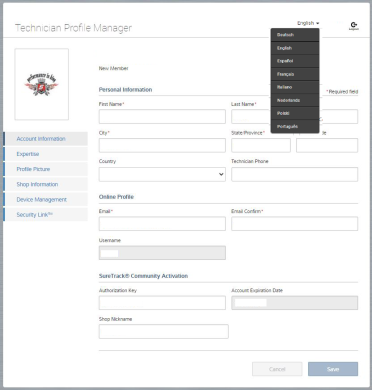
| 6. | Si es necesario, cambie el idioma. |
Lista desplegable de selección de idioma proporcionada
Paso 3: agregue el Diagnostic Thermal Imager+ a su perfil de técnico de Snap-on
Asegúrese de que, cuando configure su perfil, la conexión wifi del generador termográfico esté encendida y conectada a una red.
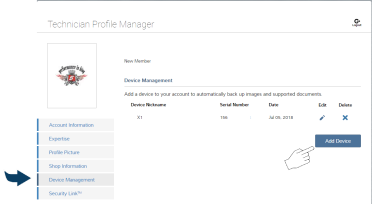
Haga clic en la pestaña Administración de dispositivos (menú de la izquierda):
Seleccione Agregar dispositivo para agregar el Diagnostic Thermal Imager+ a su perfil.
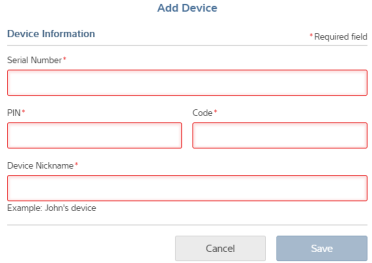
Introduzca los códigos de autorización del dispositivo (como se indican en el paso 1).
| ● | Número de serie: número de serie del dispositivo. |
| ● | PIN: PIN específico vinculado con el dispositivo. |
| ● | Código: código de autorización que es específico del dispositivo. |
| ● | Nombre del dispositivo: nombre definido por el usuario. |
Cuando haya finalizado, seleccione Guardar para vincular el dispositivo con su perfil.
Paso 4: visualice imágenes en Snap-on Cloud
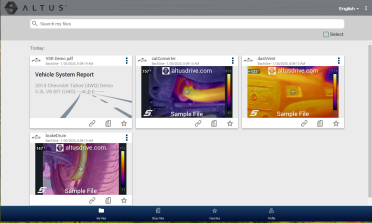
Cuando capture imágenes con su generador termográfico, las imágenes guardadas se cargan automáticamente en su cuenta de Snap-on Cloud en https://ALTUSDRIVE.com cuando se encuentra conectado el wifi.
Para ver las imágenes, inicie sesión en https://ALTUSDRIVE.com. Las imágenes aparecen en la pantalla de inicio (o haga clic en el ícono Mis archivos de la parte inferior).
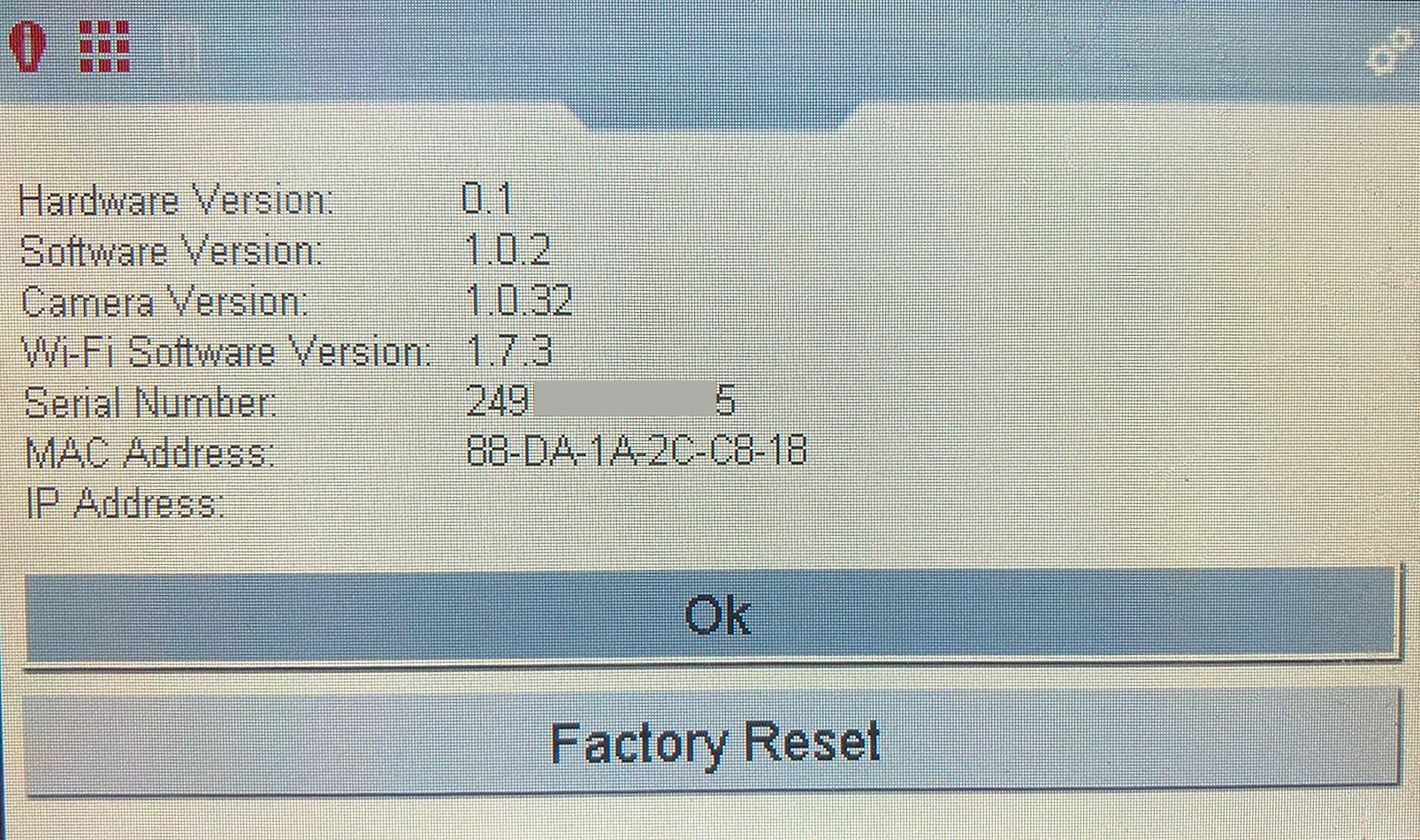
Número de serie/versión de software
El número de serie junto con otra información del sistema se encuentra en el menú CONFIGURACIÓN.
| 1. | Presione el botón Menú. |
| 2. | Utilice los botones de control izquierda/derecha para seleccionar el ícono Configuración de la barra de herramientas. |

| 3. | Utilice el botón de control Abajo para seleccionar ACERCA DE en el menú y, luego, presione “S” para abrirlo. |
Puede volver al modo Directo en cualquier momento presionando el botón Menú.
Especificaciones
|
Artículo |
Descripción/especificación |
|
Pantalla (LCD) |
Tamaño (diagonal): 109 mm (4.3 pulgadas) |
| Resolución: 480 x 272 píxeles | |
| Cámara digital | Enfoque: fijo |
| Generador termográfico | Rango de medición de la temperatura: de -20 a 450 °C (de -4 a 840 °F) |
| Paletas de colores: 6 opciones: Hierro, Arco Iris, Gris-Hierro, Frío-Caliente, Sepia y Plasma. | |
| Sensibilidad térmica (NETD): < 60 mK (miligrados Kelvin) | |
| Frecuencia de actualización de la imagen IR: aproximadamente 7.5 pfs | |
|
Precisión radiométrica: Habitual +/-3 °C (+/-6 °F) o +/-3 % (la que sea mayor) a una distancia de 30 cm (cerca), a una temperatura ambiente de 20 a 25 °C (68 a 77 °F), y una temperatura del objeto entre 0 y 260 °C (entre 32 y 500 °F). Máxima +/-7 °C (+/-13 °F) o +/-5 % (la que sea mayor). |
|
| Rango espectral: infrarrojo de onda larga, de 8 a 14 μm. | |
| Tipo de detector de imagen IR: LWIR (infrarrojo de onda larga) no refrigerado. | |
| Distancia efectiva: resultados óptimos entre 50 cm y 1 m (entre 19.7 y 39.4 pulgadas). | |
| Relación de tamaño de punto: 22:1 | |
| Foco LED | Bajo: 7 lúmenes |
| Intermedio: 12 lúmenes | |
| Alto: 22 lúmenes | |
|
Capacidad de memoria de almacenamiento de imágenes |
> 15,000 imágenes o 225 grabaciones de video (el total depende del número y del tamaño de los archivos) |
|
Formato de archivo de imagen |
.bmp |
|
Formato de archivo de video |
.avi |
|
Formato de archivo de texto de metadatos |
.txt |
|
Interfaz USB |
2.0 USB, micro USB |
| Batería | Paquete de baterías recargable de iones de litio (+3.6 V, 2,150 mAh [nominal]) |
| Aproximadamente 4 horas de funcionamiento continuo, con el nivel de brillo al 50 % y el wifi apagado. | |
| Carga aproximada del 80 % en 3 horas, carga del 100 % en menos de 5 horas. | |
|
Capacidad de la fuente de alimentación USB |
5 VCC, 2A |
|
Voltaje de funcionamiento (entrada USB) |
De 4.75 a 5.25 VCC |
|
Características de wifi |
Con certificación FCC, IC, ETSI/CE, TELEC. |
|
Compatible con IEEE 802.11, b/g/n con banda única (2.4 GHz). |
|
|
Potencia de transmisión WLAN: +18 dBm |
|
|
Sensibilidad de recepción WLAN: -97 dBm a 1 Mbps |
|
|
WPA/WPA2/WPA3 - Personal, WPA/WPA2 Empresa para cliente |
|
|
Altitud de funcionamiento |
Máximo de 2,000 m |
|
Ancho |
4.80 pulgadas (122.0 mm) |
|
Altura |
9.09 pulgadas (231.0 mm) |
|
Profundidad |
2.24 pulgadas (57.0 mm) |
| Peso | 0.83 lb (376.5 g) |
|
Rango de temperatura de funcionamiento (ambiente) |
Del 0 al 90 % de humedad relativa (sin condensación) |
|
Temperatura de almacenamiento (ambiente) |
Del 0 al 70 % de humedad relativa (sin condensación) |
|
Condiciones ambientales |
Este producto está diseñado exclusivamente para uso en interiores. |
|
La clasificación de este producto corresponde al grado de contaminación 2 (condiciones normales). |
Información legal
Acuerdo de licencia de usuario final (EULA)
El uso del software se rige por los términos y condiciones del Acuerdo de licencia de usuario final. La herramienta de diagnóstico no debe utilizarse por primera vez hasta que se haya leído el Acuerdo de licencia de usuario final. El uso del dispositivo implica la aceptación del Acuerdo de licencia de usuario final. El Acuerdo de licencia de usuario final del software de Snap-on Incorporated puede proporcionarse con la herramienta de diagnóstico y se encuentra disponible en: https://eula.snapon.com/diagnostics.
Para mayor comodidad y acceso de los clientes y los usuarios finales, Snap-on proporciona los Acuerdos de licencia de usuario final (enlace anterior) aplicables al software y las plataformas de Snap-on Diagnostics. Los presentes acuerdos, o bien un acuerdo anterior que usted haya aceptado, se proporcionaron mediante una copia impresa o se encontraban en el software de la plataforma de diagnóstico.
Descargo de garantías y limitación de responsabilidades
Todas las imágenes y las ilustraciones mostradas solo tienen fines de referencia. Toda la información, las especificaciones y las ilustraciones de este manual se basan en la información más reciente disponible en el momento de la impresión y están sujetas a cambios sin previo aviso. Aunque los autores han puesto el debido cuidado en la elaboración del presente manual, ningún aspecto de lo que aquí se incluye lo siguiente:
| ● | Modifica ni altera de modo alguno los términos y condiciones estándar del contrato de compra, arrendamiento o alquiler en virtud del cual se adquirió el equipo al que hace referencia este manual. |
| ● | Incrementa de modo alguno la responsabilidad ante el cliente o ante terceros. |
Snap-on® se reserva el derecho a realizar cambios en cualquier momento sin previo aviso.
Antes de utilizar o realizar el mantenimiento de esta unidad, lea atentamente el manual y preste especial atención a las advertencias y las precauciones de seguridad.
Información sobre patentes
Para obtener una lista de los productos de Snap-on amparados por patentes en Estados Unidos y otros países, visite: https://patents.snapon.com
Información de seguridad importante
Por su seguridad y la de los demás, antes de utilizar este dispositivo siga este enlace para leer y comprender la información de seguridad importante.
Contáctenos
España
https://eu.sun-workshopsolutions.com/es/products/diagnostic
Contacto https://eu.sun-workshopsolutions.com/es/contact
Centro de recursos de manuales de usuario
México
https://mx.sun-workshopsolutions.com/es
Contacto https://mx.sun-workshopsolutions.com/es/contacto
Centro de recursos de manuales de usuario
América Latina
https://la.sun-workshopsolutions.com/es
Contacto https://la.sun-workshopsolutions.com/es/contacto
Centro de recursos de manuales de usuario