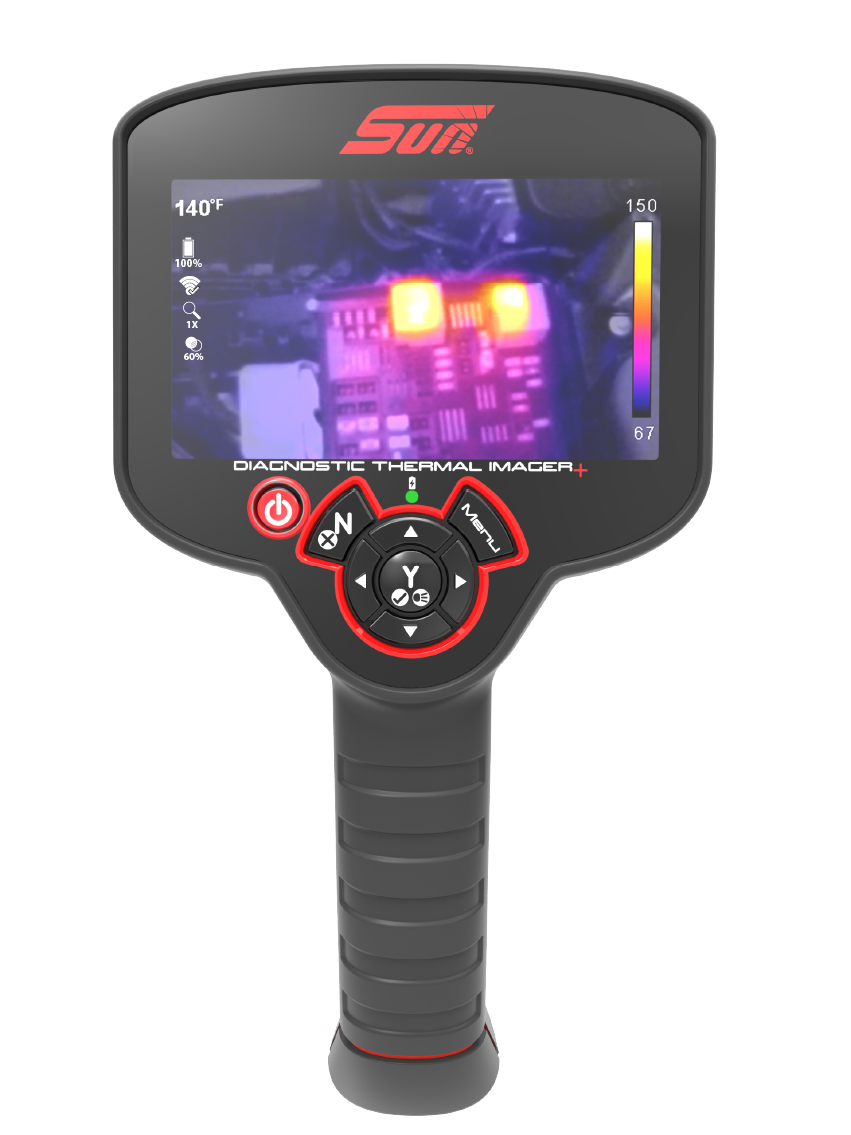
Prise en main
Présentation des fonctions et des opérations
 Identification des fonctions / Commandes / Navigation de base
Identification des fonctions
Identification des fonctions / Commandes / Navigation de base
Identification des fonctions
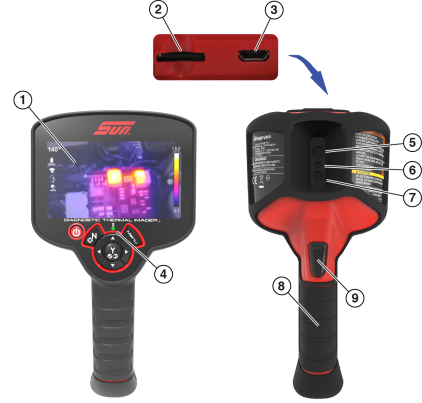
| 1. | Écran |
| 2. | Carte microSD (Secure Digital) |
| 3. | Connecteur micro USB |
| 4. | LED de charge batterie |
| 5. | Fenêtre thermique |
| 6. | Fenêtre Visual Light |
| 7. | LED Spotlight |
Commandes / Navigation
Utilisez les Boutons de commande pour parcourir les menus et la barre d’outils.
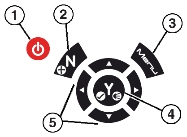
| 1. | Bouton Marche/Arrêt |
| 2. | Non / Annuler et Activer / Désactiver enregistrement vidéo |
| 3. | Bouton Menu |
| 4. | Oui / Accepter et Allumage/Extinction LED Spotlight |
| 5. | Contrôle directionnel (Gauche/Droite - Sélection paramètres d’affichage) (Haut/Bas - Sélection paramètres overlay) |
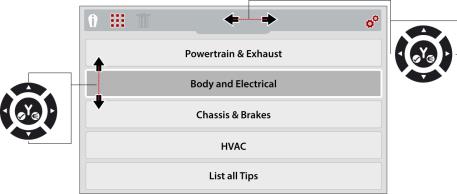
Appuyez sur le bouton Menu pour ouvrir l’écran Menu.

| 1. | Conseils d’expert |
| 2. | Galerie d’images |
| 3. | Supprimer image |
| 4. | Paramètres |
Icônes
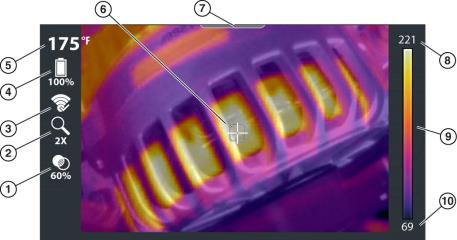
| 1. | Icône Pourcentage opacité |
| 2. | Icône Niveau Zoom |
| 3. | Icône Wi-Fi |
| 4. | Icône niveau batterie |
| 5. | Température Région centrale (Moyenne) |
| 6. | Cible (Température Région centrale (Moyenne)) |
| 7. | Onglet indicateur menu |
| 8. | Palette de couleurs-Valeur de température maximum |
| 9. | Indicateur de plage palette de couleurs |
| 10. | Palette de couleurs-Valeur de température minimum |
Modes d’affichage|
Utilisez |
|||
|---|---|---|---|
|
Zoom 1X |
|||
|
|
Affiche avec zoom 1X au centre de l’écran
|
||
|
Zoom 2X |
|||
|
|
Affiche avec zoom 2X au centre de l’écran
|
||
|
Picture-in-Picture |
|||
|
|
La partie centrale de l’image s’affiche avec 100% d’opacité sur l’image Visual Light
|
||
|
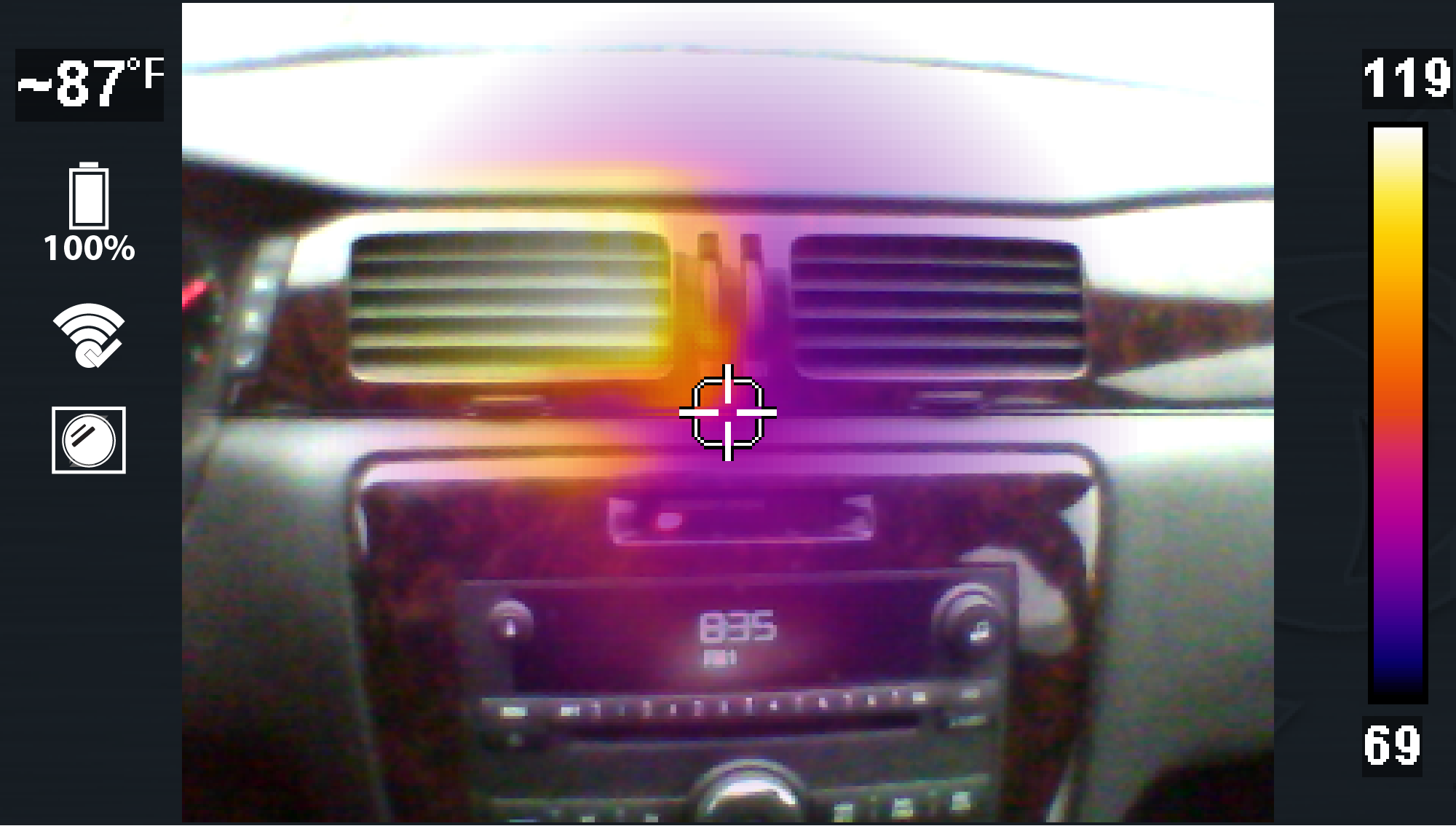
Faisceau diffus |
|||
|
|
Affiche avec 100% d’opacité au centre et diminue progressivement radialement jusqu’à 0%.
|
||
|
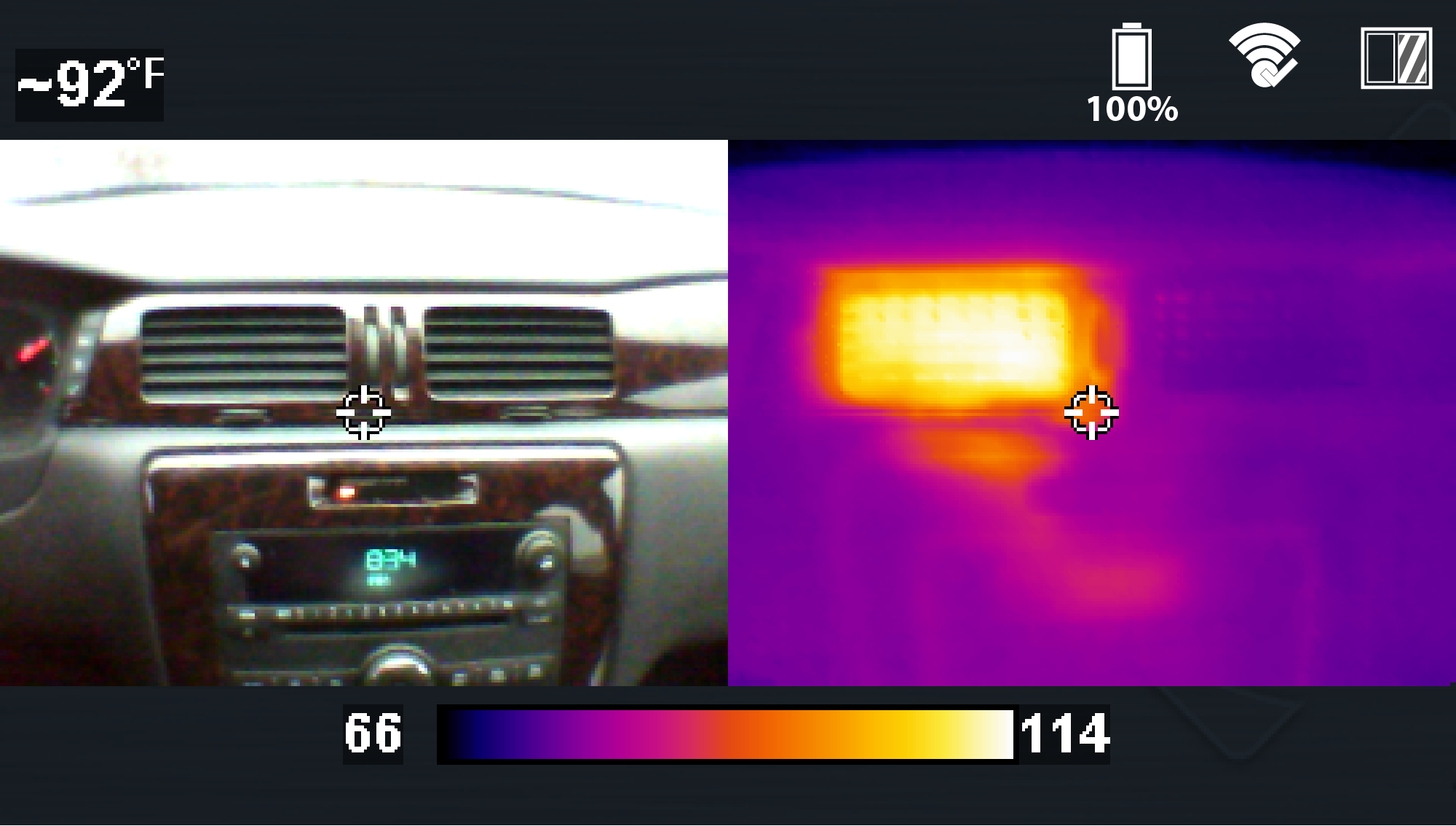
Écran partagé |
|||
|
|
Image juxtaposées, le côté droit s’affiche à 100% d’opacité, le côté gauche affiche l’image Visual Light
|
||

 Paramètres d’opacité thermique
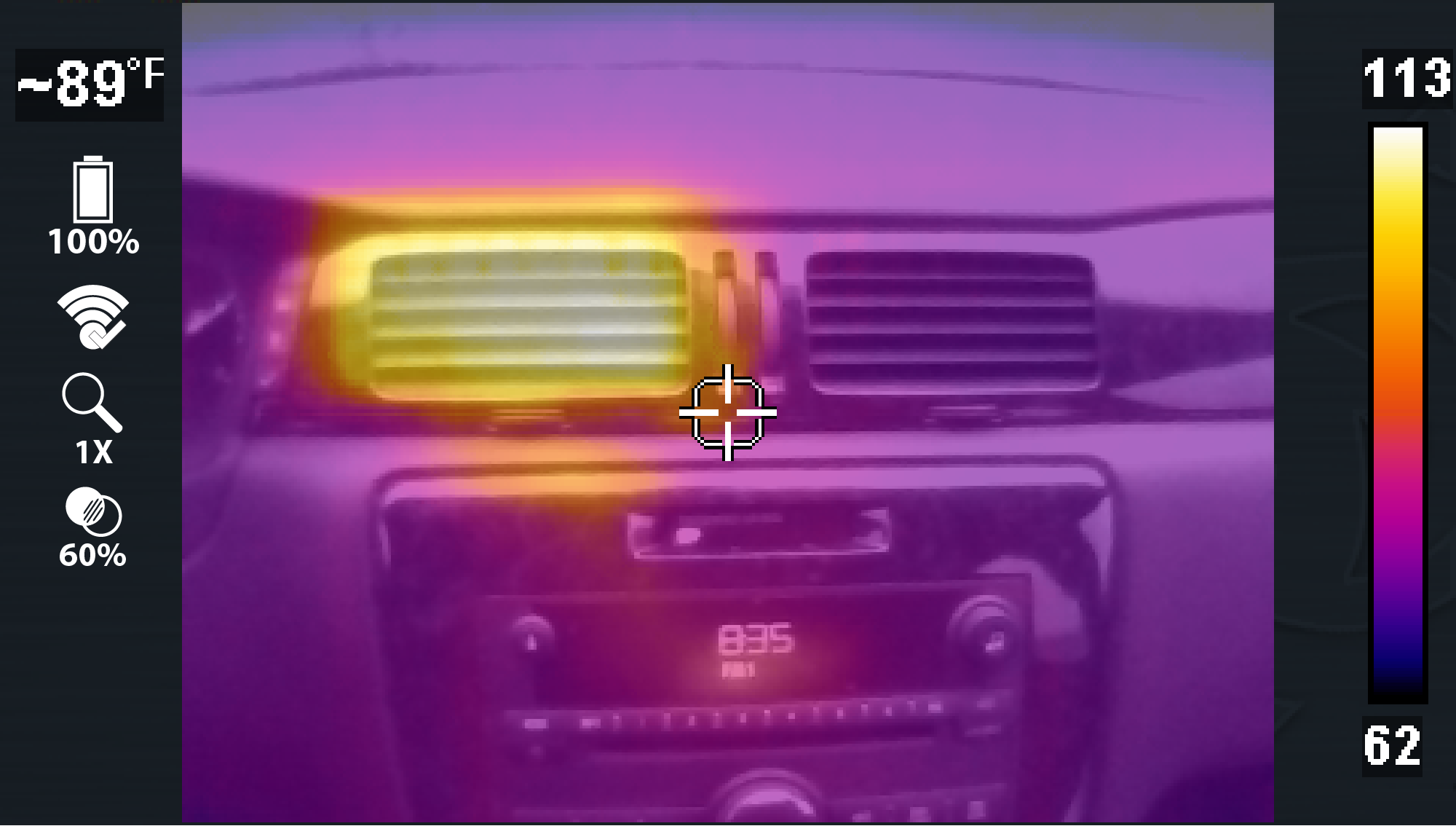
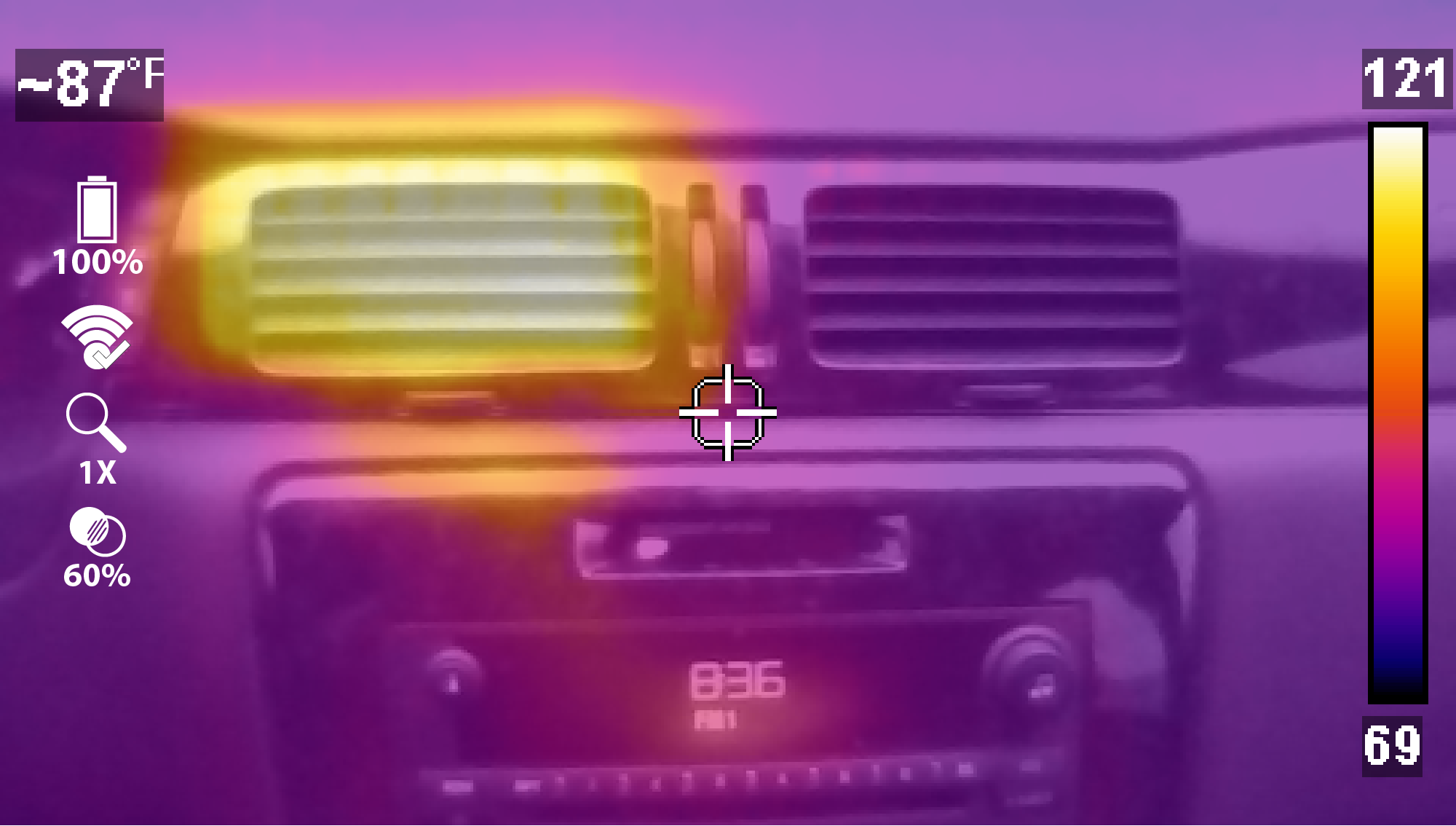
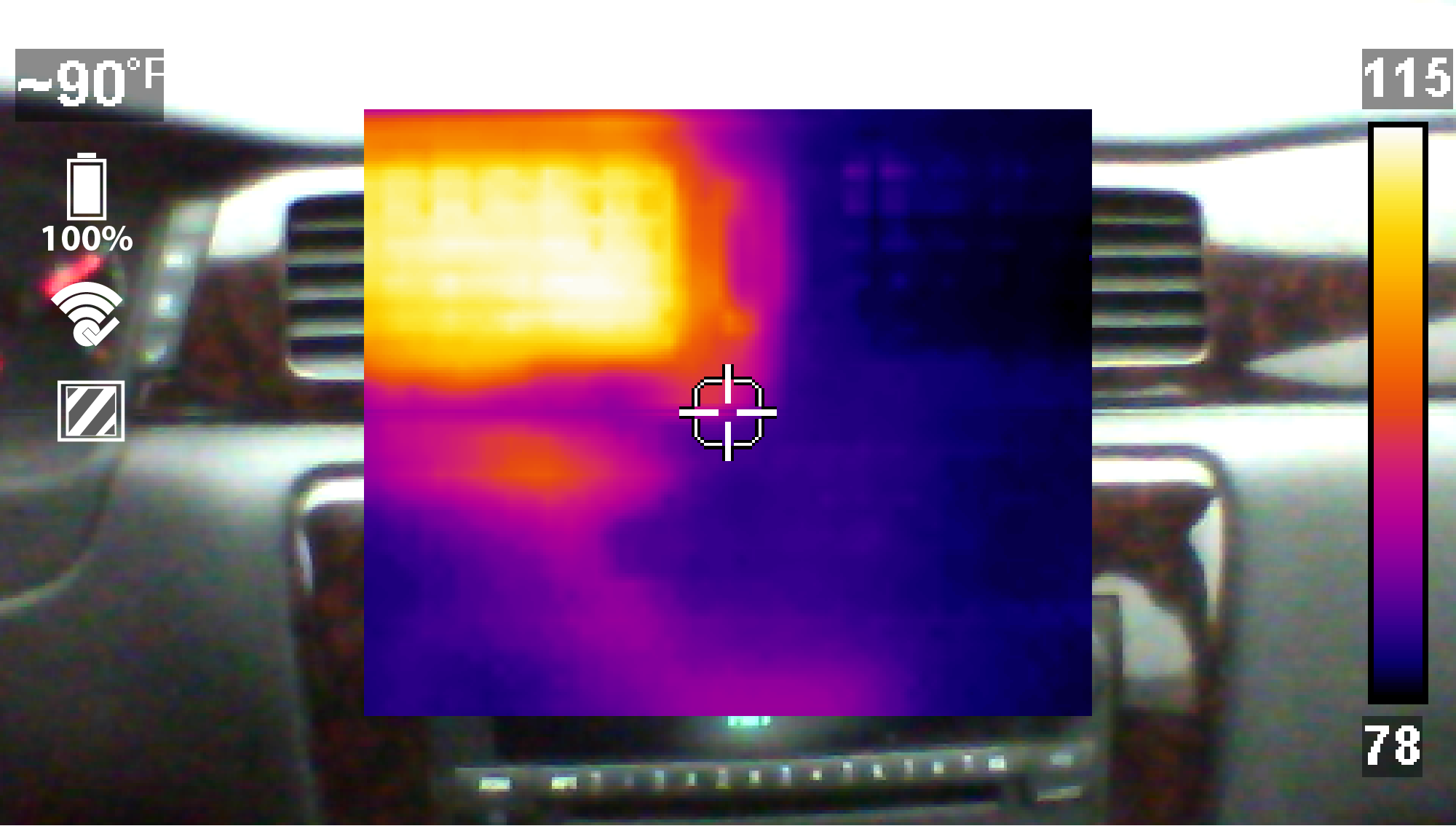
L’opacité thermique peut être uniquement modifiée en mode Zoom 1X et 2X.
Il existe six paramètres, 0% Visual Light, 20%. 40%. 60%, 80% et 100% Full Thermal. Voir les exemples ci-dessous.
|
Utilisez |
|||
|---|---|---|---|
|
Opacité thermique de 0% (Visual Light) |
|||
|
|
Affiche les objets à 0% d’opacité overlay, de manière semblable à une caméra numérique à lumière visible standard. |
||
|
Opacité thermique de 60% |
|||
|
|
Affiche avec une opacité de 60% |
||
|
Opacité thermique de 100% (Full Thermal) |
|||
|
|
Le mode Full Thermal affiche les objets avec 100% d’opacité overlay |
||

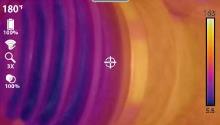 Ajout des marqueurs de température (Image figée)
Ce paramètre est uniquement disponible en mode affichage Zoom 2X.
L’utilisation de Freeze Image permet d’ajouter des marqueurs de température (jusqu’à cinq) à une image capturée.
Conseils :
| ● | L’activation du déclenchement après l’ancrage d’un marqueur permet d’enregistrer l’image. |
| ● | Avec au moins un marqueur défini, il est possible d’enregistrer l’image en activant le déclenchement ou vous pouvez continuer à ajouter des marqueurs (jusqu’à cinq) et activer ensuite le déclenchement pour enregistrer l’image avec tous les marqueurs. |
| ● | Après avoir activé le déclenchement et enregistré une image, vous pouvez effacer les marqueurs et réutiliser la même image pour positionner de nouveaux marqueurs, en appuyant sur Menu puis sur le bouton « N ». Cette opération actualise l’image, en vous permettant de redémarrer et de placer de nouveaux marqueurs. Enfin, activez le déclenchement pour enregistrer l’image. |
Ajout de marqueurs / Enregistrement d’une image avec des marqueurs
| 1. | Appuyez sur le bouton Menu puis, sur la barre d’outils, sélectionnez l’icône Paramètres  . . |
| 2. | Dans le menu Paramètres, sélectionnez « Fonction bouton déclenchement » puis « Image figée » |
| 3. | Revenez en mode Live et sélectionnez le mode d’affichage Zoom 2X. (Utilisez   pour passer d’un mode à l’autre) pour passer d’un mode à l’autre) |
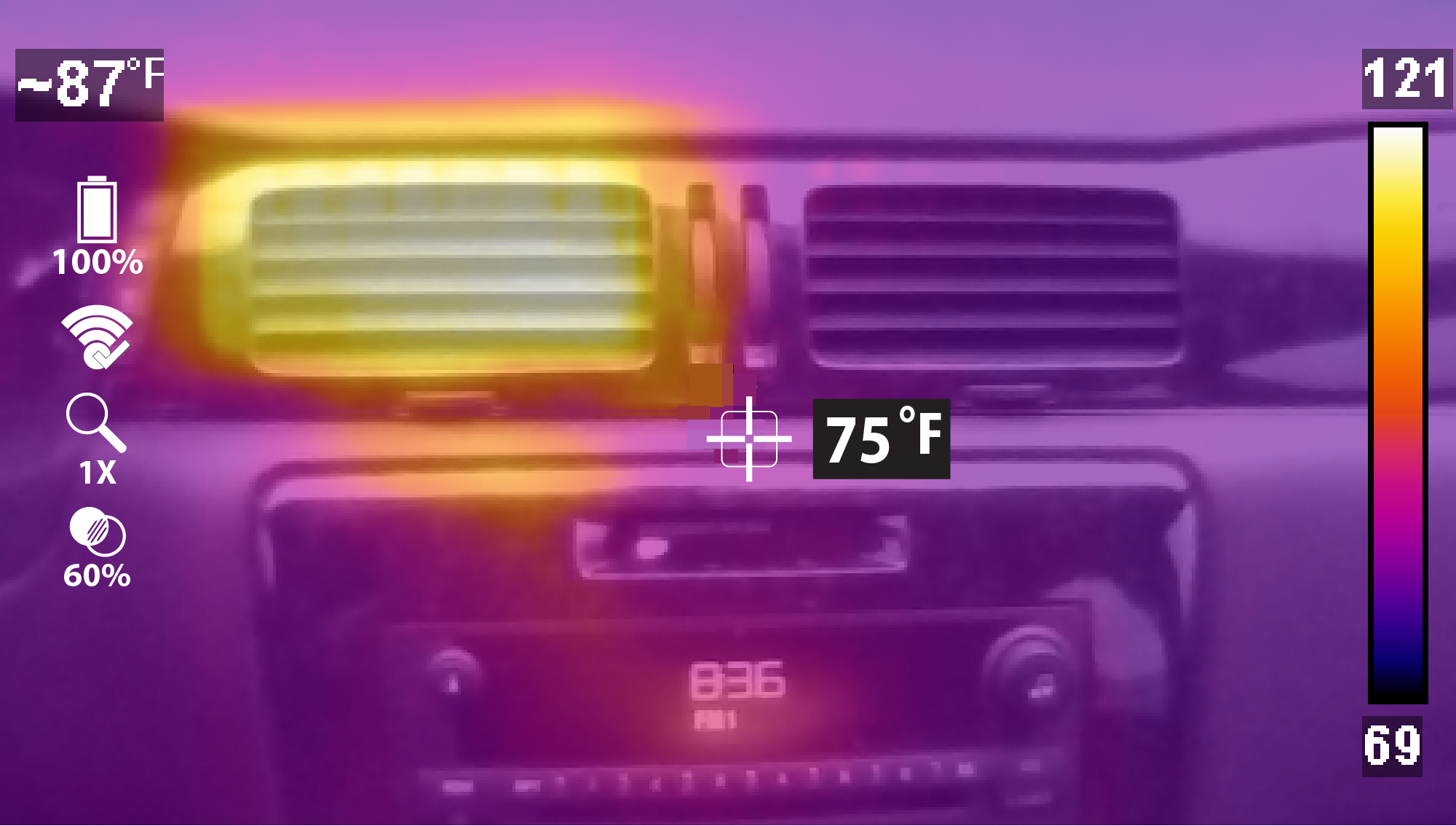
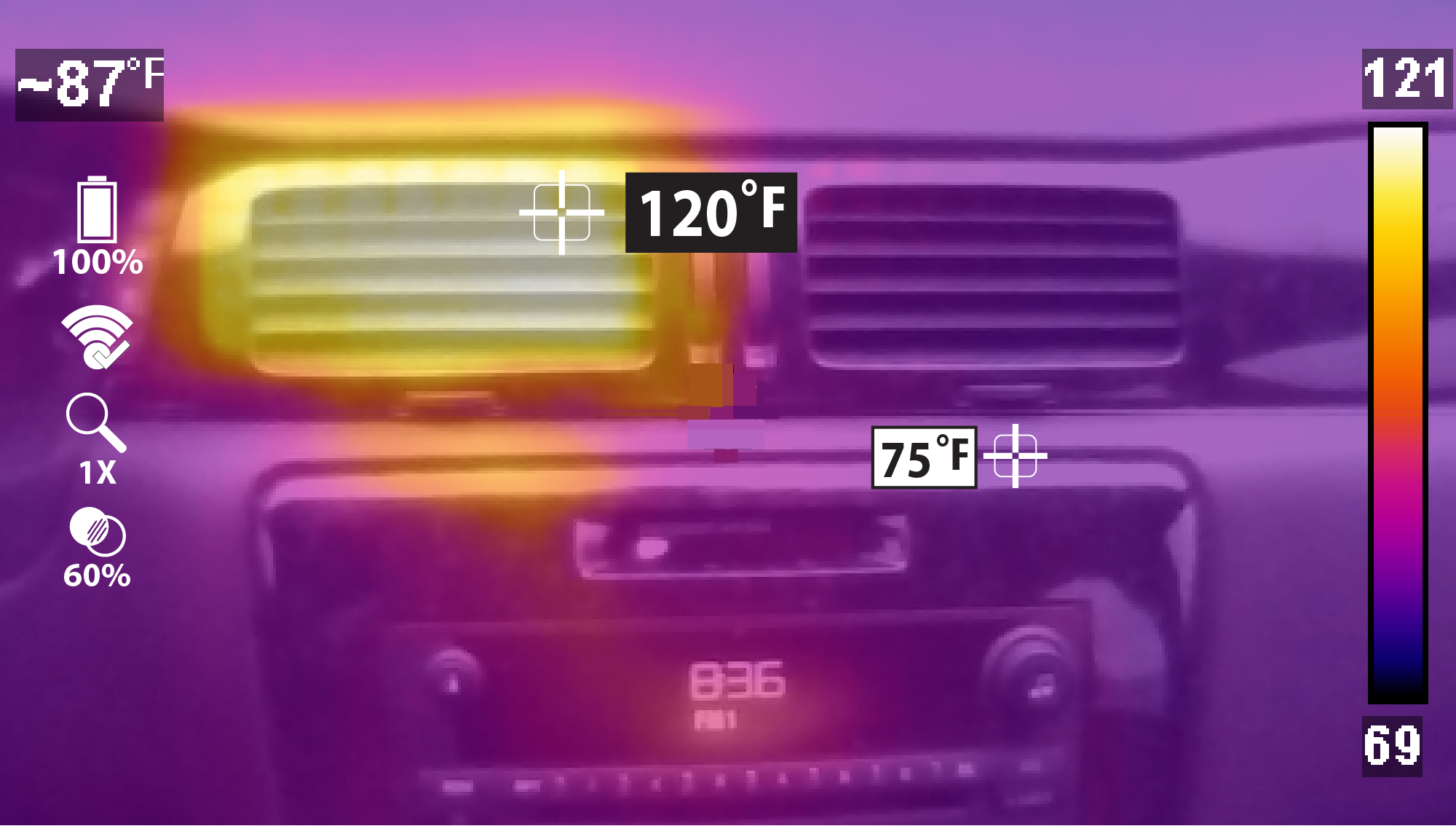
| 4. | Pointez l’imageur et activez le déclenchement. En activant le déclenchement, une image fixe s’affiche à l’écran et le message contextuel « Appuyer sur la touche « Y » pour ajouter le marqueur figé » apparaît. |
| B :– | Pour ajouter un marqueur dans la position centrale par défaut, appuyez sur la touche « Y » ou.. |
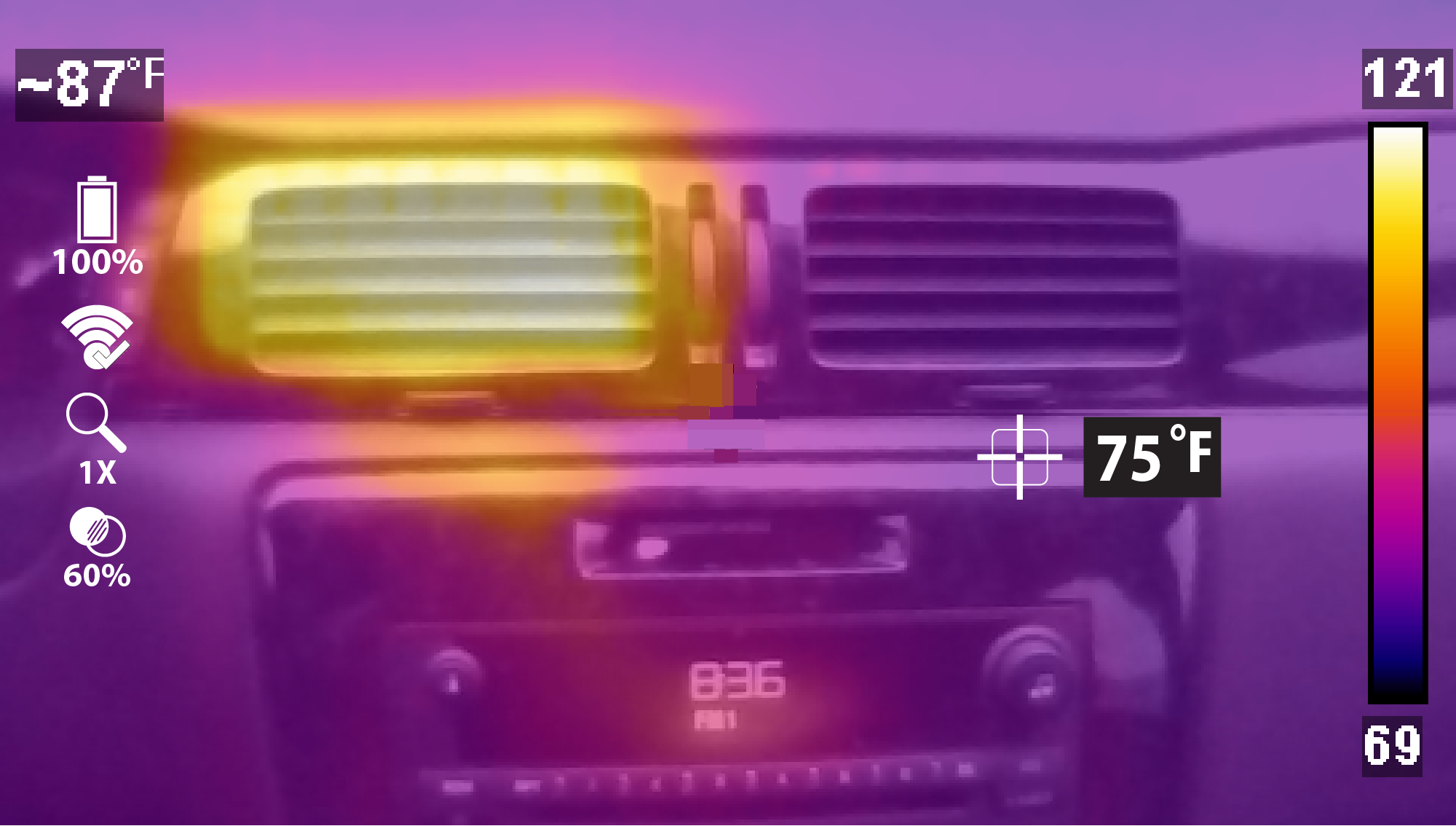
| B :– | Si vous souhaitez ajouter un marqueur dans une position différente, utilisez pour déplacer le marqueur. |
| 5. | Appuyez sur la touche « Y » pour ancrer le marqueur en place. |
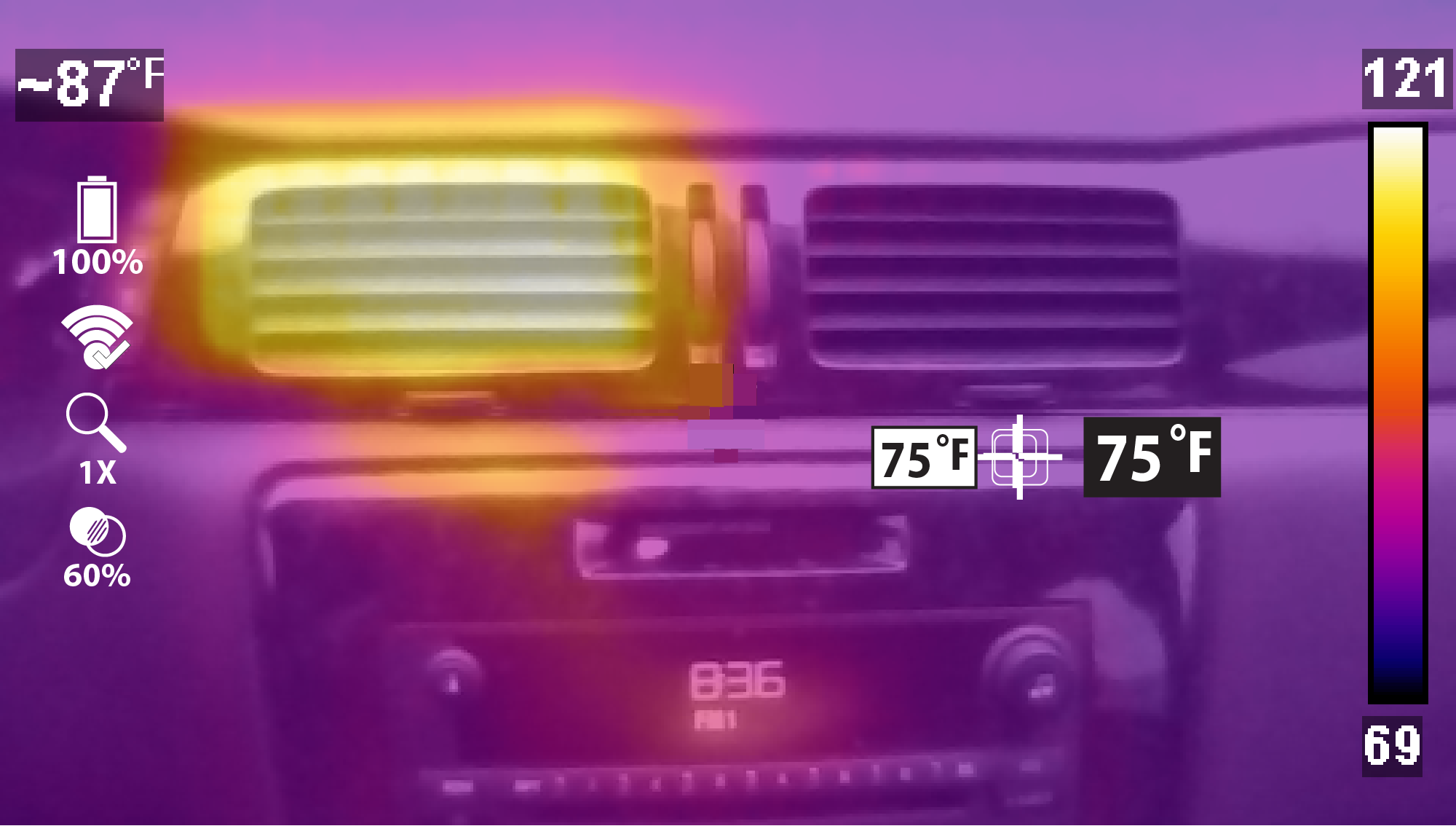
Un marqueur ancré est signalé par l’indicateur de température sur fond blanc.
| 6. | Pour ajouter un autre marqueur (jusqu’à cinq), utilisez |
| 7. | Appuyez de nouveau sur la touche « Y » pour ancrer le marqueur en place. |
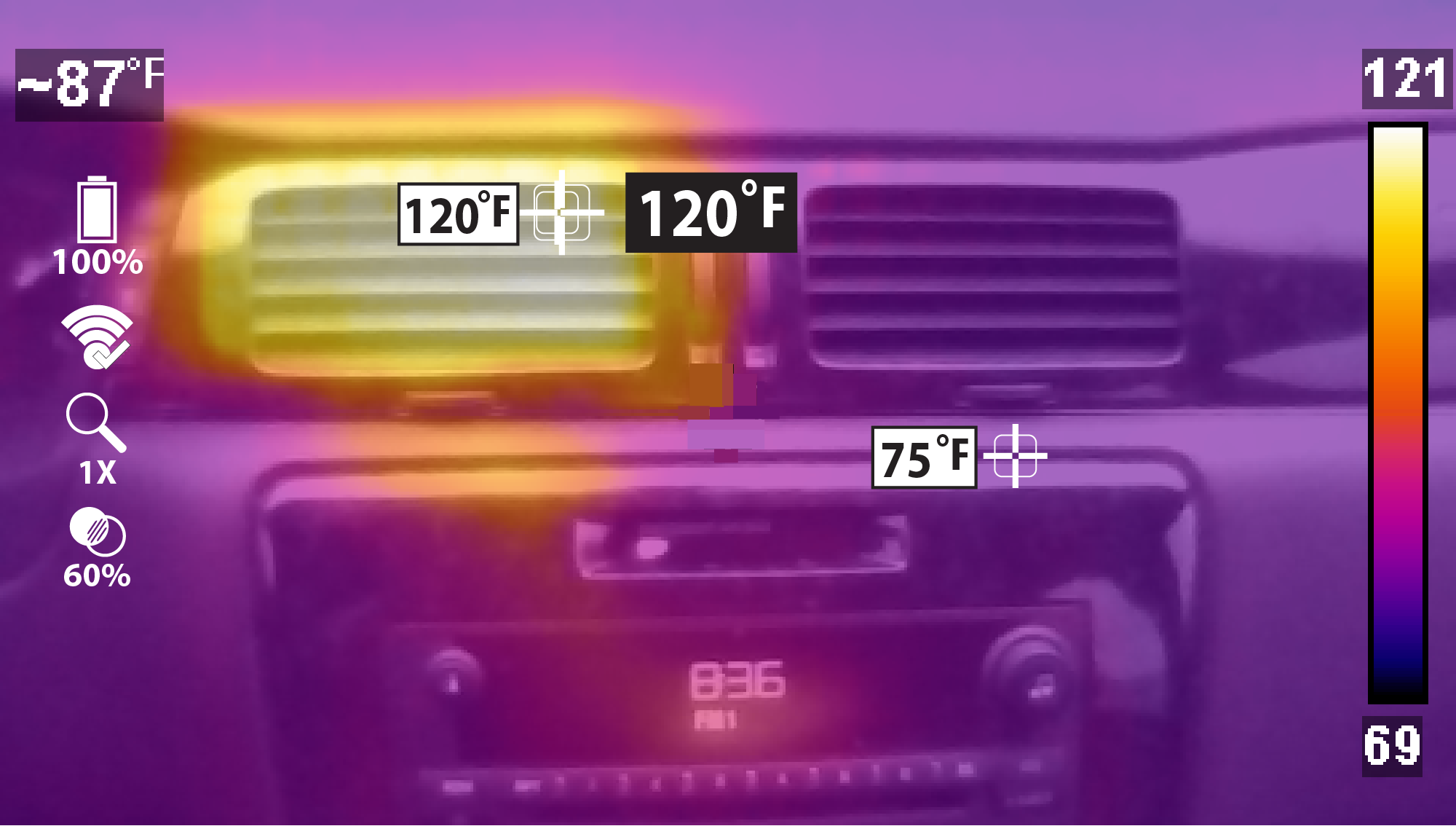
| 8. | Répétez cette opération pour placer jusqu’à cinq marqueurs. |
| 9. | Activez le déclenchement après l’ancrage d’un marqueur pour enregistrer l’image. |
Sélection de la langue
1. Appuyez sur Menu, puis sélectionnez Paramètres dans la barre d’outils.
2. Sélectionnez Langue, puis sélectionnez votre langue préférée.
Connexion au Wi-Fi
Le routeur et le réseau doivent être configurés pour 2,4GHz (5GHz n’est pas supporté). Assurez-vous d’utiliser les Standards de sécurité (WPA/WPA2 - Personal) ou (WPA/WPA2 - Enterprise for Client).
| 1. | Allumez l’imageur thermique et appuyez sur le bouton Menu. |
| 2. | Sélectionnez Paramètres dans la barre d’outils, puis Connexion Wi-Fi. |
| 3. | Pour allumer le Wi-Fi, appuyez sur le bouton UP pour sélectionner l’icône Puissance Wi-Fi , puis appuyez sur le bouton Y pour allumer le Wi-Fi. |
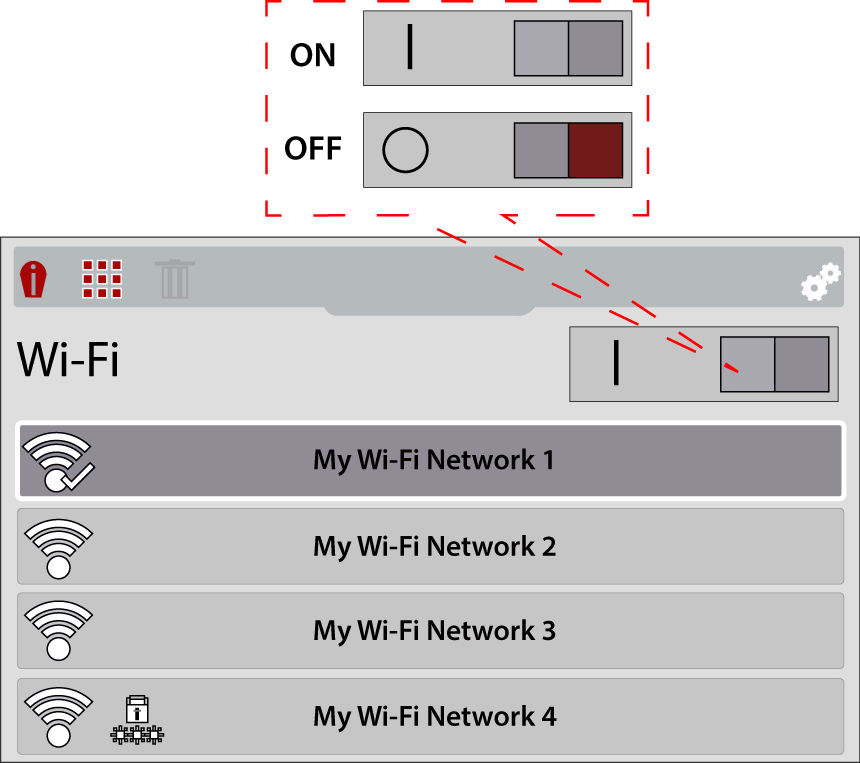
| 4. | Appuyez sur le bouton Bas pour accéder à la liste des réseaux Wi-Fi, puis utilisez les boutons Haut/Bas pour sélectionner un réseau sans fil. Appuyez sur le bouton Y pour habiliter la sélection. |
| 5. | Si un mot de passe est nécessaire lors du choix d’un réseau sécurisé (protégé)  , saisissez ce mot de passe en utilisant le clavier à l’écran et les boutons de commande directionnelle. Enfin, sélectionnez la touche « saisir/ terminé ». , saisissez ce mot de passe en utilisant le clavier à l’écran et les boutons de commande directionnelle. Enfin, sélectionnez la touche « saisir/ terminé ». |
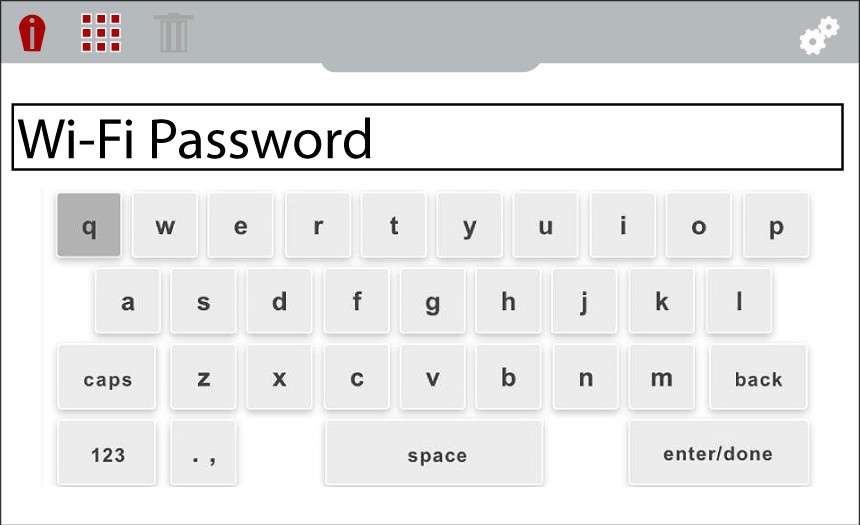
Une fois la connexion à un réseau Wi-Fi établie avec succès, une coche s’affichera sur l’icône Wi-Fi.
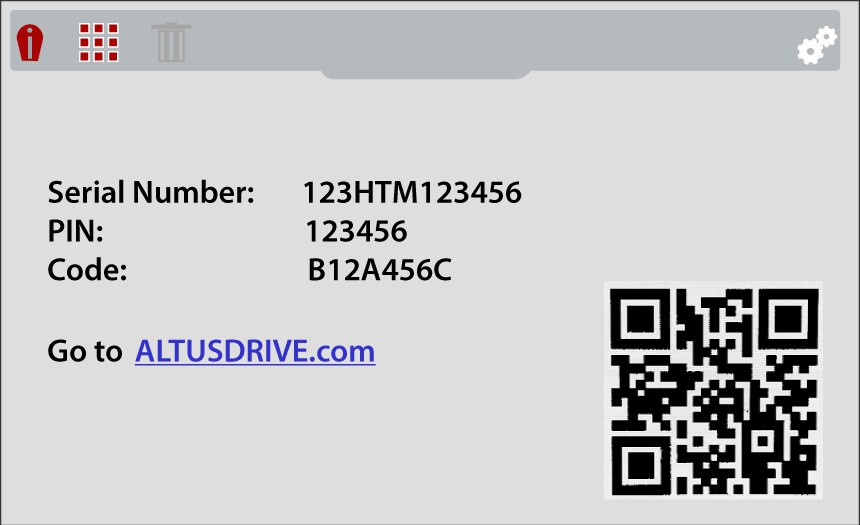
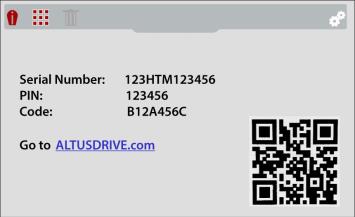
| 6. | Un écran de confirmation affiche le numéro de série, le PIN et le Code du dispositif. Ces numéros sont nécessaires pour la configuration du Profil technicien Snap-on. |
Utilisez le QR Code pour ouvrir ALTUSDRIVE.com sur votre dispositif mobile.
Si vous êtes le nouveau propriétaire de cet outil, vous devez ajouter ce dispositif dans votre Profil technicien, afin de transférer les fichiers vers votre compte Snap-on Cloud. Si vous n’ajoutez pas le dispositif dans votre profil, les fichiers capturés seront envoyés sur le compte du propriétaire précédent.
État Wi-Fi - Identification des icônes
|
Wi-Fi - Activé / Connecté au point d’accès réseau et à Internet |
|
Wi-Fi - Activé / Point d’accès réseau alternatif disponible |
|
|---|---|---|---|
|
Wi-Fi - Activé / Non connecté au point d’accès réseau ou à Internet |
|
Wi-Fi - Activé / Point d’accès réseau protégé par mot de passe |
|
|
Wi-Fi - Activé / Connecté au réseau, non connecté à Internet |
|
Wi-Fi - Activé / Connexion active au point d’accès réseau |
|
|
Wi-Fi - Désactivé |
|
Wi-Fi - Activé / Déconnexion active au point d’accès réseau |
|
|
Force du signal Wi-Fi (générale) : Trois barres - Force maximale du signal Zero barre - Signal faible |
|
||


 Informations de support WPA2 (Connexion dispositif mobile)
Le routeur et le réseau doivent être configurés pour 2,4GHz (5GHz n’est pas supporté). Assurez-vous d’utiliser les Standards de sécurité (WPA/WPA2 - Personal) ou (WPA/WPA2 - Enterprise for Client).
Instructions pour la connexion via l’hotspot du dispositif mobile :
iOS (Typique)
| 1. | Cliquez sur « Paramètres »  |
| 2. | Cliquez sur « Hotspot personnel »  |
| 3. | Activez « Maximisez compatibilité » 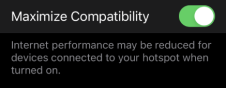 |
Android (Typique)
| 1. | Cliquez sur « Paramètres Wi-Fi » |
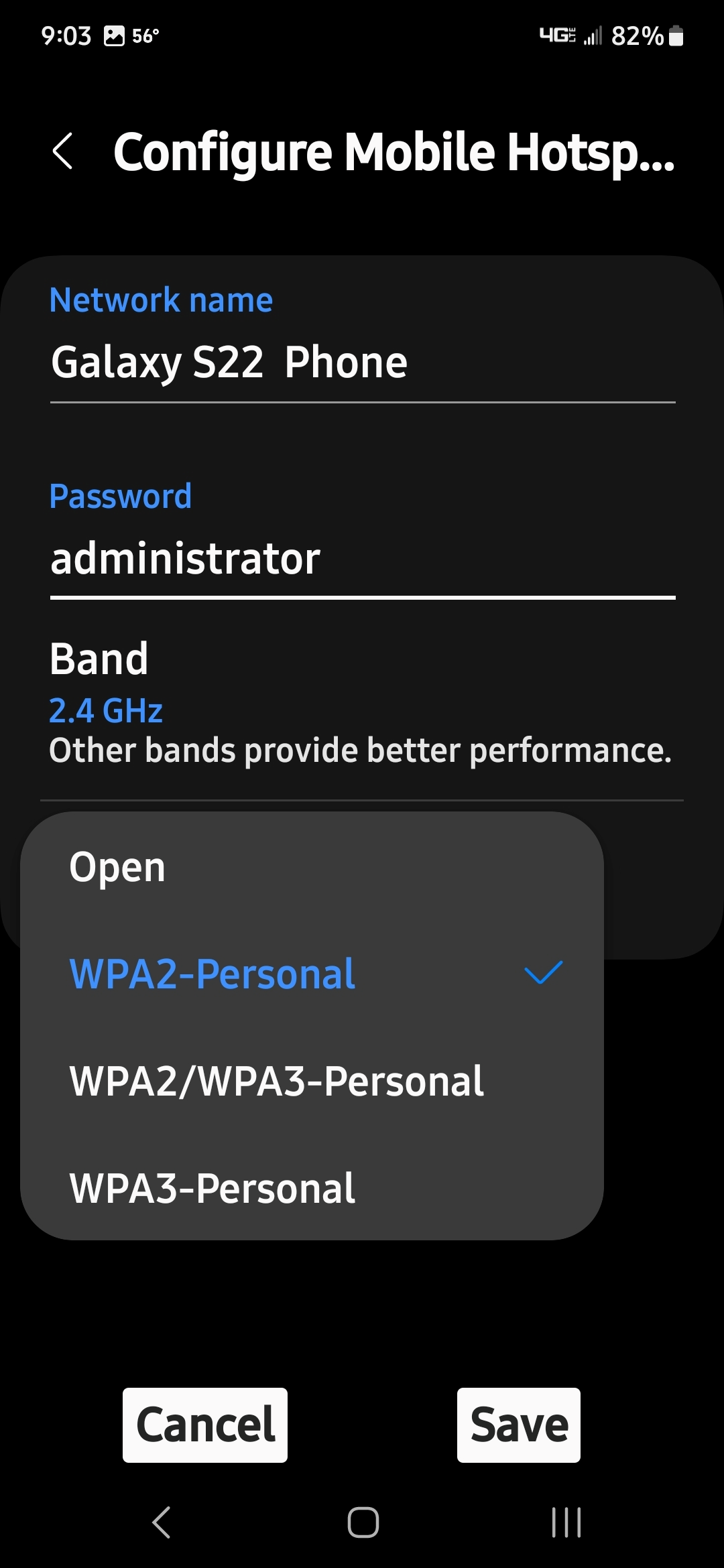
| 2. | Cliquez sur « Configurer hotspot mobile » |
| 3. | Sélectionnez « WPA2-Personnel » |
Fonctions de base
Après le démarrage, l’Imageur thermique+ est en mode capture Live. Cela vous permet d’effectuer des mesures thermiques et de capturer des images fixes ainsi que des vidéos.
| B :– | Pour assurer une précision de mesure optimale, il est recommandé de laisser l’Imageur thermique se réchauffer pendant au minimum 5 minutes avant d’effectuer des mesures. |
| B :– | Au démarrage, la valeur de température n’est pas affichée pendant environ 30 secondes. Ceci est normal car l’appareil effectue un calibrage automatique au démarrage. |
| B :– | Les paramètres d’opacité et d’affichage sont enregistrés lorsque l’Imageur thermique est éteint, ce qui vous permet de reprendre l'opération avec les mêmes paramètres que ceux utilisés la dernière fois. |
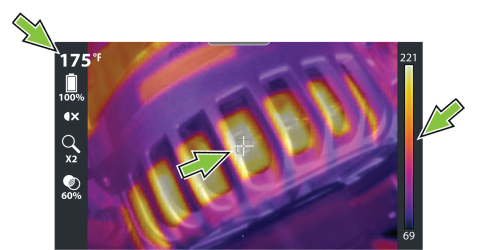
Pour effectuer une lecture thermique, positionnez le point d’intérêt au centre de l’écran ou près de l’indicateur cible (voir l’image ci-dessous). L’indicateur cible mesure la température moyenne tout autour et cette valeur numérique s’affiche en haut à gauche (voir l’image ci-dessous).
La température est également indiquée visuellement dans l’indicateur de palette de couleurs à droite (voir l’image ci-dessous). L’indicateur de palette de couleurs montre la plage de température complète de la scène active mesurée, y compris ses valeurs de température minimum et maximum. Cet indicateur de palette est dynamique et il est normal que les valeurs de température mini/maxi varient constamment.
Mode d’affichage- Utilisez les boutons de commande Gauche/Droite  pour modifier les modes d’affichage.
| ● | Zoom 1X |
| ● | Zoom 2X |
| ● | Picture-in-Picture |
| ● | Faisceau diffus |
| ● | Écran partagé |
Niveau d’opacité- Utilisez les boutons de commande Haut/Bas  pour modifier les niveaux d’opacité.
| ● | 0% (Visual Light) à 100% (Full Thermal) par paliers de 20%. |
Marqueurs de température - L’utilisation de la fonction Image figée permet d’ajouter des marqueurs de température à une image capturée. Ces marqueurs s’avèrent utiles lorsque vous essayez d’afficher plusieurs valeurs de température et d’enregistrer l’image avec les marqueurs à titre de future référence.
Prise d’une photo - Activez Enclenchement pour enregistrer une image fixe  de l’écran actif.
Enregistrement d’une vidéo - Appuyez sur le  bouton pour lancer le mode vidéo
  , puis tirez sur Enclenchement pour démarrer/arrêter l’enregistrement.
Les images et les vidéos sont automatiquement enregistrées sur la carte microSD et elles peuvent être visionnées dans la Galerie.
LED Spotlight - Appuyez sur le bouton Y pour allumer/éteindre la LED Spotlight.
Conseils de navigation à l’écran - Des conseils sont fournis pour sélectionner les procédures de navigation dans les menus. Chaque conseil s’affichera après l’allumage de l’Imageur thermique. Navigational
Bloc batterie / Chargement
L’Imageur thermique est alimenté par une batterie rechargeable interne et il intègre un chargeur qui se connecte à une source d’alimentation pour recharger la batterie.
Une batterie complètement chargée assure une alimentation suffisante pour 4 heures de fonctionnement continu. La vitesse de décharge de la batterie variera en fonction de l’utilisation générale et des paramètres. Par exemple, l’utilisation de la LED Spotlight ou d’un niveau élevé de luminosité de l’écran accélérera la décharge de la batterie.
Consignes de sécurité
La batterie ne contient aucun composant susceptible d’être réparé par l’utilisateur. Toute manipulation des bornes ou du boîtier de la batterie annule la garantie du produit.
Gardez les informations suivantes à l’esprit lorsque vous utilisez et manipulez la batterie :
| ● | Ne court-circuitez pas les bornes de la batterie. |
| ● | N’immergez pas l’Imageur thermique ou la batterie dans l’eau et ne laissez pas de l’eau pénétrer dans l’Imageur thermique ou la batterie. |
| ● | N’écrasez pas, ne démontez pas et ne modifiez pas la batterie. |
| ● | Ne chauffez pas la batterie à une température supérieure à 100 °C (212 °F) et ne la jetez pas au feu. |
| ● | N’exposez pas la batterie à des vibrations ou à des chocs excessifs. |
| ● | Tenez la batterie hors de portée des enfants. |
| ● | N’utilisez pas de batterie qui semble avoir été endommagée. |
| ● | Chargez la batterie à l’aide du chargeur approprié uniquement. |
| ● | N’utilisez pas un adaptateur de chargeur de batterie qui a été modifié ou endommagé. |
| ● | Utilisez la batterie uniquement pour le produit spécifié. |
| ● | Stockez la batterie dans une zone fraîche, sèche et correctement ventilée. |
Respectez l’intégralité des consignes de sécurité lorsque vous manipulez la batterie. Lisez, comprenez et suivez tous les messages de sécurité et les Informations importantes relatives à la sécurité.
Chargement de la batterie
| 1. | Mettez l’appareil hors tension. |
| 2. | Ouvrez le couvercle de protection en haut de l’Imageur thermique. |
| 3. | Branchez le câble USB sur le connecteur micro USB. |
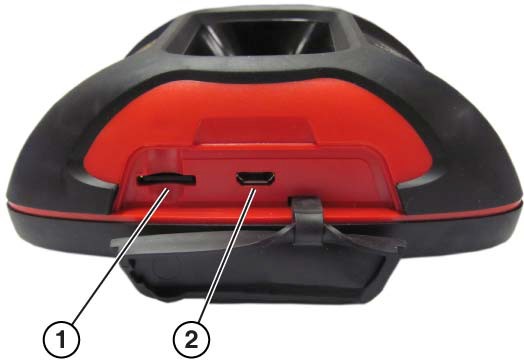
| 1. | Carte microSD |
| 2. | Connecteur micro USB (branchement à l’alimentation électrique USB) |
Utilisez l’adaptateur d’alimentation électrique USB fourni pour obtenir les meilleurs résultats de chargement.
| 4. | Branchez le câble USB sur l’adaptateur d’alimentation USB, puis branchez l’adaptateur sur une source d’alimentation CA. |
LED indicateur de charge de la batterie :
| ● | Rouge - indique que la batterie est en charge. |
| ● | Vert - indique que la batterie est entièrement chargée. |
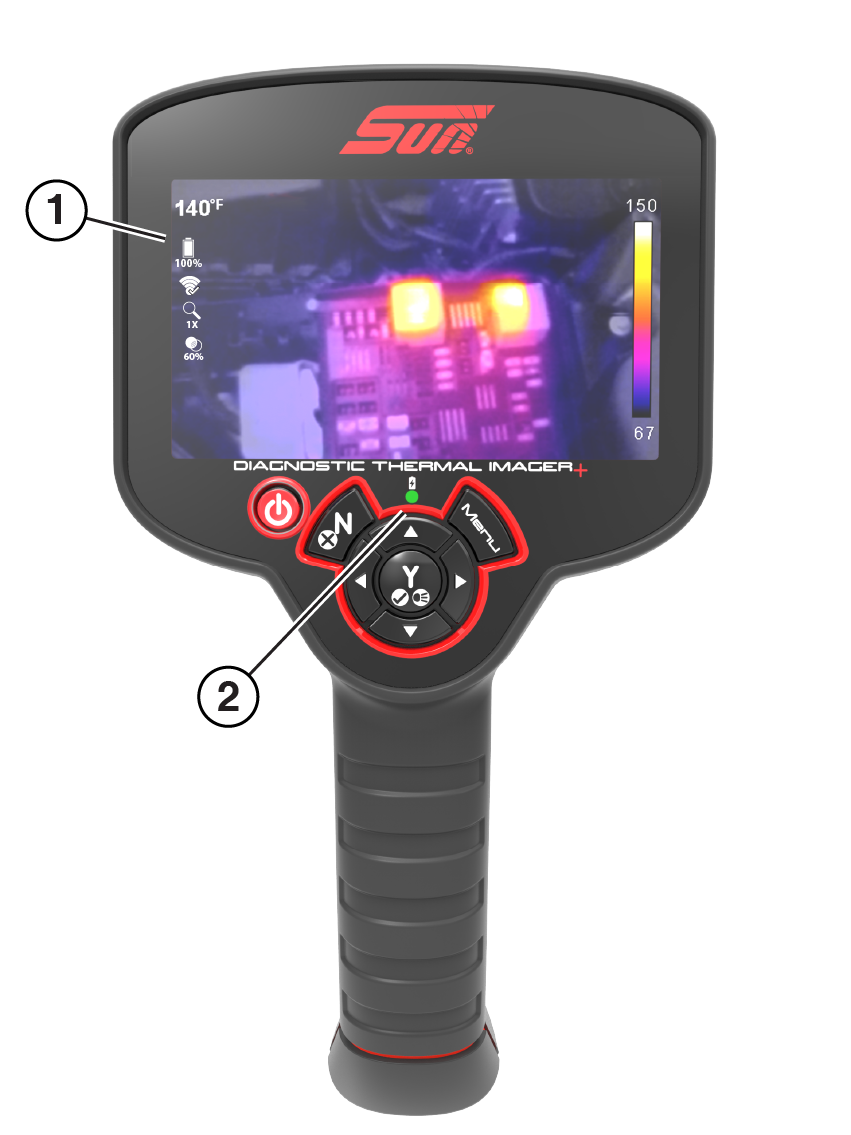
| 1. | Icône niveau batterie |
| 2. | LED indicateur de charge batterie (Rouge-en charge, Vert-chargée) |
Lorsque l’appareil est sous tension, l’icône du niveau de batterie est utilisée pour indiquer le niveau de charge et l’état de la batterie.
|
|
Batterie complètement chargée Elle clignote lorsqu’il reste environ 10 minutes d’autonomie. |
|
|
Chargement de la batterie |


| 5. | Lorsque vous avez terminé, refermez le couvercle de protection. Le couvercle de protection doit toujours être fermé pendant le fonctionnement. |
Retrait/installation
| 1. | Retirer la vis du couvercle du compartiment de la batterie, tirez le couvercle vers l'arrière puis vers le haut pour le retirer. |
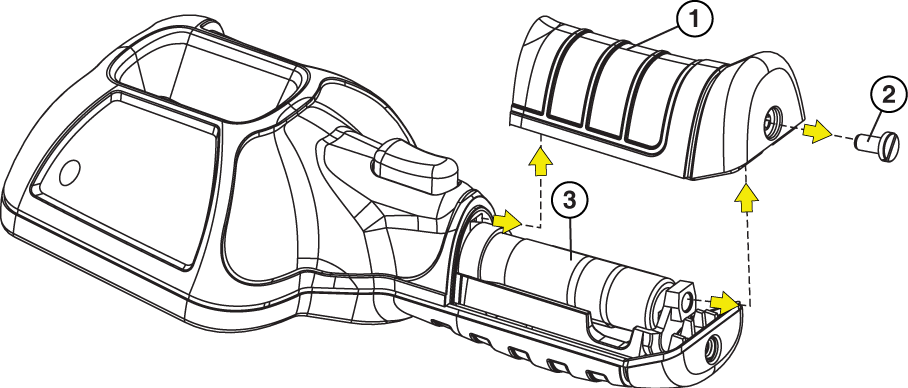
| 1. | Couvercle du compartiment de la batterie |
| 2. | Vis du couvercle du compartiment de la batterie |
| 3. | Batterie |
Soulevez délicatement la batterie, puis appuyez sur la languette de relâchement du connecteur du fil de la batterie et retirez le connecteur de la batterie.
Ne tirez pas sur le faisceau de la batterie pour le faire sortir du compartiment.
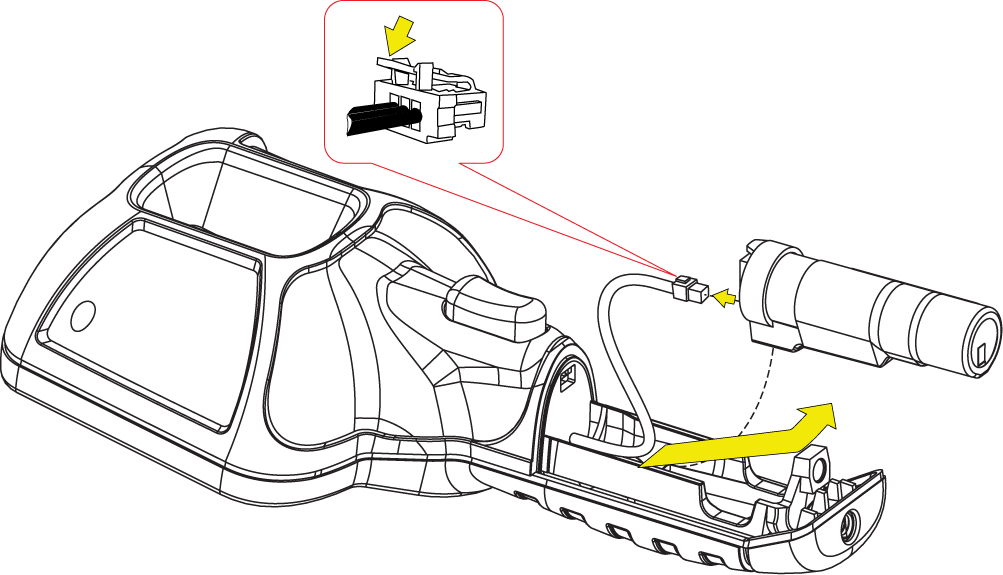
| 2. | Insérez le connecteur de la batterie dans la batterie jusqu'à ce qu'il s'enclenche (déclic). |
Ne forcez pas la batterie dans l’Imageur thermique, il devrait se mettre en place facilement.
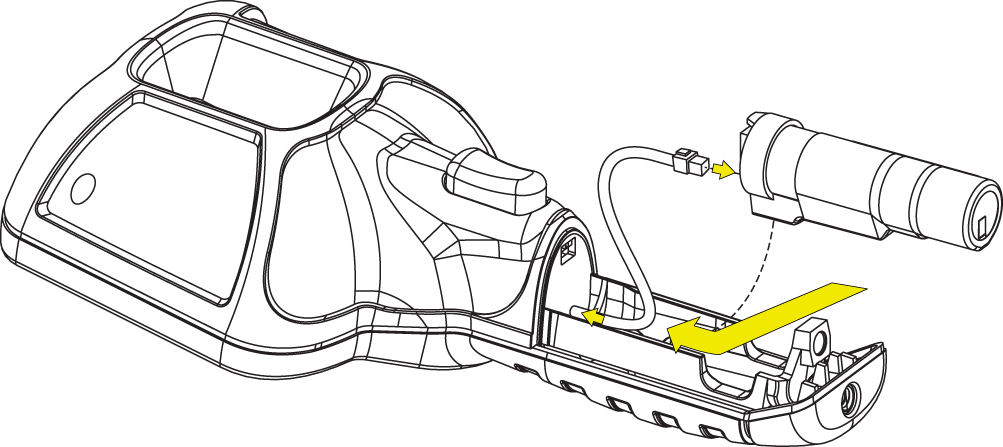
| 3. | Introduisez le faisceau détendu dans le compartiment, en même temps que vous y reposez la batterie. |
| 4. | Remettez en place le couvercle du compartiment de la batterie. Appuyez jusqu'à ce que les languettes de verrouillage fixent le couvercle. |
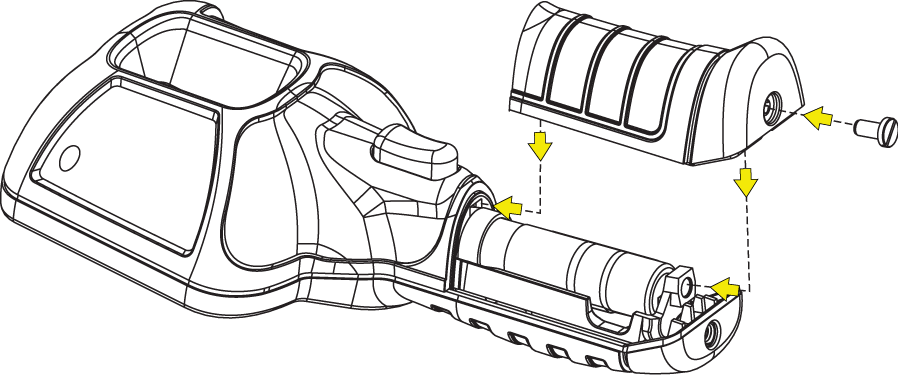
Commande d’une batterie de rechange
Contactez votre représentant commercial pour commander une batterie de rechange.
Ne remplacez la batterie que par une batterie de rechange Snap-on.
Mise au rebut
Lors de la mise au rebut des batteries, respectez toujours les réglementations locales, qui diffèrent selon les pays et les régions. La batterie contient des matières recyclables tout en étant un déchet non dangereux. Si une expédition est nécessaire, envoyez la batterie à une installation de recyclage conformément aux règlements locaux, nationaux et internationaux. Pour plus d’informations sur les marchés suivants, contactez :
| ● | Royaume-Uni : Electrical Waste Recycling Company, à l’adressehttp://www.electricalwaste.com |
| ● | Tous les autres pays et régions - Contactez votre centre local de recyclage de batteries ou de déchets électriques pour les instructions de mise au rebut. |
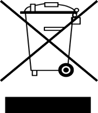
Les produits portant le logo WEEE sont soumis à la réglementation de l’Union européenne.
Téléchargement d’images sur le Snap-on Cloud
Avant de pouvoir télécharger des images de l’Imageur thermique de diagnostic+ sur le Snap-on Cloud, vous devez compléter les étapes suivantes.
Étape 1 - Trouvez les codes d’autorisation
| 1. | Appuyez sur le bouton Menu puis, sur la barre d’outils, sélectionnez l’icône Paramètres . |
| 2. | Sélectionnez Configuration Snap-on Cloud dans le menu. |
| 3. | Inscrivez le numéro de série, le PIN et le Code affichés ou quittez l’écran affiché tout en saisissant les informations sur https://ALTUSDRIVE.com. |
;
Étape 2 - Création d’un profil technicien Snap-on
C’est dans votre profil technicien Snap-on que vous allez gérez toutes vos applications complémentaires Snap-on (p. ex. Snap-on Cloud et Security Link). Pour télécharger des images de l’Imageur thermique de diagnostic+ sur le Snap-on Cloud, vous devez d’abord créer un Profil technicien Snap-on.
Vous ne devez configurer votre Profil technicien Snap-on qu'une seule fois. Si vous disposez déjà d’un Profil technicien, ignorez cette étape.
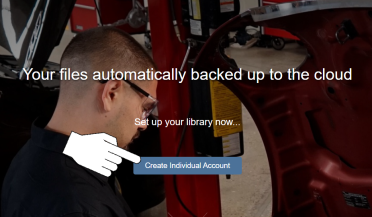
| 1. | À l’aide d’un appareil connecté à Internet (PC, téléphone, etc.), visitez le site https://ALTUSDRIVE.com et sélectionnez Créer un compte individuel sur l’écran Connexion. |
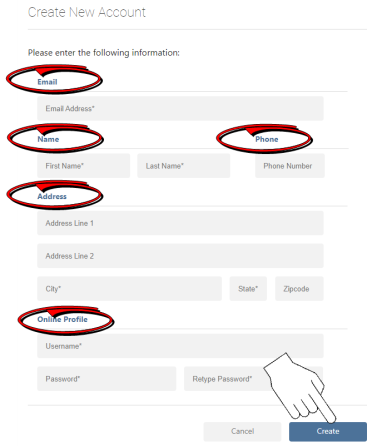
| 2. | Saisissez les informations requises (signalées par un *) et créez un Nom d’utilisateur et un Mot de passe, puis sélectionnez Créer. |
Il est important d’avoir une adresse e-mail valide pour configurer votre profil technicien Snap-on. Nous pouvons ainsi vous tenir au courant des fonctionnalités de l’outil de diagnostic, des services et des changements associés à votre profil.
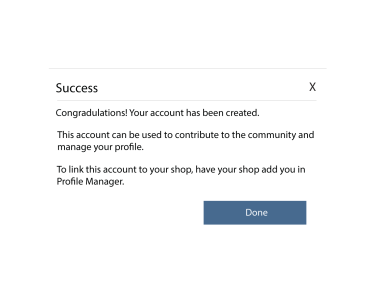
| 3. | Dans l’écran de confirmation mentionnant « Réussite », sélectionnez Terminé. |
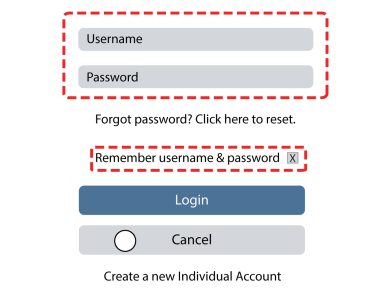
| 4. | La fenêtre de connexion s’affiche. Saisissez votre nom d’utilisateur et votre mot de passe, puis cochez la case « Mémoriser le nom d’utilisateur et le mot de passe » et cliquez sur Connexion. |
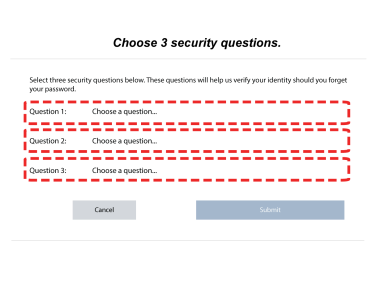
| 5. | Répondez aux questions de sécurité, puis sélectionnez Envoyer. |
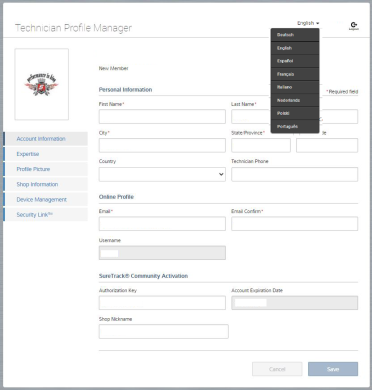
| 6. | Si nécessaire, modifiez la langue. |
Le menu déroulant de sélection de la langue est fourni
Étape 3 - Ajoutez votre Imageur thermique de diagnostic+ à votre Profil technicien Snap-on
Lors de la configuration de votre profil, assurez-vous que le Wi-Fi de l’Imageur thermique est allumé et connecté à un réseau.
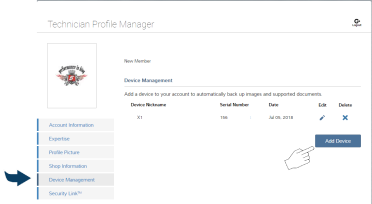
Cliquez sur l’onglet Gestion des dispositifs (menu à gauche) :
Sélectionnez Ajouter dispositif pour ajouter votre Imageur thermique de diagnostic+ à votre profil.
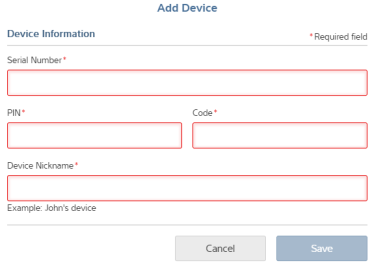
Saisissez les codes d’autorisation du dispositif (voir Étape 1)
| ● | Numéro de série - numéro de série du dispositif |
| ● | PIN - PIN spécifique associé au dispositif |
| ● | Code - code d’autorisation propre au dispositif |
| ● | Nom du dispositif - nom défini par l’utilisateur |
Une fois que vous avez terminé, sélectionnez Enregistrer pour associer le dispositif à votre profil.
Étape 4 - Affichage des images sur Snap-on Cloud
Lorsque vous capturez des images à l’aide de l’Imageur thermique de diagnostic+, les images enregistrées sont automatiquement téléchargées sur votre compte Snap-on Cloud à l’adresse https://ALTUSDRIVE.com, si le Wi-Fi est connecté.
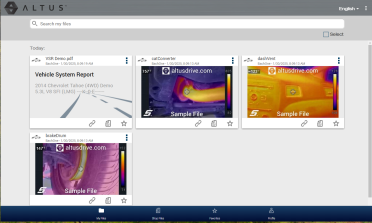
Pour afficher vos images, connectez-vous sur https://ALTUSDRIVE.com. Les images sont affichées sur l’écran de départ (ou cliquer sur l’icône Mes fichiers en bas).
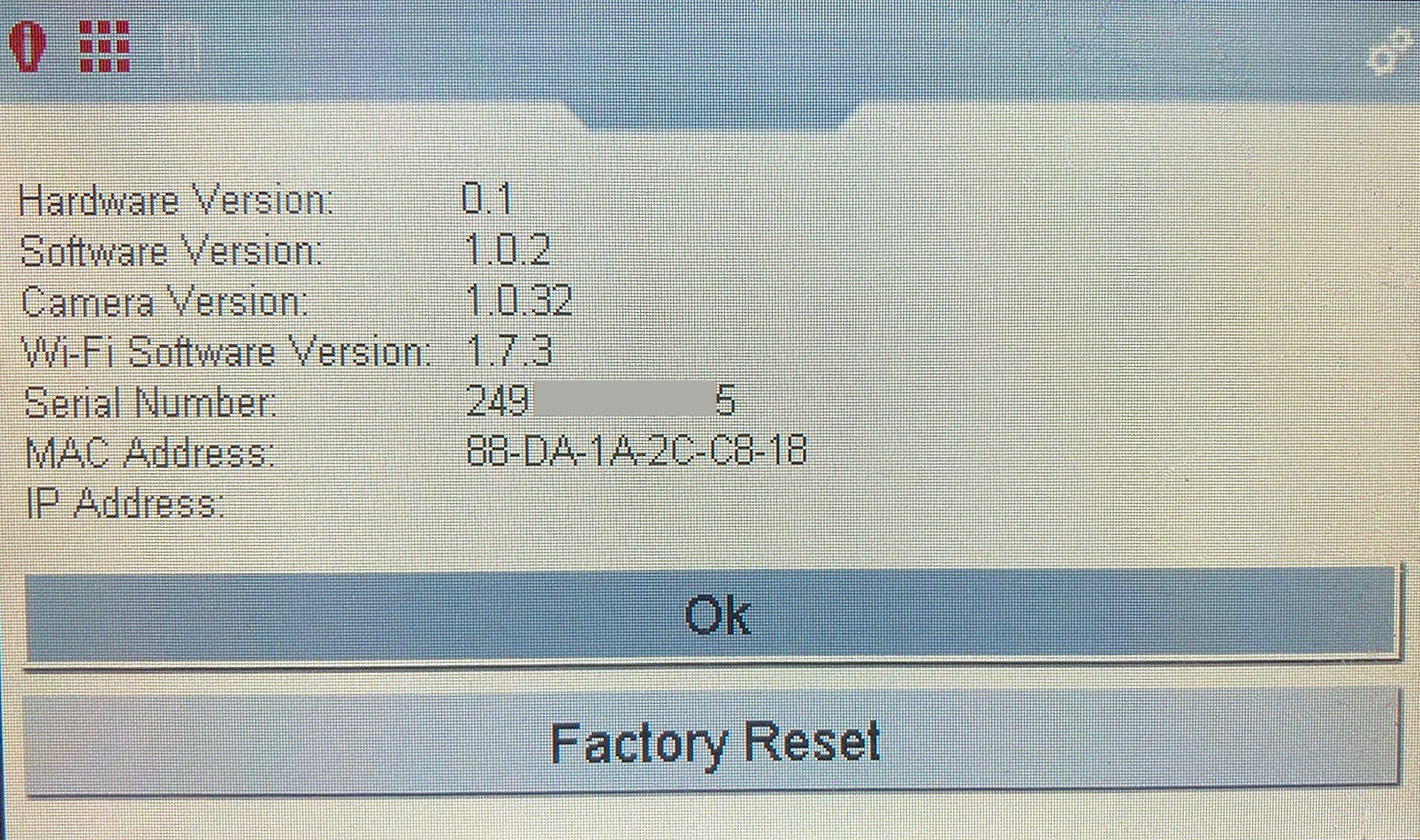
Numéro de série / version du logiciel
Le numéro de série ainsi que les autres informations système se trouvent dans le menu PARAMÈTRES.
| 1. | Appuyer sur le bouton Menu. |
| 2. | Utilisez les boutons de commande Gauche/Droite pour sélectionner l’ icône Paramètres dans la barre d’outils. |

| 3. | Utilisez le bouton de commande Bas pour sélectionner À PROPOS DE dans le menu, puis appuyez sur "Y" pour l’ouvrir. |
Vous pouvez revenir à tout moment au mode Live en appuyant sur le bouton Menu.
Caractéristiques
|
Élément |
Description/Caractéristique |
|
Écran (LCD) |
Dimensions (diagonale) : 109 mm (4,3 in.) |
| Résolution : 480 x 272 pixels | |
| Caméra numérique | Mise au point : fixe |
| Imageur thermique | Plage de mesure de la température : -20 à 450 °C (-4 à 840 °F) |
| Palettes de couleurs - 6 options : Iron, Rainbow, Grey-Iron, Cool-Hot, Sepia et Plasma | |
| Sensibilité thermique (NETD): < 60mK (millidegrés Kelvin) | |
| Fréquence de rafraîchissement image IR : ~7,5pfs | |
|
Précision radiométrique : Typique +/-3°C (6 °F) ou +/-3% (selon la valeur la plus élevée) à une distance de 50 cm (près), à une température ambiante comprise entre 20 et 25°C (68 à 77 °F) et avec une température de l’objet comprise entre 0 et 260°C (32 à 500 °F). Maximum +/-7°C (13 °F) ou +/-5% (selon la valeur la plus élevée) |
|
| Plage spectrale : infrarouge à onde longue, 8 à 14 μm | |
| Type de détecteur d’images IR : Uncooled LWIR (infrarouge à onde longue) | |
| Distance effective : les meilleurs résultats sont obtenus entre 50 cm et 1 m (entre 19,7 et 39,4 pouces) | |
| Rapport de champ nodal : 22:1 | |
| LED Spotlight | Bas : 7 lumens |
| Intermédiaire : 12 lumens | |
| Haut : 22 lumens | |
|
Capacité mémoire de stockage des images |
> 15 000 images ou 225 enregistrements vidéos (le total dépend du nombre et de la taille des fichiers) |
|
Format des fichiers d’image |
.bmp |
|
Video File Format |
.avi |
|
Meta Data Text File Format |
.txt |
|
Interface USB |
2.0 USB, micro USB |
| Batterie | Bloc batterie lithium-ion rechargeable (+3,6V, 2150mAh (nominal)) |
| Environ 4 heures de fonctionnement continu, avec le paramètre du niveau de luminosité à 50% et le Wi-Fi déconnecté | |
| Environ 80% de charge en 3 heures, 100% de charge en moins de 5 heures | |
|
Alimentation électrique USB nominale |
5 V c.c., 2A |
|
Tension de fonctionnement (entrée USB) |
4,75 à 5,25 V c.c. |
|
Fonctions Wi-Fi |
Certification FCC, IC, ETSI/CE, TELEC |
|
Conforme IEEE 802.11, b/g/n avec bande unique (2,4 GHz) |
|
|
Puissance de transmission WLAN : +18 dBm |
|
|
Sensibilité de réception WLAN : -97 dBm à 1Mbps |
|
|
WPA/WPA2/WPA3-Personal, WPA/WPA2 Enterprise for Client |
|
|
Altitude de fonctionnement |
2 000 m maximum |
|
Largeur |
122,0 mm (4,80 pouces) |
|
Hauteur |
231,0 mm (9,09 pouces) |
|
Profondeur |
57,0 mm (2,24 pouces) |
| Poids | 376,5 g (0,83 livre) |
|
Plage de température de fonctionnement (ambiante) |
Humidité relative comprise entre 0 et 90 % (sans condensation) |
|
Température de stockage (ambiante) |
Humidité relative comprise entre 0 et 70 % (sans condensation) |
|
Conditions environnementales |
Ce produit est destiné à un usage intérieur uniquement. |
|
Ce produit est classé à un niveau de pollution 2 (conditions normales). |
Informations juridiques
EULA
L’utilisation du logiciel est régie par les conditions d’utilisation du contrat de licence de l’utilisateur final. L’outil de diagnostic ne doit pas être utilisé avant la lecture du contrat de licence de l’utilisateur final. En utilisant l’appareil, vous confirmez votre acceptation du contrat de licence de l’utilisateur final. Le contrat de licence utilisateur final du logiciel Snap-on Incorporated peut être fourni avec l’outil de diagnostic et est disponible à l’adresse suivante : https://eula.snapon.com/diagnostics
Pour faciliter l’accès du client et de l’utilisateur final et pour des raisons de commodité, Snap-on fournit les contrats de licence de l’utilisateur final (lien ci-dessus) applicables au logiciel et aux plateformes Snap-on Diagnostics. Lesdits accords ou un accord antérieur que vous avez conclu ont été fournis sous forme de copie papier ou sont disponibles dans le logiciel de la plateforme de diagnostic.
Exonération de garanties et limitation de responsabilité
Toutes les photos et illustrations ne sont fournies qu’à titre de référence. Toutes les informations, les caractéristiques et les illustrations figurant dans le présent manuel se fondent sur les données les plus récentes disponibles au moment de l’impression et peuvent être modifiées sans préavis. Bien que les auteurs aient pris toutes les précautions nécessaires à l’occasion de la préparation de ce manuel, rien de ce que contient ce dernier :
| ● | ne modifie ni ne transforme de quelque manière que ce soit les conditions générales standard du contrat d’achat, de location ou de bail en vertu duquel l’équipement auquel se réfère le présent manuel a été acquis ; |
| ● | ne renforce de quelque manière que ce soit la responsabilité à l’égard du client ou de tierces parties. |
Snap‑on® se réserve le droit d’y apporter des modifications à tout moment sans préavis.
Avant d’utiliser ou de procéder à la maintenance de cet appareil, lisez attentivement ce manuel, en prêtant une attention toute particulière aux précautions à respecter et aux avertissements en matière de sécurité.
Informations sur les brevets
Pour obtenir une liste des produits Snap-on protégés par des brevets aux États-Unis et dans le reste du monde, consultez : https://patents.snapon.com
Informations importantes relatives à la sécurité
Pour votre sécurité et celle des autres, lisez et comprenez les Informations importantes relatives à la sécurité avant utilisation.