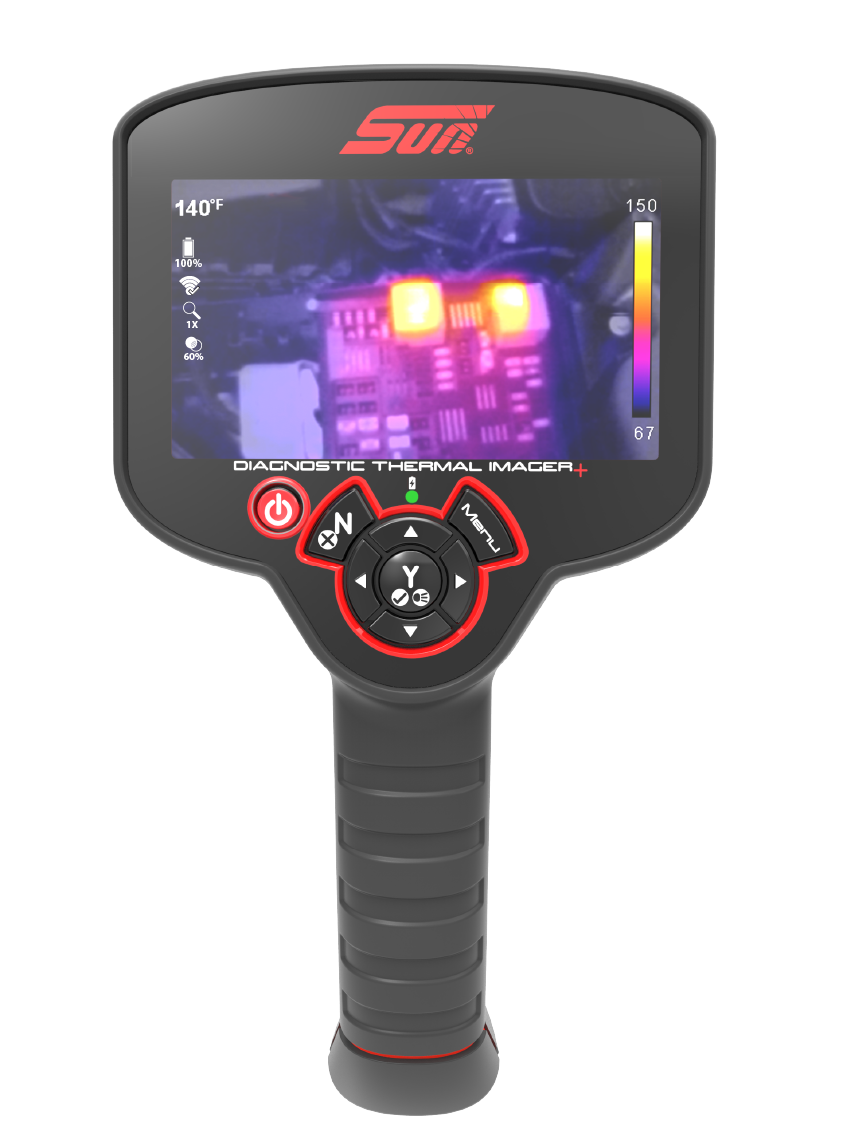
Per iniziare
Panoramica su funzioni e operazioni
 Identificazione della funzione/Comandi/Navigazione di base
Identificazione della funzione
Identificazione della funzione/Comandi/Navigazione di base
Identificazione della funzione
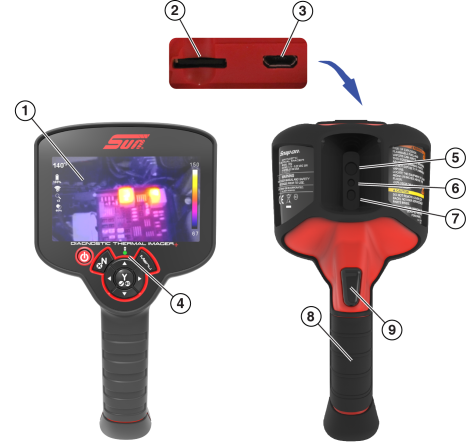
| 1. | Display |
| 2. | Scheda micro SD (Secure Digital) |
| 3. | Jack micro USB |
| 4. | LED di carica della batteria |
| 5. | Finestra termica |
| 6. | Finestra luce visibile |
| 7. | Faretto LED |
Comandi/Navigazione
Usare i Pulsanti di comando per navigare tra i menu e nella barra degli strumenti.
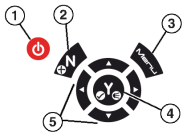
| 1. | Pulsante di accensione/spegnimento |
| 2. | No/Annulla e abilita/Disabilita registrazione video |
| 3. | Pulsante menu |
| 4. | Sì/Accetta e accendi/spegni faretto LED |
| 5. | Comando direzionale (Sinistra/Destra - Selezione impostazione di visualizzazione) (Alto/Basso - Selezione impostazione di sovrapposizione) |
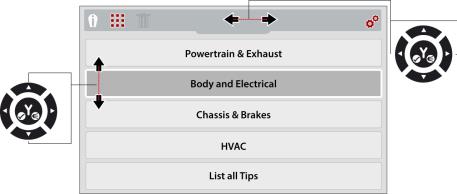
Premere il pulsante Menu per aprire la schermata del Menu.

| 1. | Consigli degli esperti |
| 2. | Galleria immagini |
| 3. | Elimina immagine |
| 4. | Impostazioni |
Icone
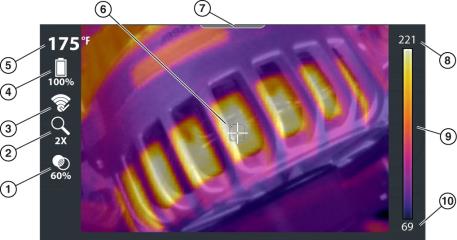
| 1. | Icona percentuale opacità |
| 2. | Icona livello zoom |
| 3. | Icona Wi-Fi |
| 4. | Icona livello di carica della batteria |
| 5. | Temperatura regione centrale (media) |
| 6. | Valore di riferimento (Temperatura regione centrale - media) |
| 7. | Scheda indicatore menu |
| 8. | Palette di colori - Valore temperatura massimo |
| 9. | Indicatore gamma palette di colori |
| 10. | Palette di colori - Valore temperatura minimo |
Modalità di visualizzazione|
Usare |
|||
|---|---|---|---|
|
Zoom 1x |
|||
|
|
Visualizza con uno zoom 1x al centro dello schermo
|
||
|
Zoom 2x |
|||
|
|
Visualizza con uno zoom 2x a schermo intero
|
||
|
Immagine nell’immagine |
|||
|
|
La sezione centrale dell’immagine viene mostrata al 100% di opacità sopra l’immagine con luce visibile
|
||
|
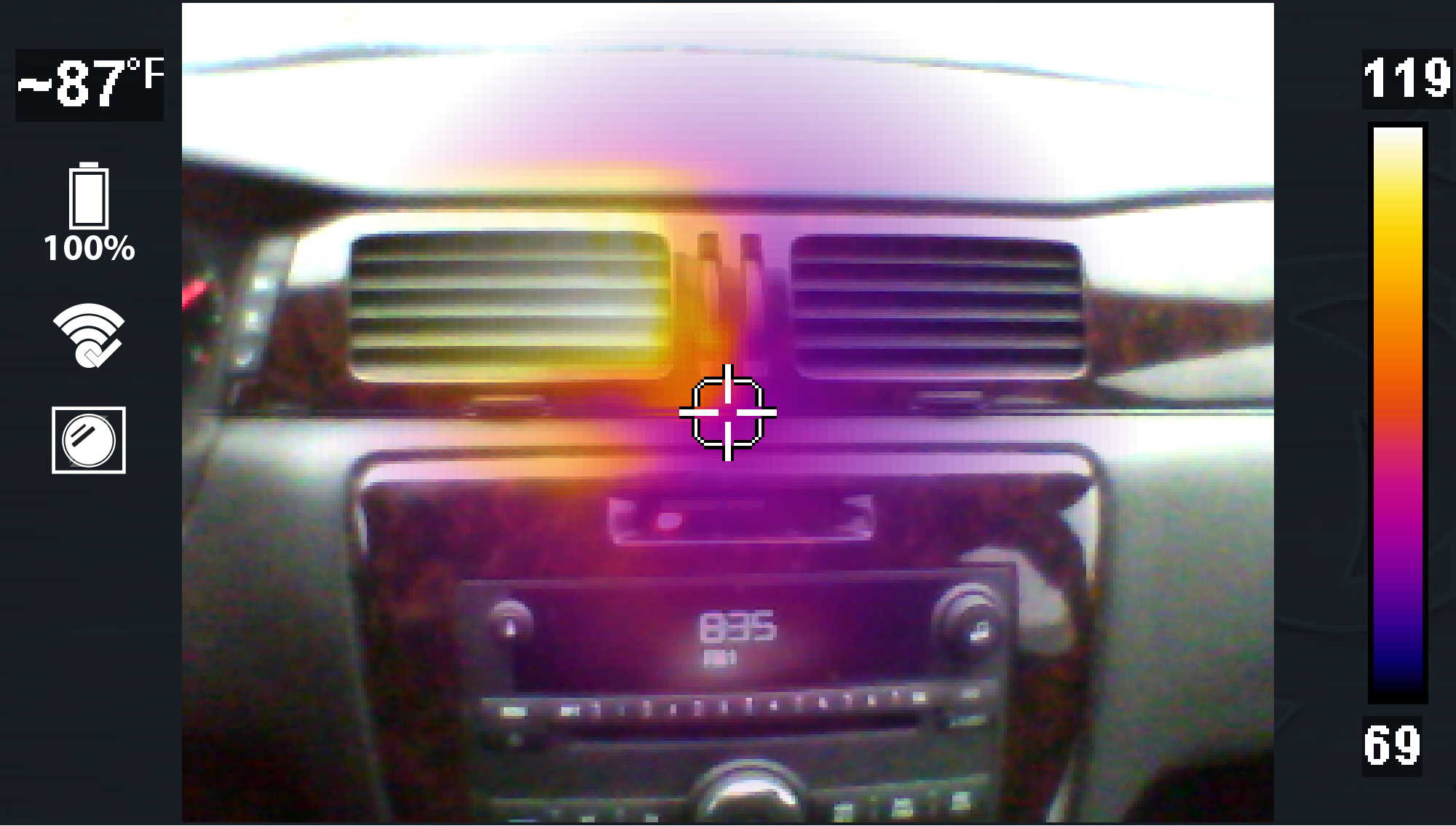
Fascio diffuso |
|||
|
|
Viene mostrata al 100% di opacità nella zona centrale, e diminuisce radialmente in modo graduale fino allo 0%.
|
||
|
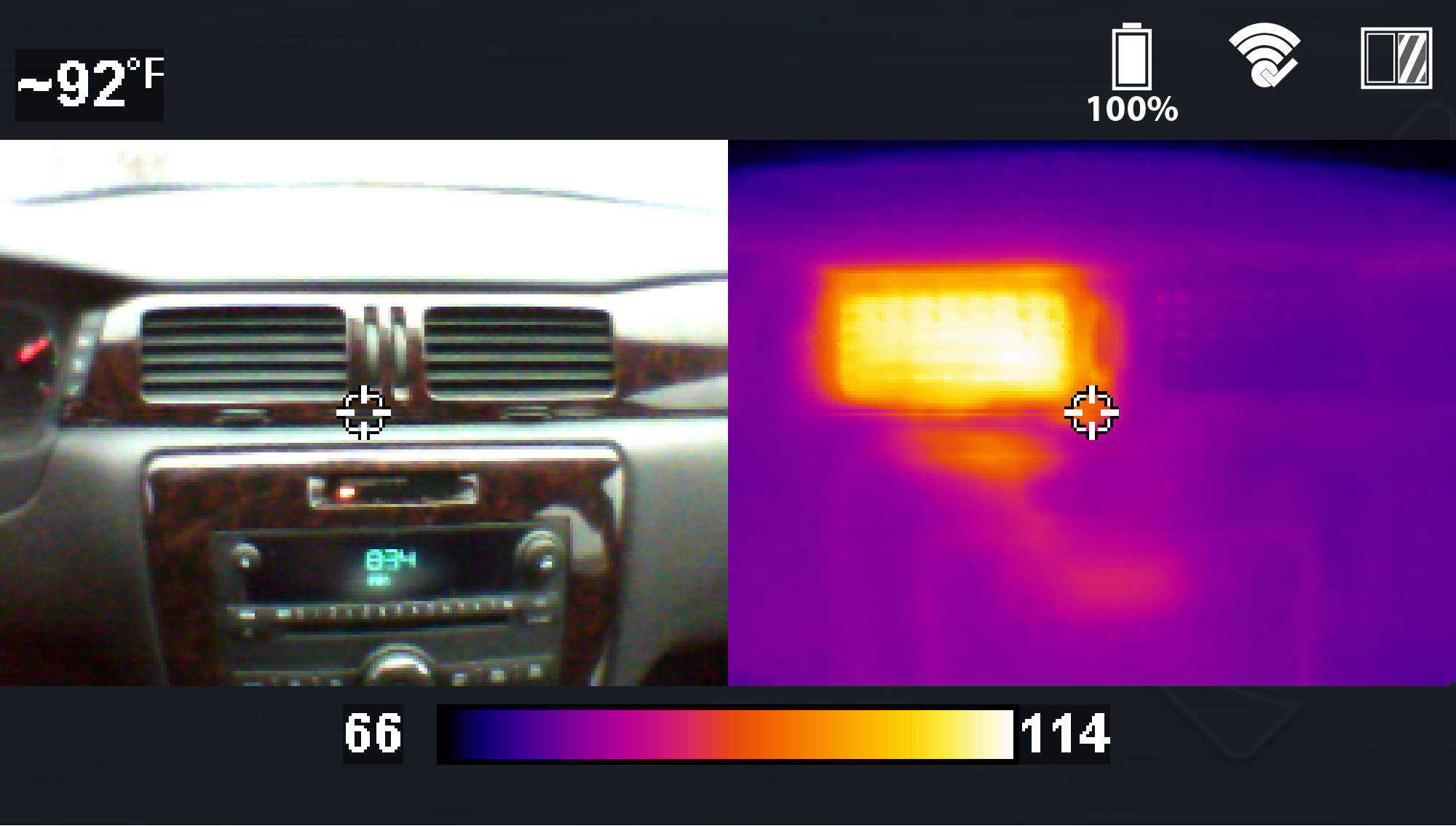
Schermo diviso |
|||
|
|
Immagini affiancate: sul lato destro viene visualizzata l’immagine al 100% di opacità, sul lato sinistro viene visualizzata l’immagine con luce visibile
|
||

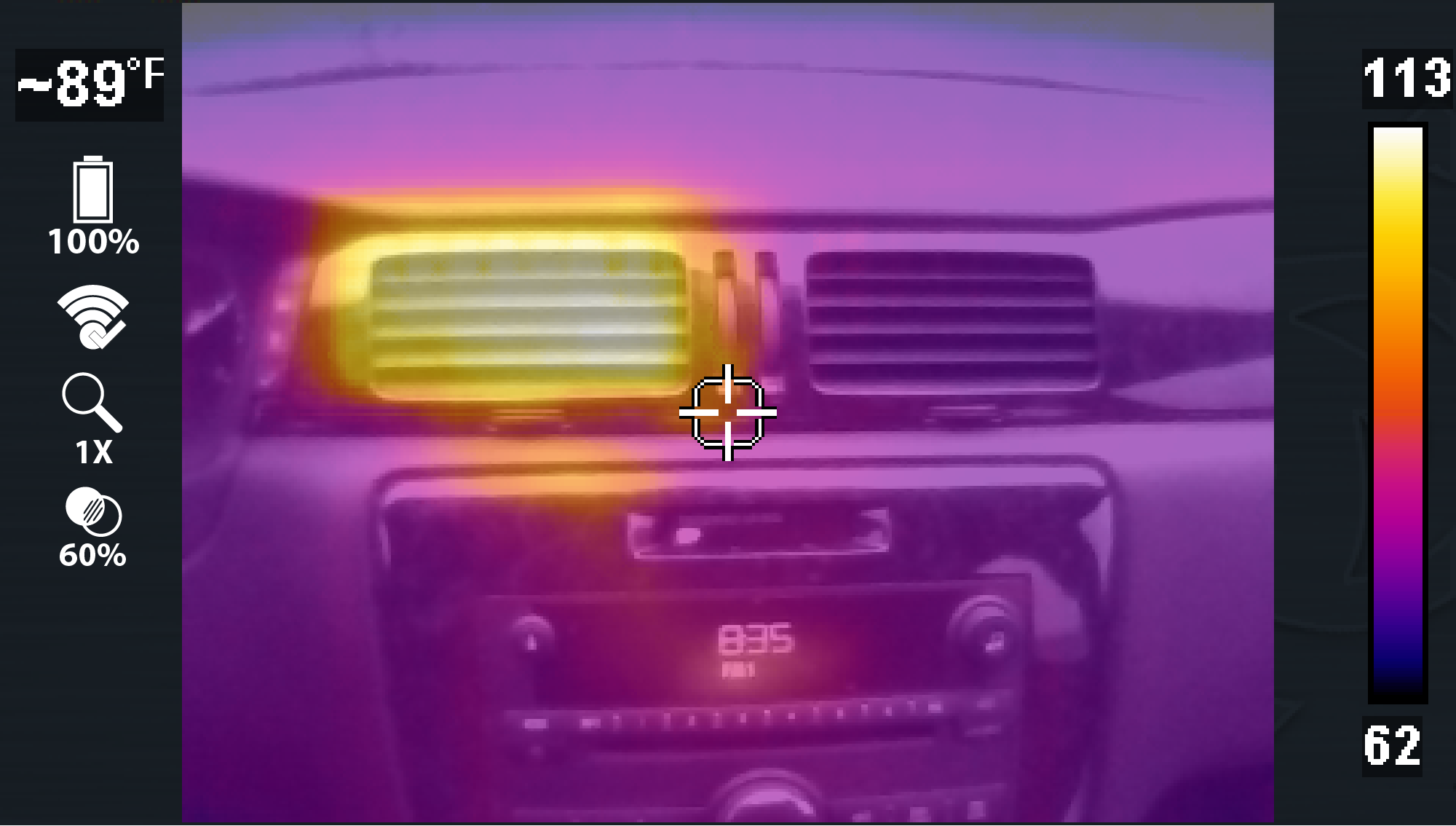
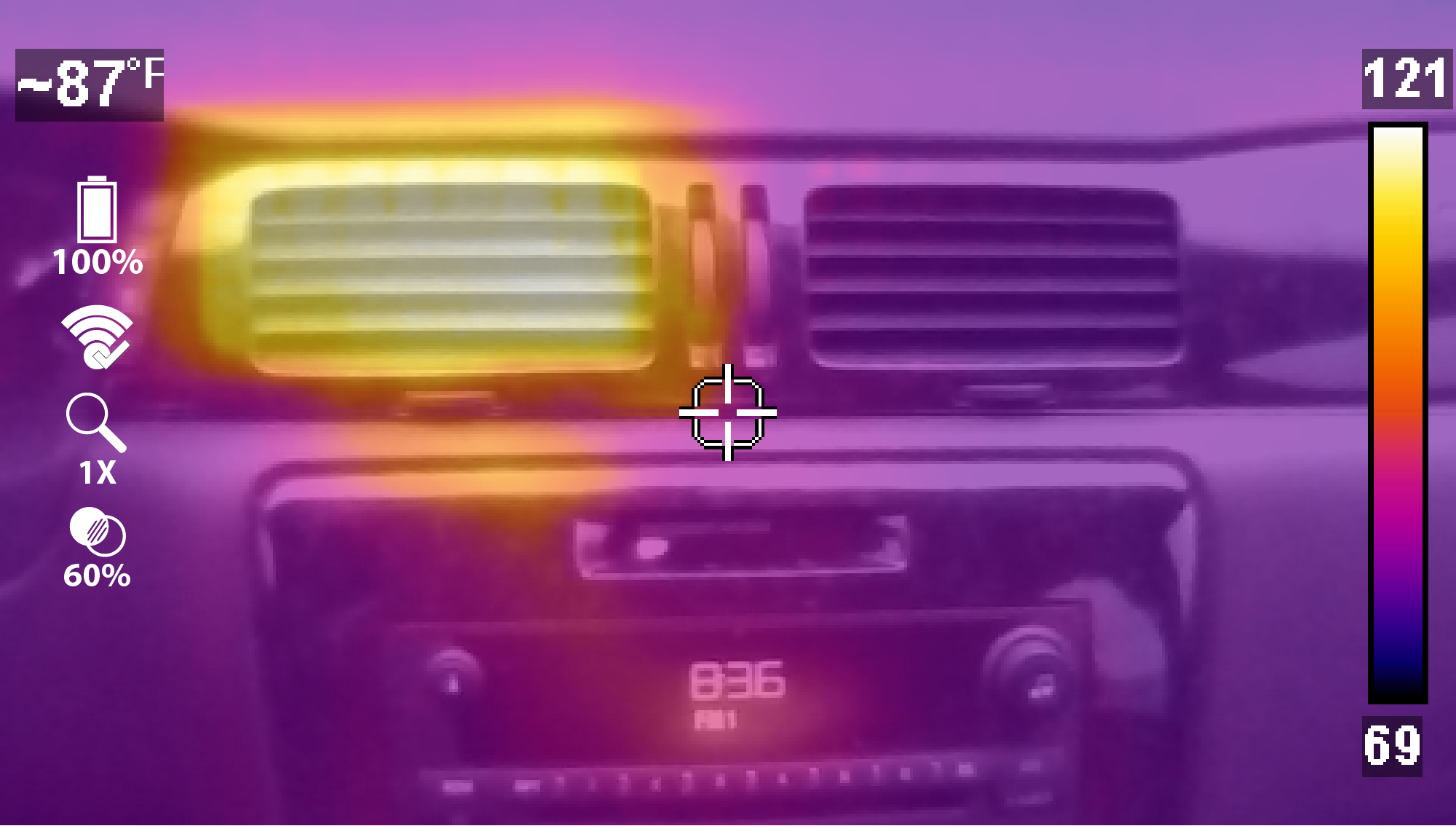
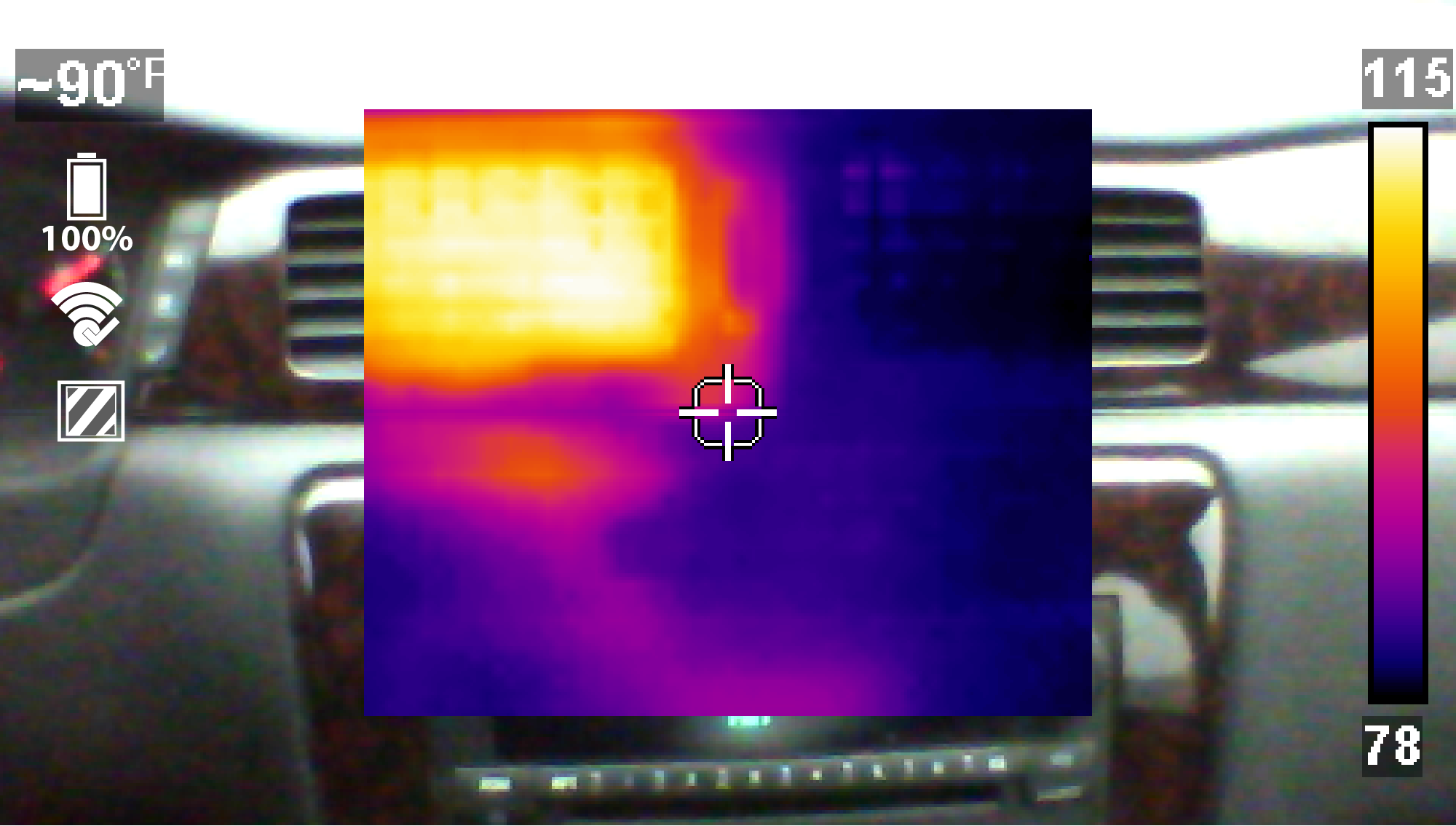
 Impostazioni di opacità termica
È possibile modificare l’opacità termica solo in modalità zoom 1x e 2x.
Ci sono sei impostazioni disponibili: luce visibile 0%, 20%, 40%, 60%, 80% e termica totale 100%. Qui di seguito sono mostrati alcuni esempi.
|
Usare |
|||
|---|---|---|---|
|
Opacità termica 0% (luce visibile) |
|||
|
|
Gli oggetti vengono visualizzati a una percentuale di opacità di sovrapposizione dello 0%, simile a una fotocamera digitale a luce visibile standard. |
||
|
Opacità termica 60% |
|||
|
|
Gli oggetti vengono visualizzati con una percentuale di opacità di sovrapposizione del 60% |
||
|
Opacità termica 100% (termica totale) |
|||
|
|
La modalità termica totale mostra gli oggetti con una percentuale di opacità di sovrapposizione del 100% |
||

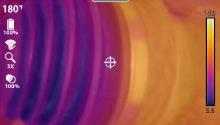 Aggiunta di indicatori di temperatura (fermo immagine)
Questa impostazione è disponibile solo in modalità di visualizzazione con zoom 2x.
L’uso del Fermo immagine dà la possibilità di aggiungere indicatori di temperatura (fino a un massimo di cinque) a un’immagine acquisita.
Suggerimenti:
| ● | L’attivazione del trigger dopo aver fissato un indicatore salverà l’immagine. |
| ● | Con l’impostazione di almeno un indicatore sarà possibile salvare l’immagine attivando il trigger; è inoltre possibile continuare ad aggiungere altri indicatori (fino a un massimo di cinque), e quindi attivare il trigger per salvare l’immagine con tutti gli indicatori. |
| ● | Dopo aver attivato il trigger e salvato un’immagine, è possibile eliminare gli indicatori e riutilizzare la stessa immagine per posizionare nuovi indicatori, premendo Menu, quindi il pulsante "N". Quest’operazione aggiornerà l’immagine, e consentirà di iniziare nuovamente da capo e posizionare nuovi indicatori. Una volta completata l’operazione, attivare il trigger per salvare l’immagine. |
Aggiunta di indicatori/Salvataggio di un immagine con indicatori
| 1. | Premere il pulsante Menu, quindi dalla barra degli strumenti selezionare l’icona Impostazioni  . . |
| 2. | Dal menu Impostazioni, selezionare "Funzione pulsante trigger", quindi selezionare "Fermo immagine" |
| 3. | Tornare alla Modalità live e selezionare la modalità di visualizzazione con zoom 2x. (Usare   per scorrere tra le diverse modalità) per scorrere tra le diverse modalità) |
| 4. | Puntare il visore e attivare il trigger. L’attivazione del trigger consentirà di visualizzare un’immagine fissa sullo schermo; comparirà un messaggio popup "Premere il tasto "Y" per aggiungere indicatore di congelamento dell’immagine". |
| – | Se si desidera aggiungere un indicatore nella posizione centrale predefinita, premere il pulsante "Y", o... |
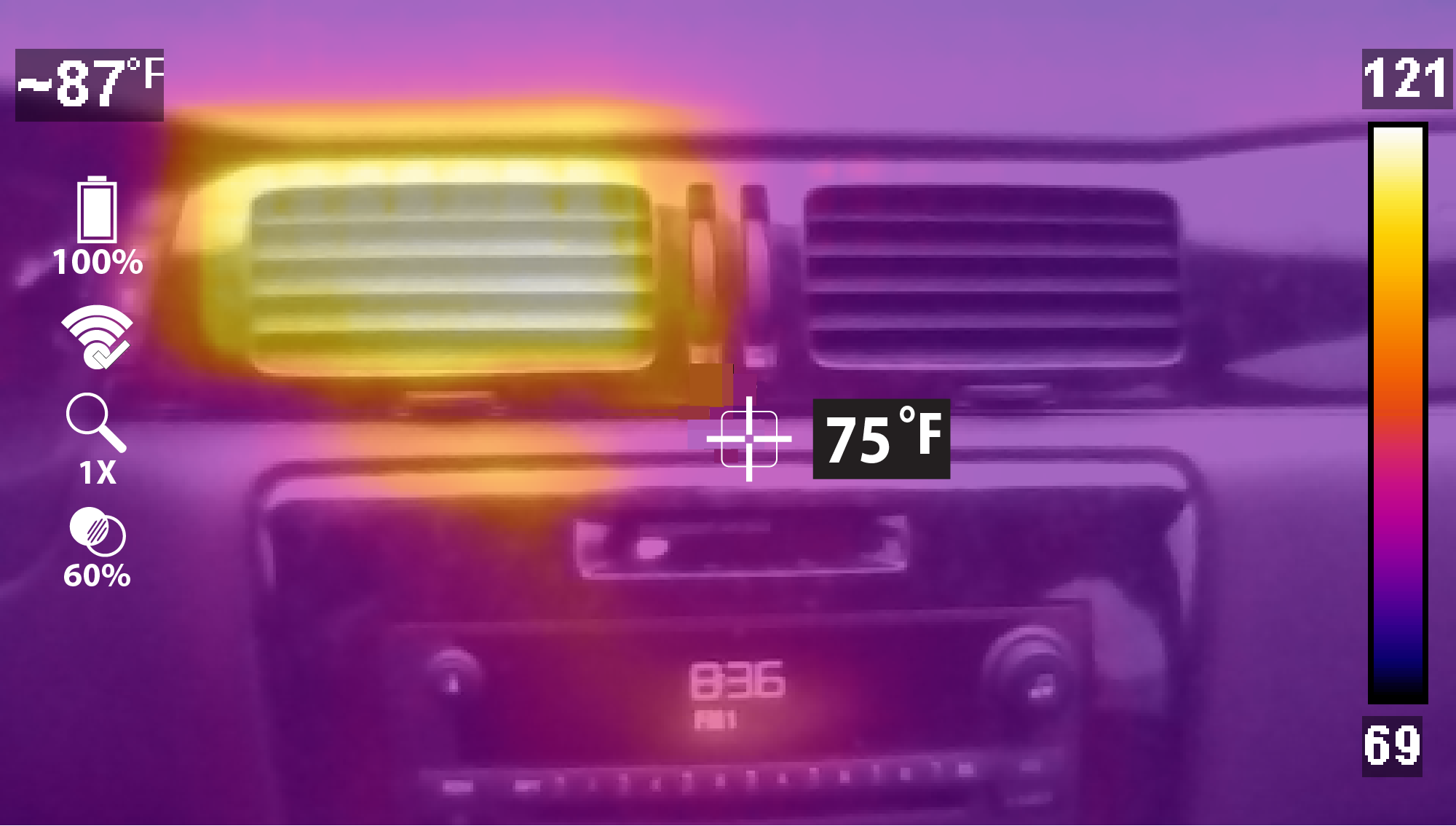
| – | Se si desidera aggiungere un indicatore in una posizione diversa, usare per spostare l’indicatore. |
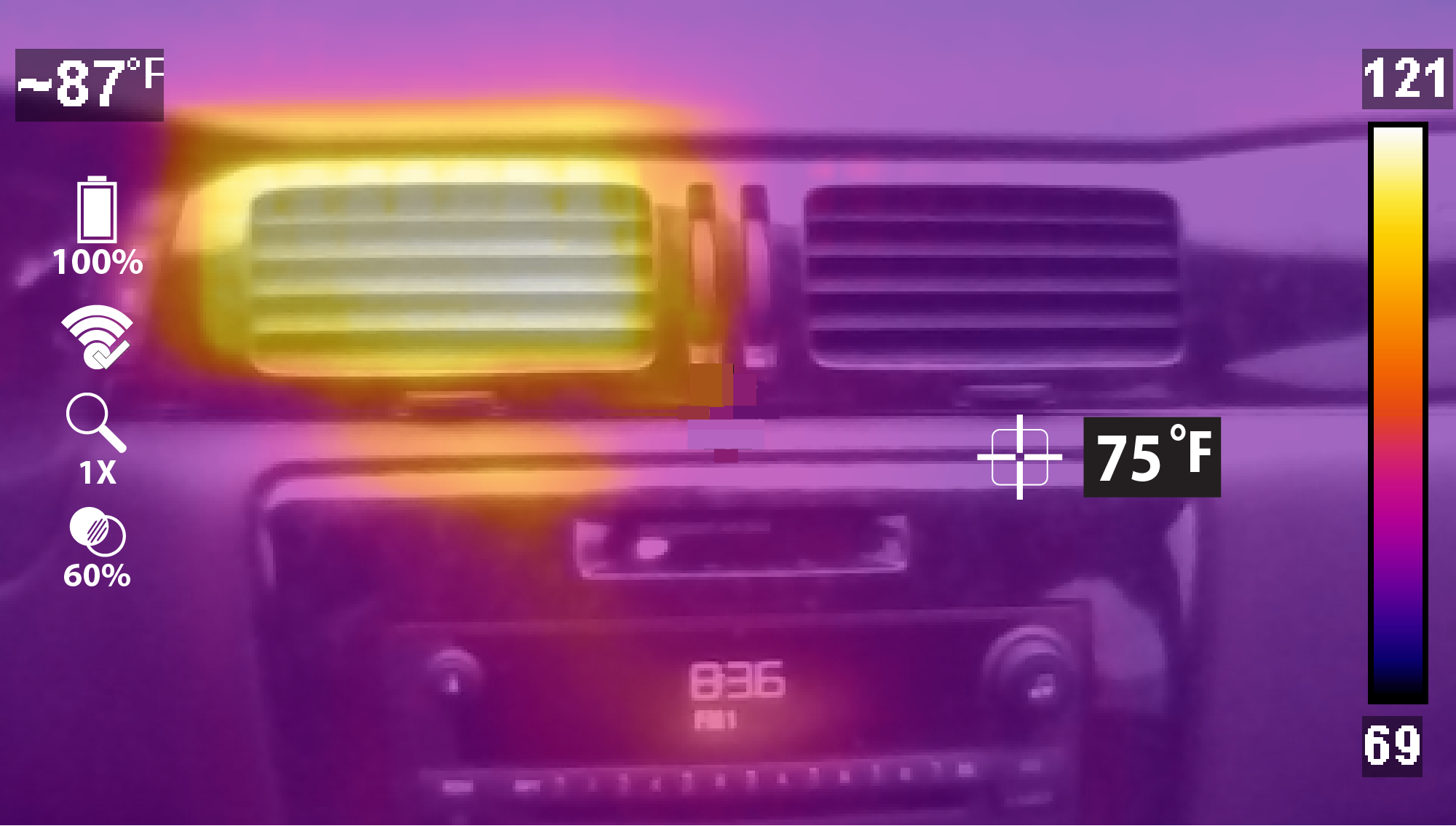
| 5. | Premere il tasto "Y" per fissare l’indicatore in posizione. |
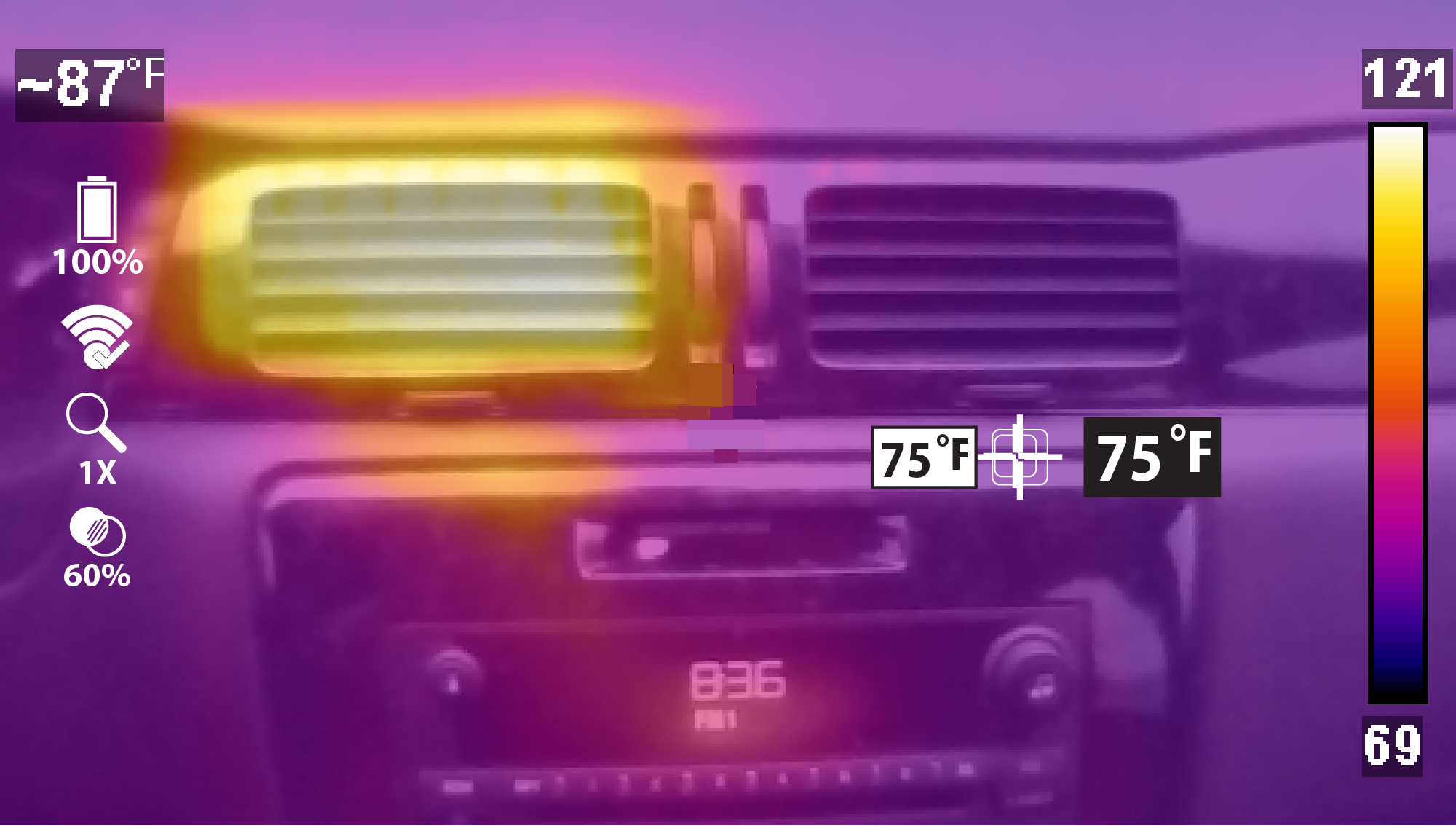
Un indicatore fissato è indicato dall’indicatore della temperatura di fondo di colore bianco.
| 6. | Per aggiungere un altro indicatore (fino a un massimo di cinque), usare |
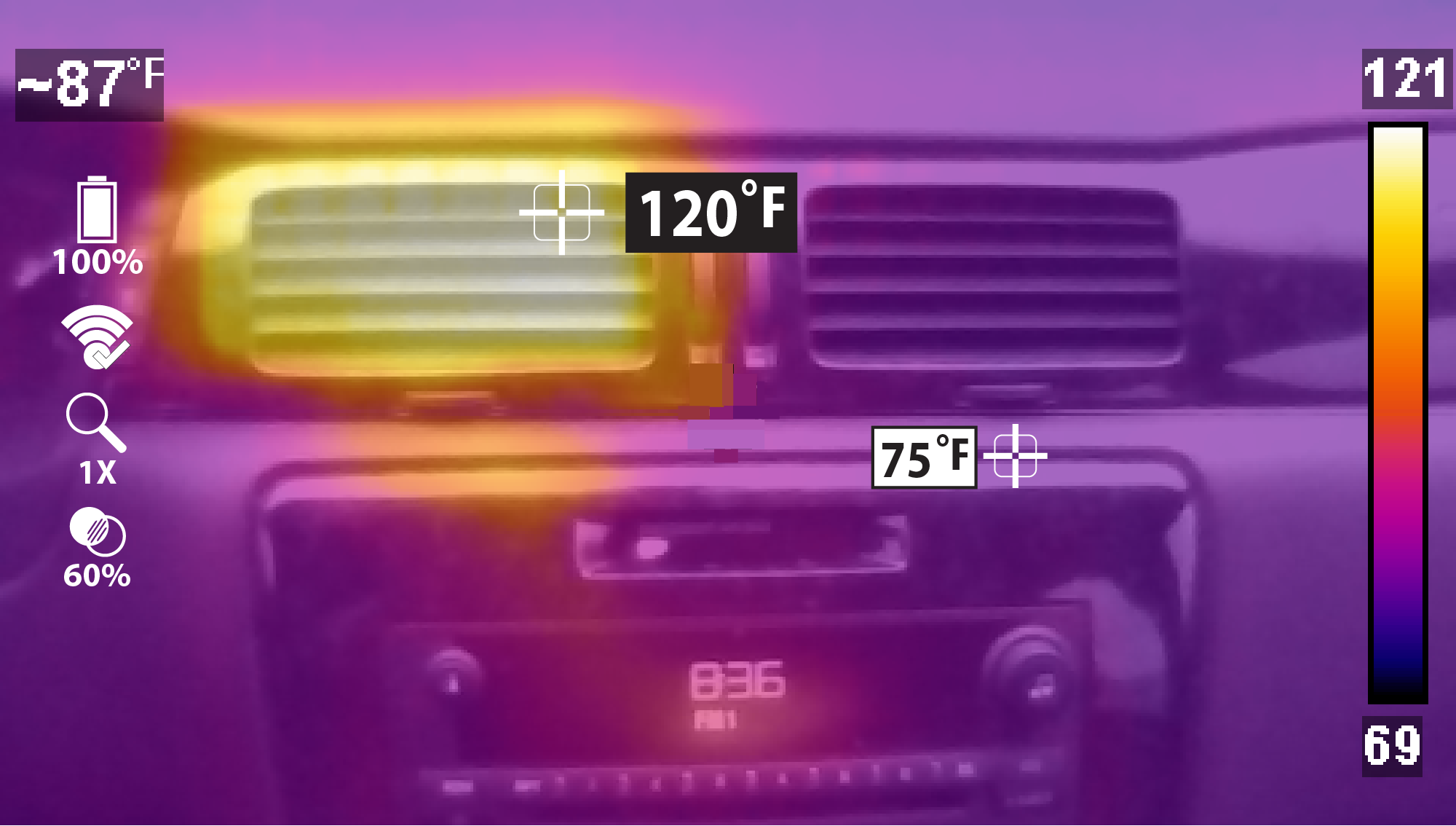
| 7. | Premere nuovamente il tasto "Y" per fissare l’indicatore in posizione. |
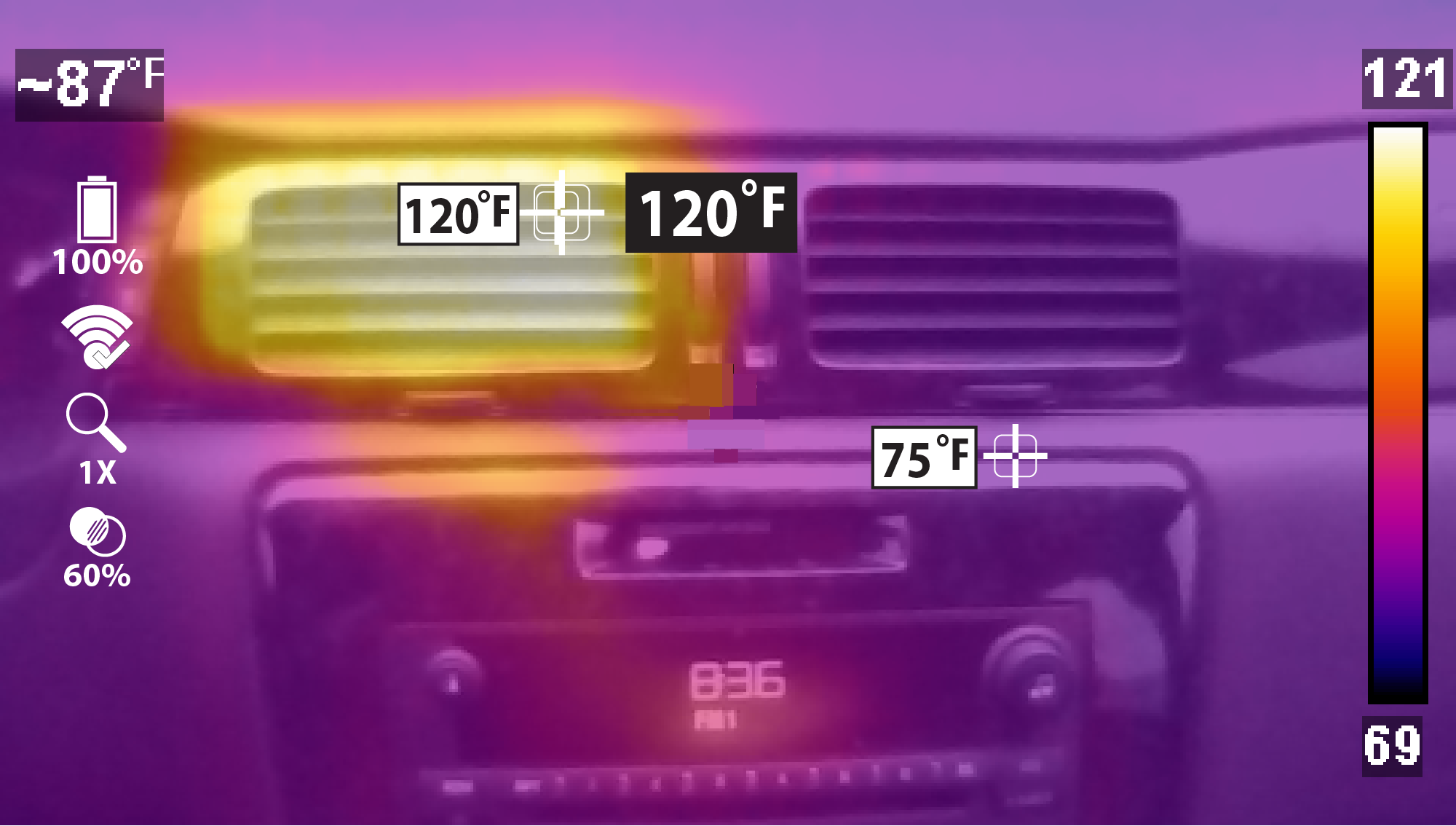
| 8. | Ripetere l’operazione per posizionare fino a un massimo di cinque indicatori. |
| 9. | Attivare il del trigger dopo aver fissato un marcatore per salvare l’immagine. |
Selezione della lingua
1. Premere Menu, quindi selezionare Impostazioni dalla barra degli strumenti.
2. Selezionare Lingua, quindi selezionare la lingua desiderata.
Connessione al Wi-Fi
Il router e la rete dovranno essere configurati per 2.4GHz (5GHz non è supportato). Assicurarsi di usare gli standard di sicurezza (WPA/WPA2 - Personal ) o (WPA/WPA2 - Enterprise for Client).
| 1. | Attivare la termocamera e premere il pulsante Menu. |
| 2. | Selezionare Impostazioni dalla barra degli strumenti, quindi selezionare Connessione Wi-Fi. |
| 3. | Per attivare il Wi-Fi, premere il pulsante Su per selezionare l’icona Accensione Wi-Fi , quindi premere il pulsante Y per attivare il Wi-Fi. |
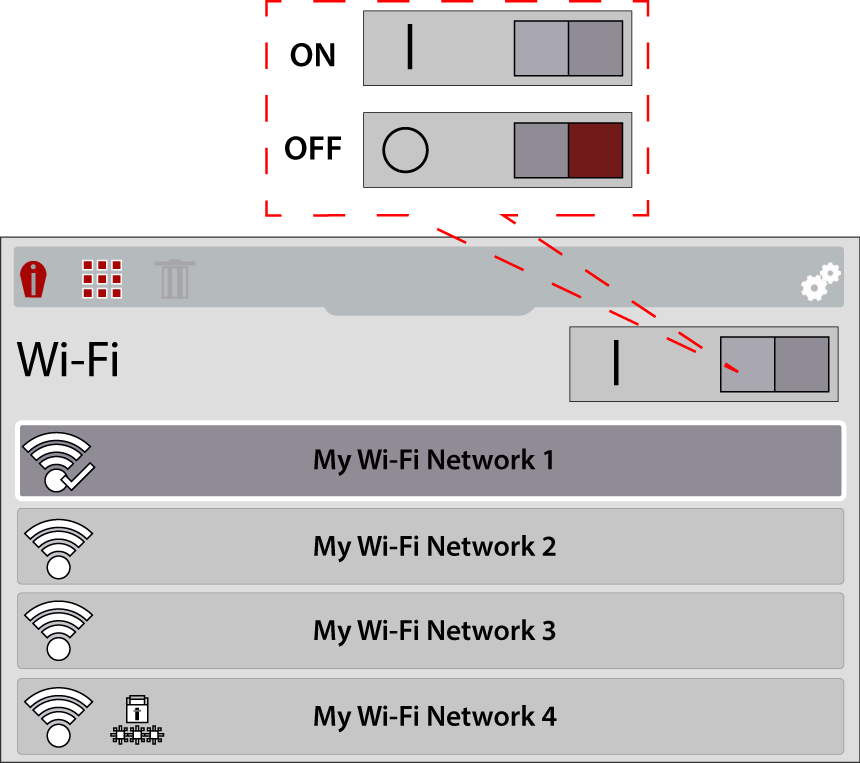
| 4. | Premere il pulsante Giù per accedere all’elenco delle reti Wi-Fi, quindi usare i pulsanti Su/Giù per selezionare una rete wireless. Premere il pulsante Y per abilitare la selezione. |
| 5. | Se è necessaria una password per una  rete sicura (protetta), inserire la password utilizzando la tastiera sullo schermo e i tasti di direzione. Una volta completata l’operazione, selezionare il tasto “invio/ fatto”. rete sicura (protetta), inserire la password utilizzando la tastiera sullo schermo e i tasti di direzione. Una volta completata l’operazione, selezionare il tasto “invio/ fatto”. |
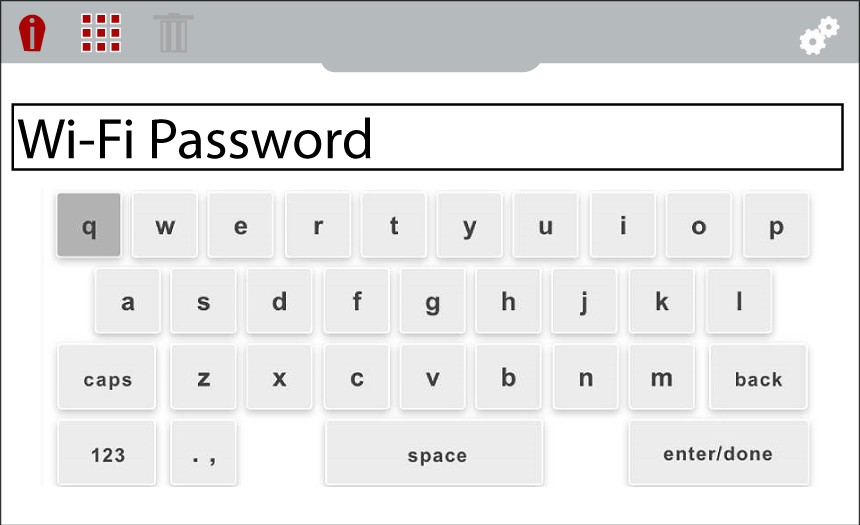
Quando la connessione a una rete Wi-Fi è stata stabilita correttamente, verrà visualizzato un segno di spunta sull’icona Wi-Fi.
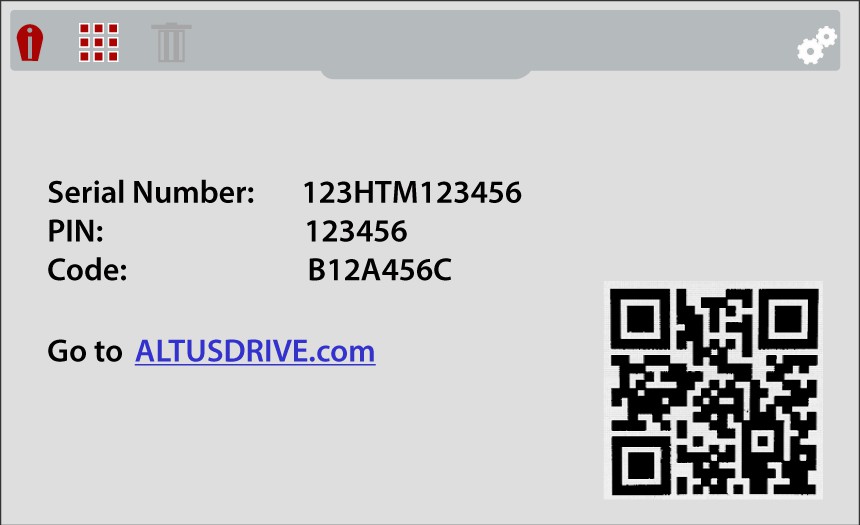
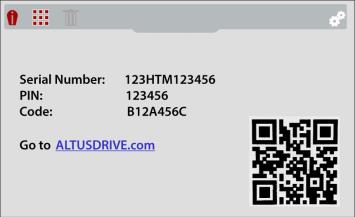
| 6. | Verrà visualizzata una schermata di conferma con il numero di serie del dispositivo, il PIN e il Codice. Questi numeri sono necessari per la configurazione del Profilo Tecnico Snap-on. |
Usare il codice QR per aprire la pagina ALTUSDRIVE.com sul proprio dispositivo mobile.
In caso di nuovo proprietario di questo strumento, sarà necessario aggiungere questo dispositivo al proprio Profilo Tecnico per consentire il trasferimento dei file al proprio account Cloud Snap-on. Se non viene aggiunto il dispositivo al proprio profilo, i file acquisiti verranno inviati all’account dei precedenti proprietari.
Stato Wi-Fi - Identificazione icona
|
Wi-Fi - Attivo/Connesso al punto di accesso di rete e a internet |
|
Wi-Fi - Attivo /Punto di accesso di rete alternativo disponibile |
|
|---|---|---|---|
|
Wi-Fi - Attivo/Non connesso al punto di accesso di rete o a internet |
|
Wi-Fi - Attivo/Punto di accesso di rete protetto da password |
|
|
Wi-Fi - Attivo/Connesso alla rete, non connesso a internet |
|
Wi-Fi - Attivo/In fase di connessione al punto di accesso di rete |
|
|
Wi-Fi - Disattivato |
|
Wi-Fi - Attivo/In fase di disconnessione dal punto di accesso di rete |
|
|
Potenza del segnale Wi-Fi (generale): Tre barre - Piena potenza di segnale Nessuna barra - Segnale debole |
|
||


 Informazioni supporto WPA2 (connessione del dispositivo mobile)
Il router e la rete dovranno essere configurati per 2.4GHz (5GHz non è supportato). Assicurarsi di usare gli standard di sicurezza (WPA/WPA2 - Personal ) o (WPA/WPA2 - Enterprise for Client).
Linee guida per la connessione tramite hotspot del dispositivo mobile:
iOS (Tipico)
| 1. | Fare clic su “Impostazioni”  |
| 2. | Fare clic su “Hotspot personale”  |
| 3. | Attivare “Massimizza compatibilità” 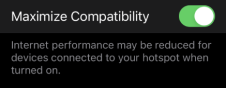 |
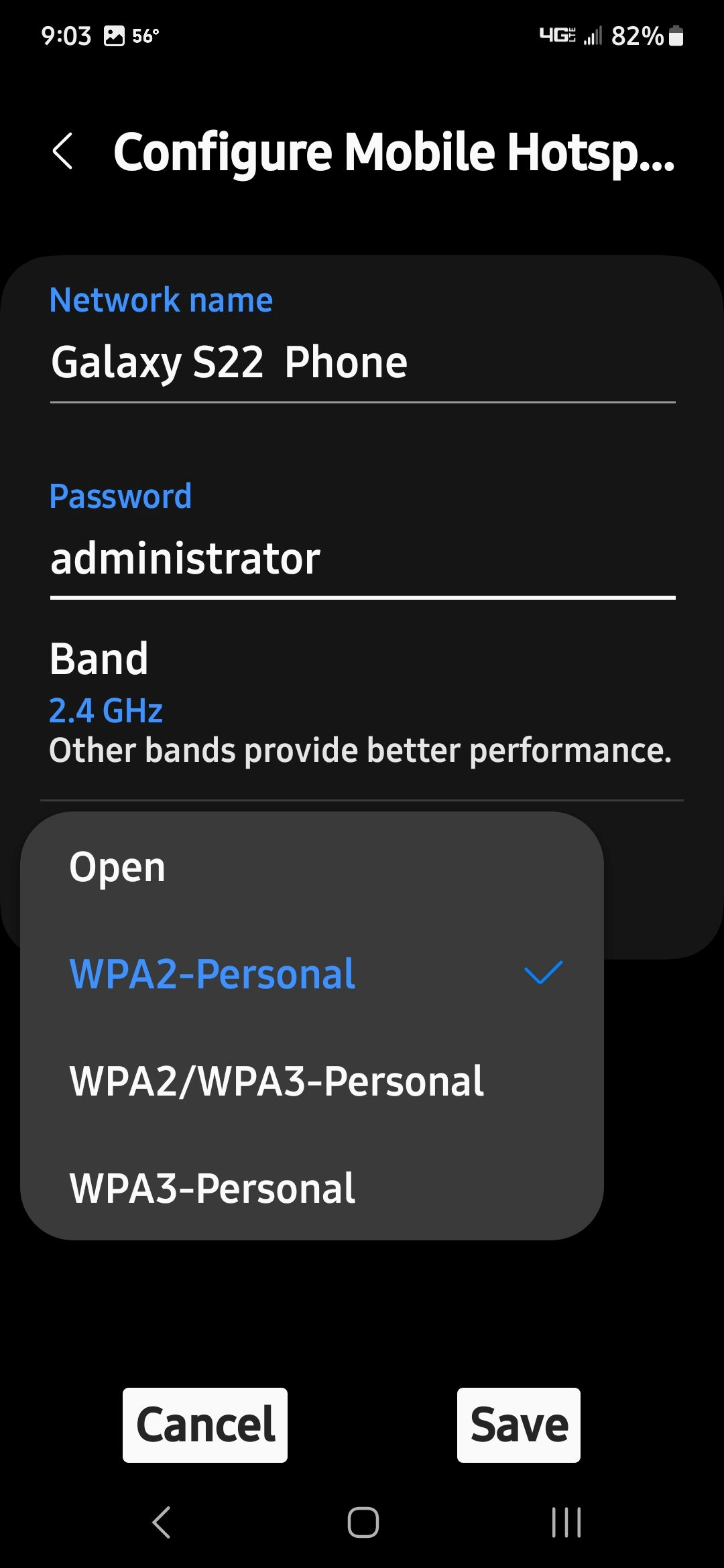
Android (Tipico)
| 1. | Fare clic su “Impostazioni Wi-Fi” |
| 2. | Fare clic su “Configura hotspot mobile” |
| 3. | Selezionare “WPA2-Personal” |
Operazioni di base
Dopo l’avvio, il Thermal Imager+ è in modalità acquisizione attiva. Questo consente di effettuare misurazioni termiche e acquisire immagine fisse e video.
| – | Per garantire la massima accuratezza delle misurazioni, si consiglia di far “riscaldare” la termocamera per 5 minuti prima di effettuare le misurazioni. |
| – | La lettura della temperatura non viene visualizzata per circa 30 secondi dopo l’avvio della termocamera. Si tratta di una situazione normale, dovuta alla calibrazione automatica dell’unità al momento dell’avvio. |
| – | Le impostazioni di opacità e visualizzazione vengono salvati al momento dello spegnimento della termocamera, e consentono di riprendere le operazioni con le stesse impostazioni dell’ultimo utilizzo. |
Per effettuare una lettura termica, posizionare il punto di interesse al centro del display o in prossimità dell’indicatore target (vedere immagine qui di seguito). L’indicatore target misura la temperatura media attorno all’indicatore; questo valore numerico viene visualizzato in alto a sinistra (vedere immagine qui di seguito).
La temperatura è anche graficamente indicata all’interno dell’indicatore della palette di colori sul lato destro (vedere immagine qui di seguito). L’indicatore della palette di colori mostra l’intervallo di temperatura completo della scena misurata attiva, compresi i valori di temperatura massima e minima della scena. La palette di colori è dinamica; una modifica costante dei valori di temperatura massima/minima è normale.
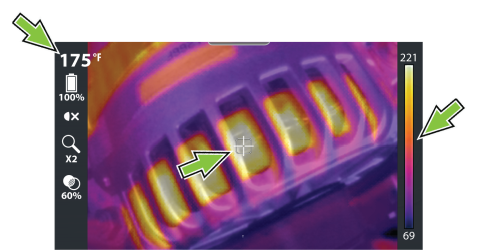
Modalità di visualizzazione- Usare i pulsanti Destra/Sinistra  per cambiare le modalità di visualizzazione.
| ● | Zoom 1x |
| ● | Zoom 2x |
| ● | Immagine nell’immagine |
| ● | Fascio diffuso |
| ● | Schermo diviso |
Livello di opacità- Usare i pulsanti Su/Giù  per cambiare i livelli di opacità.
| ● | Da 0% (luce visibile) a 100% (termica totale), con intervalli di 20%. |
Indicatori di temperatura - L’uso della funzione Fermo immagine dà la possibilità di aggiungere indicatori di temperatura a un’immagine acquisita. Questi indicatori sono utili quando si desidera visualizzare più valori di temperatura, e salvare l’immagine con gli indicatori per riferimenti futuri.
Acquisizione di un’immagine - Attivare il Trigger per salvare un’immagine fissa  della schermata attiva.
Registrazione di un video - Premere il  pulsante per avviare la modalità video
  , quindi rilasciare il Trigger per avviare/interrompere la registrazione.
Le immagini e i video vengono salvati automaticamente sulla scheda micro SD, ed è possibile visualizzarli nella Galleria.
Faretto LED - Premere il pulsante Y per accendere/spegnere il faretto LED.
Suggerimenti di navigazione sullo schermo - Sono forniti dei suggerimenti per le procedure di navigazione del menu di selezione. Ogni suggerimento comparirà solo una volta dopo l’accensione della termocamera. Navigazionale
Pacco batteria/Ricarica
La termocamera è alimentata un pacco batteria interno ricaricabile, ed è dotata di un caricabatterie integrato che ricarica la batteria quando collegato a una fonte di alimentazione.
Un pacco batteria completamente carico può consentire un funzionamento continuo fino a un massimo di 4 ore. Il tasso di scarica della batteria varia a seconda dell’uso generale e delle impostazioni. Per esempio, l’utilizzo del faretto LED o di un’impostazione di luminosità di visualizzazione ad alto livello accelereranno i tempi di scarica della batteria.
Linee guida sulla sicurezza
Il pacco batteria non contiene componenti riparabili dall'utente. La manomissione dei terminali del pacco batteria o del suo alloggiamento invalida la garanzia sul prodotto.
Durante l’uso e la manipolazione del pacco batteria, tenere presente quanto segue:
| ● | Non cortocircuitare i terminali del pacco batteria. |
| ● | Non immergere la termocamera o il pacco batteria in acqua, né consentire che penetri acqua al loro interno. |
| ● | Non schiacciare, smontare o manomettere il pacco batteria. |
| ● | Non scaldare il pacco batteria a una temperatura superiore a 100 °C (212 °F), e non gettarlo nel fuoco. |
| ● | Non esporre il pacco batteria a urti fisici o vibrazioni eccessive. |
| ● | Tenere il pacco batteria al di fuori della portata dei bambini. |
| ● | Non utilizzare un pacco batteria che sembra aver subito danneggiamenti o essere stato sottoposto a un uso improprio. |
| ● | Caricare il pacco batteria utilizzando esclusivamente un caricabatterie idoneo. |
| ● | Non utilizzare un adattatore per caricabatterie modificato o danneggiato. |
| ● | Utilizzare il pacco batteria solamente per il prodotto specificato. |
| ● | Conservare il pacco batteria in un luogo fresco, asciutto e ben ventilato. |
Attenersi a tutte le linee guida sulla sicurezza durante la manipolazione del pacco batteria. Leggere, comprendere e seguire tutti i messaggi di sicurezza e le Informazioni importanti sulla sicurezza.
Ricarica della batteria
| 1. | Spegnere l’unità. |
| 2. | Aprire il coperchio protettivo posto nella parte superiore della termocamera. |
| 3. | Collegare il cavo USB al jack micro USB. |
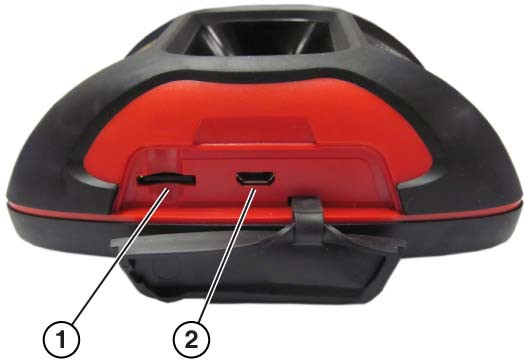
| 1. | Scheda micro SD |
| 2. | Jack micro USB (collegamento all’alimentazione USB) |
Usare l’adattatore di alimentazione USB fornito per risultati di ricarica ottimali.
| 4. | Collegare il cavo USB all’adattatore di alimentazione USB, quindi collegare l’adattatore a una fonte di alimentazione CA attiva. |
LED indicatore di carica della batteria:
| ● | Rosso - Indica che la batteria è in fase di ricarica. |
| ● | Verde - Indica che la batteria è completamente carica. |
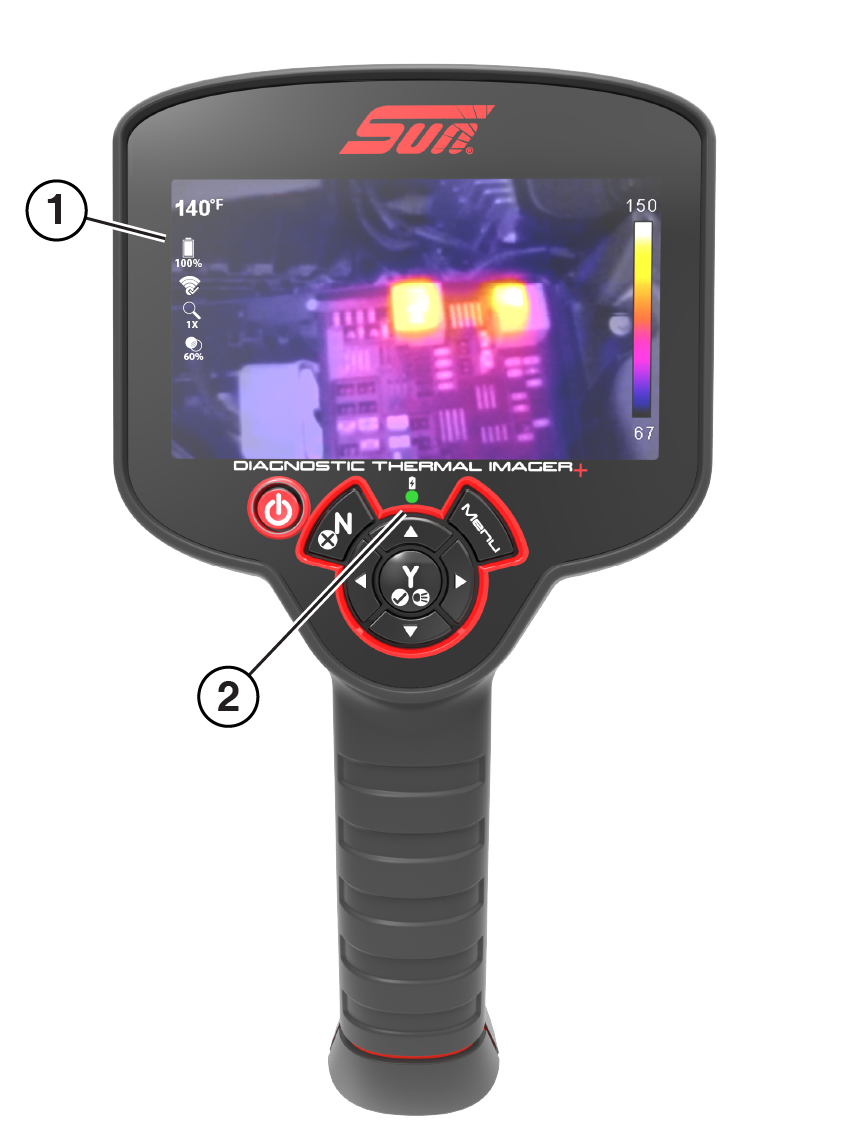
| 1. | Icona livello di carica della batteria |
| 2. | LED indicatore di carica della batteria (Rosso-in fase di ricarica, Verde-carica) |
Quando l’unità è accesa, un’icona di livello di carica della batteria viene utilizzata per indicare il livello di carica e lo stato della batteria,
|
|
Batteria completamente carica Inizierà a lampeggiare quando rimangono circa 10 minuti di carica residua. |
|
|
Ricarica della batteria |


| 5. | Una volta completata l’operazione, chiudere il coperchio protettivo. Tenere sempre chiuso il coperchio protettivo durante l’utilizzo dello strumento. |
Rimozione/Installazione
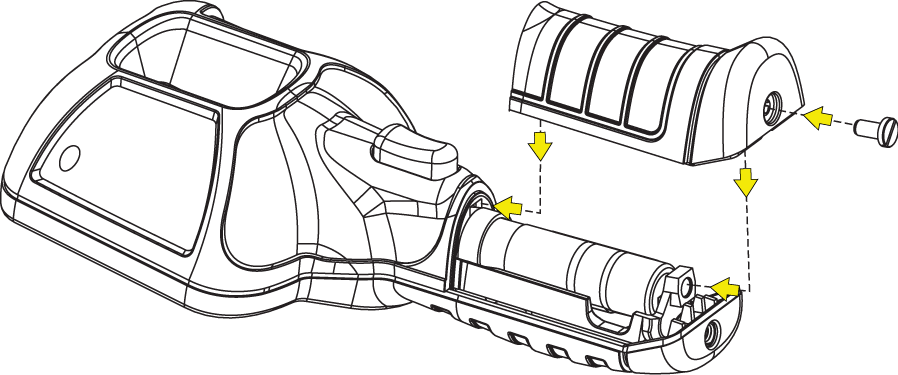
| 1. | Rimuovere la vite del coperchio del pacco batteria; tirare il coperchio verso dietro, quindi verso l’alto per rimuoverlo. |
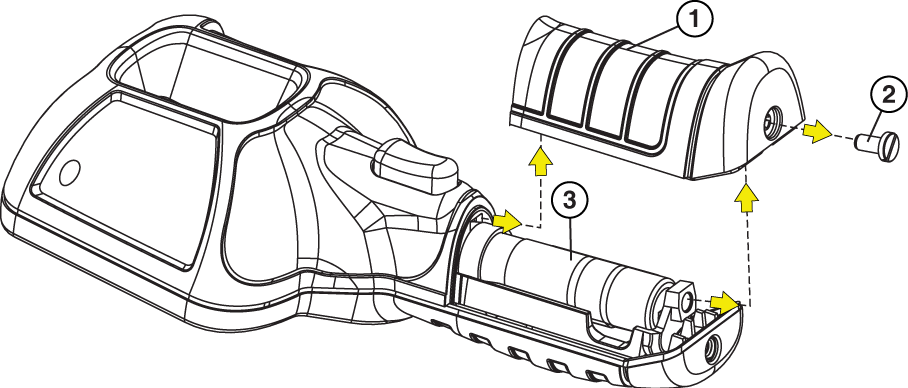
| 1. | Coperchio del pacco batteria |
| 2. | Vite del coperchio del pacco batteria |
| 3. | Pacco batteria |
Sollevare con attenzione il pacco batteria, quindi premere la linguetta di rilascio del connettore del cavo della batteria, e rimuovere il connettore dal pacco batteria.
Non estrarre dall’alloggiamento il cablaggio della batteria.
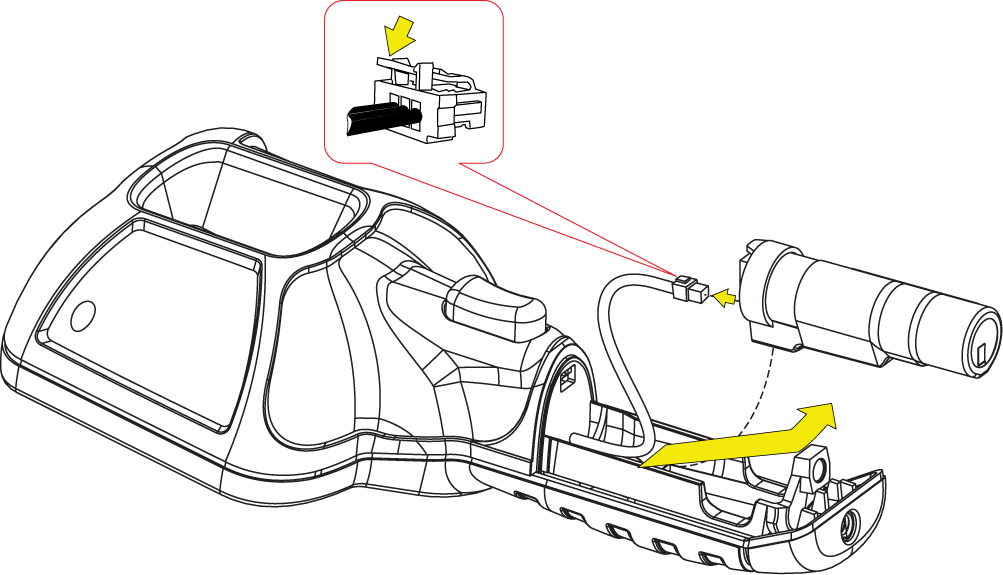
| 2. | Inserire il connettore della batteria nel pacco batteria, finché non si blocca in posizione (con un clic). |
Non forzare il pacco batteria nell’inserimento all’interno della termocamera; dovrebbe fissarsi in modo semplice.
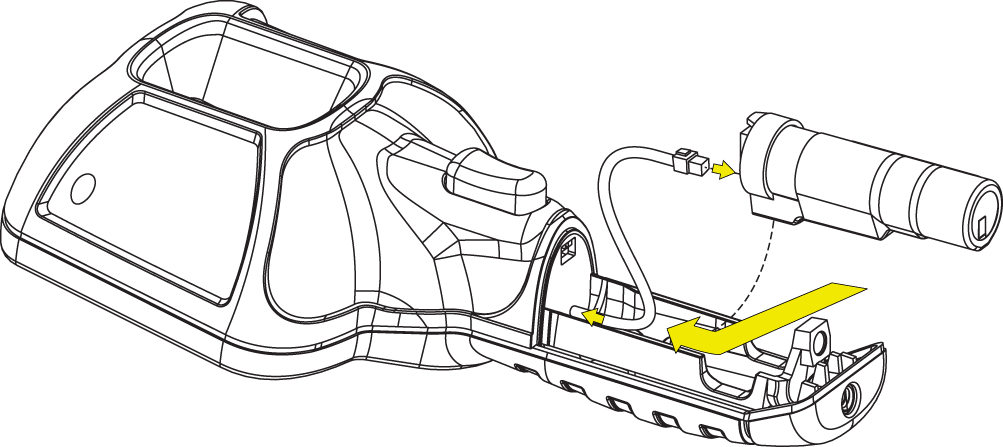
| 3. | Alimentare il cablaggio allentato nell’alloggiamento, al momento dell’installazione del pacco batteria nell’alloggiamento. |
| 4. | Installare il pacco batteria. Premere fino a quando le linguette non fissano il coperchio. |
Ordinare una batteria di ricambio
Contattare il proprio rappresentante delle vendite per ordinare una batteria di ricambio.
Sostituire il pacco batteria solo un pacco batteria di ricambio Snap-on.
Smaltimento
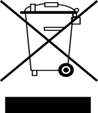
Smaltire sempre un pacco batteria agli ioni di litio in conformità alle normative locali, che variano per ogni paese e regione. Il pacco batteria, sebbene non sia un materiale pericoloso, contiene materiali riciclabili. Se è necessaria la spedizione, inviare il pacco batteria a uno stabilimento di riciclaggio in conformità alle normative locali, nazionali e internazionali. Per informazioni aggiuntive nei seguenti mercati, contattare:
| ● | Regno Unito - Electrical Waste Recycling Company al sito http://www.electricalwaste.com |
| ● | Tutti gli altri paesi e regioni - Contattare lo stabilimento di riciclaggio dei rifiuti elettrici o delle batterie locale per ricevere istruzioni sullo smaltimento. |
I prodotti con il logo WEEE sono soggetti alle normative dell’Unione Europea.
Caricamento di immagini nel Cloud Snap-on
Prima di poter caricare immagini dalla propria termocamera diagnostica Thermal Imager+ nel Cloud Snap-on, è necessario completare i seguenti passaggi...
Passaggio 1 - Individuazione dei codici di autorizzazione
| 1. | Premere il pulsante Menu, quindi dalla barra degli strumenti selezionare l’icona Impostazioni . |
| 2. | Selezionare Configurazione Cloud Snap-on dal menu. |
| 3. | Annotare il Numero di serie, il PIN e il Codice mostrati o lasciare visualizzata la schermata durante l’inserimento delle informazioni sul sito https://ALTUSDRIVE.com. |
;
Passaggio 2 - Creazione di un Profilo Tecnico Snap-on
Nel Profilo Tecnico Snap-on l'utente può gestire tutte le applicazioni complementari Snap-on, come il Cloud Snap-on o il Security Link. Per caricare immagini dalla termocamera diagnostica Thermal Imager+ nel Cloud Snap-on, è per prima cosa necessario creare un Profilo Tecnico Snap-on.
Basta configurare una sola volta il proprio Profilo Tecnico Snap-on. Se è già stato configurato un Profilo Tecnico, è possibile saltare questo passaggio.
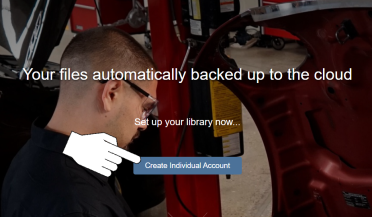
| 1. | Utilizzando un dispositivo connesso a Internet (PC, smartphone, ecc.), visitare il sito https://ALTUSDRIVE.com e selezionare Crea account individuale nella schermata di accesso. |
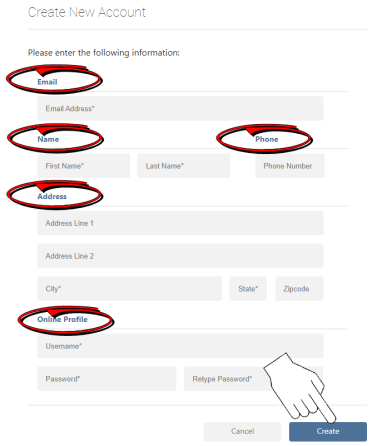
| 2. | Inserire tutte le informazioni obbligatorie (indicate con *) e creare un Nome utente e una Password, quindi selezionare Crea . |
Per configurare il Profilo Tecnico Snap-on, è importante disporre di un indirizzo e-mail valido, che consente di aggiornare l'utente sulle caratteristiche dello strumento diagnostico, sui servizi e le modifiche associati al profilo.
| 3. | Nella schermata di conferma dell'operazione, selezionare Fatto. |

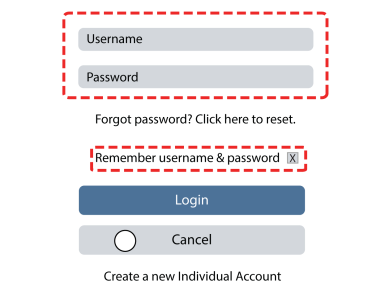
| 4. | Viene visualizzata la finestra di accesso. Inserire Nome utente e Password e spuntare la casella "Ricorda nome utente e password", quindi premere Accedi. |
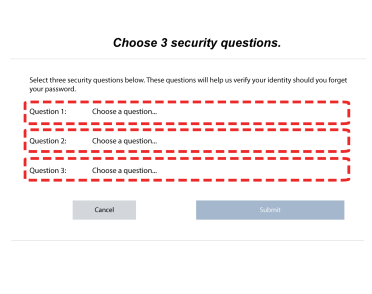
| 5. | Rispondere alle domande di sicurezza, quindi selezionare Invia. |
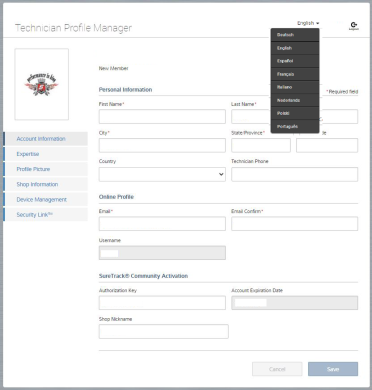
| 6. | Se necessario, modificare la lingua. |
Menù a tendina per la selezione della lingua
Passaggio 3 - Aggiunta della termocamera diagnostica Thermal Imager+ al Profilo Tecnico Snap-on
Assicurasi che il Wi-Fi della termocamera sia attivo e connesso a una rete durante la configurazione del profilo.
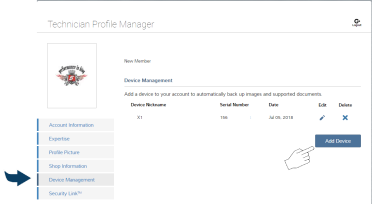
Fare clic sulla scheda Gestione dispositivo (menu a sinistra):
Selezionare Aggiungi dispositivo per aggiungere la termocamera diagnostica Thermal Imager+ al proprio profilo.
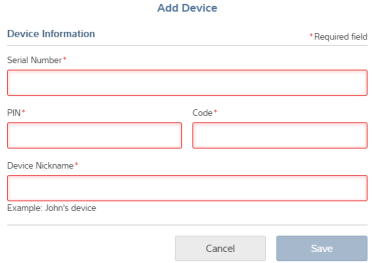
Inserire i codici di autorizzazione del dispositivo (quelli del Passaggio 1)
| ● | Numero di serie - Numero di serie del dispositivo |
| ● | PIN - PIN specifico associato al dispositivo |
| ● | Codice - Codice di autorizzazione specifico per il dispositivo |
| ● | Nome del dispositivo - Nome definito dall’utente |
Al termine, selezionare Salva per collegare il dispositivo al proprio profilo.
Passaggio 4 - Visualizzazione delle immagini nel Cloud Snap-on
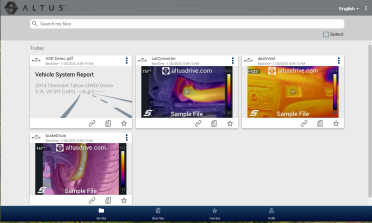
Quando si acquisiscono immagini con la termocamera, le immagini salvate vengono automaticamente caricate nel proprio account Cloud Snap-on sul sito https://ALTUSDRIVE.com, quando il Wi-Fi è connesso.
Per visualizzare le immagini, accedere al sito https://ALTUSDRIVE.com. Le immagini vengono visualizzate nella schermata iniziale (se così non fosse, fare clic sull’icona I miei file in basso).
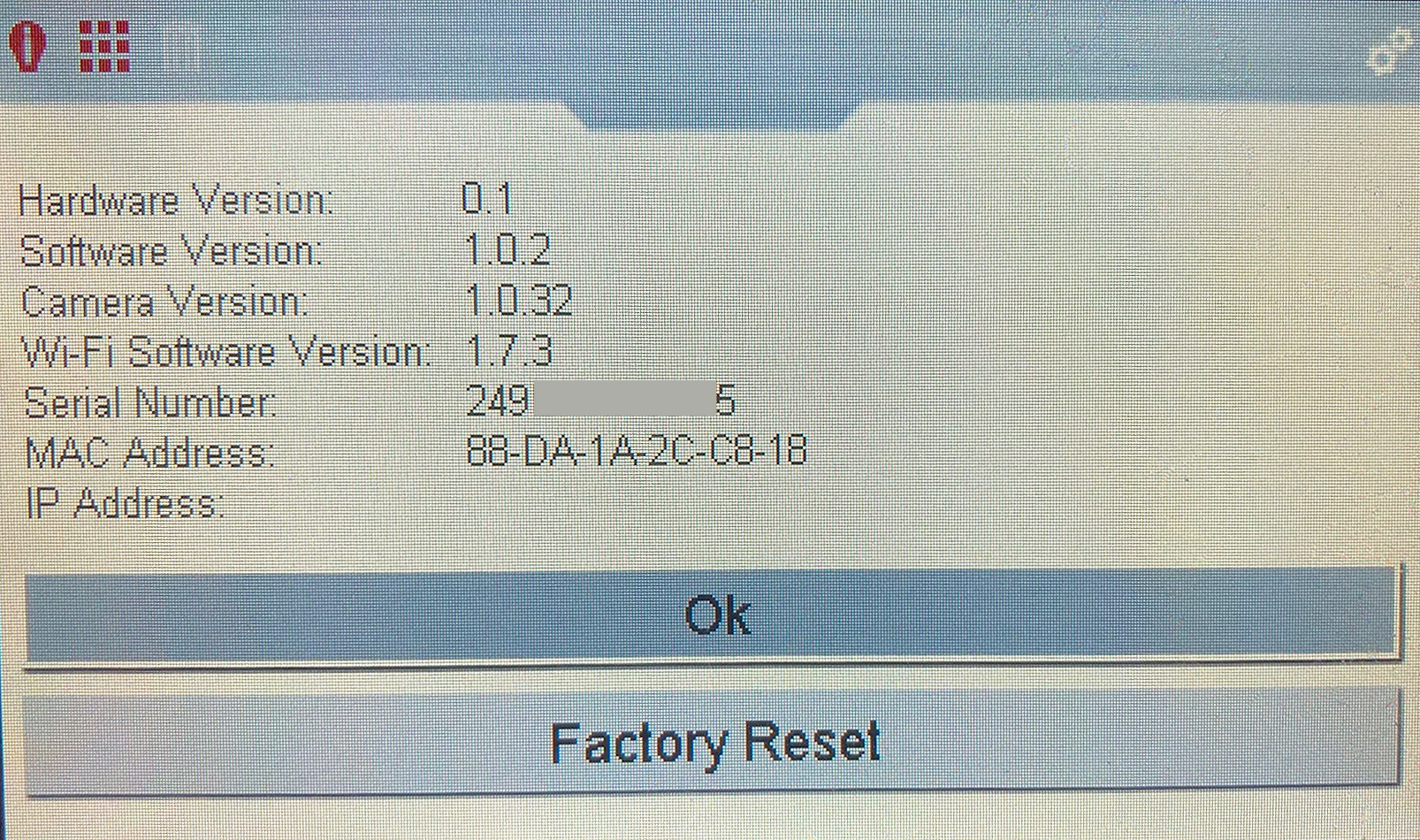
Numero di serie/Versione software
Il numero di serie, insieme alle altre informazioni di sistema, si trova nel menù IMPOSTAZIONI.
| 1. | Premere il pulsante Menu. |
| 2. | Usare i pulsanti Destra/Sinistra per selezionare l’icona Impostazioni dalla barra degli strumenti |

| 3. | Usare il pulsante Giù per selezionare INFORMAZIONI nel menu, quindi premere "Y" per aprire. |
È possibile tornare alla modalità Live in qualsiasi momento premendo il pulsante Menu.
Specifiche
|
Elemento |
Descrizione/Specifica |
|
Display (LCD) |
Dimensioni (diagonale): 109 mm (4,3 pollici) |
| Risoluzione: 480 x 272 pixel | |
| Fotocamera digitale | Messa a fuoco: fissa |
| Termocamera | Intervallo di misurazione della temperatura: da -20 a 450 °C (da -4 a 840 °F) |
| Palette di colori: 6 opzioni - Ferro, Arcobaleno, Grigio-Ferro, Freddo-Caldo, Seppia e Plasma | |
| Sensibilità termica (NETD): < 60 mK (milligradi Kelvin) | |
| Frequenza di aggiornamento dell’immagine IR: ~7,5 pfs | |
|
Accuratezza radiometrica: Tipica +/- 3 °C (+/- 6 °F) o +/- 3% (il valore maggiore tra i due) a una distanza di 30 cm (circa), a una temperatura ambiente compresa tra 20 e 25 °C (tra 68 e 77 °F), e a una temperatura dell’oggetto compresa tra 0 e 260 °C (tra 32 e 500 °F). Massima +/- 7 °C (+/- 13 °F) o +/- 5% (il valore maggiore tra i due) |
|
| Spettro: infrarossi a onda lunga, da 8 a 14 μm | |
| Tipo di rilevatore di immagini IR: LWIR non raffreddato (infrarossi a onda lunga) | |
| Distanza effettiva: risultati ottimali a una distanza compresa tra 50 cm e 1 m (tra 19,7 e 39,4 pollici) | |
| Rapporto dimensione dello spot: 22:1 | |
| Faretto LED | Basso: 7 lumen |
| Medio: 12 lumen | |
| Alto: 22 lumen | |
|
Capacità di memoria per l’archiviazione di immagini |
> 15000 immagini o 225 registrazioni video (il totale dipende dal numero e dalla dimensione dei file) |
|
Formato file delle immagini |
.bmp |
|
Formato file dei video |
.avi |
|
Formato file di testo metadati |
.txt |
|
Interfaccia USB |
USB 2.0, micro USB |
| Batteria | Pacco batteria agli ioni di litio ricaricabile (+3,6 V, 2150 mAh - nominale) |
| Circa 4 ore di utilizzo continuo, con livello di luminosità impostato al 50% e Wi-Fi disattivato | |
| Ricarica dell’80% circa in 3 ore, ricarica del 100% in meno di 5 ore | |
|
Potenza nominale USB |
5 VDC, 2A |
|
Tensione di esercizio (ingresso USB) |
da 4,75 a 5,25 VDC |
|
Funzioni Wi-Fi |
Certificato FCC, IC, ETSI/CE, TELEC |
|
Conforme a IEEE 802.11, b/g/n a banda singola (2.4 GHz) |
|
|
Potenza di trasmissione WLAN: +18 dBm |
|
|
Sensibilità di ricezione WLAN: -97 dBm @ 1Mbps |
|
|
WPA/WPA2/WPA3-Personal, WPA/WPA2 Enterprise for Client |
|
|
Altitudine di funzionamento |
Massimo 2000 m |
|
Larghezza |
4,80 pollici (122 mm) |
|
Altezza |
9,09 pollici (231 mm) |
|
Profondità |
2,24 pollici (57 mm) |
| Peso | 0,83 libbre (376,5 g) |
|
Intervallo temperatura di esercizio (ambiente) |
A una percentuale di umidità relativa compresa tra 0 e 90% (senza condensa) |
|
Temperatura di stoccaggio (ambiente) |
A una percentuale di umidità relativa compresa tra 0 e 70% (senza condensa) |
|
Condizioni ambientali |
Questo prodotto è pensato per l’uso solo in ambienti interni. |
|
Questo prodotto è classificato con un livello di inquinamento 2 (condizioni normali). |
Note legali
EULA
L’uso del software è regolato dai termini e dalle condizioni dell’Accordo di licenza con l’utente finale. Lo strumento diagnostico non dovrà essere utilizzato prima di avere letto l'Accordo di licenza con l'utente finale. L’uso del dispositivo conferma l’accettazione dell’Accordo di licenza con l’utente finale. L’accordo di licenza con l’utente finale del software Snap-on Incorporated potrà essere fornito con lo strumento diagnostico, ed è disponibile all’indirizzo: https://eula.snapon.com/diagnostics
Per consentire l'accesso a clienti e utenti finali e per questioni di comodità, Snap-on mette a disposizione l’Accordo di licenza con l'utente finale (link sopra) applicabile alle piattaforme e al software di diagnostica Snap-on. Questo o altri accordi precedentemente contratti venivano forniti come copia cartacea o all'interno del software della piattaforma di diagnostica.
Esclusione di garanzia e limitazione di responsabilità
Tutte le immagini e le illustrazioni mostrate sono solo a scopo di riferimento. Tutte le informazioni, le specifiche e le illustrazioni del presente manuale si basano sulle ultime informazioni disponibili al momento della stampa, e sono soggette a modifica senza preavviso. Gli autori hanno adottato la massima cura nella preparazione del presente manuale; nessuna parte del suo contenuto:
| ● | Modifica o altera in alcun modo i termini e le condizioni standard del contratto di acquisto, leasing o noleggio nei termini in cui l’apparecchiatura alla quale questo manuale fa riferimento è stata acquistata. |
| ● | Aumenta in alcun modo la responsabilità nei confronti del cliente o di terzi. |
Snap-on® si riserva il diritto di apportare modifiche in qualunque momento senza preavviso.
Prima dell'utilizzo o della manutenzione di questa unità, leggere con attenzione il presente manuale prestando particolare attenzione alle avvertenze di sicurezza e alle precauzioni.
Informazioni sui brevetti
Per un elenco completo dei prodotti Snap-on che sono protetti da brevetti negli Stati Uniti e nel resto del mondo, visitare il sito: https://patents.snapon.com
Informazioni importanti sulla sicurezza
Per la sicurezza dell'utente e di terzi, prima di utilizzare il dispositivo accedere a questo link per leggere e comprendere le Informazioni importanti sulla sicurezza.