La funzionalità, la disponibilità, la navigazione e la terminologia dei dati dipendono dal produttore del veicolo e possono variare.
 Visualizzazione PID
Selezionare Scanner nella schermata iniziale, > Identifica veicolo > Seleziona un sistema > Seleziona un'opzione del menu di sistema principale > Dati (o equivalente) > Seleziona elenco dati specifico
Schermate tipiche
Elenchi dati personalizzati
Selezionare Scannernella schermata iniziale, > Identifica veicolo > Seleziona un sistema > Seleziona un'opzione del menu di sistema principale > Dati (o equivalente) > Seleziona elenco dati specifico
 L'elenco di dati personalizzato permette di creare un elenco di PID personalizzato.
Ridurre al minimo il numero di PID visualizzati permette di concentrarsi su parametri di dati specifici e garantisce una frequenza di aggiornamento più alta.
| 1. | Selezionare l'icona dell'elenco dati personalizzato sulla barra degli strumenti. |
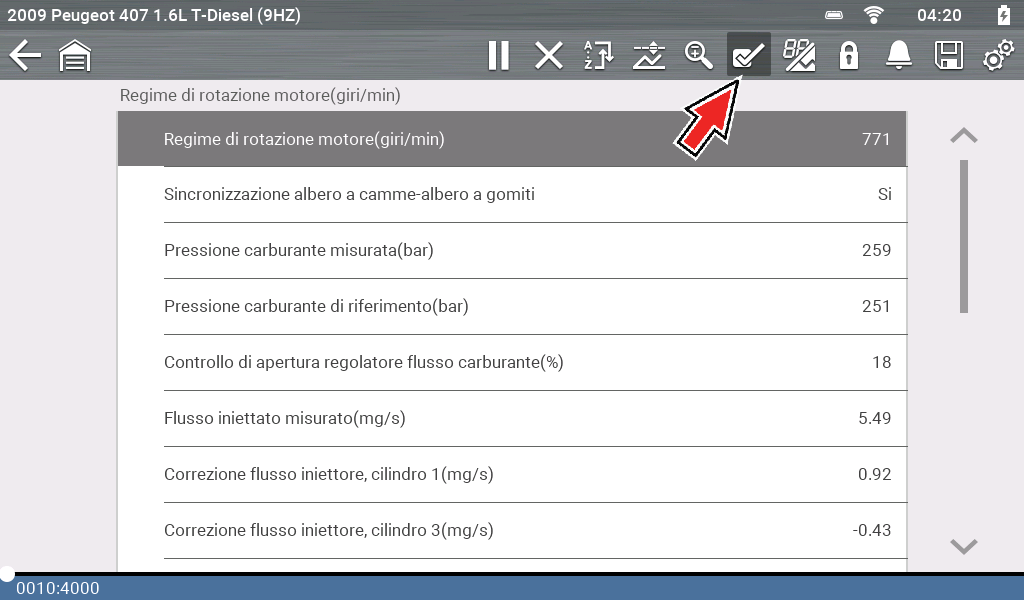
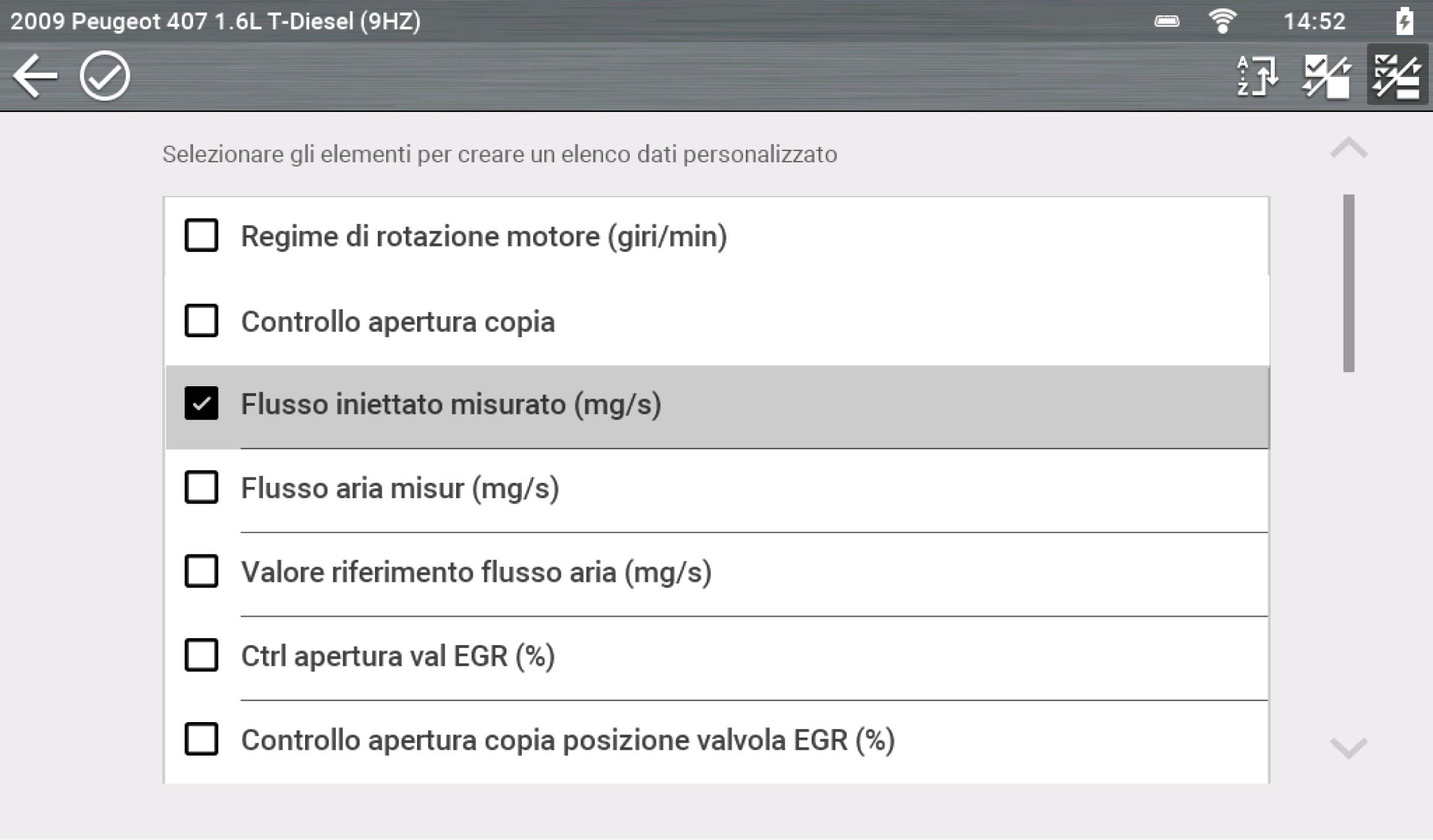
Viene visualizzata la schermata di selezione dati. A sinistra della descrizione dei parametri sono presenti le caselle di spunta per selezionare i parametri da visualizzare.
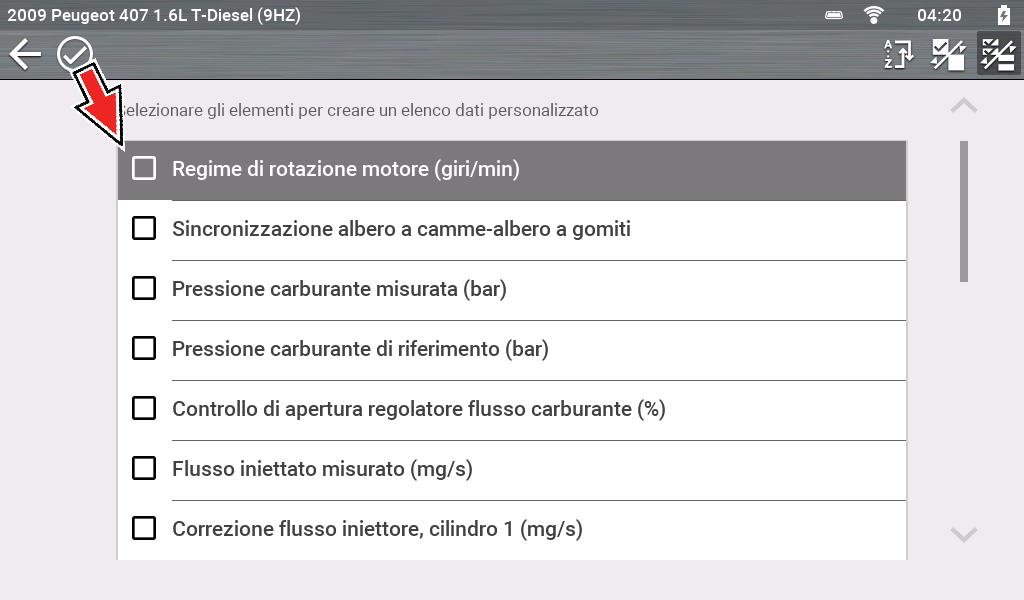
Le icone sulla barra degli strumenti forniscono opzioni per ordinare, selezionare e deselezionare i parametri da includere o rimuovere dall'elenco dati personalizzato:
|
Icona |
Descrizione |
|
Ordina |
Definisce l'ordine di elenco dei PID nella schermata. |
|
|
|
|
Seleziona/deseleziona |
Nasconde o visualizza i singoli PID dell'elenco. |
|
|
|
|
Seleziona/deseleziona tutto |
Nasconde o visualizza tutti i PID dell'elenco. |
|
|


| 2. | Creare un elenco di dati personalizzati selezionando i parametri da includere (segni di spunta). |
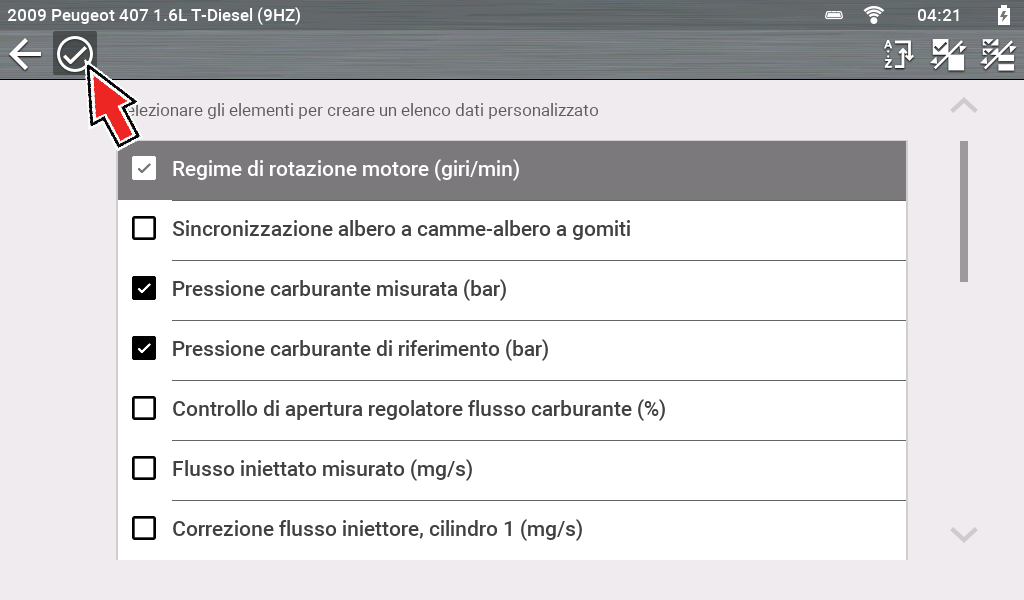
| 3. | Per visualizzare l'elenco personalizzato, selezionare l'icona di accettazione. |
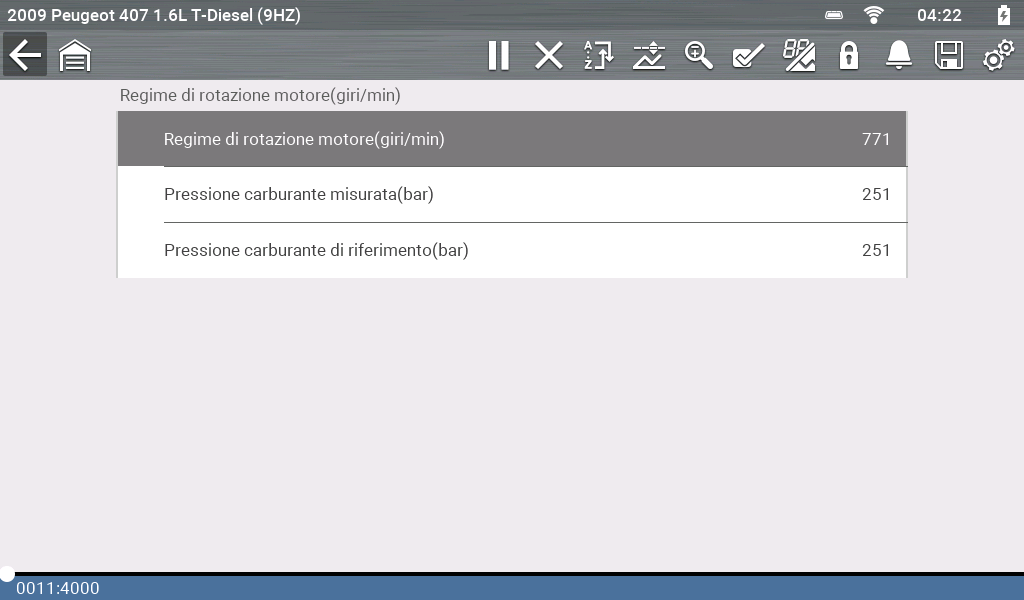
Viene visualizzato l'elenco personalizzato.
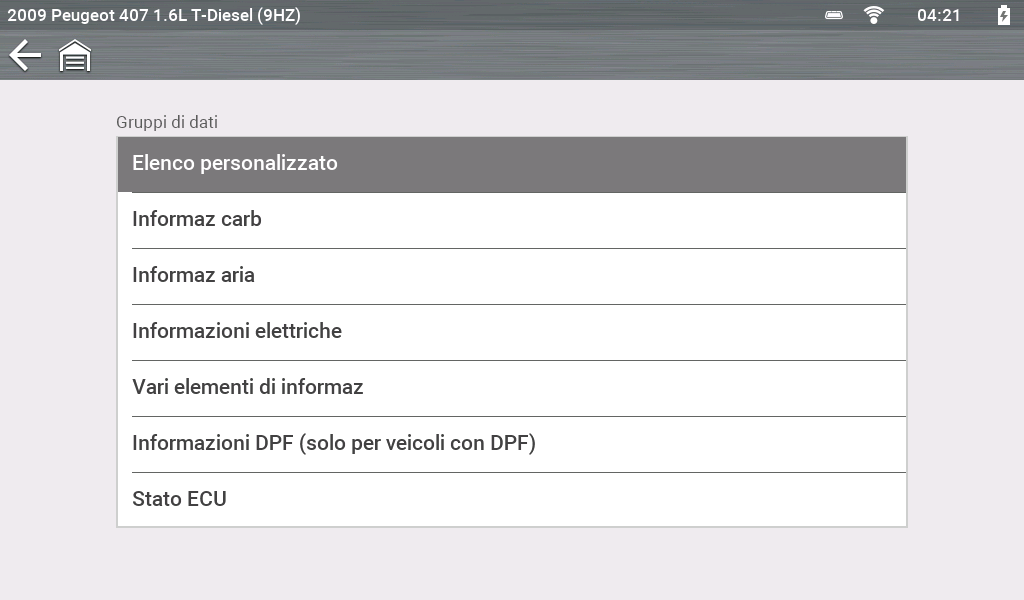
Se dall'elenco dei dati personalizzato si seleziona Indietro per visualizzare l'elenco del menu Dati, il nuovo elenco personalizzato compare come opzione selezionabile in cima alla lista. Questa opzione Elenco personalizzato rimane come opzione solo nel menu Dati. Permette di visualizzare altri elenchi dati e di tornare all'Elenco personalizzato. Tuttavia, se si esce dal menu principale per tornare al menu Dati, l'elenco personalizzato viene eliminato.
Indicatore (Allarme) PID
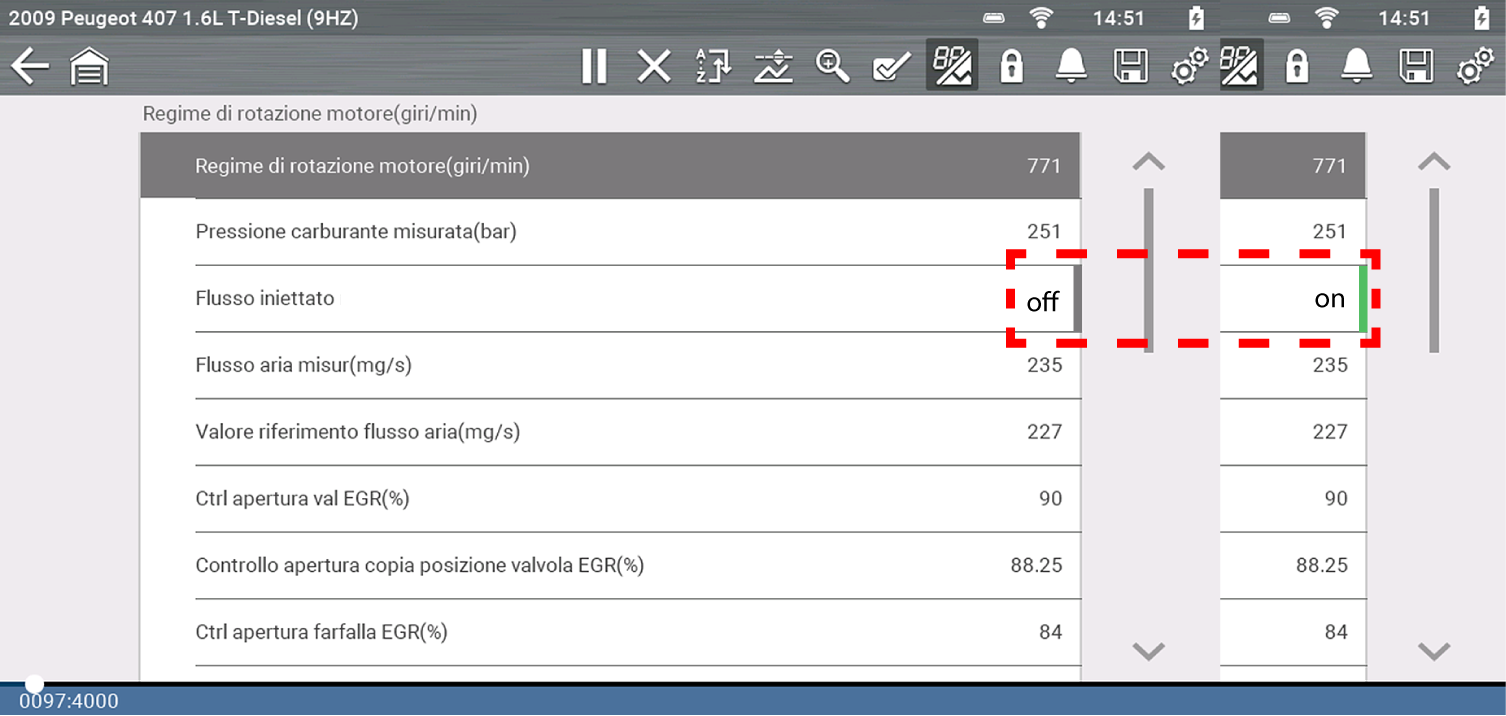
 L'allarme PID: visualizza gli indicatori visivi di allarme per i PID a due stati.
I PID a due stati comprendono componenti e circuiti che funzionano solo con due stati (p.es. solenoidi, relè e interruttori che possono essere aperti/chiusi, on/off, veri/falsi, ecc.).
Selezionare i PID per attivare gli indicatori, quindi premere la freccia Indietro.
Gli indicatori PID vengono visualizzati come barra colore che cambia colore al cambiamento di stato dei PID.
Tipi di viste dati (elenco / grafico)
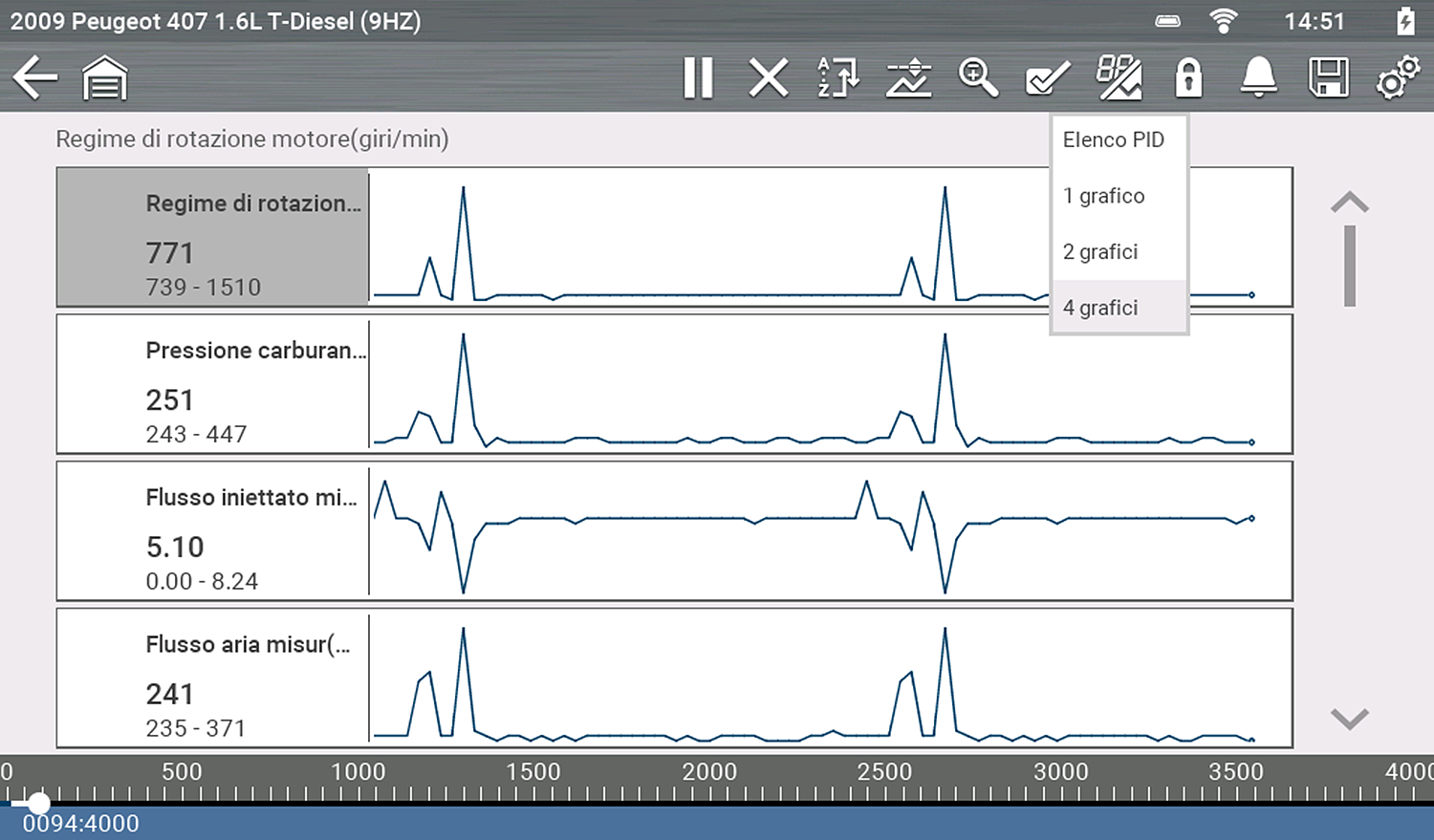
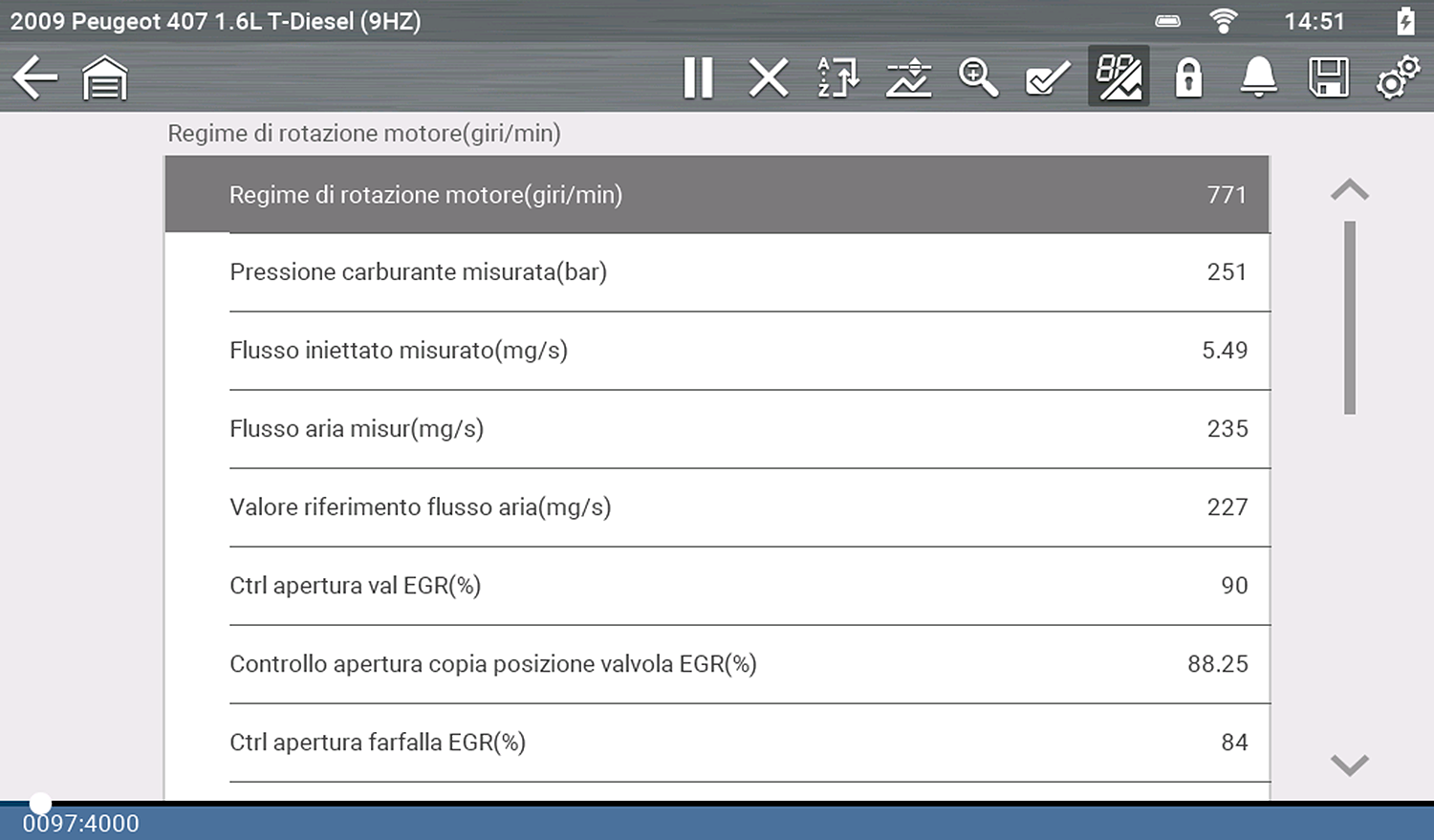
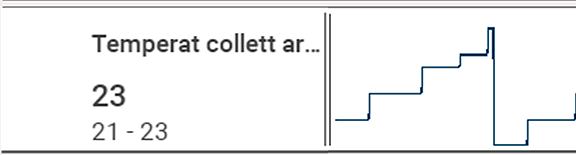
 La Vista dati permette di alternare la visualizzazione del grafico (1, 2 o 4) e dell'elenco.
Utilizzare la freccia destra  per passare all'elenco dati successivo.
Indicatori vista grafico:
| ● | In alto: descrizione del PID |
| ● | Al centro: valore o condizione attuale |
| ● | In basso: valori minimo e massimo attivi |
Blocco dei PID (visualizzati sempre in alto)
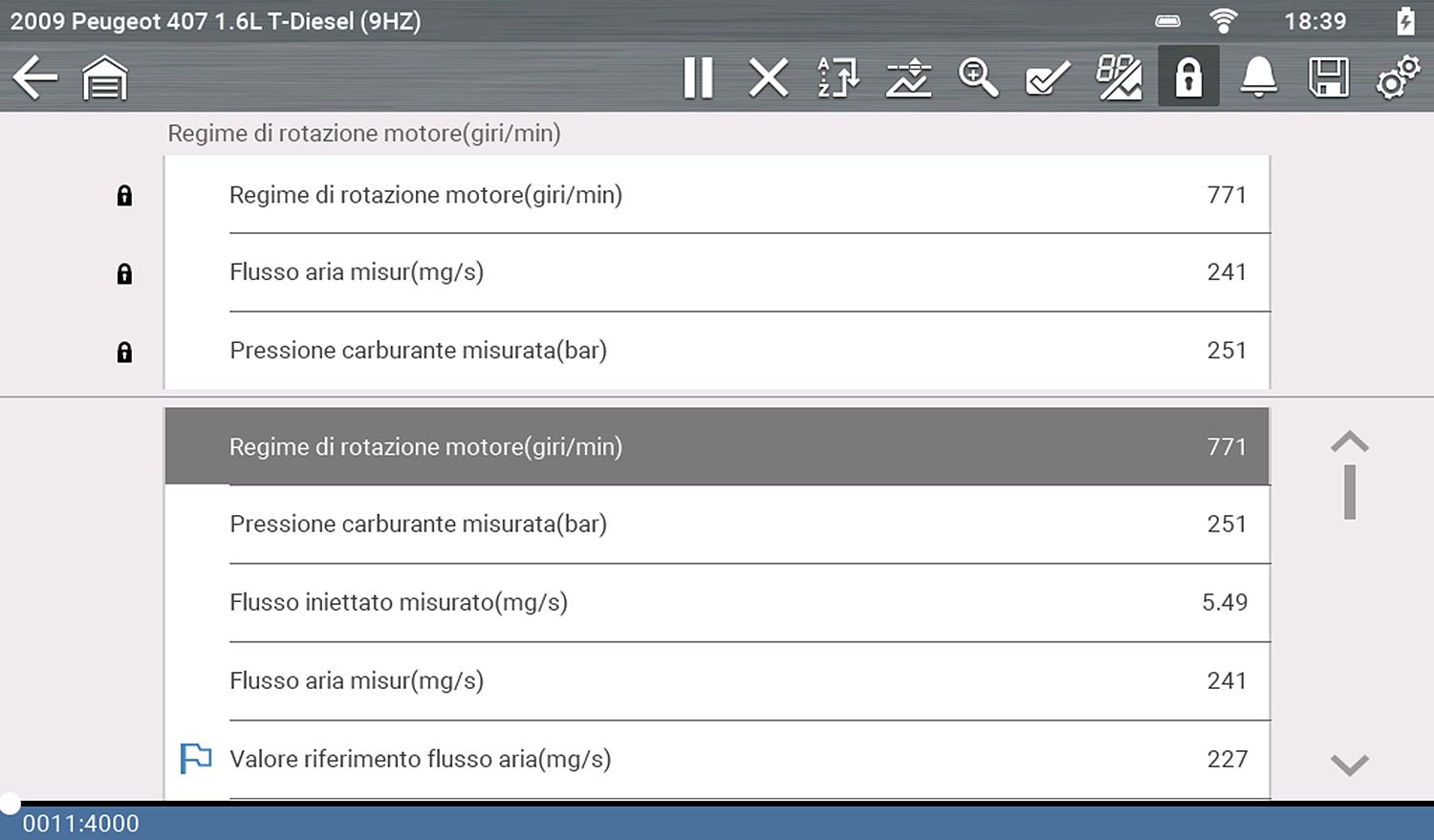
 Blocca: blocca i PID selezionati in cima alla lista.
Per bloccare (fino a tre) o sbloccare un PID, evidenziarlo e selezionare .
Informazioni sul buffer dati
Lo strumento diagnostico possiede capacità per raccogliere, memorizzare e salvare i dati dei PID utilizzando la memoria di archiviazione interna e la memoria buffer.
Quando i dati vengono visualizzati sullo schermo, un buffer dei dati inizia automaticamente a memorizzarli nella memoria buffer. Il buffer di dati viene eseguito continuamente (memorizzando dati) finché non viene selezionata l'icona Pausa, Cancella o Salva.
La memoria buffer è limitata a una dimensione "totale" prestabilita. Quando la memoria buffer raggiunge la massima capacità, il buffer dati continua a memorizzare nuovi dati, anche se i dati memorizzati in precedenza verranno rimossi per liberare spazio per quelli nuovi.
Quando si preme Pausa , i dati più recenti rimangono sempre disponibili per la revisione e possono essere visionati con i comandi della barra degli strumenti.
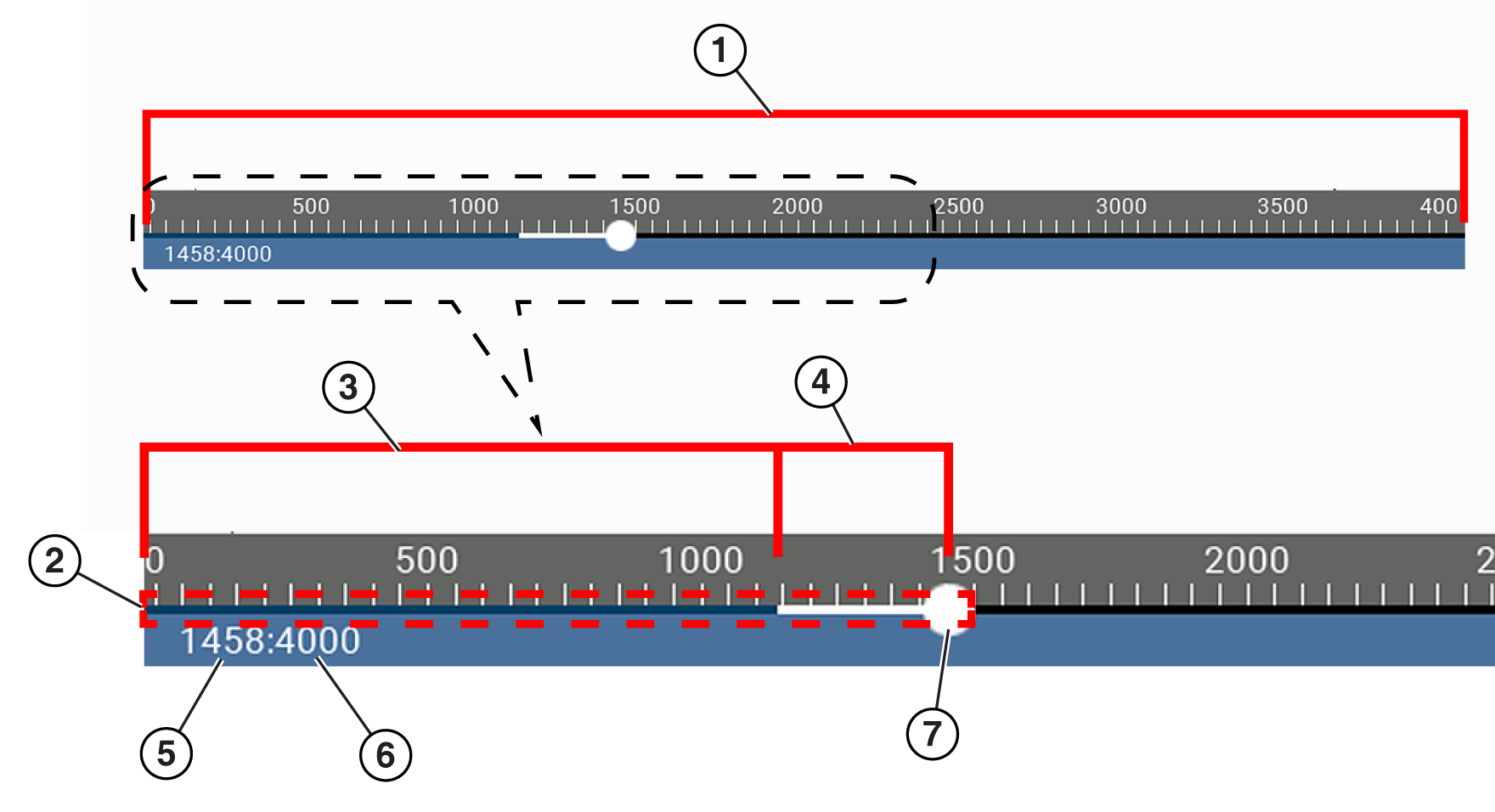
| 1. | Dimensione buffer dati: mostra la dimensione massima del buffer dati (p.es. 4.000) sullo schermo |
| 2. | Indicatore buffer dati: il grafico a barre indica il totale dati memorizzato nella memoria buffer. Contiene barre grafiche blu e bianche e un indicatore di posizione attiva. |
| 3. | Barra grafica blu: indica i dati memorizzati non mostrati sullo schermo |
| 4. | Barra grafica bianca: indica i dati memorizzati mostrati sullo schermo |
| 5. | Contatore posizione dati attivi: la posizione numerica del punto dati attivo (corrente), visualizzato nella memoria buffer. |
| 6. | Dimensione massima buffer dati (contatore posizione buffer dati): indica il valore massimo delle dimensioni del buffer dati (p.es. 4.000) |
| 7. | Indicatore posizione dati attivi: l’icona rotonda indica la posizione attiva (attuale) nei dati, indicata anche dal contatore della posizione dati attivi. |
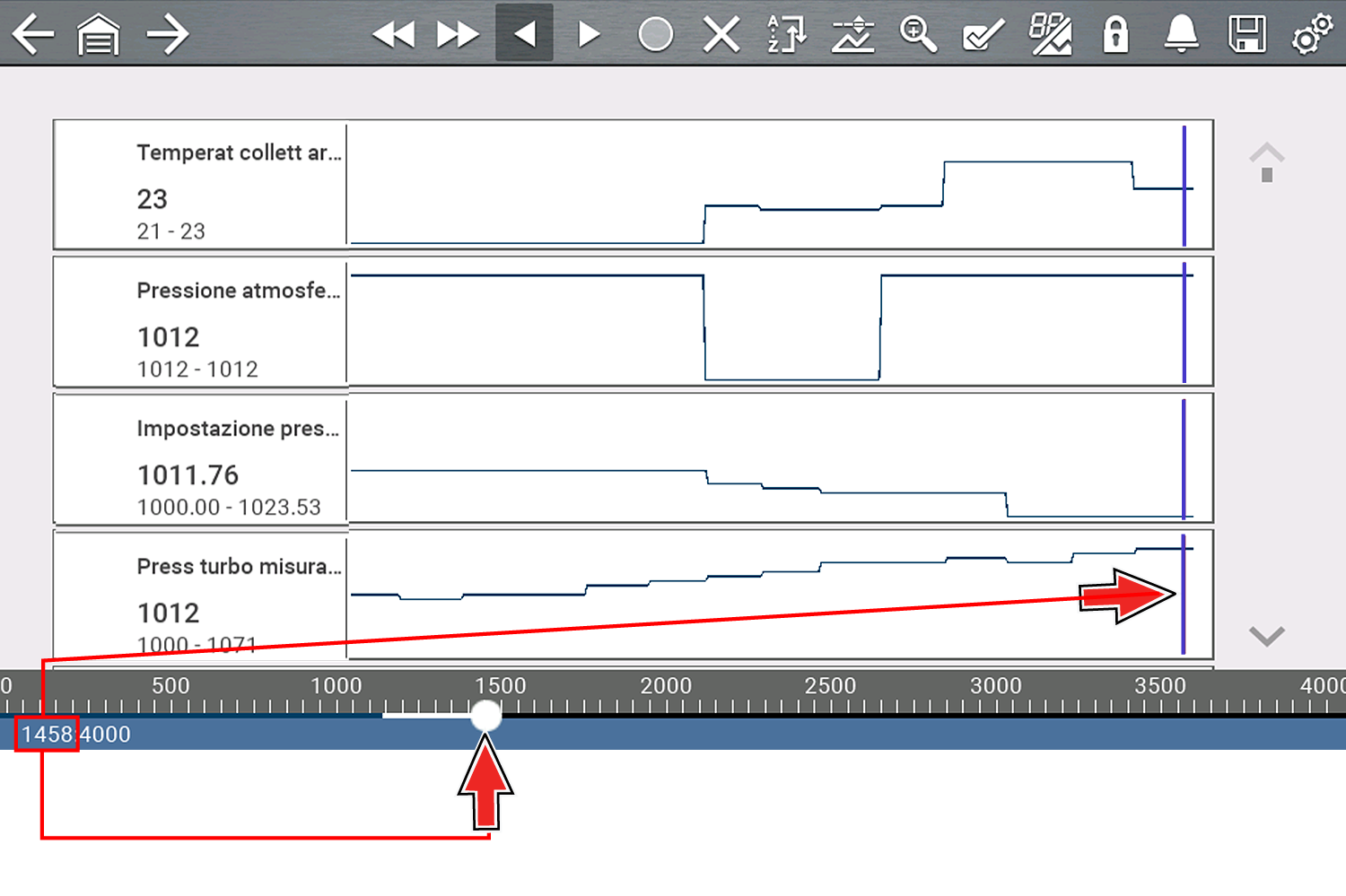
L'immagine mostra la relazione tra il cursore della posizione attuale (blu), l’indicatore della posizione dati attivi e l’indicatore della posizione dati attivi durante la revisione dei dati.
Informazioni sui cursori / marcatori
I marcatori grigi, rossi e verdi vengono visualizzati automaticamente (nelle viste grafiche dei PID) per contrassegnare dei punti di riferimento dati specifici.
I cursori verticali blu vengono visualizzati (nelle viste grafiche dei PID) come aiuto per la misurazione.
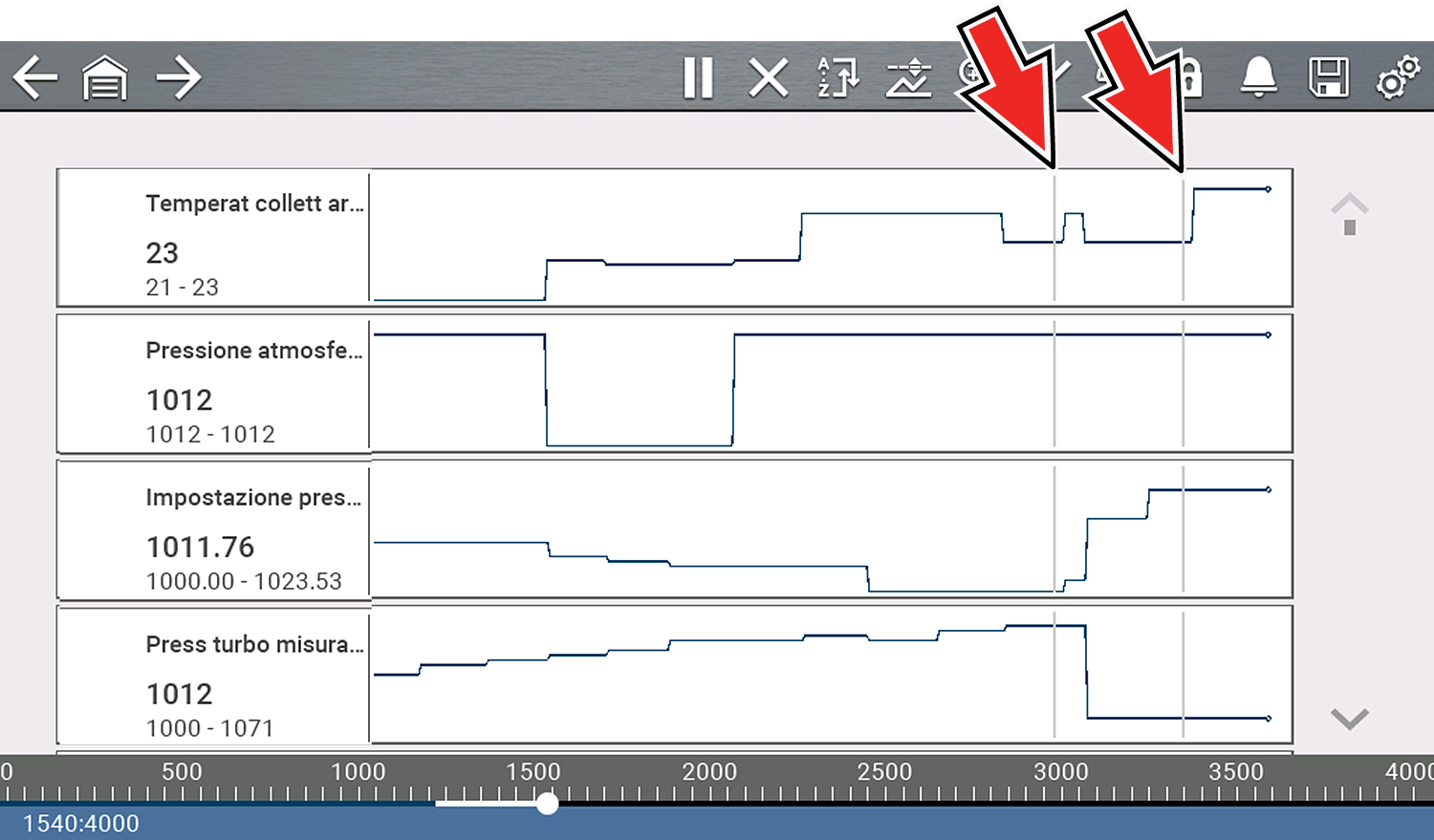
Grigio (Pausa/Salva): .se si seleziona Pausa o Salva  durante la raccolta dei dati, su quel punto dei dati viene posizionato automaticamente un cursore verticale grigio, per indicare dove i dati sono stati messi in pausa o salvati.
| ● | Ogni volta che si preme Pausa, viene aggiunto un ulteriore marcatore, che viene visualizzato quando si preme Avvia per riprendere la raccolta dei dati. |
| ● | Ogni volta che si preme Salva, viene aggiunto un ulteriore marcatore, che viene visualizzato quando i dati ripartono dopo una breve pausa per il salvataggio del file. |
| ● | I marcatori sono visualizzati in tutti i PID come riferimento. |
| ● | I marcatori sono mantenuti e vengono visualizzati nei file dei dati salvati. |
Blu (posizione attuale): se si seleziona Pausa durante la raccolta dei dati, viene visualizzato un cursore verticale blu come indicatore della posizione nei dati, caratterizzato dal valore della posizione attuale nella visualizzazione del contatore.
| ● | I cursori sono visualizzati in tutti i PID come marcatori di riferimento. |
| ● | A seconda della quantità di dati salvati, il cursore blu inizialmente potrebbe trovarsi all'estrema sinistra vicino alla descrizione o all'estrema destra sulla barra di scorrimento, risultando difficile da vedere. In tal caso, utilizzare le icone di comando (incremento/salta) per spostare i dati fino a vedere il cursore. |
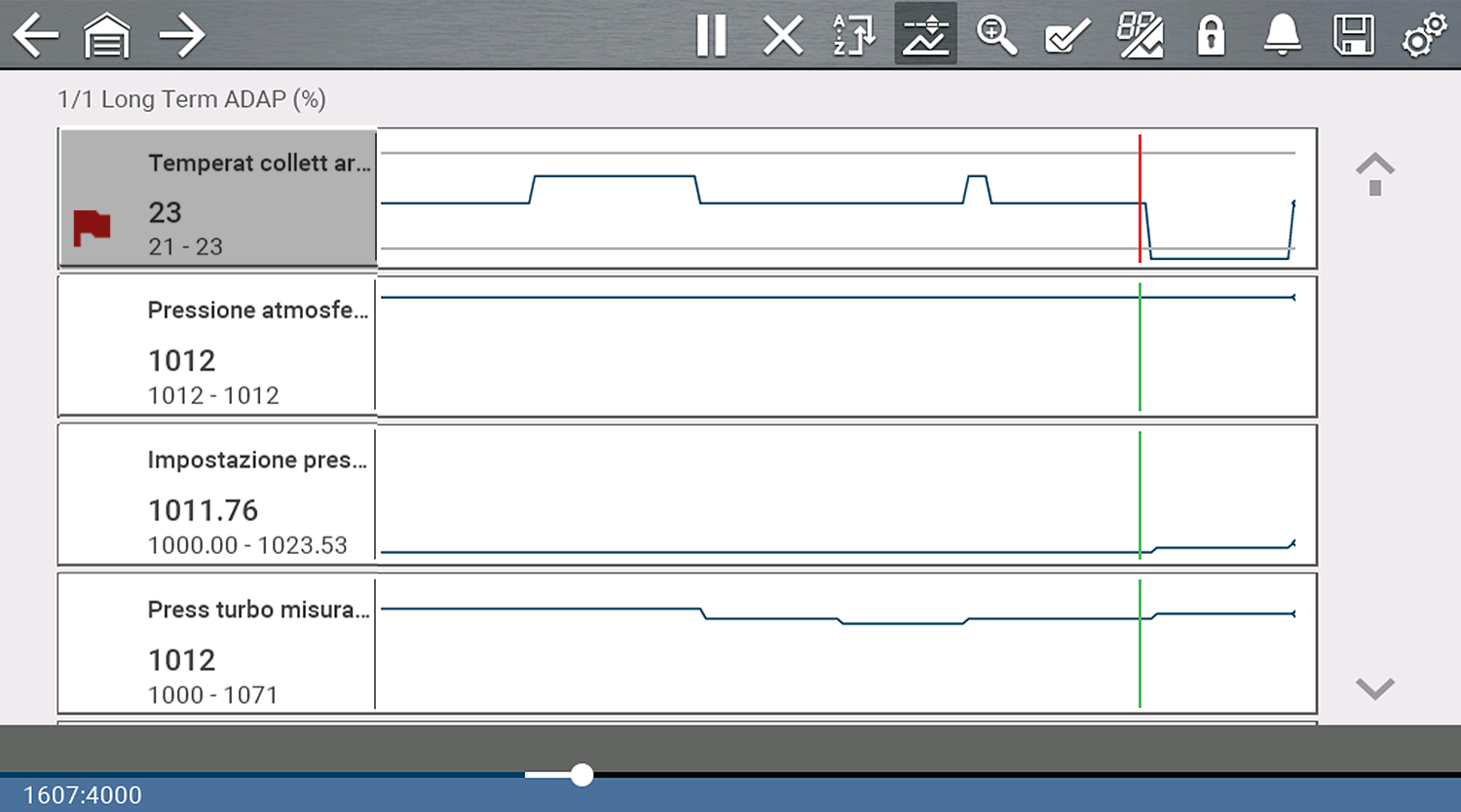
Rosso (punto di attivazione PID avviata): quando si utilizzano i trigger, viene visualizzato un marcatore rosso verticale sui dati del PID attivato nel punto in cui è stato innescato il trigger.
| ● | Se vengono armati diversi PID, solo il PID attivato per primo mostra un cursore rosso. |
Verde (punto di riferimento attivazione trigger): quando si utilizzano i trigger, vengono visualizzati cursori verticali verdi su tutti i PID (tranne il PID attivato) come riferimento per il punto di attivazione del PID attivato.
| ● | Quando viene attivato un trigger, i cursori rossi e verdi visualizzati sono tutti allineati verticalmente nei dati dei grafici, per mostrare la relazione del punto di trigger su tutti i PID. |
Sospensione e analisi dei dati attivi
Durante il normale funzionamento, i dati del veicolo vengono costantemente salvati nella memoria buffer mentre sono visualizzati sullo schermo.
Pausa : permette di mettere temporaneamente in pausa la raccolta dati per rivedere i dati in dettaglio.
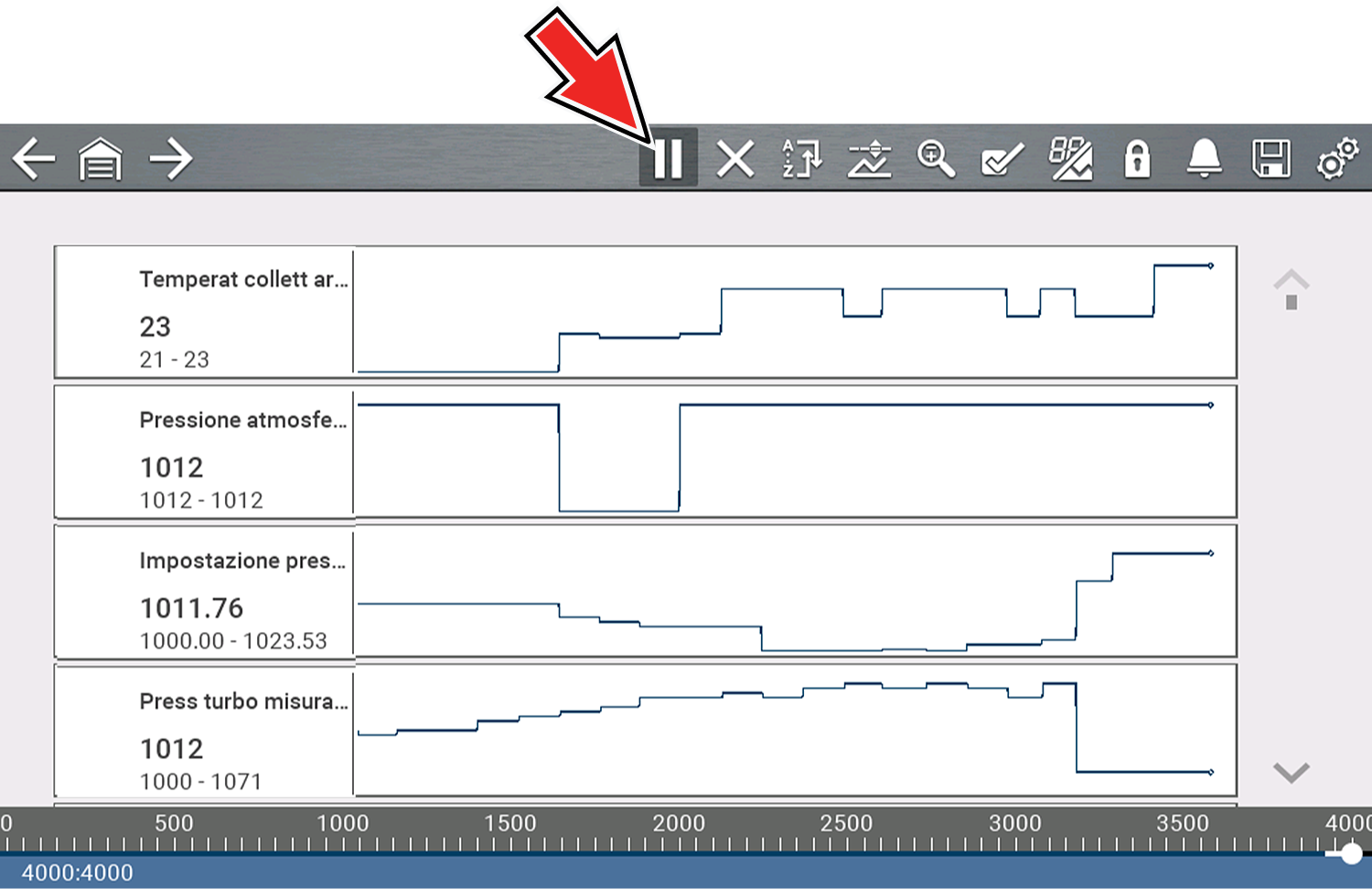
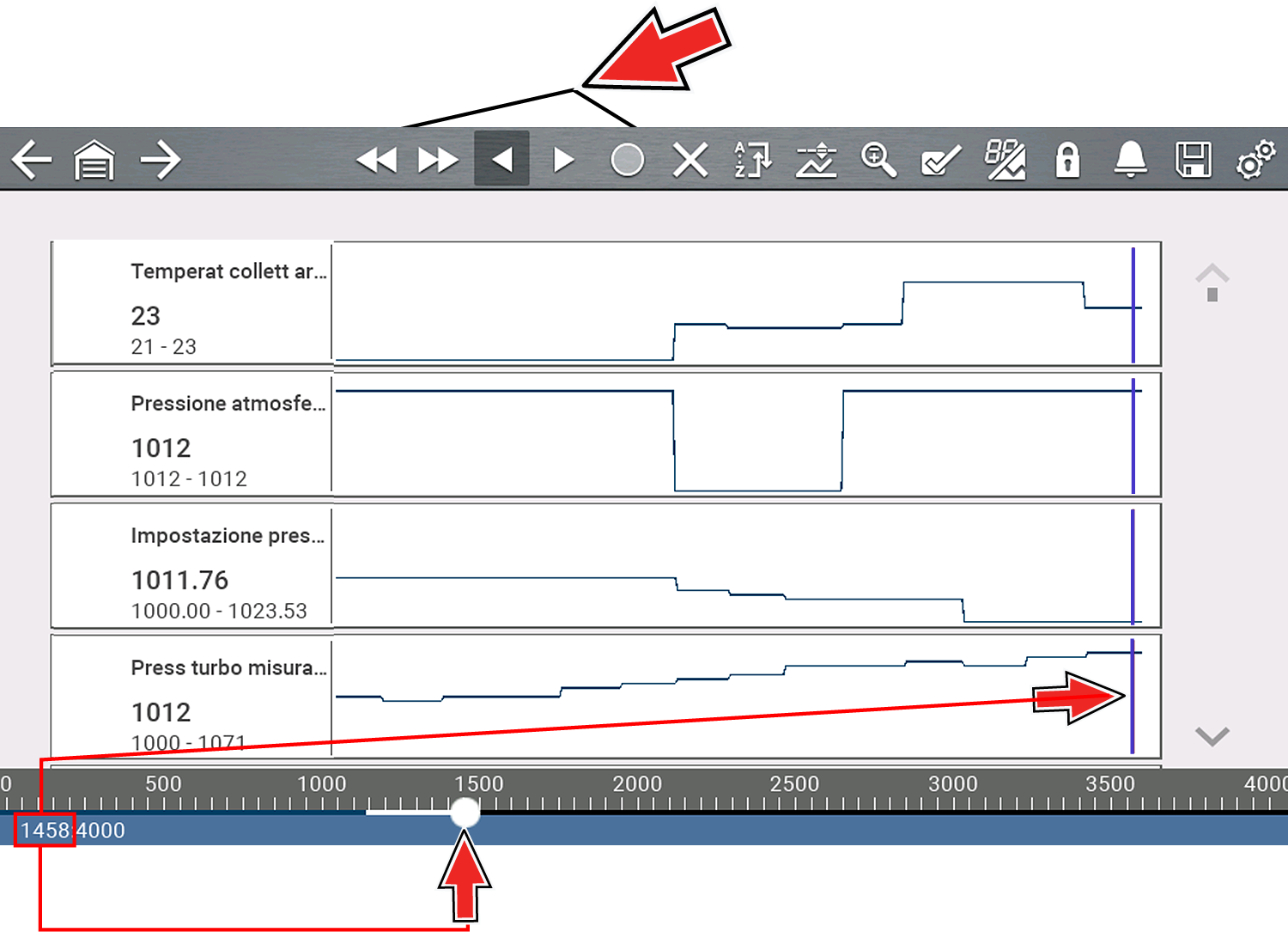
Dopo aver premuto Pausa:
| ● | Utilizzare le icone di controllo revisione per spostarsi con precisione tra i dati. |
| ● | Il (cursore verticale) blu indica la posizione nei dati ed è caratterizzato dal valore della posizione attuale nella visualizzazione del contatore. Questo cursore compare su tutti i PID. |
Per riprendere la raccolta dei dati (dopo la pausa), selezionare Avvia  .
.
| ● | La schermata torna a visualizzare i dati. |
| ● | Viene visualizzato un cursore verticale grigio su tutti i PID, per indicare dove i dati sono stati messi in pausa. Qualora siano avvenute più pause, vengono utilizzati altrettanti marcatori grigi. |
Salvataggio di file dati
Salva : scrive in un file (.SCM) la memoria buffer dei dati memorizzati.
Il salvataggio dei dati serve per isolare un problema intermittente o verificare una riparazione. Durante il normale funzionamento, i dati del veicolo vengono costantemente salvati nella memoria buffer mentre sono visualizzati sullo schermo.
Visualizzazione di file dati
Dalla schermata iniziale, selezionare  Veicoli e dati precedenti > Dati salvati
| 1. | Selezionare il file di dati richiesto (estensione del file .SCM). |
| 2. | Cambiare il tipo di visualizzazione e i livelli di zoom, a seconda delle esigenze. |
| 3. | Nella vista grafico, utilizzare le icone di comando per spostarsi tra i dati. |
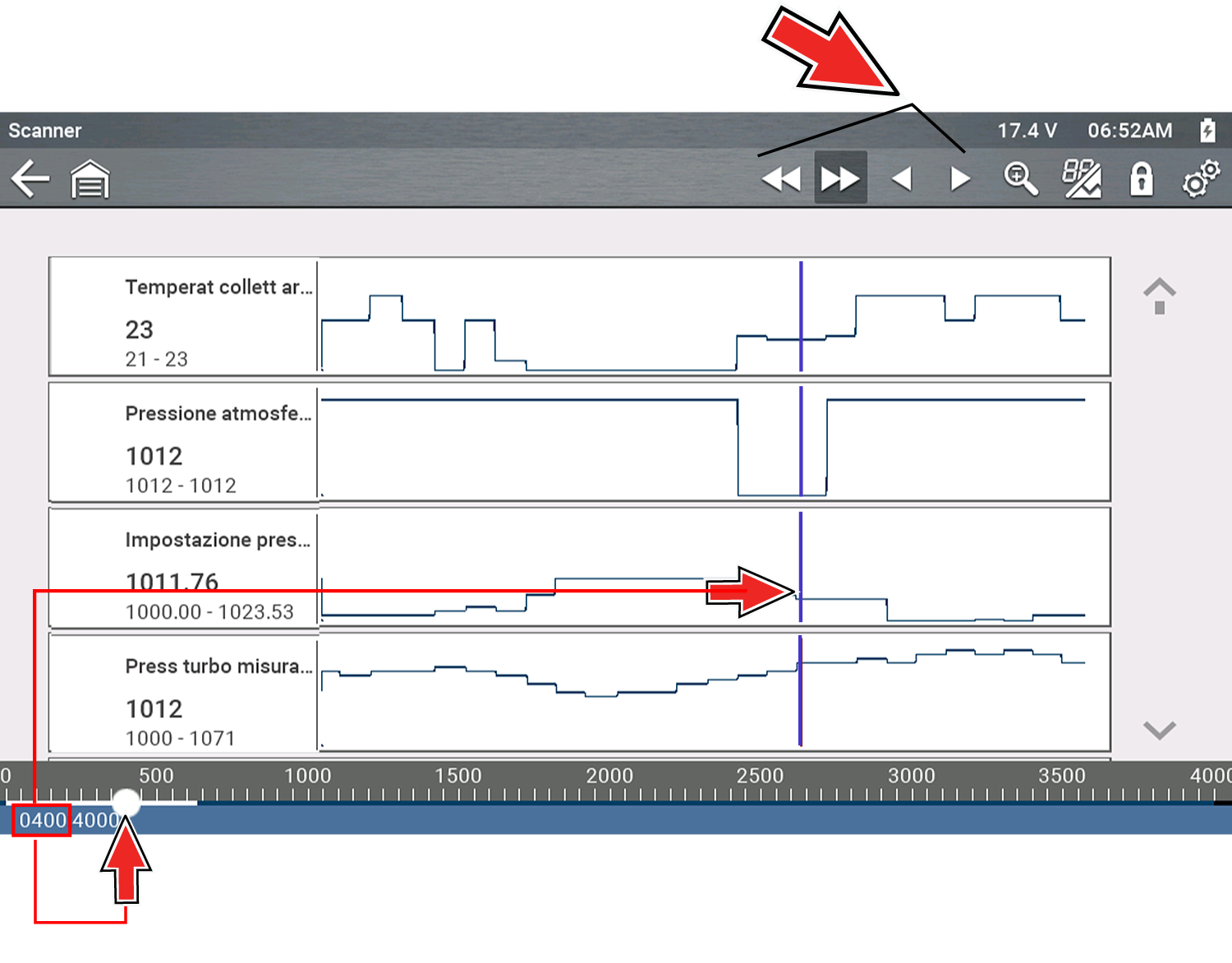
Il (cursore verticale) blu indica la posizione nei dati ed è caratterizzato dal valore della posizione attuale nella visualizzazione del contatore. Il cursore compare su tutti i PID.
A seconda della quantità di dati salvati, il cursore inizialmente potrebbe trovarsi all'estrema sinistra vicino alla descrizione o all'estrema destra sulla barra di scorrimento, risultando difficile da vedere. In tal caso, utilizzare le icone di comando per spostare i dati fino a vedere il cursore.
Visualizzare i file dati su un PC
I file di dati salvati possono essere scaricati su un personal computer (PC) tramite il cavo USB in dotazione e ShopStream Connect.
| – | Vedere ShopStream Connect (si apre in una nuova scheda) |
Utilizzo dello zoom
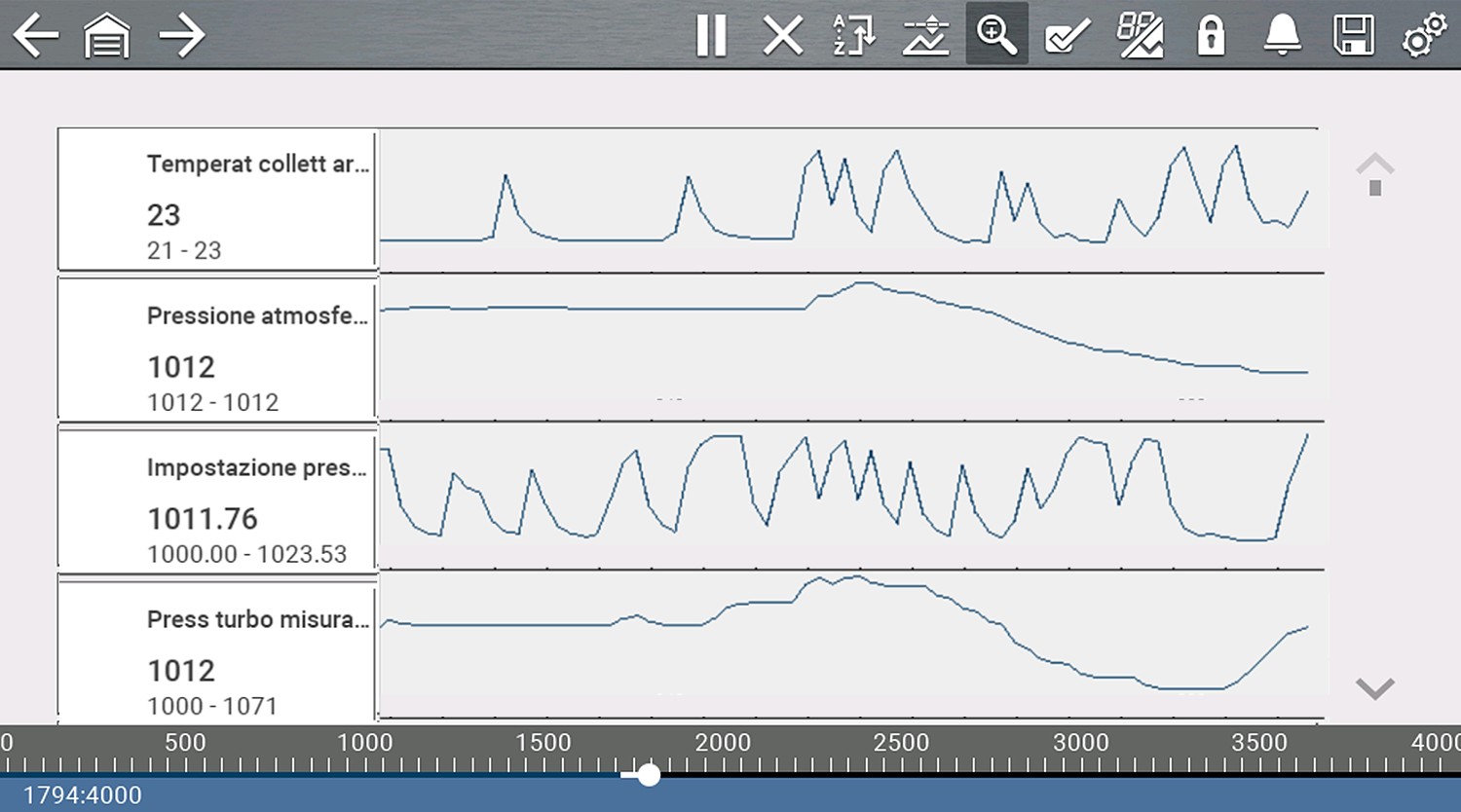
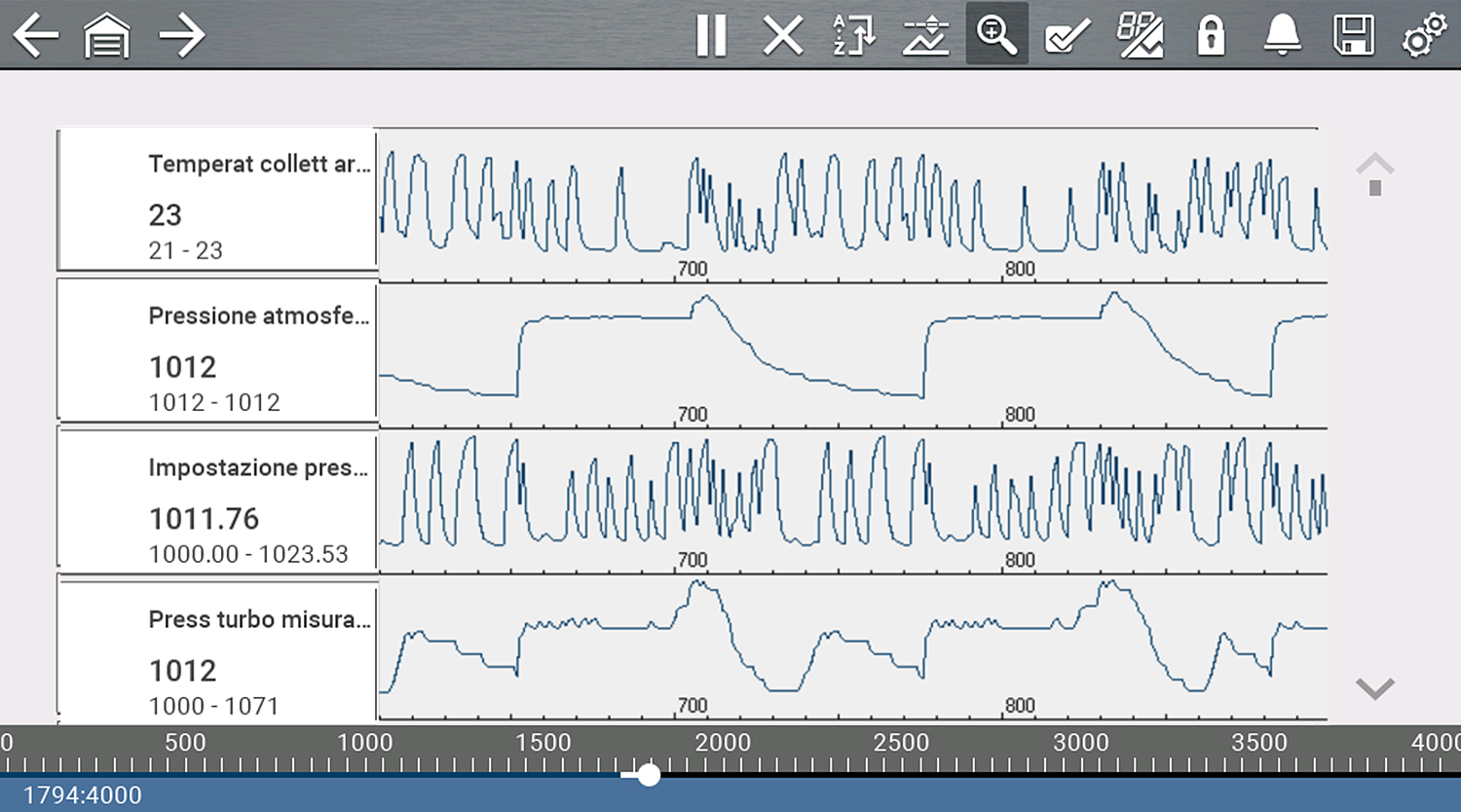
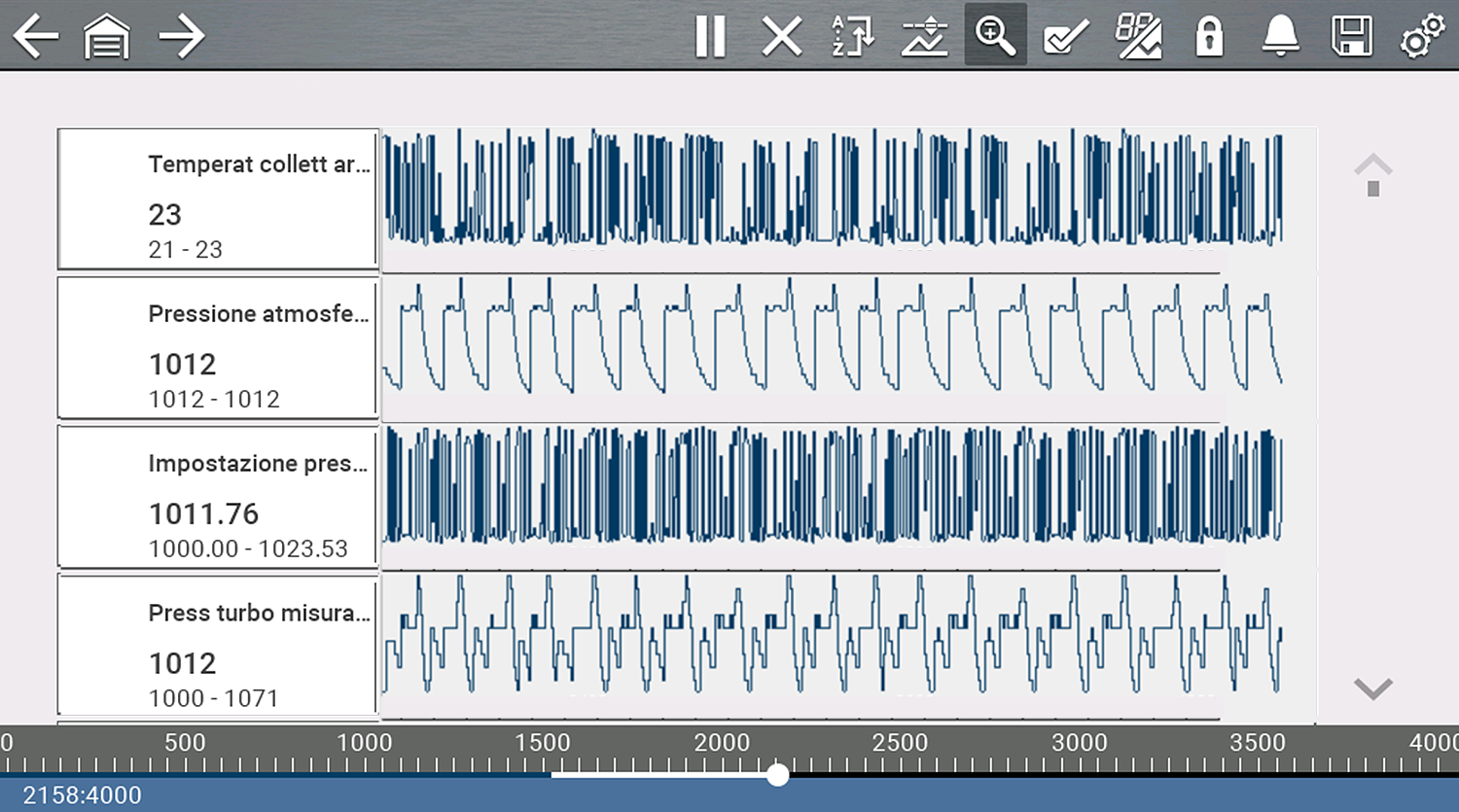
La funzione di zoom  permette di modificare il grado di ingrandimento (da -2X a +8X) dei dati del grafico durante la raccolta dati e la revisione. La modifica dei livelli di ingrandimento consente di comprimere o espandere i dati visualizzati per trovare rapidamente glitch o perdite di segnale.
Zoom indietro visualizza in una schermata fino a metà della quantità massima di dati che possono essere raccolti.
Il grado di ingrandimento predefinito è 1x.
Esempi: in alto (+4X), al centro(1X), in basso (zoom indietro)
Uso dei trigger
Descrizione e funzionalità dei trigger
L'impostazione dei trigger per i PID  permette di configurare lo strumento diagnostico in modo da salvare automaticamente su un file i dati dei PID quando il valore di un PID raggiunge il limite superiore/inferiore (punto di trigger).
Quando un valore di PID raggiunge il punto di trigger, attiva il trigger che acquisisce una breve registrazione dei dati PID (precedenti e successivi all’evento trigger) e li salva come file di dati.
È così possibile rivedere il file successivamente, per esaminare il PID che ha innescato l’evento e tutti i PID unitamente per capire cosa sia successo in concomitanza dell’evento.
Sono riportati di seguito gli esempi dei seguenti stati di trigger (armato / non attivato, immagine superiore) e (attivato, immagine inferiore).
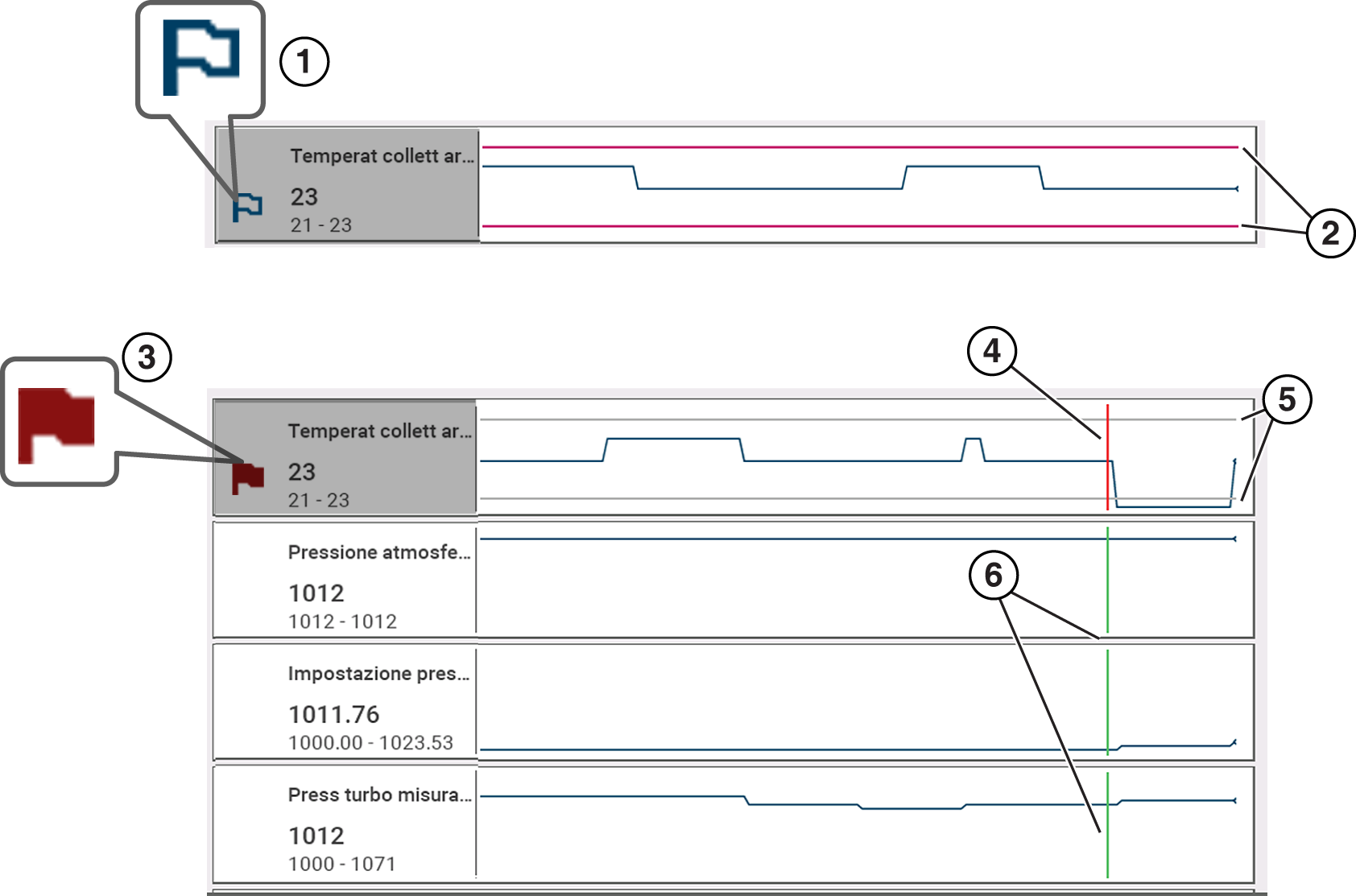
| 1. | Indicatore trigger PID armato: una bandierina dal contorno blu indica che il trigger del PID è armato. |
| 2. | Linee di limite superiore e inferiore (armate): le linee di limite colorate indicano che il trigger è armato ma non attivato. |
| 3. | Indicatore trigger PID attivato: una bandierina rossa indica che il trigger del PID è stato attivato. |
| 4. | Marcatore del punto di attivazione trigger : viene visualizzata una riga con marcatore rosso nei dati dei PID dove è stato attivato il trigger. |
| 5. | Linee di limite superiore e inferiore (non armate e attivate): le linee di limite grigie sono visualizzate quando il trigger è armato, ma non attivato e dopo che il trigger è stato attivato. |
| 6. | Marcatore di riferimento punto di attivazione trigger : le righe del marcatore verde vengono visualizzate su tutti gli altri grafici dei PID, per indicare la loro relazione rispetto al punto in cui si è verificato il trigger. |
Icone di stato trigger PID
|
Icona |
Descrizione |
|
Trigger armato |
Trigger impostato (configurato) e armato. |
|
|
|
|
Trigger attivato |
Trigger attivato (limite superiore o inferiore raggiunto). |
|
|


Impostazione dei trigger
Per utilizzare i trigger, devono essere attivati (impostati/configurati) e poi armati.
| 1. | Evidenziare il PID per impostare l'attivazione di un trigger. |
| 2. | Selezionare Trigger . |
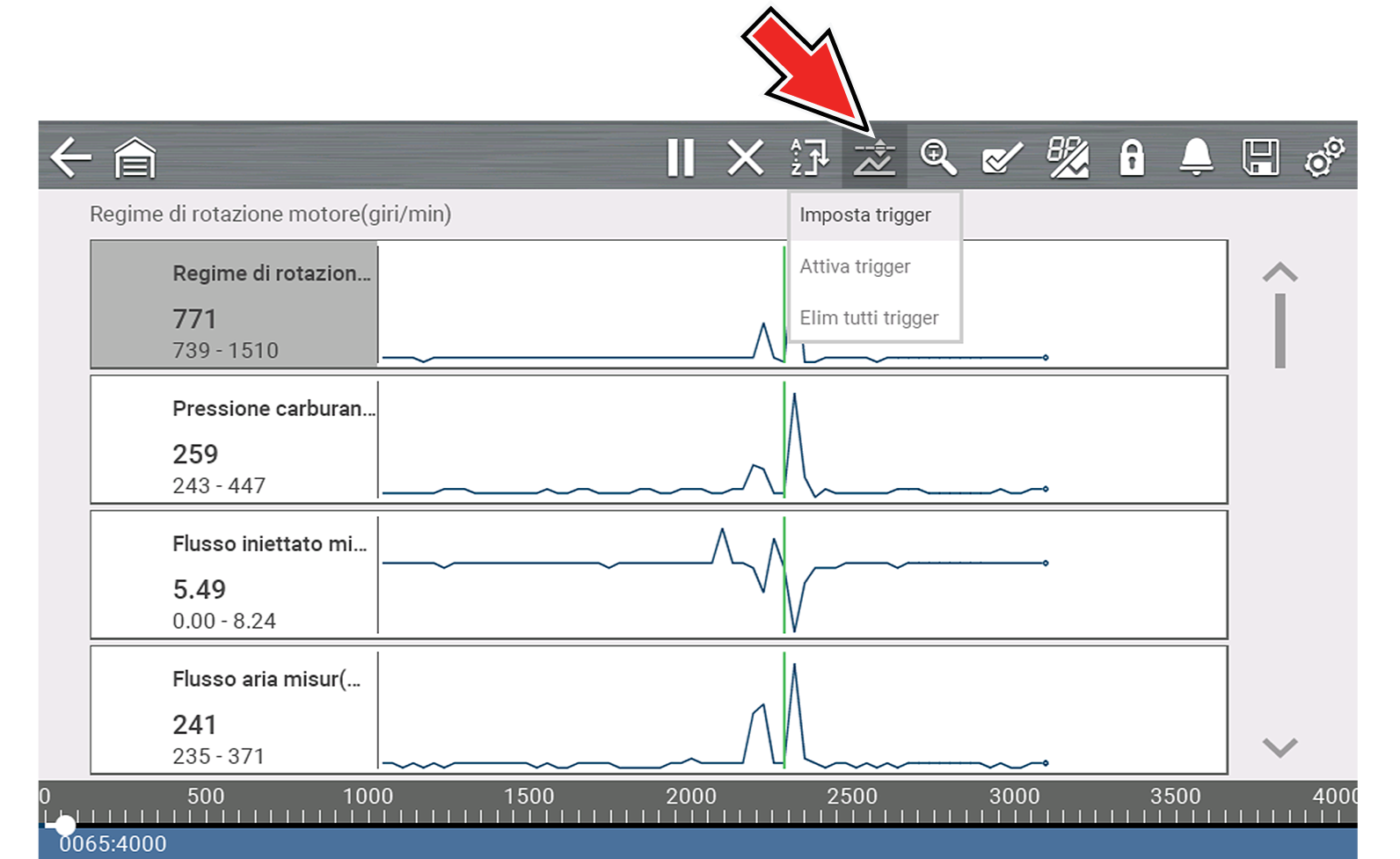
Opzioni del menu dei trigger:
| - | Imposta trigger: apre la schermata di configurazione per i limiti superiore/inferiore (punti di trigger) |
| - | Attiva trigger: arma il trigger per l'acquisizione dei dati |
| - | Elim tutti i trigger: elimina tutti i trigger impostati in precedenza |
Se sono già impostati trigger, le opzioni di menu sono:
| - | Elimina trigger: elimina il trigger evidenziato |
| - | Disattiva trigger: disarma il trigger evidenziato |
| - | Elim tutti i trigger: elimina tutti i trigger impostati |
| 3. | Selezionare Imposta trigger. |
Viene visualizzata una riga orizzontale rossa che rappresenta il punto di trigger superiore.
| 4. | Utilizzare b and down d buttons to set the upper trigger point, then select asu per confermare l'impostazione. |
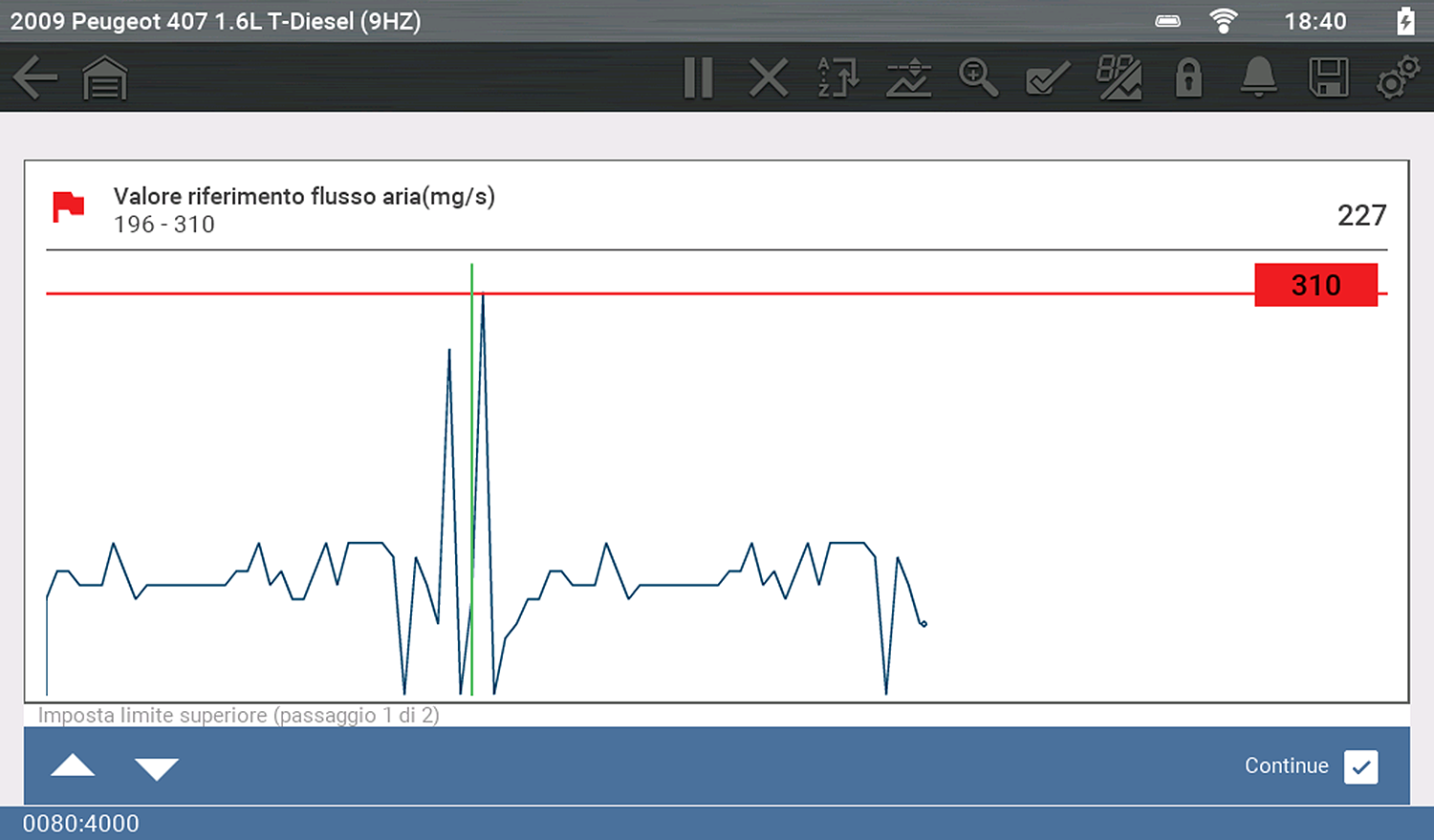
| 5. | Impostare la posizione della linea di attivazione inferiore allo stesso modo di quella superiore. |
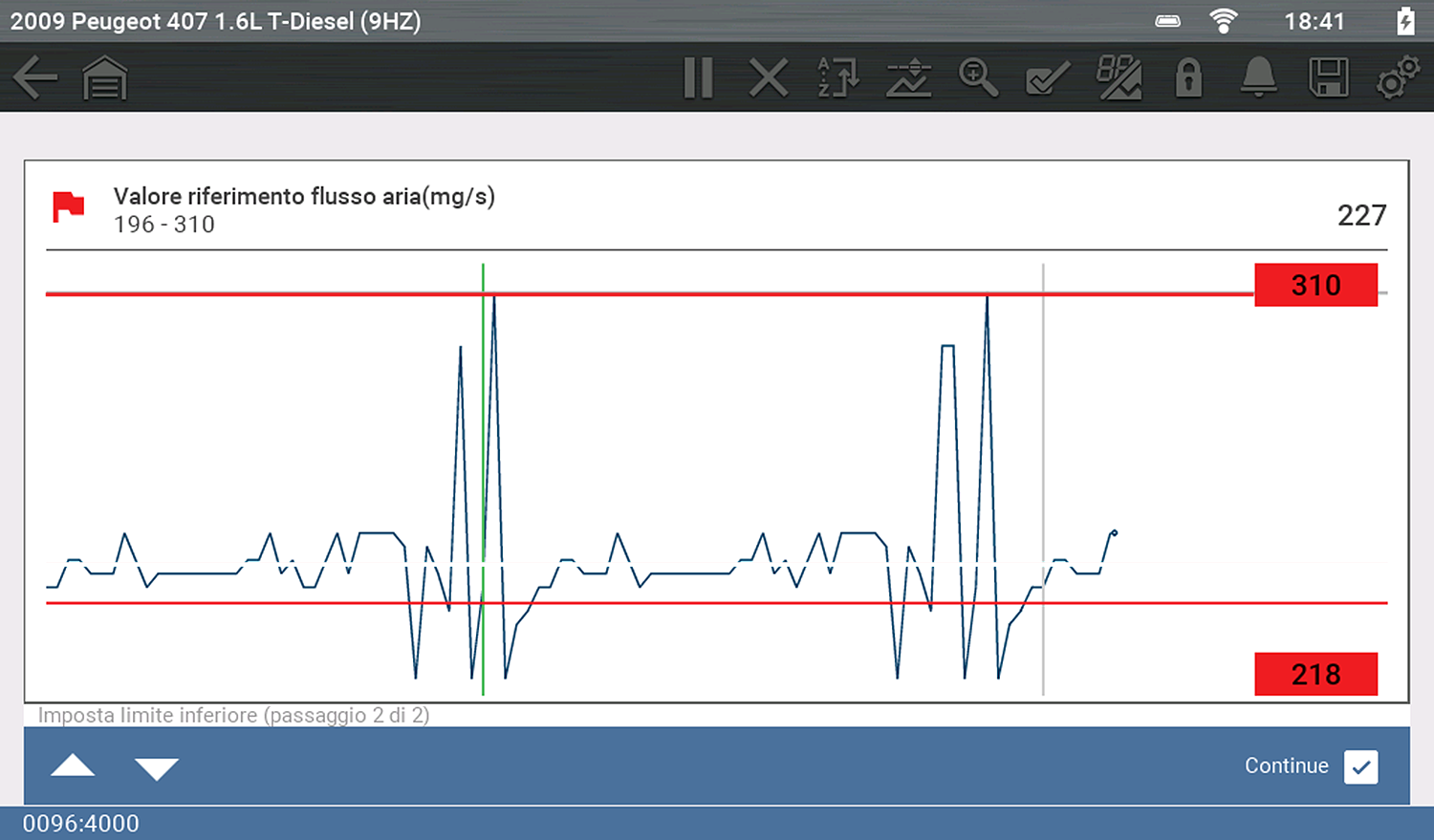
Nella vista dei dati dei PID, i punti di trigger sono visualizzati come righe orizzontali nel grafico designato.
| 6. | Se richiesto, ripetere la procedura per impostare i punti di trigger degli altri PID (fino a tre). |
È possibile avere solo tre parametri per volta con livelli di trigger impostati, ma basta che una delle condizioni sia soddisfatta affinché si verifichi l'evento di trigger.
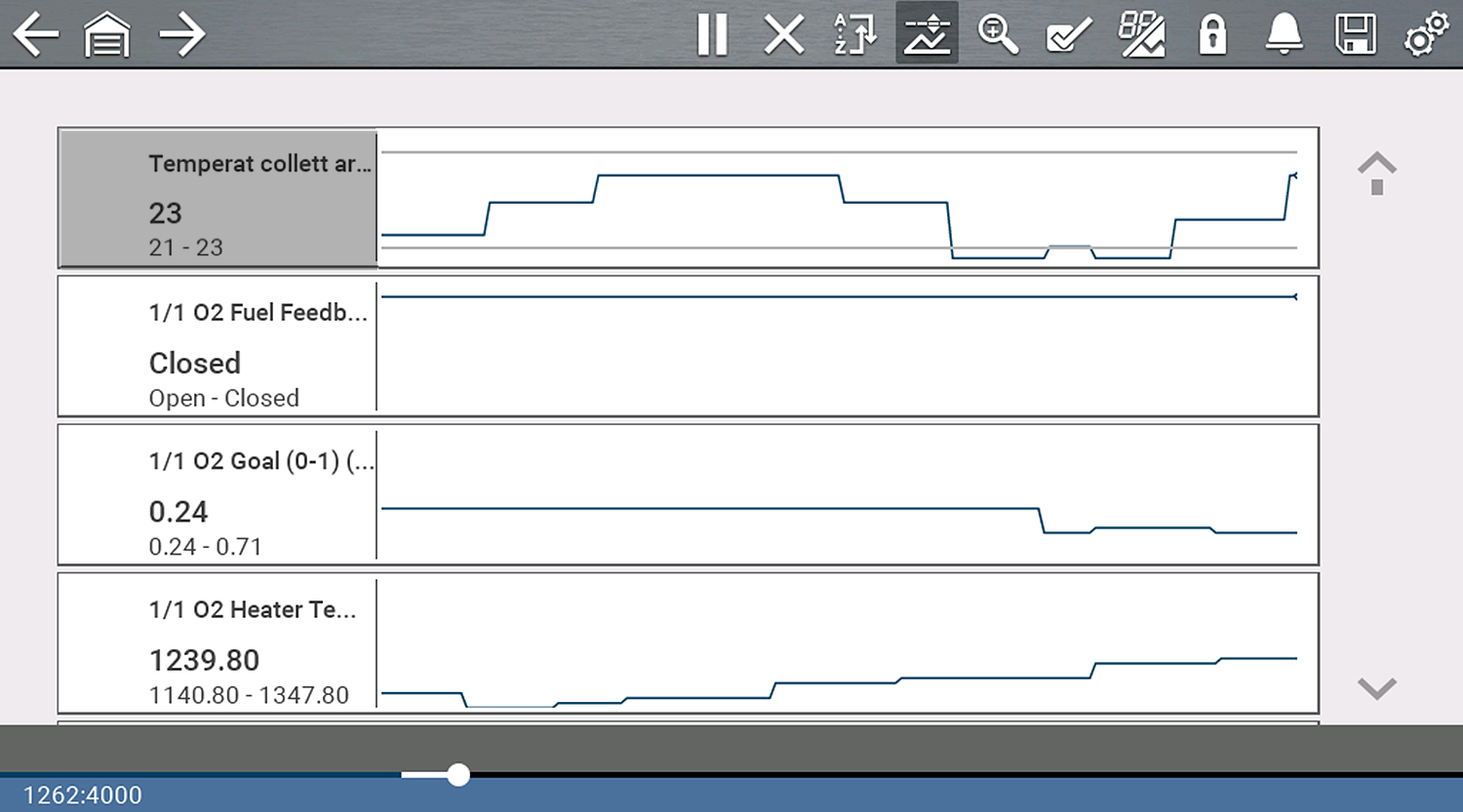
Armamento dei trigger
| 1. | Selezionare Trigger. |
| 2. | Selezionare Arma trigger. |
Le righe del trigger cambiano colore per indicare una condizione di armamento.
Tutti i trigger dei PID vengono armati contemporaneamente (se è impostato più di un trigger). Una volta armati, rimangono tali finché non vengono cancellati o attivati.
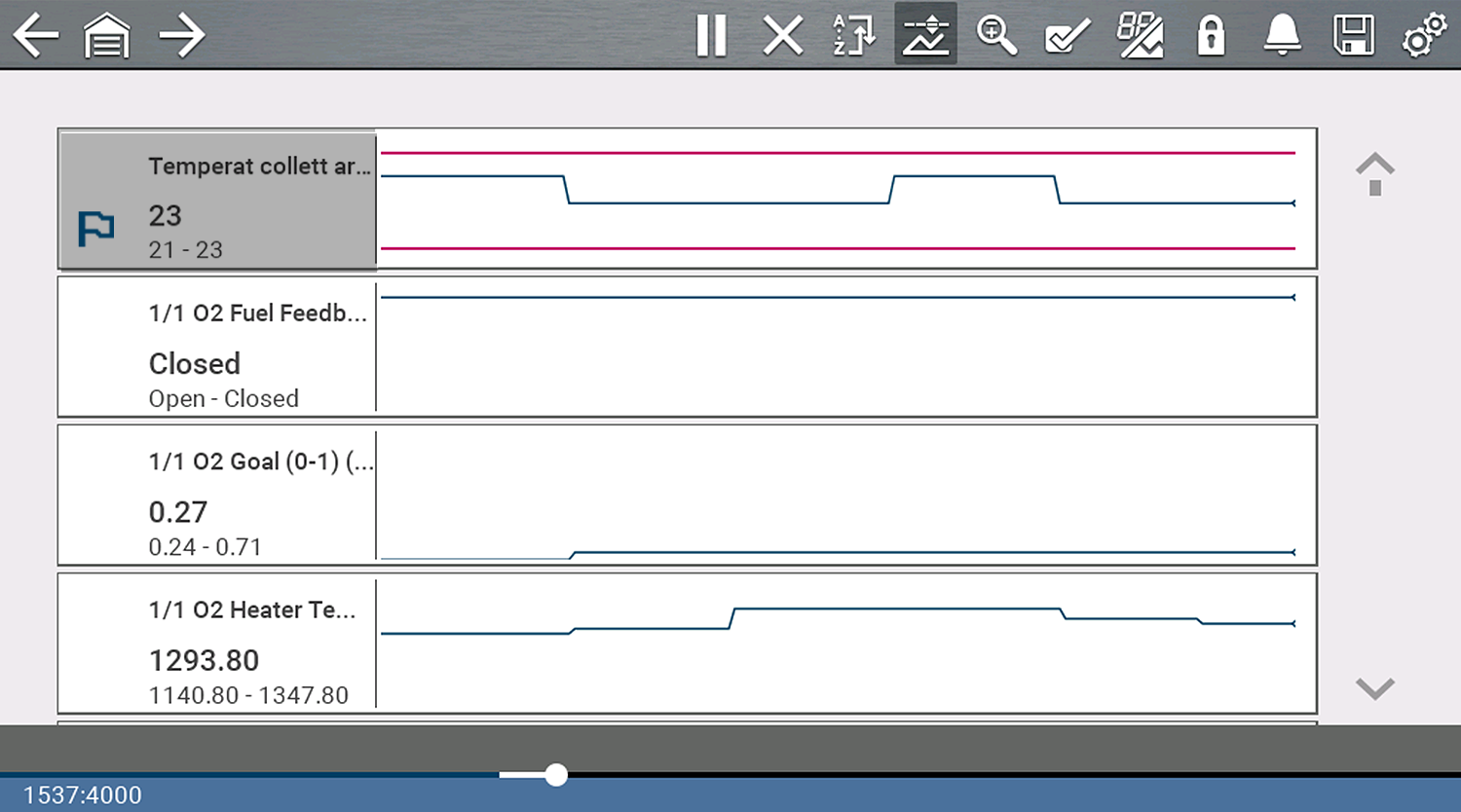
Informazioni sui trigger attivati
Un trigger è attivato (visualizza una bandierina rossa)  quando il valore del PID raggiunge il limite superiore/inferiore (punto di trigger).
Quando un trigger è attivato:
| ● | La raccolta dati viene brevemente sospesa mentre lo scanner acquisisce una breve registrazione dei dati PID (precedenti e successivi all’evento trigger) e li salva come file di dati. |
| ● | Una riga grigia del marcatore indica il punto in cui i dati sono stati sospesi o salvati. |
| ● | Viene emesso un segnale acustico |
| ● | Compare un messaggio per indicare che il file di dati è stato salvato. |
| ● | La raccolta dati continua. |
| ● | Il trigger per il PID attivato viene disarmato. Nota: se successivamente viene attivato un trigger PID diverso, viene registrato un file di dati supplementare. |
| ● | Sul grafico del PID con il trigger attivato viene visualizzata una riga rossa del marcatore, per indicare dove si è verificato il trigger. Su tutti gli altri grafici dei PID viene visualizzata una riga verde del marcatore, per indicarne la relazione rispetto al punto in cui si è verificato il trigger. |
| ● | Le opzioni del menu trigger sono: |
| - | Elimina trigger: elimina il trigger evidenziato |
| - | Attiva trigger: arma il trigger per l'acquisizione dei dati |
| - | Elim tutti i trigger: elimina tutti i trigger impostati |