Security Link™
Caratteristica non disponibile su tutti gli strumenti diagnostici.
Al fine di proteggere le reti di comunicazione del veicolo da accessi non autorizzati, gli OEM implementano moduli con gateway sicuri che consentono l'accesso a determinate funzioni esclusivamente agli utenti autorizzati, utilizzando uno strumento diagnostico approvato.
Per utilizzare Security Link è necessario uno strumento diagnostico compatibile con Snap-on e creare un account e un profilo tecnico Snap-on.
Security Link è attualmente compatibile solo con i modelli Fiat Chrysler Automobiles (FCA) dal 2018 in poi.
Eseguire la configurazione (passaggi)
Eseguire la configurazione
 Passaggio 1: ottenere le informazioni sullo strumento diagnostico
Se lo strumento diagnostico non è ancora collegato all'account della gestione profili di Snap-on, passare al passaggio successivo. Se lo strumento è già collegato, passare a "creare un account OEM (FCA) di seguito".
|
1.
|
Collegare al Wi-Fi lo strumento diagnostico compatibile dell'utente. |
|
2.
|
Selezionare l'icona degli strumenti  nella schermata iniziale. nella schermata iniziale. |
|
3.
|
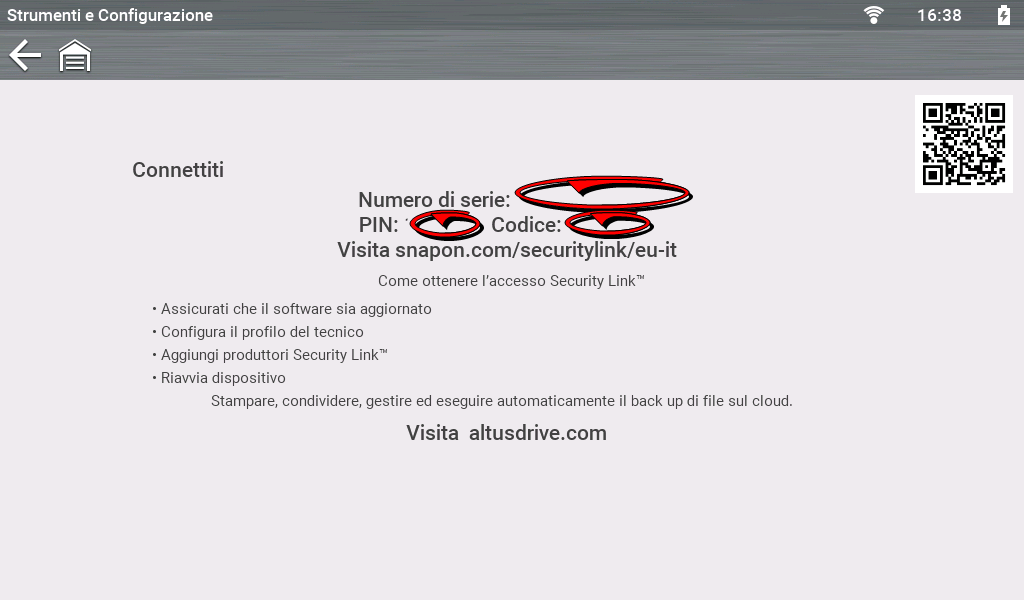
Selezionare Connettiti |
|
4.
|
Ricordare le informazioni seguenti della schermata: |
Passaggio 2: creare un account OEM (FCA)
L'account FCA prevede un pagamento.
|
2.
|
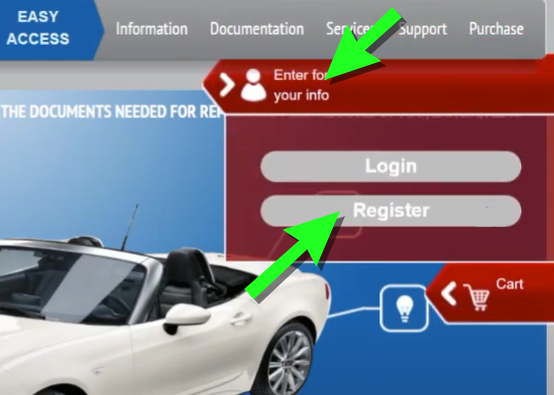
Seguire le istruzioni sullo schermo per eseguire la registrazione, partendo dall'accettazione delle condizioni generali. |
|
3.
|
Nella schermata di registrazione a Technical Information, inserire il numero di partita IVA. I nuovi utenti devono selezionare NUOVO. |
|
4.
|
Se necessario, inserire i dati dell'azienda come richiesto, compreso il numero di partita IVA (numero di identificazione Imposta sul valore aggiunto). Allegare (pulsante Allega documento) i documenti IVA richiesti a comprova del numero di partita IVA e dell'attività svolta nel settore auto. |
|
5.
|
Inserire tutti i dati di registrazione richiesti, compresa la sede commerciale effettiva e l'indirizzo di fatturazione. Premere Salva come richiesto e seguire le istruzioni sullo schermo per continuare. |
|
6.
|
Compilare la sezione con le domande di sicurezza. |
|
7.
|
Selezionare il tipo di attività e quindi premere Salva per completare la registrazione. L'utente riceverà un'e-mail di conferma con ID utente e password di "primo utilizzo". |
|
8.
|
Aprire l'e-mail inviata all'indirizzo utilizzato per la registrazione e prendere nota dell'ID utente e password di "primo utilizzo". L'invio dell'e-mail di conferma può richiedere fino a 10 giorni. |
|
9.
|
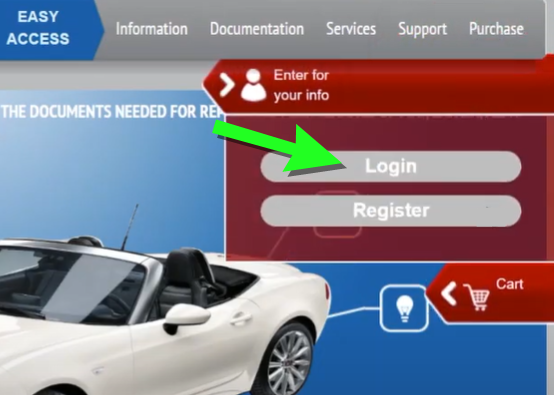
Dopo il ricevimento di ID utente e password di "primo utilizzo", tornare a technicalinformation.fiat.com e premere Accedi (per essere reindirizzati al sito web di FCA). |
|
10.
|
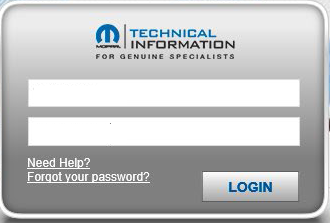
Sul sito web di FCA, inserire ID utente e password di "primo utilizzo". |
|
11.
|
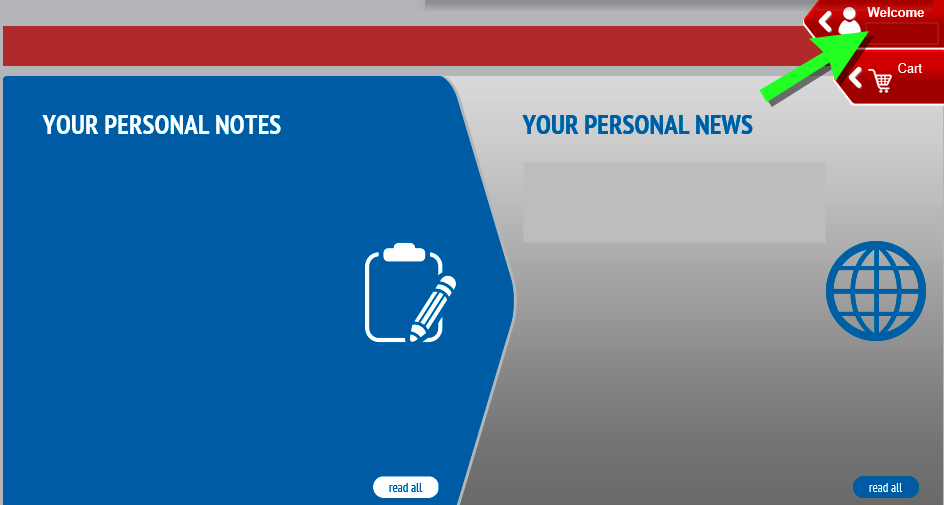
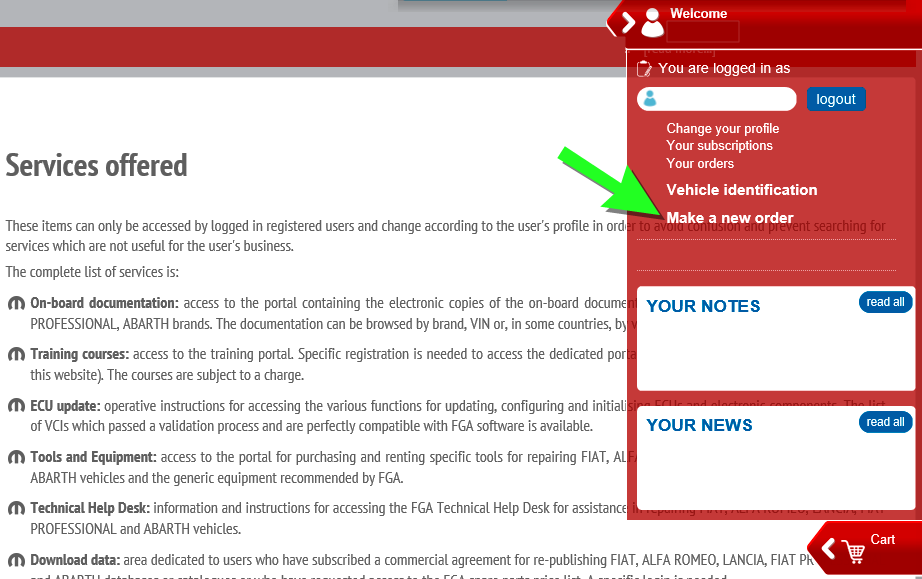
Nella pagina principale, fare clic sull'icona del profilo per accedere al menu. |
|
12.
|
Selezionare "Fai un nuovo ordine", per configurare l'abbonamento per l'accesso allo strumento diagnostico desiderato. |
|
13.
|
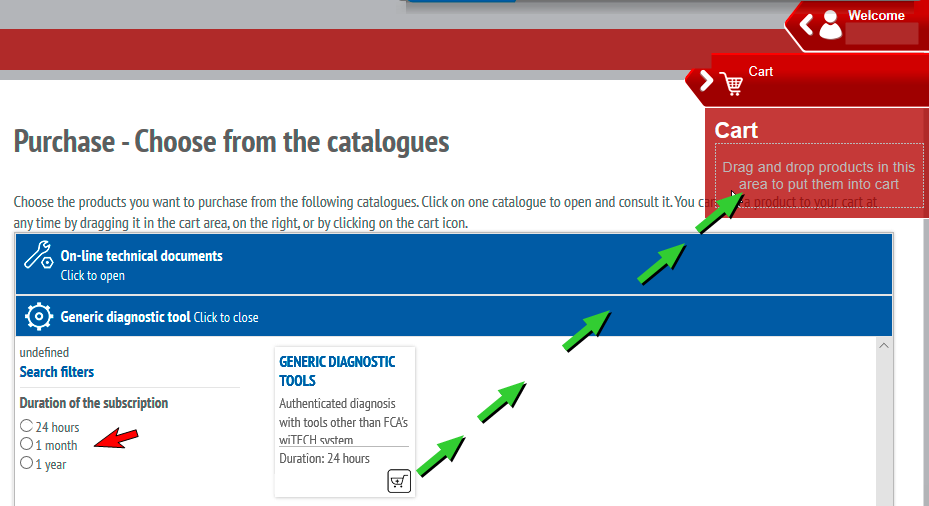
Selezionare la scheda "Strumento diagnostico generico" e quindi scegliere la durata dell'abbonamento (p.es. 24 h, 1 m, 1 a, ecc.), quindi trascinare/rilasciare l'opzione prescelta nel carrello degli acquisti. |
|
14.
|
Confermare l'acquisto ed eseguire il pagamento corrispondente. |
|
15.
|
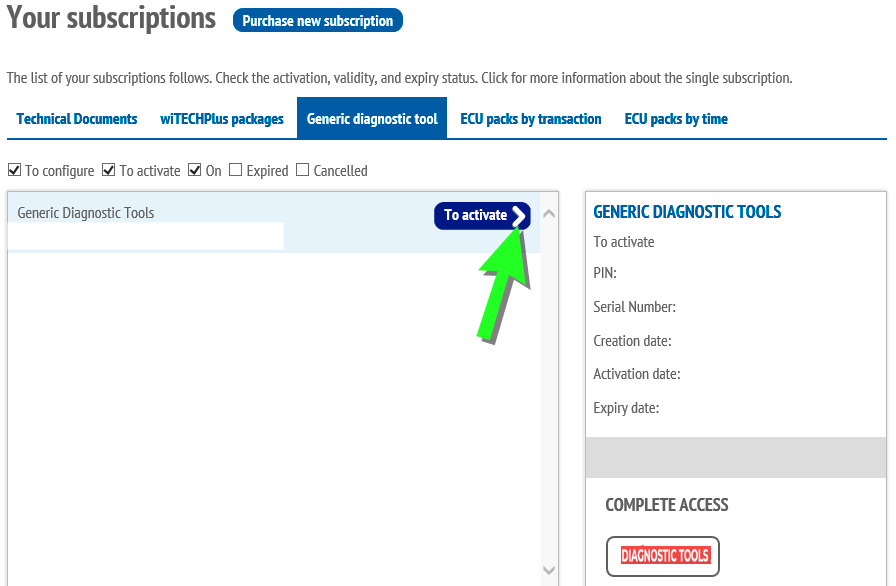
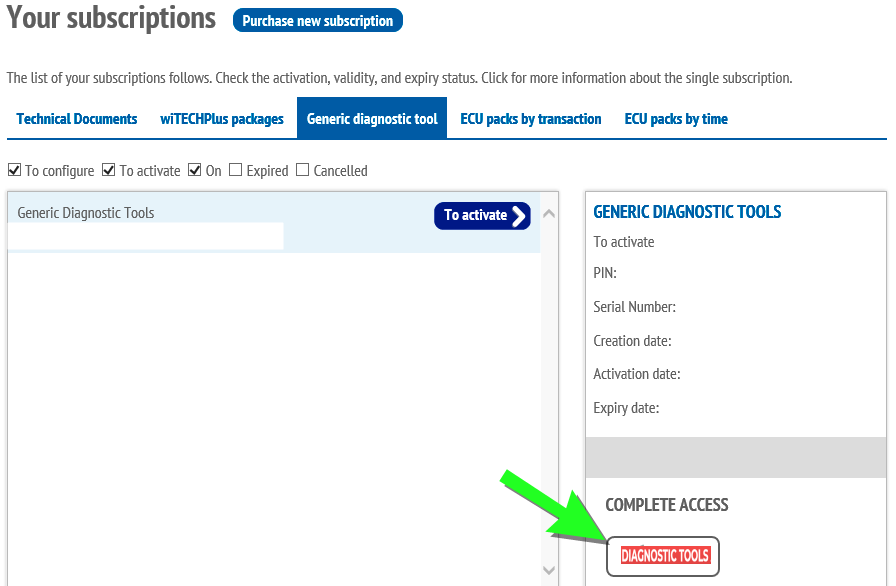
Dopo l'elaborazione del pagamento, è necessario attivare l'abbonamento. Fare clic sull'icona del profilo (come in precedenza) per accedere al menu principale e selezionare "Abbonamenti personali", quindi selezionare la scheda "Strumento diagnostico generico" e premere sulla freccia del pulsante "Attiva" per attivare l'abbonamento. |
|
16.
|
Confermare le informazioni di attivazione sullo schermo, quindi fare clic sul pulsante "Strumenti diagnostici". |
|
17.
|
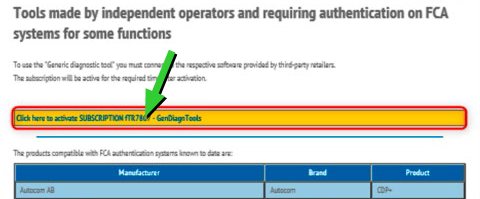
Per completare l'attivazione, fare clic sul pulsante giallo "Premi qui per attivare...." nella schermata di attivazione. |
L'account FCA è ora attivo.
Passaggio 3: aggiungere le credenziali OEM al profilo tecnico Snap-on
Se l'utente non dispone di un profilo tecnico Snap-on, è necessario dapprima crearlo: vedere Profilo tecnico Snap-on
Se l'utente utilizza già il cloud di Snap-on (ALTUSDrive.com), dispone già di un profilo tecnico Snap-on.
|
1.
|
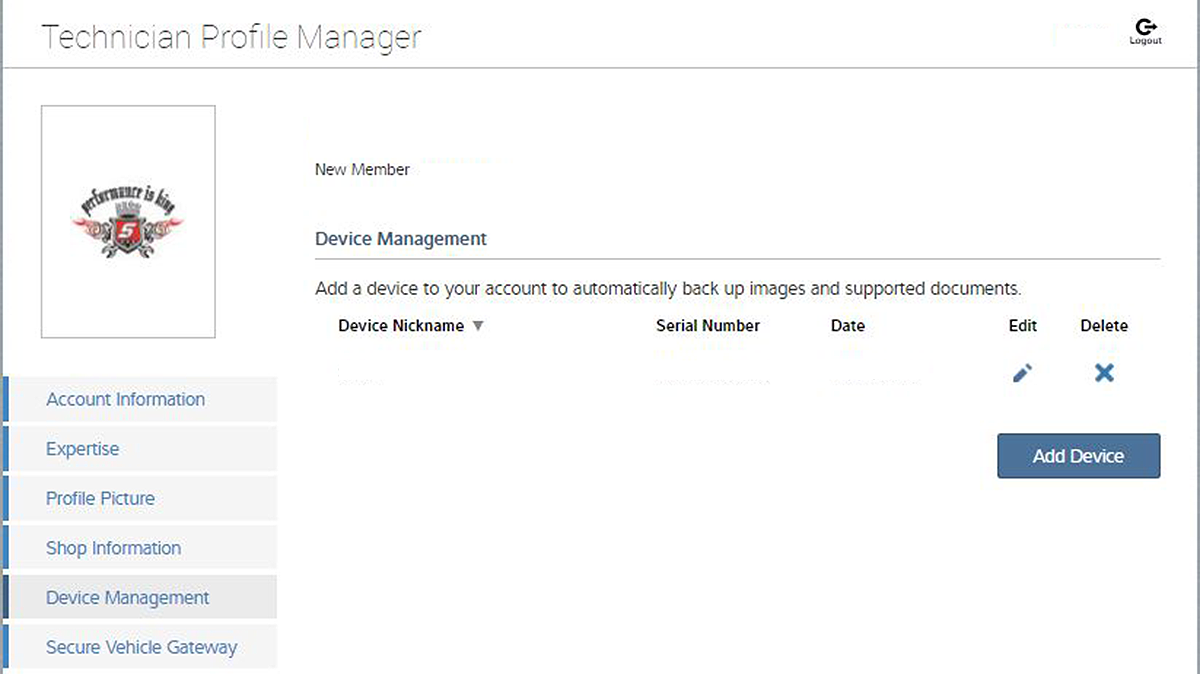
Se l'utente dispone già di un profilo tecnico Snap-on, accedere e selezionare la scheda Gestione dispositivi. |
|
2.
|
(Eseguire questo passaggio se lo strumento diagnostico non è ancora collegato al profilo tecnico Snap-on, in caso contrario passare a quello successivo.) Immettere il codice Pin dello strumento diagnostico e il numero di serie riportati nella schermata della Connettiti dello strumento (Vedere "Passaggio 1: ottenere le informazioni sullo strumento diagnostico" all'inizio delle presenti istruzioni). |
|
3.
|
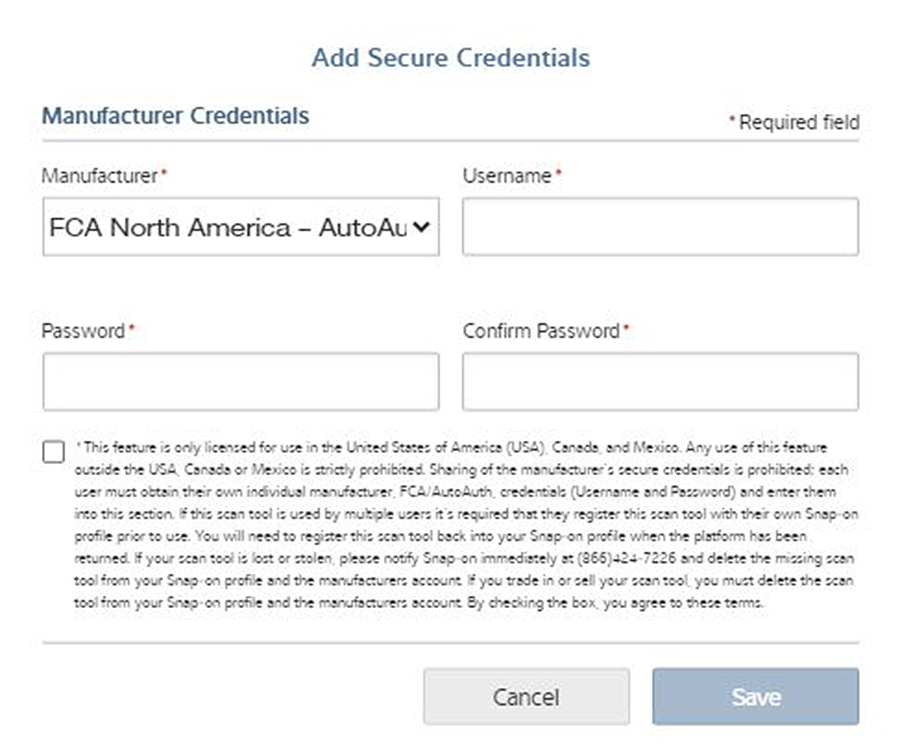
Selezionare la scheda Security Link, quindi Aggiungi credenziali sicure. |
|
4.
|
Inserire nome utente e password dell'account e premere Salva. |
|
5.
|
Lo strumento diagnostico è ora collegato all'account OEM che consente all'utente di accedere ai gateway sicuri applicabili durante l'uso dello scanner. |
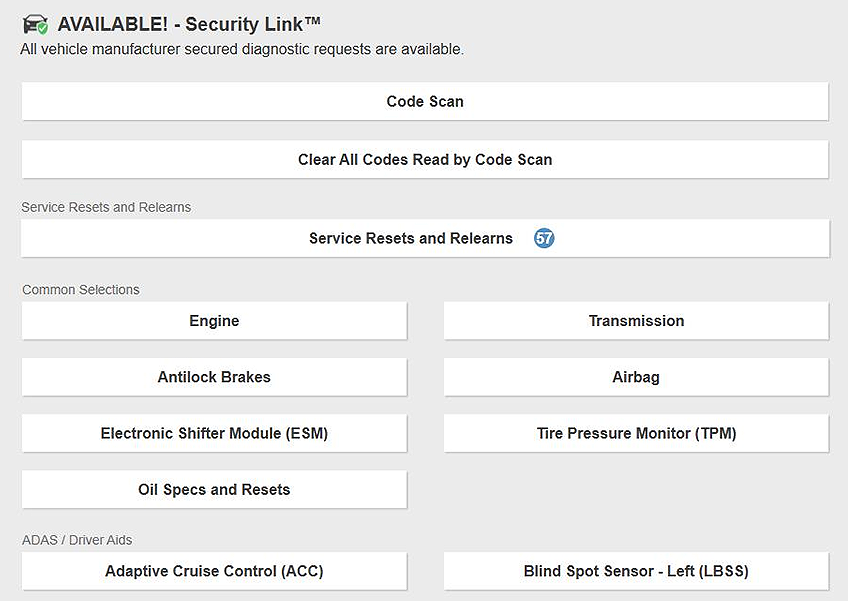
Immagine tipica dello strumento diagnostico che indica la disponibilità di Security Link
Registrazione dello strumento diagnostico per la garanzia