Pierwsze kroki

Kliknij obraz, aby go rozwinąć. Kliknij ponownie, aby przywrócić rozmiar. Wypróbuj to na powyższym obrazie! Nie dotyczy wszystkich obrazów/ilustracji.
Użyj przycisku Wstecz w przeglądarce, aby wyświetlić ostatnio odwiedzoną stronę. Aby uzyskać więcej informacji na temat korzystania z tej aplikacji, patrz temat Pomoc — informacje.
 Podstawowe funkcje i przyciski sterowania
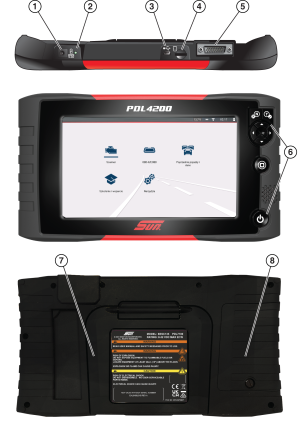
Z prawej strony narzędzia diagnostycznego umieszczone są cztery przyciski wciskane i jeden wielokierunkowy obsługiwany kciukiem przycisk kołyskowy. Sterowanie wszystkimi innymi operacjami narzędzia diagnostycznego odbywa się z poziomu ekranu dotykowego.
Do wykonywania większości czynności jest używane sterowanie na ekranie dotykowym, jednak można również używać przycisków sterujących w celu nawigacji i wybierania funkcji.
|
Element |
Przycisk |
Opis |
|
|---|---|---|---|
|
1 |
– |
Gniazdo zasilania |
|
|
2 |
– |
Wskaźnik LED stanu akumulatora |
|
|
3 |
– |
Gniazdo mini USB |
|
|
4 |
– |
Karta Micro Secure Digital (micro SD)
|
|
|
5 |
– |
Złącze kabla danych |
|
|
6 |
|
N — Nie/anuluj |
|
|
|
Y — Tak/akceptuj |
||
|
|
Przyciski kierunkowe |
||
|
|
S (skrót)
|
||
|
|
Zasilanie (włącznik/wyłącznik) |
||
|
7 |
– |
Rozkładana podstawka |
|
|
8 |
– |
Pokrywa akumulatora |
|


 Instalacja akumulatora i włączanie
| 1. | Zdejmij pokrywę akumulatora i zamontuj dostarczony zespół akumulatorów ze strzałkami skierowanymi do góry, a następnie ponownie załóż pokrywę. |
Nie dokręcaj nadmiernie wkrętów pokrywy akumulatora!
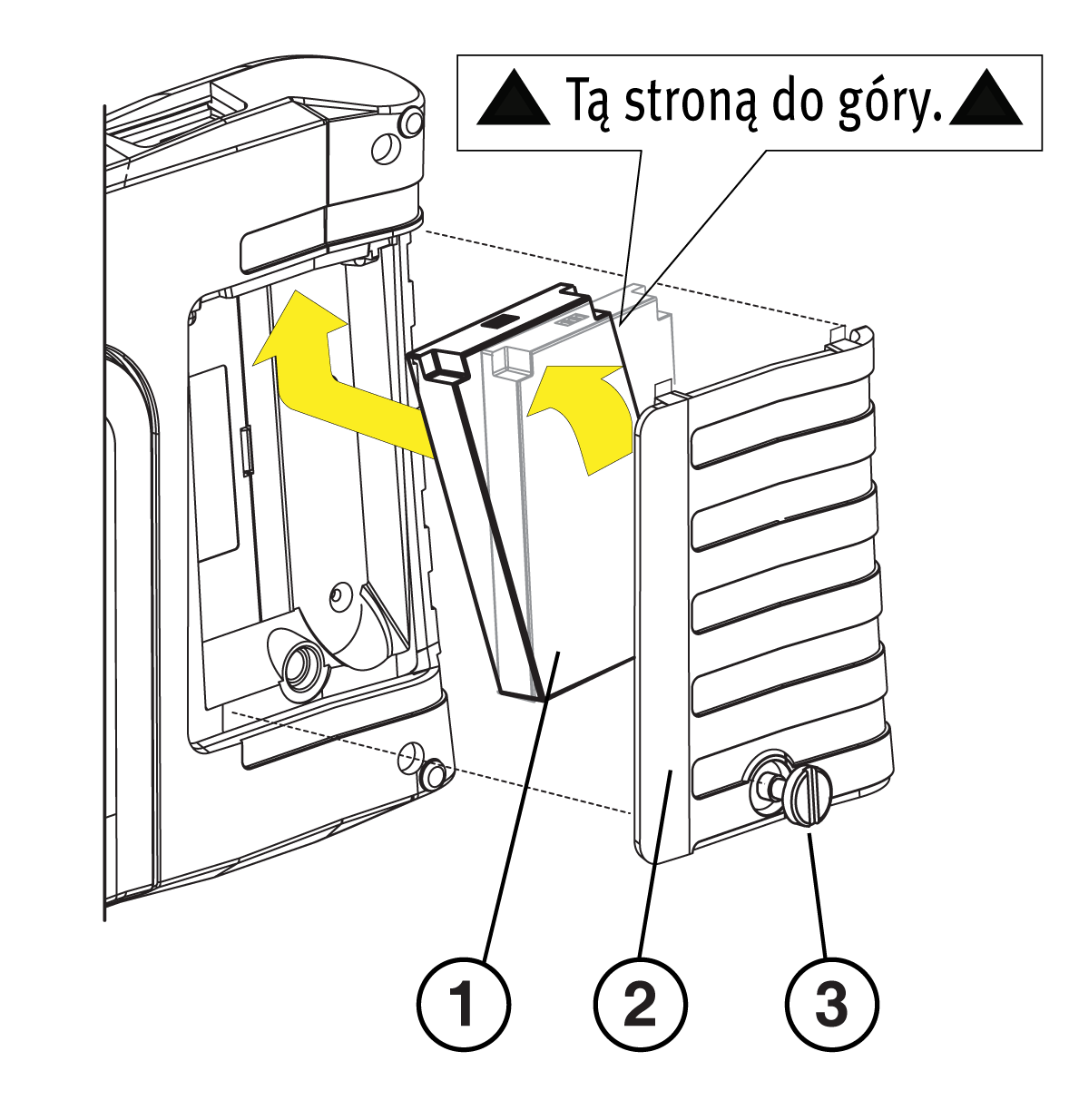
| 1. | Zespół akumulatorów |
| 2. | Pokrywa akumulatora |
| 3. | Wkręt pokrywy akumulatora |
| 2. | Naciśnij i zwolnij przycisk zasilania  , aby włączyć narzędzie. , aby włączyć narzędzie. |
Po podłączeniu kabla danych do złącza DLC pojazdu narzędzie jest zasilane.
Łączenie z siecią Wi-Fi
| 1. | Z poziomu ekranu głównego wybierz kolejno opcje  Tools (Narzędzia) > Settings (Ustawienia) > Configure Wi-Fi (Konfiguruj połączenie z siecią Wi-Fi). Tools (Narzędzia) > Settings (Ustawienia) > Configure Wi-Fi (Konfiguruj połączenie z siecią Wi-Fi). |
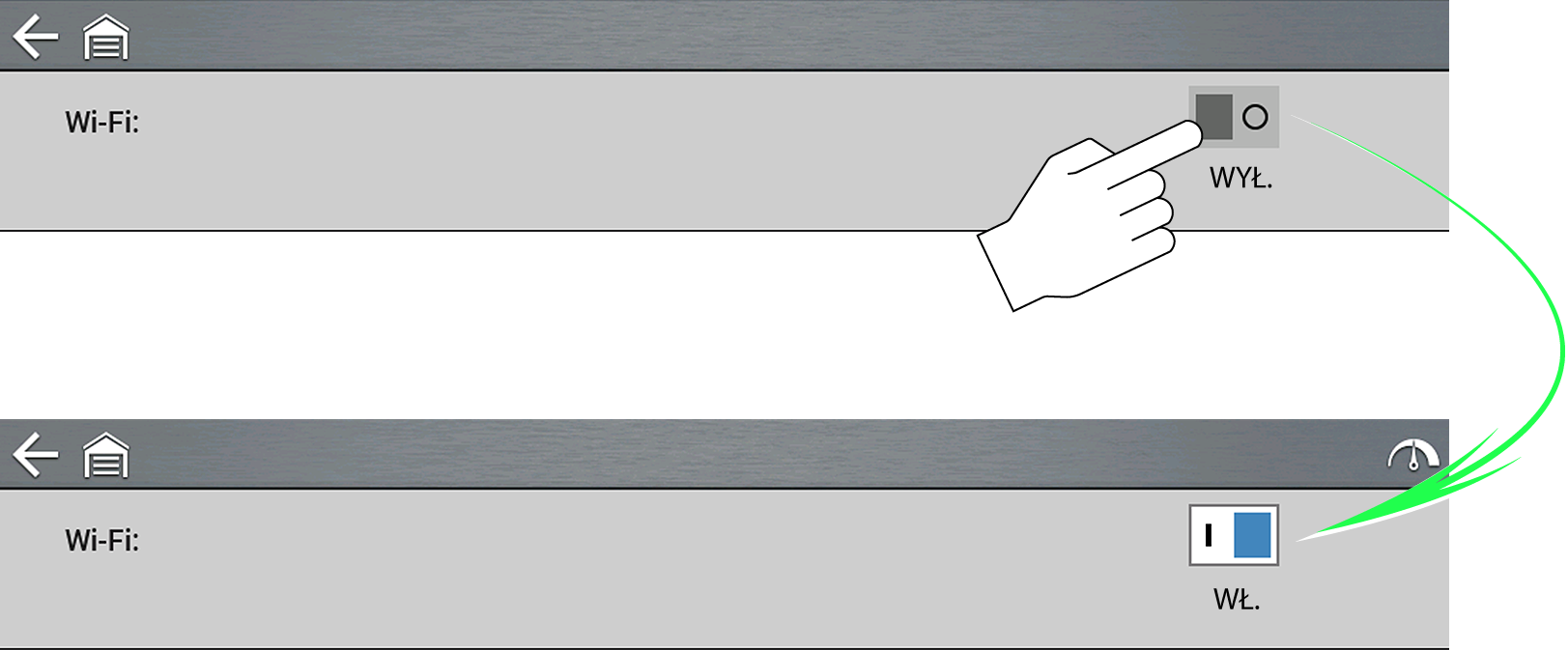
| 2. | Aby włączyć sieć Wi-Fi, dotknij ikony włącznika sieci Wi-Fi. |
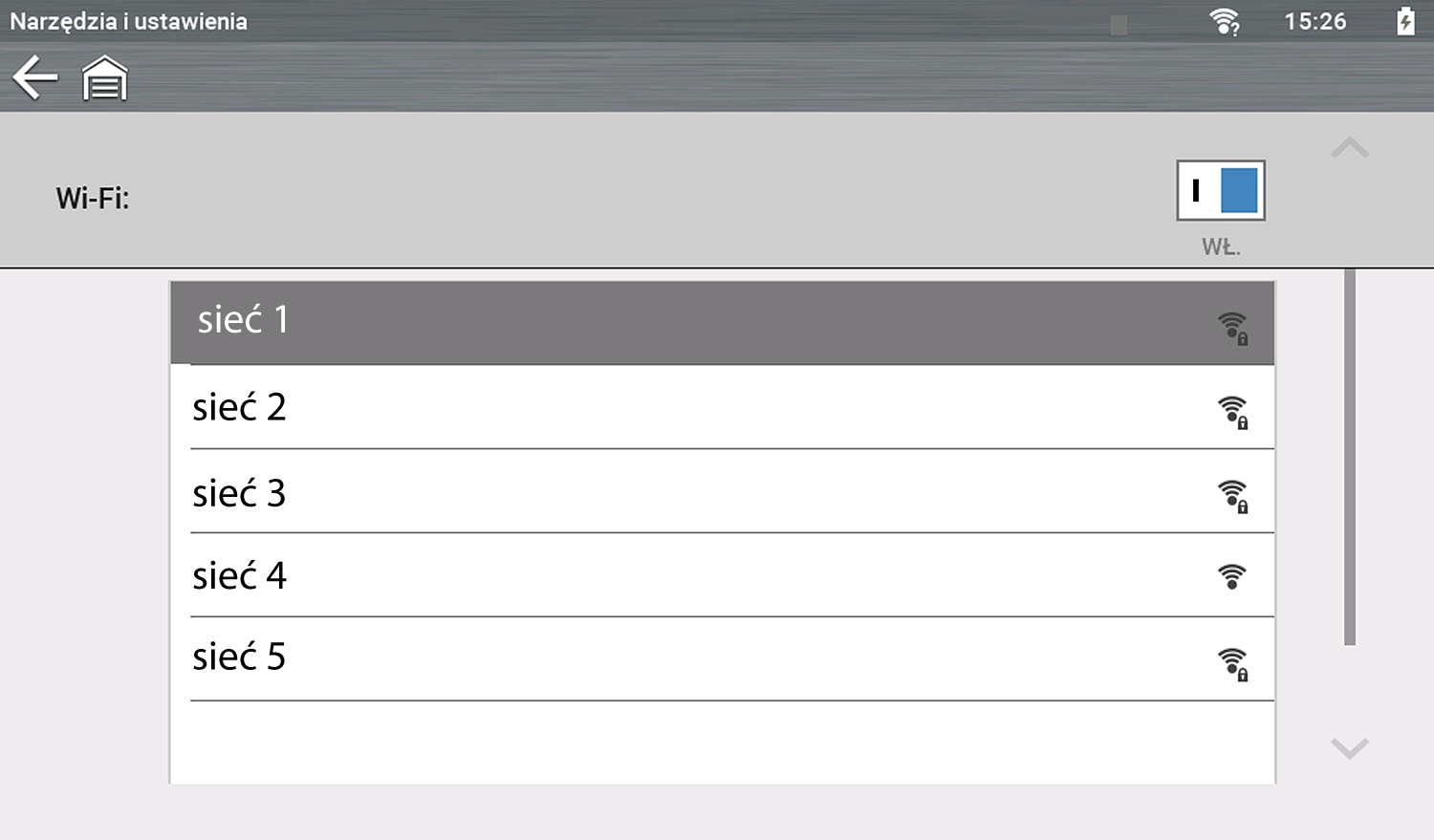
| 3. | Wybierz swoją sieć spośród dostępnych sieci i wprowadź hasło (w razie potrzeby), a następnie wybierz przycisk OK. |
Funkcje ikon na ekranie głównym
Scanner (Skaner)
Dzięki skanerowi komunikacja z pojazdem staje się łatwa. Udostępnia on pełną funkcjonalność skanowania obejmującą te funkcje i nie tylko.
| ● | Skanowanie kodów — skanowanie wielu układów jednym naciśnięciem przycisku |
| ● | Tworzenie wykresów danych — jednoczesne wyświetlanie wielu wykresów w celu wykonania analizy porównawczej danych |
| ● | Testy funkcjonalne — wykonywanie testów funkcjonalnych podzespołów i adaptacyjne ponowne uczenie |
Podstawowa obsługa skanera
| 1. | Na ekranie głównym wybierz opcję Scanner (Skaner), a następnie wybierz opcję Automotive (Pojazdy). |
| 2. | Wybierz markę pojazdu i postępuj zgodnie z wyświetlanymi monitami, aby zidentyfikować pojazd. |
| 3. | Wybierz System (Układ), np. Code Scan (Skan kodów), Engine (Silnik), Transmission (Skrzynia biegów), Body (Nadwozie) itp. |
| 4. | Wykonaj wyświetlane na ekranie instrukcje, aby podłączyć kabel danych DA-4 do złącza diagnostycznego OBD-II w pojeździe. |
| 5. | Podłącz kabel danych DA-4 do narzędzia diagnostycznego. |
| 6. | Postępując zgodnie z monitami, wybierz System (Układ), np. Engine (Silnik), ABS (Układ ABS), Transmission (Skrzynia biegów). |
| 7. | Wybierz funkcję/test, np. Codes Menu (Menu kodów), Code Scan (Skan kodów), Data Display (Wyświetlanie danych), Functional Tests (Testy funkcjonalne). |
Kabel danych OBD-II jest wyposażony w diodę LED informującą, czy pojazd dostarcza zasilanie do narzędzia diagnostycznego. Ponadto zintegrowana latarka LED może pomóc w znalezieniu złącza łącza danych (DLC) w pojeździe w celu podłączenia.
Demonstracja skanera
Wbudowany program demonstracyjny umożliwia poznanie funkcji skanera bez jego podłączania do pojazdu. Opanuj szybko obsługę skanera, przeglądając dostępne operacje, w tym identyfikację pojazdu, wybór układu, skanowanie kodów, wykresy identyfikatorów PID i wiele więcej!
| 1. | Na ekranie głównym wybierz opcję Scanner (Skaner). |
| 2. | W menu marek pojazdu wybierz opcję Demonstration (Demonstracja). |
| 3. | Wybierz kolejno opcje 2009 > Manual ID (Identyfikacja ręczna) > 407 > 1.6L T-Diesel (9HZ). |
| 4. | Wybierz przycisk OK, aby potwierdzić pojazd, a następnie wybierz opcję Continue (Kontynuuj). |
| 5. | Aby wyświetlić listę wyników dotyczących kodów, wybierz kolejno opcje Engine Management (Zarządzanie silnikiem) > Continue (Kontynuuj) > Codes (Kody). |
OBD-II/EOBD
Szybki dostęp do globalnych kodów OBD-II/EOBD, testów i danych bez konieczności identyfikacji pojazdu
| ● | EOBD — dostęp do trybów serwisowych OBD-II/EOBD (np. od $01 do $0A) umożliwia przeglądanie bieżących diagnostycznych kodów usterek, danych parametrów, informacji migawkowych, wyników testów monitorowania sondy lambda, sprawdzanie numerów kalibracji i wiele więcej! |
| ● | Kontrola stanu układu OBD-II — szybkie sprawdzanie i usuwanie diagnostycznych kodów usterek, sprawdzanie stanu monitorowania gotowości i stanu kontrolki MIL. |
Previous Vehicles and Data (Poprzednie pojazdy i dane)
Oszczędzaj czas poświęcany konfigurowaniu podczas ponownego testowania pojazdu i przeglądaj zapisane pliki.
| ● | Vehicle History (Historia pojazdów) — wyświetla listę ostatnich dwudziestu pięciu wybranych pojazdów. |
| ● | View Saved Data (Wyświetl zapisane dane) — wyświetla listę wszystkich zapisanych plików danych wraz ze zrzutami ekranów. |
| ● | Delete Saved Data (Usuń zapisane dane) — umożliwia trwałe usunięcie zapisanych plików z pamięci. |
Tools (Narzędzia)
Umożliwia łatwą zmianę ustawień w zależności od preferencji i przesłanie zapisanych plików danych do komputera.
| ● | Connect-to-PC (Połącz z komputerem) — umożliwia przesyłanie zapisanych plików danych do komputera za pomocą kabla USB i aplikacji ShopStream Connect™. |
| ● | Get Connected (Połącz) — umożliwia znalezienie kodów autoryzacyjnych w celu utworzenia konta w usłudze Snap-on Cloud na stronie ALTUSDRIVE.com. |
| ● | Configure Shortcut Button (Konfiguruj przycisk skrótu) — umożliwia zmianę funkcji przycisku skrótu. |
| ● | Settings (Ustawienia) — umożliwia dostosowanie ustawień wyświetlania i jednostek miar. |
| ● | System Information (Informacje o systemie) — umożliwia sprawdzenie informacji o oprogramowaniu i systemie. |
Training and Support (Szkolenie i wsparcie)
Krótkie filmy dotyczące konfigurowania i rozpoczynania korzystania z wybranych funkcji narzędzia diagnostycznego.
| ● | Konfigurowanie sieci Wi-Fi |
| ● | Konfigurowanie chmury Snap-on Cloud |
| ● | Udostępnianie raportów ze skanowania kodów |
| ● | Instalowanie nowszych wersji oprogramowania |
Konfigurowanie profilu technika Snap-on (korzystanie z chmury Snap-on Cloud)
Wymagany dostęp do sieci Wi-Fi
Chmura Snap-on Cloud umożliwia automatyczne przesyłanie do niej wyników skanów kodów, a następnie przeglądanie, drukowanie i udostępnianie raportu dotyczącego układów pojazdu za pomocą urządzenia mobilnego.
| 1. | Z poziomu ekranu głównego narzędzia diagnostycznego wybierz kolejno opcje Tools (Narzędzia) > Settings (Ustawienia) > Configure Wi-Fi (Konfiguruj połączenie z siecią Wi-Fi). |
| 2. | Włącz połączenie z siecią Wi-Fi i wybierz sieć. |
| 3. | Po nawiązaniu połączenia wyświetlony zostanie ekran z następującymi informacjami dotyczącymi urządzenia: Serial Number (Numer seryjny), PIN i Code (Kod), które są wymagane do rejestracji. Zanotuj te numery. |
| 4. | Korzystając z urządzenia mobilnego lub komputera, odwiedź stronę https://ALTUSDRIVE.com i na ekranie Login (Logowanie) wybierz opcję Create Individual Account (Utwórz konto indywidualne). |
| 5. | Wprowadź wymagane informacje i utwórz Username (Nazwę użytkownika) oraz Password (Hasło), a następnie wybierz opcję Create (Utwórz). |
| 6. | Na ekranie potwierdzenia „Success” (Powodzenie) wybierz opcję Done (Gotowe). |
| 7. | Zaloguj się, używając swojej Username (Nazwy użytkownika) i Password (Hasła). |
| 8. | Udziel odpowiedzi na pytania bezpieczeństwa, a następnie wybierz opcję Submit (Prześlij). |
| 9. | Na stronie Technician Profile Manager (Menedżer profilu technika) wybierz kartę Device Management (Zarządzanie urządzeniem). |
| 10. | Wybierz opcję Add Device (Dodaj urządzenie) i wprowadź odpowiednie dane: Serial Number (Numer seryjny), PIN, Code (Kod) oraz Device Name (Nazwa urządzenia). |
| 11. | Wyloguj się z aplikacji. |
| 12. | Aby rozpocząć, zaloguj się, wpisując swoje dane: Username (Nazwa użytkownika) i Password (Hasło) na stronie https://ALTUSDRIVE.com. |
Aby uzyskać więcej informacji, patrz tematy Profil technika Snap-on i Chmura Snap-on Cloud
Konfiguracja funkcji Security Link™
Funkcja Security Link umożliwia uzyskiwanie dostępu do bram zabezpieczeń w wybranych pojazdach. Aby uzyskać więcej informacji, patrz temat Security Link
Pobieranie aplikacji ShopStream Connect (SSC)
ShopStream Connect (SSC) to dostępna bezpłatnie aplikacja na komputer umożliwiająca podłączenie narzędzia diagnostycznego do komputera.
| 1. | Aby rozpocząć korzystanie, pobierz aplikację SSC i zainstaluj ją na komputerze. |
Aplikację SSC można pobrać pod adresem: https://eu.sun-workshopsolutions.com/pl
| 2. | Podłącz kabel USB do narzędzia diagnostycznego i komputera. |
| 3. | W narzędziu diagnostycznym wybierz kolejno opcje Tools (Narzędzia) > Connect-to-PC (Połącz z komputerem). |
| 4. | Aplikacja SSC umożliwia wykonywanie następujących czynności: |
| ● | Drukowanie plików danych i raportów ze skanowania kodów |
| ● | Pobieranie aktualizacji oprogramowania i nowych wersji |
| ● | Dwukierunkowe przesyłanie plików danych między narzędziem i komputerem |
| ● | Zapisywanie plików danych i zarządzanie nimi |
| ● | Dodawanie notatek do plików danych |
Aby uzyskać dodatkowe informacje, patrz temat ShopStream Connect™
Zapoznaj się z ważnymi wskazówkami bezpieczeństwa
Dla bezpieczeństwa własnego i innych osób przed rozpoczęciem korzystania z tego urządzenia należy przeczytać i zrozumieć Ważne wskazówki bezpieczeństwa.