
Erste Schritte
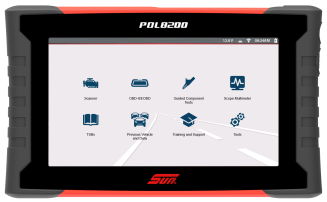
Übersicht der Merkmale und Bedienung
Inhalt
Software-Aktivierung/Registrierung

Die Entsorgung des Akkus muss immer gemäß den örtlichen Vorschriften erfolgen, die je nach Land und Region unterschiedlich sein können. Obwohl der Akku als ungefährlicher Müll einzustufen ist, enthält er wiederverwendbare Materialien. Wenn ein Versand erforderlich ist, senden Sie den Akku gemäß den lokalen, nationalen und internationalen Bestimmungen an eine Recycling-Anlage.
Produkte, die das WEEE-Zeichen tragen, unterliegen den Bestimmungen der Europäischen Union.

Anschließen eines externen Monitors
|
Scanner (Gängige Symbole) |
|||
|---|---|---|---|
|
|
Start – Zum Startbildschirm zurückkehren oder das Schnellzugriffmenü öffnen |
|
Akzeptieren – Akzeptiert die hervorgehobene Auswahl |
|
|
Weiter |
|
Zurück |
|
|
Speichern – Speichert die aktiven Informationen im Speicher. |
|
Automatische ID – Schließt den Identifikationsprozess automatisch ab, sobald das Gerät angeschlossen ist und Marke/Baujahr eingegeben wurden. |
|
|
Einzelauswahl (Liste) – Einzelne Elemente aus einer Liste auswählen/deren Auswahl aufheben |
|
Mehrfachauswahl (Liste) – Alle Elemente in einer Liste auswählen/deren Auswahl aufheben |
|
|
Menüanzeige – Zwischen kategorisierter/ |
|
|
|
|
Pause – Unterbricht die aktive Datenerfassung. |
|
Start (Erfassung): setzt die aktive Datenerfassung fort. |
|
|
Löschen – Löscht alle PID-Daten im Puffer und startet die Datenerfassung neu. |
|
Anwenderdatenliste – Dient zur Auswahl, welche PIDs angezeigt werden. |
|
|
Trigger – Dient zum Einstellen, Scharfschalten und Löschen von PID-Triggern. |
|
Anzeige ändern – Ändert die Datenanzeige von Liste zu Graph oder umgekehrt. |
|
|
Zoom – Vergrößert und verkleinert die Datenanzeige. |
|
Anheften – Heftet PIDs oben in der Liste an. |
|
|
Schrittweise vorwärts – Spult die Wiedergabe in Einzelschritten vor. |
|
Schrittweise rückwärts – Spult die Wiedergabe in Einzelschritten zurück. |
|
|
Schnell vorwärts – Spult die Wiedergabe in mehreren Schritten vor. |
|
Schnell rückwärts – Spult die Wiedergabe in mehreren Schritten zurück. |
|
|
PID-Alarm – Zeigt visuelle Indikatoren für PIDs mit zwei Status an. |
|
Sortieren – Wechselt die Alpha-Reihenfolge einer Liste. |
|
|
Datenliste Auswahl – Wählt eine Datenliste während einer Funktionsprüfung aus. |
|
|
|
„Code Scan“ (Code-Scan) |
|||
|
|
Aktualisieren – Zum Neustarten des Code-Scans |
|
System – Zum Öffnen des Hauptmenüs des ausgewählten Systems |
|
WLAN-Symbole |
|||
|
|
Zeigt an, dass WLAN eingeschaltet und verbunden ist |
|
Zeigt an, dass WLAN eingeschaltet ist und ein schwaches Signal hat |
|
|
WLAN eingeschaltet – Nicht verbunden. |
|
Öffnet den WLAN-Testbildschirm |
|
Symbole „Vorherige Fahrzeuge und Daten“ |
|||
|
|
Löschen – Löscht das ausgewählte Element (abhängig vom Menü) |
|
Anzeigen– Zeigt zugehörige Fahrzeuginformationen und Datendatei-Anhänge an |
|
|
Fahrzeug aktivieren – Startet den Fahrzeugidentifikationsprozess des ausgewählten Fahrzeugs |
|
Bearbeiten – Ändern von Fahrzeuginformationen (VIN, Kilometerzähler usw.) |
|
Software-Aktualisierungen (über Wi-Fi) |
|||
|
|
Abwärtspfeil – (wird in der oberen Statusleiste angezeigt) zeigt an, dass ein Software-Upgrade oder -Update durchgeführt wird |
|
Häkchen – (wird in der oberen Statusleiste angezeigt) zeigt an, dass die Aktualisierung zur Installation bereit ist. |
|
|
Ausrufezeichen – (wird in der oberen Statusleiste angezeigt) zeigt an, dass die Aktualisierung unterbrochen wurde (z. B. weil die WLAN-Verbindung unterbrochen wurde oder die Internetverbindung abgebrochen ist). |
|
|


Fast-Track® Intelligent Diagnostics
 WLAN erforderlich


WLAN erforderlich
 OBD-II/ EOBD


WLAN erforderlich
WLAN erforderlich
Security Link (Sicher Gateway)
Vídeos - Konfigurieren Security Link (Alle Fahrzeuge)
WLAN erforderlich
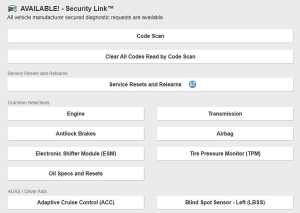
Zum Schutz der Kommunikationsnetzwerke von Fahrzeugen vor unbefugtem Zugriff implementieren die OEMs sichere Gateway-Module, die nur autorisierten Benutzern den Zugriff auf bestimmte Diagnosefunktionen mit einem zugelassenen Diagnosewerkzeug ermöglichen.
Damit Sie Security Link verwenden können, benötigen Sie ein kompatibles Snap-on Diagnosewerkzeug und müssen ein Konto sowie ein Snap-on Techniker-Profil erstellen.
Einrichten (Modellen ab 2018 von Fiat Chrysler Automobiles (FCA) kompatibel.)
Wenn Sie Ihr Diagnosewerkzeug noch nicht mit Ihrem Snap-on Profilverwaltungskonto (Profile Manager) verknüpft haben, fahren Sie mit dem nächsten Schritt fort. Wenn Sie es bereits verknüpft haben, fahren Sie mit „ Erstellen Sie ein OEM-Konto (FCA)-Konto“ fort.
| 1. | Verbinden Sie Ihr kompatibles Diagnosewerkzeug mit dem WLAN. |
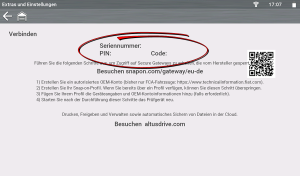
| 2. | Wählen Sie im Startbildschirm das Symbol Tools (Extras) aus. |
| 3. | Wählen Sie Get Connected (Verbindung herstellen). |
| 4. | Merken Sie sich die folgenden Informationen auf diesem Bildschirm: |
| ● | Seriennummer |
| ● | Pin-Code |
| ● | Aktivierungscode |
Das FCA-Konto ist kostenpflichtig.
| 1. | Rufen Sie technicalinformation.fiat.com auf, klicken Sie auf das Profilsymbol und wählen Sie dann Register (Registrieren). |
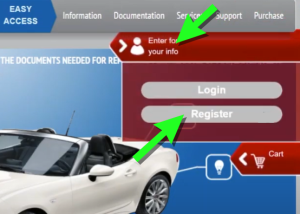
| 2. | Folgen Sie den Anweisungen auf dem Bildschirm, um sich zu registrieren und akzeptieren Sie als erstes die Allgemeinen Geschäftsbedingungen. |
| 3. | Geben Sie auf dem Registrierungsbildschirm „Technical Information“ (Technische Informationen) Ihre Umsatzsteuer-Identifikationsnummer ein. Wenn Sie sich zum ersten Mal anmelden, wählen Sie NEW (NEU). |
| 4. | Geben Sie bei Bedarf Ihre Unternehmensdaten ein, einschließlich Ihrer Umsatzsteuer-Identifikationsnummer (VAT-ID). Fügen Sie (Schaltfläche „Attach File“ (Datei anhängen)) die erforderlichen Umsatzsteuerunterlagen als Nachweis Ihrer Umsatzsteuernummern und Ihrer Tätigkeit in der Automobilbranche bei. |
| 5. | Geben Sie alle erforderlichen Registrierungsinformationen ein, einschließlich Ihres tatsächlichen Geschäftssitzes und der Rechnungsadresse. Wählen Sie Save (Speichern) und folgen Sie den Anweisungen auf dem Bildschirm, um fortzufahren. |
| 6. | Füllen Sie den Abschnitt mit den Sicherheitsfragen aus. |
| 7. | Wählen Sie Ihre Unternehmensart aus und wählen Sie dann Save (Speichern), um die Registrierung abzuschließen. Sie erhalten eine Bestätigungs-E-Mail mit Ihrer „erstmaligen“ Benutzer-ID und Ihrem Passwort. |
| 8. | Öffnen Sie die E-Mail, die an die Adresse geschickt wurde, die Sie für die Registrierung verwendet haben, und notieren Sie sich die generierte „erstmalige“ Benutzer-ID und das Passwort. Es kann bis zu zehn Tage dauern, bis diese E-Mail ankommt. |
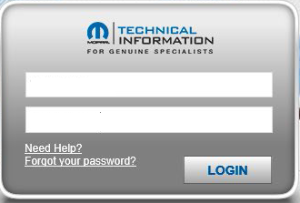
| 9. | Nachdem Sie Ihre „erstmalige“ Benutzer-ID und Ihr Passwort erhalten haben, rufen Sie erneut technicalinformation.fiat.com aus und wählen Sie Login (Anmelden). Sie werden dann zur FCA-Website weitergeleitet. |
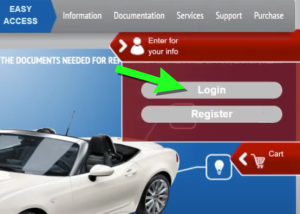
| 10. | Geben Sie auf der FCA-Website Ihre „erstmalige“ Benutzer-ID und Ihr Passwort ein. |
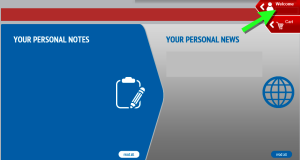
| 11. | Klicken Sie auf der Hauptseite auf das Profilsymbol, um das Menü aufzurufen. |
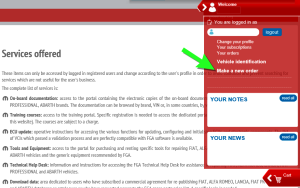
| 12. | Wählen Sie „Make a new order“ (Neue Bestellung aufgeben), um Ihr gewünschtes Abonnement für den Zugang zum Diagnosewerkzeug einzurichten. |
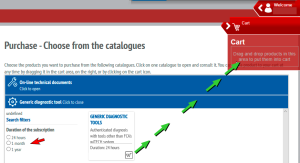
| 13. | Wählen Sie die Registerkarte „Generic diagnostic tool“ (Generisches Diagnosewerkzeug). Wählen Sie den Abonnementzeitraum (z. B. 24 Stunden, 1 Monat, 1 Jahr usw.) aus und ziehen Sie dann Ihre Auswahl in den Einkaufswagen. |
| 14. | Bestätigen Sie Ihren Kauf und schließen Sie die erforderliche Zahlung ab. |
| 15. | Nachdem die Zahlung erfolgt ist, müssen Sie Ihr Abonnement aktivieren. Klicken Sie auf Ihr Profilsymbol (wie zuvor), um zum Hauptmenü zu gelangen. Wählen Sie „Your subscriptions“ (Ihre Abonnements) und anschließend die Registerkarte „Generic diagnostic tool“ (Generisches Diagnosewerkzeug). Klicken Sie auf den Pfeil auf der Schaltfläche „To activate“ (Zum Aktivieren), um es zu aktivieren. |
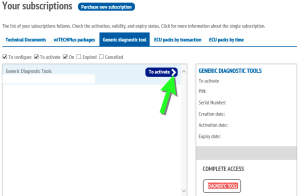
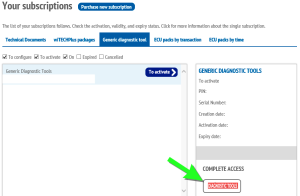
| 16. | Bestätigen Sie die Angaben der Aktivierung auf dem Bildschirm und klicken Sie dann auf die Schaltfläche „Diagnostic Tools“ (Diagnosewerkzeuge). |
| 17. | Um die Aktivierung abzuschließen, klicken Sie auf die gelbe Schaltfläche „Click here to activate...“ (Zum Aktivieren hier klicken) auf dem Aktivierungsbildschirm. |
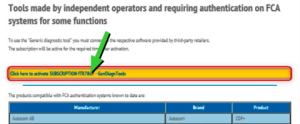
Ihr FCA-Konto ist jetzt aktiv.
Wenn Sie noch kein Snap-on Techniker-Profil haben, müssen Sie zuerst eines erstellen, siehe „Snap-on Technician Profile“ (Snap-on Techniker-Profil).
Wenn Sie bereits die Snap-on Cloud (ALTUSDrive.com) nutzen, verfügen Sie bereits über ein Snap-on Techniker-Profil.
| 1. | Wenn Sie bereits ein Snap-on Techniker-Profil haben, melden Sie sich an und wählen Sie die Registerkarte Device Management (Geräteverwaltung). |
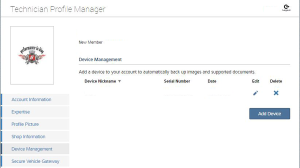
| 2. | (Wenn Sie Ihr Diagnosewerkzeug noch nicht mit Ihrem Snap-on Techniker-Profil verknüpft haben, führen Sie diesen Schritt aus. Ansonsten fahren Sie mit dem nächsten Schritt fort.) Geben Sie den Pin-Code und die Seriennummer Ihr Diagnosewerkzeugs auf dem Bildschirm „Get Connected“ (Verbindung herstellen) Ihres Werkzeugs ein (siehe „Schritt 1 – Rufen Sie die Informationen zu Ihrem Diagnosewerkzeug ab.“ am Anfang dieser Anleitung). |
| 3. | Wählen Sie die Registerkarte Security Link und dann Add Secure Credentials (Sichere Anmeldedaten hinzufügen). |
| 4. | Geben Sie den Benutzernamen Ihres Kontos und Ihr Passwort ein und wählen Sie Save (Speichern). |
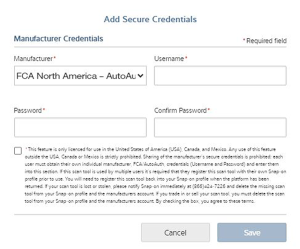
| 5. | Ihr Diagnosewerkzeug ist nun mit Ihrem OEM-Konto verknüpft, das Ihnen die Verbindung und den Zugriff auf die entsprechenden gesicherten Gateways während der Verwendung des Scanners ermöglicht. |
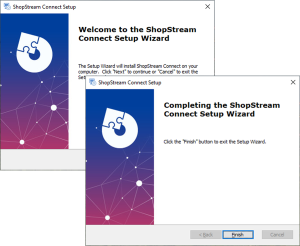
Herunterladen und Installieren von ShopStream Connect
| 1. | Laden Sie ShopStream Connect (kostenfrei) über Ihren PC oder ein anderes geeignetes Gerät von unserer Website herunter. |
Sie können die Anwendung über die Website Ihres produktspezifischen Marktes herunterladen. Klicken Sie hier, um Informationen zur Website zu erhalten.
| 2. | Wenn das SSC-Installationsprogramm die Installation nicht automatisch startet, doppelklicken Sie auf die SSC-Installationsdatei ShopStreamConnect.exe, die Sie auf Ihren PC heruntergeladen haben. |
| 3. | Befolgen Sie die Bildschirmanweisungen im Einrichtungsassistenten, um den Vorgang der Fahrzeugidentifikation abzuschließen. |
Anschließen des USB-Kabels – PC an Werkzeug
| 1. | Verbinden Sie das USB-C-Kabel mit dem PC und dem Tool. |
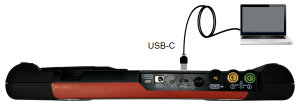
| 2. | Schließen Sie das Werkzeug an das Stromnetz an und schalten Sie es ein. |
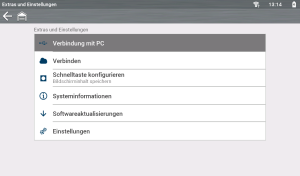
| 3. | Wählen Sie auf dem Startbildschirm des Diagnosewerkzeugs „Tools“ (Extras), dann „Connect-to-PC“ (Mit PC verbinden) aus dem Menü (typischer Bildschirm unten dargestellt). Die USB-Verbindung erfolgt automatisch. |
| 4. | Starten Sie auf dem PC die ShopStream Connect-Anwendung. |
Alternativer Anschluss (microSD)
Wenn eine USB-Verbindung nicht möglich ist, kann die microSD-Karte des Diagnosewerkzeugs für den Zugriff auf Dateien verwendet werden.
| 1. | Entfernen Sie bei ausgeschaltetem Diagnosewerkzeug die microSD-Karte. |
| 2. | Verwenden Sie einen an Ihren PC angeschlossenen microSD-Kartenleser, um mithilfe der SSC-Software auf die Dateien zuzugreifen. |
SSC starten / Grundlegende Navigation
Schließen Sie das Diagnosewerkzeug über ein USB-Kabel oder eine andere Methode an Ihren PC an. Siehe Abschnitt Anschließen des USB-Kabels – PC an Werkzeug und die entsprechenden Anweisungen für das Diagnosewerkzeug in diesem Abschnitt.
In den meisten Fällen wird ShopStream Connect automatisch auf dem PC geöffnet, wenn das Werkzeug die Kommunikation mit dem PC herstellt. Weitere Informationen zur Verwendung der Autostart-Funktion finden Sie unter Optionen (siehe unten).
Bei Bedarf kann SSC manuell gestartet werden. Der Startvorgang kann je nach Windows-Betriebssystem unterschiedlich ablaufen. Typischerweise kann das SSC wie folgt gestartet werden:
| ● | Das ShopStream Connect-Symbol  auf dem Windows-Desktop (wird bei der Installation automatisch erstellt) |
| – | Doppelklicken Sie auf das ShopStream Connect-Symbol. |
| ● | Das Windows-Startmenü |
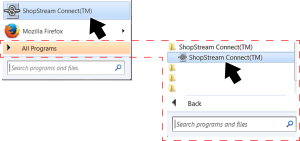
| – | Wählen Sie ShopStream Connect direkt aus den Programmen im Startmenü (Abbildung links), falls verfügbar, oder |
| – | Wählen Sie Start > „All Programs“ (Alle Programme) > ShopStream Connect > ShopStream Connect (Abbildung rechts). |
Grundlegende Navigation / Menüs
Wenn die Anwendung geöffnet wird, sollten die auf Ihrem Diagnosewerkzeug gespeicherten Daten angezeigt werden (wenn Ihr Werkzeug über USB mit dem PC verbunden ist).
Wenn beim Öffnen nicht Ihre Daten im Verzeichnis angezeigt werden, wählen Sie das entsprechende Diagnosewerkzeug aus der Dateiverzeichnisliste.
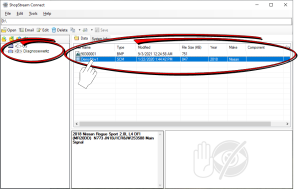
ShopStream Connect verwendet die grundlegende Windows-Benutzeroberfläche, damit Sie Dateien bidirektional zwischen Ihrem Diagnosewerkzeug und Ihrem PC übertragen können.
Wenn ein Diagnosewerkzeug über ShopStream Connect mit Ihrem PC verbunden ist, wird auf dem PC ein nach dem Werkzeug benannter Ordner für das Diagnosewerkzeug erstellt. Dieser Ordner ermöglicht Ihnen das Speichern und Übertragen von Dateien.
Der Speicherort der „Zielordner“ des Diagnosewerkzeugs auf Ihrem PC wird während der Installation von ShopStream Connect festgelegt. Die Namen der Zielordner und der Speicherort können jederzeit durch Auswählen von „Tools“ (Extras) > „Options“ (Optionen) > „Change ShopStream Data Path“ (ShopStream-Datenpfad ändern) im Hauptmenü geändert werden. Befolgen Sie die Anweisungen auf dem Bildschirm, um Ihren neuen Zielordner und/oder Speicherort zu erstellen oder umzubenennen.
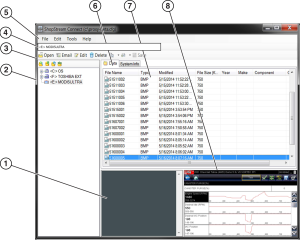
| 1. | Hinweisfenster: ermöglicht Ihnen das Hinzufügen von Hinweisen zu ausgewählten Datendateien. Wählen Sie in der Menüleiste Speichern, um Ihre Hinweise zu speichern. HINWEIS: Nicht alle Dateitypen unterstützen Hinweise. Das Fenster Hinweise wird ausgegraut, wenn ein Dateityp markiert wird, der keine Hinweise unterstützt. Einige Bilddateien zeigen Hinweise möglicherweise zu Referenzzwecken an (die Hinweise sind ausgegraut und können nicht bearbeitet werden). |
| 2. | Dateiverzeichnisstruktur: zeigt die Dateiverzeichnisstruktur Ihres PC im standardmäßigen Windows-Format sowie alle verbundenen Diagnosewerkzeuge unten in der Datenliste an. |
| 3. | Symbolleiste Datenmanager: bietet Steuerungssymbole, über die eine Vielzahl von Vorgängen für Datendateien ausgeführt werden können. |
| 4. | Dateipfad:zeigt den Windows-Dateipfad an. |
| 5. | Hauptmenüleiste: enthält die Menüs „File“ (Datei), „Edit“ (Bearbeiten), „Tools“ (Extras) und „Help“ (Hilfe). |
| 6. | Registerkarten: bieten Zugriff auf Datendateien und Voreinstellungen, die im Diagnosewerkzeug oder im PC gespeichert sind, und ermöglichen das Anzeigen von Softwarerevisionsdetails des Diagnosewerkzeugs. |
| 7. | Hauptanzeige: zeigt Details zu gespeicherten Datendateien an. HINWEIS: Die aufgeführten Dateien können sortiert werden (aufsteigend/absteigend), indem Sie auf die Spaltenregisterkarte oben klicken (z. B. Dateiname, Typ usw.). Die Sortiervoreinstellungen werden gespeichert, wenn die ShopStream Connect Software geschlossen wird. |
| 8. | Vorschau: zeigt ein Beispiel der Datei an, wenn es sich bei der ausgewählten Datei um eine Bilddatei handelt. |
Hauptmenüleiste
Die Menüs „File“ (Datei) und „Edit“ (Bearbeiten) enthalten die üblichen Windows-Steuerungsoptionen.
„Update Software“ (Software aktualisieren): Laden Sie Updates und Upgrades für Ihre Diagnosewerkzeuge und ShopStream Connect Software herunter. Siehe Updating and Upgrading Software
| ● | „Autostart“ (Automatischer Start) |
| – | Ermöglicht es Ihnen, ShopStream Connect so einzustellen, dass es automatisch gestartet wird, wenn ein Diagnosewerkzeug im Modus „Connect-to-PC“ (Mit PC verbinden) an den PC angeschlossen wird oder eine Micro-SC- oder -CF-Karte eines Werkzeugs von Ihrem PC erkannt wird. |
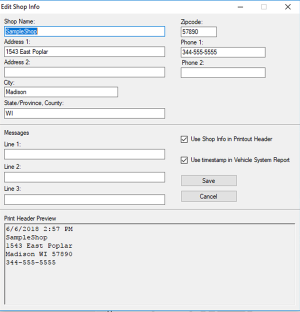
| ● | „Edit Shop Info“ (Werkstattinfo bearbeiten) |
| – | Diese Option ermöglicht es Ihnen, den Namen Ihrer Werkstatt und Ihre Informationen in gedruckte Dateien und Berichte einzufügen. |
| – | Aktivieren Sie das Häkchen bei „Use Shop Info in Printout Header“ (Werkstattinfo auf Ausdruck verwenden), um die Kopfzeile automatisch in auszudruckende Dateien einzufügen. |
| – | Aktivieren Sie das Häkchen bei „Use timestamp in Vehicle System Report“ (Zeitstempel im Fahrzeugsystembericht verwenden), um den Zeitstempel auf dem Bericht zu aktivieren. |
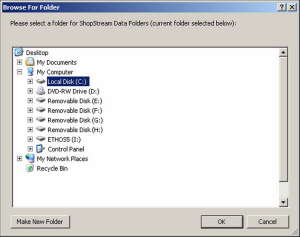
| ● | „Change ShopStream Data Folder Path“ (Pfad für ShopStream-Datenordner ändern) |
| – | Diese Option ermöglicht es Ihnen, auf dem PC ein anderes Ziel für den Ordner mit den Diagnosewerkzeugen zu wählen. Wenn ein Diagnosewerkzeug über ShopStream Connect erstmalig mit einem PC verbunden ist, wird auf dem PC ein nach dem verbundenen Werkzeug benannter Ordner für das Diagnosewerkzeug erstellt (z. B. TRITON , PDL4200 usw.). |
| – | Befolgen Sie die Anweisungen auf dem Bildschirm, um Ihren neuen Zielordner und/oder Speicherort zu wählen oder zu erstellen. |
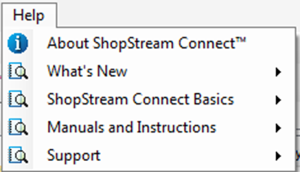
Das Hilfe-Menü enthält Informationen zur SSC-Software und Links zu Hilfethemen.
Verwenden von ShopStream Connect zum Drucken von benutzerdefinierten Fahrzeugcode-Scan-Berichten
Hinzufügen Ihrer Werkstattinformationen zum Bericht
| 1. | Wählen Sie im SSC „Tools“ (Extras) > „Options“ (Optionen) > „Edit Shop Info“ (Werkstattinfo bearbeiten). |
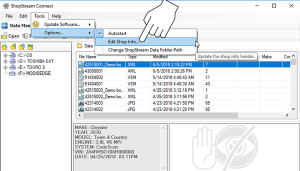
| 2. | Eine Vorschauanzeige unten im Dialogfeld zeigt an, wie die Informationen auf einem Ausdruck erscheinen. |
| 3. | Aktivieren Sie das Kontrollkästchen „Use Shop Info in Printout Header“ (Werkstattinformationen in Ausdrucküberschrift verwenden), damit die Werkstattinformationen auf dem Ausdruck erscheinen. |
| 4. | Aktivieren Sie das Kontrollkästchen „Use timestamp in Vehicle System Report“ (Zeitstempel im Fahrzeugsystembericht verwenden), damit der Zeitpunkt, zu dem das Fahrzeug gescannt wurde, auf dem Ausdruck erscheint. |
| 5. | Sobald Sie die Bearbeitung abgeschlossen haben, wählen Sie „Save“ (Speichern), um die Informationen zu speichern und das Dialogfenster zu schließen. |
Bearbeiten des Berichts
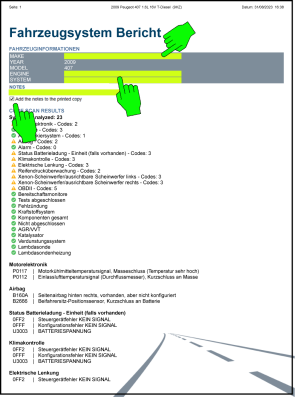
Nachdem der Bericht erstellt wurde, können Sie die Felder für die Fahrgestellnummer, das Kennzeichen und den Kilometerstand bearbeiten und dem Bericht mithilfe von SSC Notizen hinzufügen.
| 1. | Öffnen Sie in SSC die zu bearbeitende XML-Datei des Fahrzeugsystemberichts. |
| 2. | Klicken Sie wie dargestellt auf die bearbeitbaren Felder, um Werte zu ändern oder Notizen hinzuzufügen. |
| 3. | Aktivieren Sie das Kontrollkästchen „Add the notes to the printed copy“ (Notizen zum Ausdruck hinzufügen), damit die Notizen auf dem Ausdruck erscheinen. Wählen Sie im SSC „Tools“ (Extras) > „Options“ (Optionen) > „Edit Shop Info“ (Werkstattinfo bearbeiten). |
Drucken des Berichts
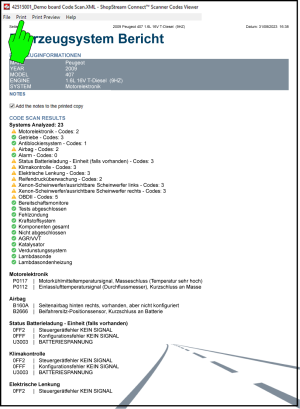
| 1. | Öffnen Sie die entsprechende Fahrzeugsystembericht-Datei über die Liste. |
| 2. | Wählen Sie im Bericht-Viewer „Print“ (Drucken), um das Windows-Druckdialogfenster zu öffnen. |
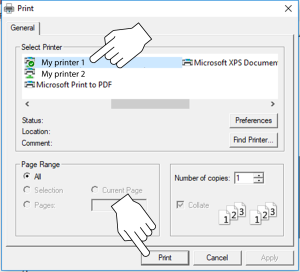
| 3. | Wählen Sie Ihren Drucker aus der Liste und wählen Sie dann „Print“ (Drucken), um den Bericht auszudrucken. |
Durchführen von Updates und Upgrades der Software mit SSC
Es gibt zwei Methoden für das Durchführen von Updates/Upgrades der Diagnosewerkzeugsoftware:
| ● | Automatische Methode: Wenn ein kompatibles Snap-on-Diagnosewerkzeug über ShopStream Connect (SSC) mit einem PC verbunden ist, sucht die SSC-Software automatisch nach Updates/Upgrades und stellt Installationsanweisungen bereit. Befolgen Sie die Bildschirmanweisungen zum Annehmen, Herunterladen und Installieren der Software. |
| ● | Manuelle Methode: Zur manuellen Suche nach Software-Updates/Upgrades der SSC-Software wählen Sie erst „Tools“ (Extras > „Update Software“ (Software aktualisieren)) und dann entweder ShopStream Connect oder Ihr Diagnosewerkzeug (Typ des Diagnosewerkzeugs, z. TRITON -- ,PDL4200 usw .) in der Menüleiste. |
Bei den in diesem Abschnitt beschriebenen Verfahren wird die manuelle Methode verwendet. Die Navigationsverfahren der automatischen Methode sind gleich, außer dass die anfängliche Auswahl des Menüs „Tools“ (Extras) nicht erforderlich ist, da das Programm automatisch nach Updates/Upgrades sucht.
Bevor Sie beginnen
| 4. | Starten Sie die SSC-Softwareanwendung auf dem PC. |
| 5. | Schließen Sie den Netzadapter an das Diagnosewerkzeug an (falls zutreffend). Es wird dringend empfohlen, das Gerät während eines Update- oder Upgrade-Vorgangs über den Adapter mit Strom zu versorgen. |
| 6. | Schließen Sie Ihr Diagnosewerkzeug an den PC an. Siehe PC to Tool USB Connection. |
Wenn Sie bereits eine Version von ShopStream Connect installiert haben, benachrichtigt Sie die automatische Update-Funktion, wenn eine neue Version verfügbar ist, und führt Sie durch den Update-Vorgang.
Upgrade-/Update-Beschreibungen (Links):
| ● | Software-Upgrade: Ein Software-Upgrade ist eine neue Softwareversion (wenden Sie sich für Informationen zum Kauf an Ihren Händler). |
| ● | Software-Update: Ein Software-Update ist eine Aktualisierung für installierte Software. Solche Aktualisierungen sind kostenlos erhältlich und bringen die installierte Software auf den neuesten Stand. Wenn Ihr Diagnosewerkzeug über SSC mit einem PC verbunden ist, sucht die SSC-Software automatisch nach Updates. Wenn ein Update verfügbar ist, werden Anweisungen zu dessen Installation angezeigt. Befolgen Sie die Bildschirmanweisungen zum Annehmen, Herunterladen und Installieren der Software. |
Endbenutzer-Lizenzvereinbarung
Vor der Softwareinstallation beim Erstkauf und vor allen darauffolgenden Installationen von Software-Updates/-Upgrades muss die Endbenutzer-Lizenzvereinbarung (EULA) angenommen werden.
Zum Annehmen: Klicken Sie bei der Bildschirmaufforderung auf das Kontrollkästchen auf der linken Seite des Fensters und wählen Sie die Option „Agree and Continue“ (Zustimmen und fortfahren). Die Software wird dann automatisch installiert.
Die Abbildung unten stellt einen typischen Bildschirm bei der EULA-Annahme dar.
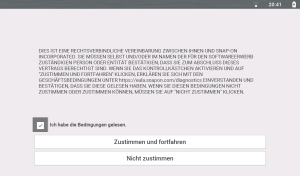
Zum Ablehnen: Wählen Sie bei der Bildschirmaufforderung die Option „I Decline“ (Ich stimme nicht zu). Es wird eine Bestätigungsmeldung angezeigt, die Optionen zum Zurückgehen und Verlassen der Softwareinstallation bietet.
Aktualisieren der Diagnosewerkzeugsoftware
Software-Update: Ein Software-Update ist eine Aktualisierung für installierte Software. Solche Aktualisierungen sind kostenlos erhältlich und bringen die installierte Software auf den neuesten Stand. Wenn Ihr Diagnosewerkzeug über SSC mit einem PC verbunden ist, sucht die SSC-Software automatisch nach Updates. Wenn ein Update verfügbar ist, werden Anweisungen zu dessen Installation angezeigt. Befolgen Sie die Bildschirmanweisungen zum Annehmen, Herunterladen und Installieren der Software.
= SSC-Startbildschirm > „Tools“ (Extras) > „Update Software“ (Software aktualisieren) > (Art des Diagnosewerkzeugs, z. TRITON--- usw, PDL4200 usw.)

Wenn Sie diese Option wählen, wird der Snap-on-Webserver auf verfügbare Software-Updates für das Diagnosewerkzeug überprüft.
Wenn Updates verfügbar sind, wählen Sie „Next“ (Weiter), um fortzufahren. Wählen Sie dann „Download“ (Herunterladen) und befolgen Sie die Anweisungen auf dem Bildschirm, um die Installation fortzusetzen.
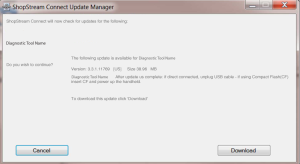
Upgrade der Diagnosewerkzeugsoftware
Software-Upgrade: Ein Software-Upgrade ist eine neue Softwareversion (wenden Sie sich für Informationen zum Kauf an Ihren Händler).
= SSC-Startbildschirm > „Tools“ (Extras) > „Update Software“ (Software aktualisieren) > (Art des Diagnosewerkzeugs, z. TRITON--- usw, PDL4200 usw.)

Wenn Sie diese Option wählen, wird der Snap-on-Webserver auf verfügbare Software-Upgrades für das Diagnosewerkzeug überprüft.
| ● | Wenn das Diagnosewerkzeug berechtigt ist, Software-Upgrades zu empfangen, und ein Upgrade verfügbar ist, wird ein Upgrade-Fenster angezeigt. |
| ● | Wenn das Diagnosewerkzeug berechtigt ist, Software-Upgrades zu empfangen, und bereits über die neueste Softwareversion verfügt, wird die folgende Meldung angezeigt: „ShopStream Connect did not find any updates“ (ShopStream Connect hat keine Updates gefunden). |
| ● | Wenn das Diagnosewerkzeug nicht für den Empfang von Software-Upgrades autorisiert ist, sucht die SSC-Software automatisch auf dem Snap-on-Webserver nach einem Service-Release-Update. Wenn ein Service-Release-Update verfügbar ist, wird ein Update-Fenster angezeigt. Befolgen Sie die Bildschirmanweisungen, um das Service-Release-Update zu installieren. |
| ● | Wenn das Diagnosewerkzeug nicht für den Empfang von Software-Upgrades autorisiert ist, sucht die SSC-Software automatisch auf dem Snap-on-Webserver nach einem Software-Release-Update. Wenn ein Software-Release-Update verfügbar ist, wird ein Update-Fenster angezeigt. Befolgen Sie die Bildschirmanweisungen, um das Software-Release-Update zu installieren. |
Lesen und befolgen Sie die Anweisungen im Dialogfeld und wählen Sie dann „Install“ (Installieren), um den Download und die Installation zu starten.
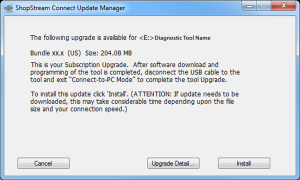
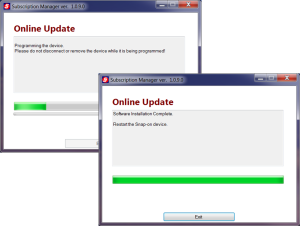
Das Statusfenster für das Online-Update wird angezeigt.
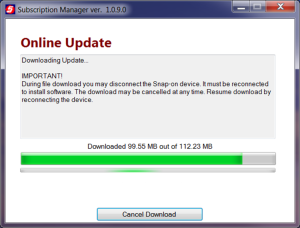
Nachdem der Download abgeschlossen ist, wird die Installation über eine Meldung bestätigt. Wählen Sie „Next“ (Weiter), um mit der Installation des Software-Upgrades fortzufahren.
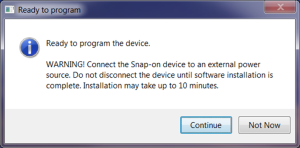
Das Statusfenster der Programmierung wird angezeigt, bis die Programmierung abgeschlossen ist. Wenn die Programmierung abgeschlossen ist, wählen Sie „Exit“ (Beenden) und starten Sie das Diagnosewerkzeug neu.
Während der Programmierung darf das Diagnosewerkzeug nicht abgezogen oder entfernt werden.
Aktualisieren der ShopStream Connect (SSC) Software
= SSC-Startbildschirm > „Tools“ (Extras) > „Update Software“ (Software aktualisieren)> ShopStream Connect
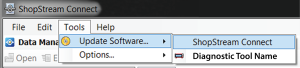
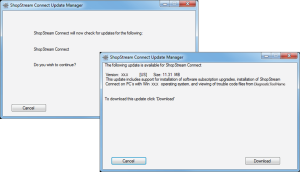
Wenn Sie diese Option wählen, wird der Snap-on-Webserver auf verfügbare SSC-Software-Updates überprüft.
Wenn Updates verfügbar sind, wählen Sie „Next“ (Weiter), um fortzufahren. Wählen Sie dann „Download“ (Herunterladen) und befolgen Sie die Anweisungen auf dem Bildschirm, um die Installation fortzusetzen.
|
Element |
Beschreibung/Spezifikation |
|
Touchscreen |
Kapazitives Touch-Panel |
|
Anzeige |
TFT-LCD-Farbdisplay mit 10,1 Zoll Bildschirmdiagonale |
|
1024 x 600 Auflösung WSVGA |
|
|
Akku |
7,2 VDC 6000 mAh (43,2 Wh) Wiederaufladbarer Lithium-Ionen-Akku |
|
Ungefähr 8 Stunden Laufzeit bei 50 % Helligkeit |
|
|
Ca. 4.5 Stunden Ladezeit |
|
|
Netzteil (enthalten) |
Versorgungsspannung: 15VDC, 1,6A 24W |
|
Netzteil (optional) |
Bei Verwendung der USB-C-Stromversorgung muss das Netzteil ein USBC PD3.0-kompatibles Ladegerät mit mindestens 9 V und 24 W sein |
|
Betriebsspannung (DC) |
10 bis 20 VDC |
|
HDMI-Ausgang |
Micro-HDMI-Anschluss Typ D (Micro). Unterstützt externe LCD-Monitor-Auflösungen: ☻ 800 x 600 60Hz ☻ 1024 x 600 60Hz |
|
Breite |
12,2 Zoll 309 mm |
|
Höhe |
7,5 Zoll (190 mm) |
|
Tiefe |
1,6 Zoll (40,7 mm) |
|
Gewicht (mit Akku): |
3,1 lb (1,4 kg) |
|
Betriebstemperatur (Umgebung) |
Bei 0 bis 90 % relativer Luftfeuchtigkeit (nicht kondensierend) 32 bis 113 °F (0 bis 45 °C) |
|
Lagerungstemperatur (Umgebung) |
Bei 0 bis 70 % relativer Luftfeuchtigkeit (nicht kondensierend) -4 bis 140 °F (-20 bis 60 °C) |
|
Betriebshöhe |
Maximal 2000 m |
|
Umgebungsbedingungen |
Dieses Produkt ist nur für den Einsatz in Gebäuden vorgesehen |
|
Dieses Produkt ist für Verschmutzungsgrad 2 (normale Bedingungen) ausgelegt |
|
Funktion |
Bereich |
Genauigkeit / Anmerkungen |
|---|---|---|
|
Signalmessung |
Kanal 1– (gelbe Buchse) Kanal 2– grüne Buchse) |
Jeder Kanaleingang wird auf das gemeinsame Bezugspotential bezogen (GND – schwarze Buchse). |
|
Abtastrate |
Bei 50-µS-Sweep 6 (MS/s) Bei 100-µS-Sweep 3 (MS/s) Bei allen anderen Sweeps 1,5 (MS/s) |
Kontinuierliche Abtastung (MS/s) = Mega-Messwerte pro Sekunde |
|
Bandbreite |
3 MHz |
3db-Punkt bei 3 MHz |
|
Vergrößern |
Unterstützt für 1 ms-Sweep und mehr |
Die verfügbaren Pegel werden durch die Sweep-Einstellung (Max. + X15) bestimmt |
|
Eingangsimpedanz |
10 MΩ @ DC 4 kΩ @ 3 MHz |
Kanal 1 und 2 |
|
Kategorie Bewertung |
CAT I |
|
|
VDC (Vollskala) |
100 mV – 400 V |
Nicht mehr als 75 VDC messen |
|
VAC (Vollskala) |
100 mV – 400 V |
Nicht mehr als 50 VAC (effektiv) messen. |
|
Niederstromzange |
20-A-Skala (100 mV/Amp) 40-A-Skala (10 mV/Amp) 60-A-Skala (10 mV/Amp) |
Verbinden Sie die Plusleitung (+) der Stromzange mit der gelben Buchse am Diagnosewerkzeug, um Werte für Kanal 1 zu erhalten, oder mit der grünen Buchse, um Werte für zu erhalten für Kanal 2. Verbinden Sie die Minusleitung (-) mit GND (schwarze Buchse) 1*. |
|
1. Verwenden Sie die Niederstromzange nicht zur Strommessung an Leitern mit einem Potenzial von mehr als 46 VAC Spitze oder 70 VDC. |
||
|
Funktion |
Bereich |
Genauigkeit / Anmerkungen |
|---|---|---|
|
Signalmessung |
Kanal 1– (gelbe Buchse) Kanal 2– grüne Buchse) |
Jeder Kanaleingang wird auf das gemeinsame Bezugspotential bezogen (GND – schwarze Buchse). |
|
Abtastrate |
1,5 MSPS |
Kontinuierliche Abtastung (MS/s) = Mega-Messwerte pro Sekunde |
|
Bandbreite |
3 MHz |
3dB-Punkt bei 3 MHz |
|
Eingangsimpedanz |
10 MΩ @ DC 4 kΩ @ 3 MHz |
Kanal 1 und 2 |
|
Kategorie Bewertung |
CAT I |
|
|
VDC (Vollskala) |
75 VDC |
Nicht mehr als 75 VDC messen |
|
VAC (Vollskala) |
50 VAC |
Nicht mehr als 50 VAC (effektiv) messen. |
|
Niederstromzange |
20-A-Skala (100 mV/Amp) 40-A-Skala (10 mV/Amp) 60-A-Skala (10 mV/Amp) |
Verbinden Sie die Plusleitung (+) der Stromzange mit der gelben Buchse am Diagnosewerkzeug, um Werte für Kanal 1 zu erhalten, oder mit der grünen Buchse, um Werte für zu erhalten für Kanal 2. Verbinden Sie die Minusleitung (-) mit GND (schwarze Buchse) 1*. |
|
1. Verwenden Sie die Niederstromzange nicht zur Strommessung an Leitern mit einem Potenzial von mehr als 46 VAC Spitze oder 70 VDC. |
||
|
Funktion |
Bereich |
Genauigkeit / Anmerkungen |
|---|---|---|
|
Signalmessung |
Kanal 1– (gelbe Buchse) |
Der Eingang wird auf das gemeinsame Bezugspotential (GND) bezogen – (schwarze Buchse) |
|
VDC (Vollskala) |
75 VDC |
Nicht mehr als 75 VDC messen |
|
VAC (Vollskala) |
50 VAC |
Nicht mehr als 50 VAC (effektiv) messen |
|
Signalmesseingang Impedanz |
10 MΩ |
|
|
Kategorie Bewertung |
CAT I |
|
|
Ohm-Messung Diodentest Durchgangsprüfung |
Kanal 1– (gelbe Buchse (-)) Kanal 2– (grüne Buchse (+)) |
|
|
Ohm |
40 Ω – 4 MΩ |
Feste Skalen oder automatisches Umschalten |
|
Störimpulserfassung |
Ungefähr 50 µS |
|
|
Diodentest |
2-V-Skala |
|
| Element | Beschreibung/Spezifikation |
| Kommunikation | Beschreibung/Spezifikation |
| Betriebsbereich | Drahtlose Bluetooth® 2.1-Technologie |
| Versorgung über USB | Ca. 50 Fuß (15,24 m) |
| Betriebsleistung (DC) | Max. 5 V bei 0,9 A |
| Breite | Scan-Modul Modell EESM3060B: 8-32 V Gleichstrom, max. 10 W, Scan-Modul Modell EESM317A: 8-32 V Gleichstrom, max. 6,5 W |
| Höhe | 1,87 Zoll (47,5 mm) |
| Tiefe | 0,95 Zoll (24,2 mm) |
| Gewicht | 4 Zoll (101,7 mm) |
| Betriebstemperatur (Umgebung) | 0,22 lb (100 g) |
| Lagerungstemperatur (Umgebung) | Bei 0 bis 80 % relativer Luftfeuchtigkeit (S9 und S10 wurden in einer Umgebung mit 80 % rF durchgeführt) |
| Betriebshöhe | Bei 0 bis 70 % relativer Luftfeuchtigkeit (nicht kondensierend) -4 bis 140 °F (-20 bis 60 °C) |
| Umgebungsbedingungen | Dieses Produkt ist nur für den Einsatz in Gebäuden vorgesehen |
| Zertifizierungen | Scan-Modul Modell EESM317A
Entspricht UL STD UL 201, 62368-1 Zertifiziert nach CSA STD C22.2# 62368-1 |

Lesen Sie zu Ihrer Sicherheit und der Sicherheit anderer Personen die verlinkten wichtigen Sicherheitshinweise, bevor Sie dieses Gerät in Betrieb nehmen, und machen Sie sich mit ihnen.
Sun® Website: https://eu.sun-workshopsolutions.com/de
Telefon: +49 8634 622-0
ShopStream Connect™ - https://eu.sun-workshopsolutions.com/de/products/shopstream_connect
Bestimmungen der Endbenutzer-Lizenzvereinbarung (EULA) für Snap-on Diagnostics
Die Nutzung der Software unterliegt den Bestimmungen der Endbenutzer-Lizenzvereinbarung. Das Diagnosewerkzeug sollte erst nach dem Lesen der Endbenutzer-Lizenzvereinbarung in Betrieb genommen werden. Die Nutzung des Geräts gilt als Annahme der Endbenutzer-Lizenzvereinbarung. Die Snap-on Incorporated Software-Endbenutzer-Lizenzvereinbarung wird mit dem Diagnosewerkzeug geliefert und steht zur Verfügung unter: https://eula.snapon.com/diagnostics
Für den Zugang und die einfache Nutzung durch Kunden und Endbenutzer stellt Snap-on die Endbenutzer-Lizenzvereinbarungen (Link oben) zur Verfügung, die für die Software und Plattformen von Snap-on Diagnostics gelten. Diese Vereinbarungen oder eine frühere Vereinbarung, der Sie zugestimmt haben, wurde entweder in Papierform zur Verfügung gestellt oder ist in der Software der Diagnoseplattform enthalten.
Snap-on, Sun, Fast-Track, SureTrack, ShopStream und ShopKey Pro sind in den USA und anderen Ländern eingetragene Marken von Snap-on Incorporated. Die oben genannten Marken sind keine vollständige Liste aller eingetragenen Marken, die in diesem Inhalt verwendet werden können. Diese Marken stellen eine auszugsweise Auflistung aller in den USA und anderen Ländern eingetragenen Marken von Snap-on Incorporated dar. Alle anderen Marken sind Markenzeichen oder eingetragene Markenzeichen ihrer jeweiligen Besitzer.
Die Bluetooth-Wortmarke und -Logos sind eingetragene Marken der Bluetooth SIG, Inc. und die Verwendung dieser Marken durch Snap-on Incorporated erfolgt unter Lizenz.
Alle hier verwendeten Bilder und Abbildungen dienen ausschließlich der Veranschaulichung. Alle Informationen, technischen Daten und Abbildungen in diesem Handbuch basieren auf den zum Zeitpunkt der Drucklegung aktuellen verfügbaren Informationen und können ohne vorherige Ankündigung geändert werden. Die Verfasser dieses Handbuchs waren äußerst sorgfältig. Bezüglich der in diesem Dokument enthaltenen Informationen ist jedoch Folgendes anzumerken:
| ● | Die standardmäßigen Bestimmungen und Bedingungen für Kauf-, Leasing- oder Mietvereinbarungen, unter denen das in diesem Handbuch beschriebene Gerät erworben wurde, nicht beeinflussen. |
| ● | Die Haftung gegenüber dem Käufer oder Dritten auf keine Weise beeinflussen. |
Snap‑on® behält sich jederzeit das Recht auf Änderungen ohne Vorankündigung vor.
Lesen Sie dieses Handbuch vor Verwendung oder Wartung des Geräts sorgfältig, und achten Sie dabei besonders auf Sicherheitshinweise und Vorsichtsmaßnahmen.
Die Informationen in dieser Benutzerhandbuch-Anwendung können für verschiedene Märkte gelten. Möglicherweise gelten nicht alle enthaltenen Informationen für Ihr Diagnosewerkzeug, Ihre Software-Version, Ihr Gerät oder Ihr Produkt.
Sämtliche Inhalte in dieser Benutzerhandbuch-Anwendung basieren auf den neuesten verfügbaren Informationen zum Zeitpunkt der Veröffentlichung. Einige Informationen in dieser Benutzerhandbuch-Anwendung gelten möglicherweise nicht für andere Versionen der Diagnosesoftware.
Die Illustrationen/Bilder/Abbildungen in dieser Benutzerhandbuch-Anwendung dienen ausschließlich als Referenz und stellen nicht zwangsläufig echte Bildschirmergebnisse, -informationen, -funktionen oder Standardausrüstung dar.
Alle Informationen, technischen Daten und Abbildungen in dieser Benutzerhandbuch-Anwendung können ohne vorherige Ankündigung geändert werden.
Der Inhalt dieser Benutzerhandbuch-Anwendung wird regelmäßig geprüft, damit stets die neuesten Informationen enthalten sind.
Eine Auflistung sämtlicher Snap-On-Produkte, die in den USA und anderen Ländern durch Patente geschützt sind, finden Sie unter: https://patents.snapon.com
Benutzerhandbuch Resource Center
Besuchen Sie das Benutzerhandbuch Resource Center für weitere Informationen.