
Primeros pasos
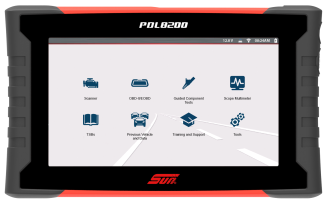
Descripción general de las características y las operaciones
Contenido
Activación/registro del software
Instalación de la batería y encendido

Siempre deseche el paquete de baterías según las reglamentaciones locales, las cuales varían en diferentes países y regiones. Si bien el paquete de baterías no representa un desecho peligroso, contiene materiales reciclables. Si debe realizar un envío, envíe el paquete de baterías a una instalación de reciclaje en conformidad con las reglamentaciones locales, nacionales e internacionales.
Los productos que contienen el logotipo de WEEE están sujetos a las reglamentaciones de la Unión Europea.

Vinculación del módulo de escaneo
Conexión de un monitor externo
|
Escáner (iconos comunes) |
|||
|---|---|---|---|
|
|
Inicio: vuelve a la pantalla de inicio o abre el menú de acceso rápido. |
|
Aceptar: acepta el elemento seleccionado y resaltado. |
|
|
Siguiente/Adelante |
|
Atrás/Último |
|
|
Guardar: guarda la información activa en la memoria. |
|
ID automática: completa de manera automática el proceso de identificación una vez conectado y una vez que se ingresa la marca o el año. |
|
|
Selección simple (lista): permite seleccionar/anular la selección de un solo elemento de la lista. |
|
Selección múltiple (lista): permite seleccionar/anular la selección de todos los elementos de una lista. |
|
|
Vista de menú: alterne entre una vista de lista categorizada y |
|
|
|
|
Pausa: pausa la recopilación de datos activos. |
|
Iniciar (obtener): reanuda la recopilación de datos activos. |
|
|
Borrar: borra todos los datos de PID en el búfer y reinicia la recopilación de datos. |
|
Lista de datos personalizados: le permite elegir qué PID se mostrarán. |
|
|
Disparador: le permite configurar, preparar y borrar los disparadores de PID. |
|
Cambiar vista: alterna la pantalla de datos entre lista o gráfico. |
|
|
Zoom: aumenta y disminuye gradualmente la escala de los datos que se muestran. |
|
Bloquear: bloquea los PID en la parte superior de la lista. |
|
|
Adelante: permite avanzar de a un paso. |
|
Atrás: permite retroceder de a un paso. |
|
|
Saltar adelante: permite avanzar varios pasos. |
|
Saltar hacia atrás: permite retroceder varios pasos. |
|
|
Alarma de PID: muestra indicadores visuales de dos PID de estado. |
|
Ordenar: cambia el orden alfabético de una lista. |
|
|
Selector de lista de datos: elija la lista de datos durante las pruebas funcionales. |
|
|
|
Escaneo de códigos |
|||
|
|
Actualizar: reinicia el escaneo de códigos. |
|
Sistema: abre el menú principal del sistema seleccionado. |
|
Iconos de Wi-Fi |
|||
|
|
Indica que el Wi-Fi está activado y conectado. |
|
Indica que el Wi-Fi está activado y con señal baja. |
|
|
Wi-Fi activado: no conectado. |
|
Abre la pantalla de prueba de Wi-Fi. |
|
Iconos de vehículos y datos anteriores |
|||
|
|
Eliminar: elimina el elemento seleccionado (depende del menú). |
|
Vista: muestra la información relacionada con el vehículo y los archivos adjuntos de datos. |
|
|
Activar vehículo: inicia el proceso de identificación del vehículo seleccionado. |
|
Editar: permite modificar la información del vehículo (VIN, odómetro, etc.) |
|
Actualizaciones del software (mediante conexión a Wifi) |
|||
|
|
Flecha hacia abajo: (se muestra en la barra de estado superior) indica que se está realizando una mejora o actualización del software. |
|
Marca de verificación (se muestra en la barra de estado superior): indica que la actualización está lista para instalarse. |
|
|
Signo de exclamación (se muestra en la barra de estado superior): indica que la actualización se interrumpió (por ejemplo, se perdió la conexión a wifi o se cortó la conexión a Internet). |
|
|


Diagnóstico inteligente Fast-Track®
 Se requiere conexión a Wifi

 Pruebas guiadas de los componentes

Se requiere conexión a Wifi
 OBD-II/ EOBD

 Herramientas (ajustes del dispositivo)
Se requiere conexión a Wifi
Se requiere conexión a Wifi
Security Link (Puerta de enlace segura)
Vídeos Todos los vehículos - Configurar enlace de seguridad (España)
Vídeos Todos los vehículos - Configurar enlace de seguridad (México / América Latina)
Se requiere conexión a Wifi
Para proteger las redes de comunicación del vehículo del acceso no autorizado, los OEM están implementando módulos de puertas de enlace seguras que solo permiten acceder a usuarios autorizados a ciertas funciones de diagnóstico mediante una herramienta de diagnóstico aprobada.
Para usar Security Link necesitará una herramienta de diagnóstico compatible con Snap-on y deberá crear una cuenta y un perfil técnico de Snap-on.
Para obtener acceso seguro a los vehículos de FCA International, debe:
-
Utilizar una herramienta de diagnóstico Snap-on/Sun compatible con el software actual y Wi-Fi activado.
-
Crear un perfil de técnico de Snap-on, consulte Crear un perfil de técnico de Snap-on
-
Vincular tu herramienta de diagnóstico a tu perfil de técnico, consulta Administración de dispositivos
-
Suscríbase a Snap-on Total Shop Solutions (ver más abajo). Snap-on Total Shop Solutions configurará y administrará su cuenta FCA International Security Link por usted.
-
Aceptar el acuerdo de privacidad.
-
Proporcione y valide su dirección de correo electrónico.
-
Envíe el pago para activar su suscripción a Snap-on Total Shop Solutions.
-
Configurar una cuenta internacional FCA (los automóviles Fiat Chrysler (FCA), modelos 2018 en adelante.)
| 1. | Desde su perfil de técnico (ALTUSDrive.com), seleccione la pestaña Security Link. |
| 2. | Haga clic en el icono "+" junto a FCA International. |
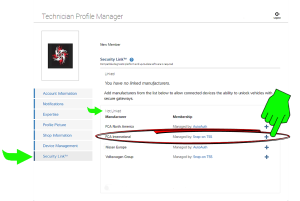
| 3. | Seleccione "Me gustaría que Snap-on Total Shop Solutions (TSS) configure y administre las credenciales del fabricante". |
| 4. | Lea los términos del acuerdo y marque ambas casillas, luego seleccione "Revisar su pedido". |
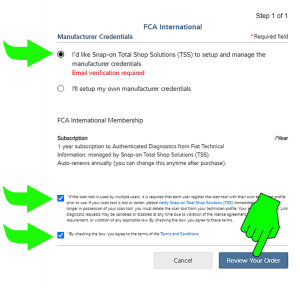
| 5. | Seleccione Continuar con el pago. |

| 6. | Se requiere una dirección de correo electrónico válida. Siga las instrucciones para confirmar su dirección de correo electrónico. |
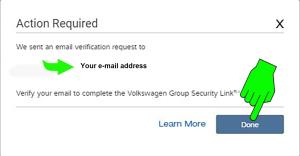
Si no recibió un correo electrónico de confirmación:
| – | revise su carpeta de spam u otras carpetas de correo electrónico |
| – | (si es necesario) cambie su dirección de correo electrónico a una dirección válida. Para cambiar su dirección de correo electrónico, haga clic en pestaña Información de cuenta e introduzca un nuevo correo electrónico. Luego siga las instrucciones para confirmar su dirección de correo electrónico. |
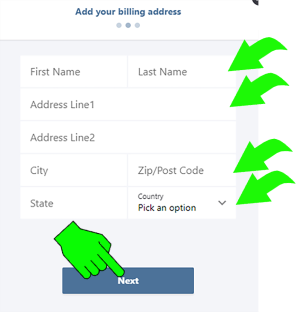
| 7. | Siga las indicaciones para revisar los detalles de su pedido e ingrese su cuenta y su información de pago. |
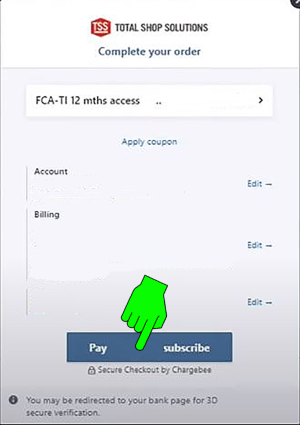
| 8. | Cuando termine, haga clic en "Pagar/Suscribirse" para completar su pedido. |
| 9. | Cierra la ventana de suscripción. |

| 10. | Cierre todas las aplicaciones abiertas en su herramienta de diagnóstico y reiníciela. |
Su cuenta FCA International Security Link está lista para usa
Descarga e instalación de ShopStream Connect
| 1. | Con su PC u otro dispositivo aplicable descargue ShopStream Connect de nuestro sitio web (es gratuito). |
Visite el sitio web del mercado específico del producto para descargar la aplicación.
| 2. | Si el instalador de ejecución automática de SSC no inicia automáticamente la instalación, haga doble clic en el archivo de instalación de SSC ShopStreamConnect.exe que se descargó en la PC. |
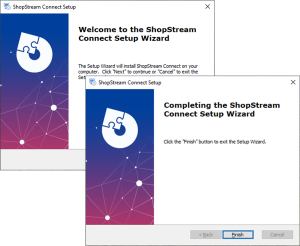
| 3. | Siga las indicaciones de la pantalla en el asistente de configuración para finalizar la instalación. |
Haga clic en una imagen para ampliarla y vuelva a hacer clic para restablecer el tamaño. Haga la prueba en la imagen a continuación. No aplica a todas las imágenes o ilustraciones.
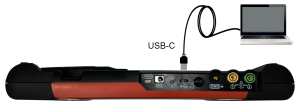
Conectar el cable USB de la PC a la herramienta
| 1. | Conecte el cable USB-C a la PC y a la herramienta. |
| 2. | Conecte y use una fuente de alimentación de CA para encender la herramienta; luego, enciéndala. |
| 3. | En la pantalla de inicio de la herramienta de diagnóstico, seleccione Tools (Herramientas); luego, seleccione Connect-to-PC (Conectarse a la PC) del menú (la pantalla característica se muestra a continuación). La conexión USB es automática. |
| 4. | En la PC, inicie la aplicación ShopStream Connect. |
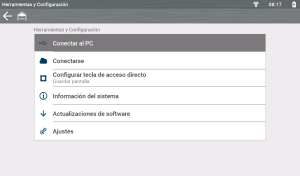
Conexión alternativa (micro SD)
Si la conexión USB no es posible, se puede utilizar la tarjeta micro SD de la herramienta de diagnóstico para acceder a los archivos.
| 1. | Con la herramienta de diagnóstico desactivada, retire la tarjeta micro SD. |
| 2. | Utilice un lector de tarjetas micro SD conectado a su PC para acceder a los archivos usando el software SSC. |
Iniciar SSC/Navegación básica
Conecte la herramienta de diagnóstico a la PC usando un cable USB cable o un método alternativo. Consulte la sección PC to Tool USB Connection y las instrucciones de la herramienta de diagnóstico correspondientes en esa sección.
En la mayoría de los casos, ShopStream Connect se abrirá automáticamente en la PC cuando la herramienta establezca la comunicación con la PC. Consulte la secciónTools Menu (Options) para obtener información sobre cómo utilizar la función de inicio automático.
Si es necesario, SSC se puede iniciar de forma manual. El inicio puede variar según el sistema operativo de Windows. Normalmente, SSC se puede iniciar desde:
-
El icono de ShopStream Connect
 en el escritorio de Windows (se crea automáticamente durante la instalación)
-
Haga doble clic en el icono de ShopStream Connect.
-
-
El menú de inicio de Windows
-
Seleccione ShopStream Connect directamente desde los programas del menú de inicio (figura de la izquierda), si está disponible o
-
Seleccione Start > All Programs > ShopStream Connect > ShopStream Connect Inicio > Todos los programas > ShopStream Connect > ShopStream Connect (figura de la derecha)
-
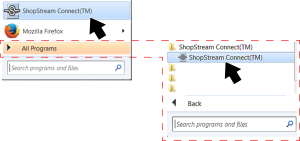
Navegación básica/menús
Cuando la aplicación se abre, debe mostrar los datos almacenados en su herramienta de diagnóstico (si la herramienta está conectada a la PC mediante USB).
Si no se abre para mostrar sus datos en el directorio, seleccione la herramienta de diagnóstico correspondiente en la lista del directorio de archivos.
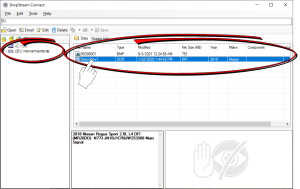
ShopStream Connect utiliza la interfaz básica de Windows para permitirle transferir archivos de forma bidireccional entre la herramienta de diagnóstico y la PC.
Cuando se conecta una herramienta de diagnóstico a la PC mediante ShopStream Connect, se crea una carpeta de la herramienta en la PC con el nombre de dicha herramienta. Esta carpeta le permite almacenar y transferir archivos.
La ubicación de las carpetas “de destino” de la herramienta de diagnóstico en la PC se define durante la instalación de ShopStream Connect. La carpeta de “destino” y la ubicación se pueden cambiar en cualquier momento al elegir (desde el menú principal) la opción Tools > Options > Change ShopStream Data Path (Herramientas > Opciones > Cambiar ruta de datos de ShopStream. Siga las instrucciones de la pantalla para crear o renombrar la nueva carpeta o ubicación “de destino”.
Disposición de la pantalla principal
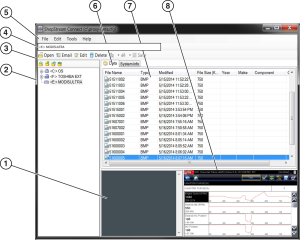
| 1. | Ventana de notas: permite agregar notas a archivos de datos seleccionados. Seleccione Save (Guardar) en la barra de menús para guardar las notas. NOTA: No todos los tipos de archivos permiten notas, y la ventana de notas estará atenuada cuando se resalte un tipo de archivo que no es compatible con las notas. Algunos archivos de imágenes pueden mostrar notas por motivos de referencia (las notas están atenuadas y no se pueden editar). |
| 2. | Estructura del directorio de archivos: muestra la estructura del directorio de archivos de su PC en el formato estándar de Windows, y exhibe todas las herramientas de diagnóstico en la parte inferior de la lista de datos. |
| 3. | Barra de herramientas del Administrador de datos: ofrece iconos de control que realizan diversas operaciones en los archivos de datos. |
| 4. | Ruta del archivo: muestra la ruta del archivo de Windows. |
| 5. | Barra de menús principal: contiene los menús Archivo, Editar, Herramientas y Ayuda. |
| 6. | Pestañas: ofrece acceso a los archivos de datos y ajustes preestablecidos almacenados en la herramienta de diagnóstico o en la PC, y también permite la visualización de los detalles de revisiones de software de la herramienta de diagnóstico. |
| 7. | Pantalla principal: muestra los detalles de los archivos de datos almacenados. NOTA: Los archivos enumerados pueden ordenarse (en forma ascendente/descendente) haciendo clic en la etiqueta de la columna de la parte superior (por ejemplo, File Name [Nombre del archivo], Type [Tipo], etc.) Las preferencias de ordenamiento se guardan al cerrar el programa ShopStream Connect. |
| 8. | Vista previa: exhibe una muestra del archivo si el archivo seleccionado es un archivo de imagen. |
Barra del menú principal
Los menús Archivo y Editar incluyen opciones de control estándar de Windows.
Actualizar software: descargue actualizaciones de las herramientas de diagnóstico y del software de ShopStream Connect. Consulte la sección Updating and Upgrading Software
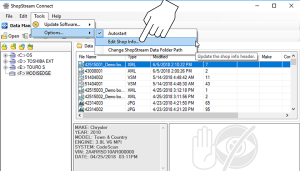
Opciones (consulte a continuación)
| – | Le permite configurar ShopStream Connect para que se inicie automáticamente cada vez que una herramienta de diagnóstico en modo Conectarse a la PC se conecte a la PC o esta reconozca una tarjeta micro SC o CF de una herramienta. |
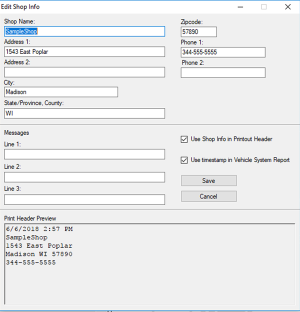
| – | Le permite agregar el nombre y la información de su tienda a archivos e informes impresos. |
| – | Marque el cuadro “Use Shop Info in Printout Header” (Usar información de la tienda en el encabezado de la impresión) para incluir automáticamente el encabezado en los archivos impresos. |
| – | Marque la opción “Use timestamp in Vehicle System Report” (Usar marca de tiempo en el informe del sistema del vehículo) para habilitar la marca de tiempo en el informe. |
-
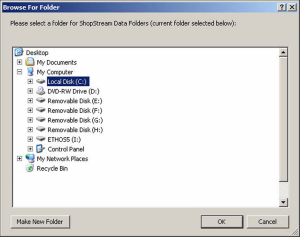
Cambiar ruta de la carpeta de datos de ShopStream
| – | Le permite seleccionar un destino diferente para la carpeta de las herramientas de diagnóstico en la PC. Cuando una herramienta de diagnóstico se conecta inicialmente a una PC usando ShopStream Connect, se crear una carpeta de la herramienta con el nombre de la herramienta conectada (por ejemplo, TRITON , PDL4200, etc). |
| – | Siga las instrucciones de la pantalla para seleccionar o crear la nueva carpeta o ubicación “de destino”. |
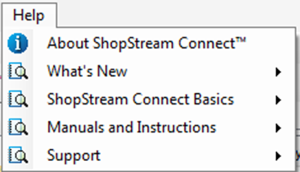
El menú Ayuda incluye información del software de SSC y los enlaces a los temas de ayuda.
Usar ShopStream Connect para imprimir informes personalizados de escaneo de códigos del vehículo
Agregar la información de la tienda al informe
| 1. | En SSC, seleccione Tools > Options > Edit Shop Info (Herramientas > Opciones > Editar información de la tienda). |
| 2. | Un panel de vista previa en la parte inferior del cuadro muestra cómo aparecerá la información en la impresión. |
| 3. | Marque el cuadro “Use Shop Info in Printout Header” ("Usar información de la tienda en el encabezado de la impresión") para mostrar la información de la tienda en la impresión. |
| 4. | Marque el cuadro “Use timestamp in Vehicle System Report” ("Usar marca de tiempo en el informe del sistema del vehículo") para mostrar en la impresión la hora en que se escaneó el vehículo. |
| 5. | Cuando haya terminado de editar, seleccione Save (Guardar) para guardar la información y cerrar el cuadro de diálogo. |
Editar el informe
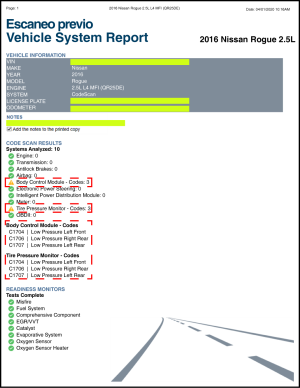
Después de generar el informe, puede editar los campos de VIN, matrícula y odómetro, y agregar notas al informe mediante SSC.
| 1. | En SSC, abre el archivo Informe del sistema del vehículo en formato .XML que desea editar. |
| 2. | Haga clic en los campos editables, como se muestra, para cambiar los valores o agregar notas. |
| 3. | Marque el cuadro “Add the notes to the printed copy” ("Agregar las notas a la copia impresa") para mostrar las notas en la impresión. En SSC, seleccione Tools > Options > Edit Shop Info (Herramientas > Opciones > Editar información de la tienda). |
Impresión del informe
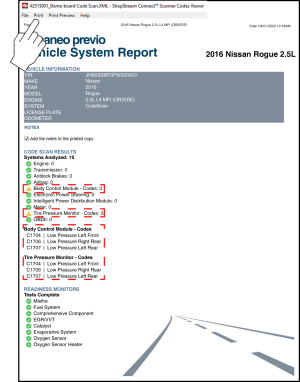
| 1. | Abra el archivo Informe del sistema del vehículo correspondiente de la lista. |
| 2. | En el visor de informes, al seleccionar Print (Imprimir) se abre la ventana del cuadro de diálogo Imprimir de Windows. |
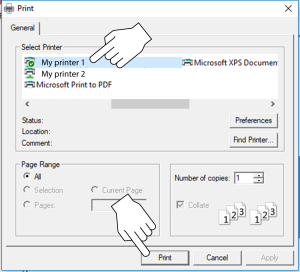
| 3. | Seleccione la impresora de la lista y, luego, seleccione Print (Imprimir) para imprimir el informe. |
Actualización de software mediante SSC
Existen dos métodos de actualización o mejora del software de la herramienta de diagnóstico:
-
Método automático: cuando una herramienta de diagnóstico compatible con Snap-on se conecta a una PC a través de ShopStream Connect (SSC), el software de SSC comprobará automáticamente si hay actualizaciones y proporcionará instrucciones de instalación. Siga las indicaciones de la pantalla para aceptar, descargar e instalar el software.
-
Método manual: para comprobar manualmente las actualizaciones del software de SSC, seleccione Tools > Update Software (Herramientas > Actualizar software); luego, seleccione ShopStream Connect o su herramienta de diagnóstico (tipo de herramienta de diagnóstico: por ejemplo, TRITON, PDL4200, etc.) de la barra de menús.
En los procedimientos descritos en esta sección se utiliza el método manual. Los procedimientos de navegación del método automático son los mismos, excepto que no es necesario seleccionar el menú Tools (Herramientas) inicial ya que el programa comprueba de manera automática si hay actualizaciones.
Antes de comenzar
| 1. | En la PC inicie la aplicación del software de SSC. |
| 2. | Conecte el adaptador de la fuente de alimentación de CA a la herramienta de diagnóstico (si corresponde). Se recomienda que encienda la herramienta usando el adaptador durante cualquier procedimiento de actualización o mejora. |
| 3. | Conecte la herramienta de diagnóstico a la PC. Consulte PC to Tool USB Connection. |
Si ya tiene una versión de ShopStream Connect instalada, la función de actualización automática le notificará cuando haya una nueva versión y lo guiará por el procedimiento de actualización.
Actualizar descripciones (enlaces):
-
Mejora del software: una mejora del software es una nueva versión del software (comuníquese con su representante de ventas para obtener información sobre la compra).
-
Actualización de software: una actualización de software es una versión de mantenimiento del software instalado. Está disponible sin cargo y se proporciona si es necesario para actualizar el software instalado. Si la herramienta de diagnóstico está conectada a una PC mediante SSC, el software de SSC comprobará automáticamente si hay actualizaciones y, si hay una actualización disponible, proporcionará instrucciones de instalación. Siga las indicaciones de la pantalla para aceptar, descargar e instalar el software.
Acuerdo de licencia de usuario final
Antes de la instalación del software en la compra inicial, y antes de todas las instalaciones posteriores de actualizaciones o mejoras del software, se debe aceptar el Acuerdo de licencia de usuario final (EULA).
Para aceptar, siga estos pasos: En las indicaciones de la pantalla, haga clic en la marca de verificación del lado izquierdo de la ventana y, luego, seleccione Agree and Continue (Aceptar y continuar). El software se instalará de manera automática.
La figura siguiente representa la pantalla de un acuerdo de aceptación EULA típico.
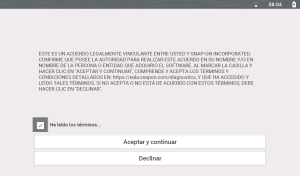
Para rechazar, siga estos pasos: En las indicaciones de la pantalla, seleccione I Decline (Rechazo). Se mostrará un mensaje de confirmación con opciones para volver o salir de la instalación del software.
Actualización del software de la herramienta de diagnóstico
Actualización de Software: una actualización de software es una versión de mantenimiento del software instalado. Está disponible sin cargo y se proporciona si es necesario para actualizar el software instalado. Si la herramienta de diagnóstico está conectada a una PC mediante SSC, el software de SSC comprobará automáticamente si hay actualizaciones y, si hay una actualización disponible, proporcionará instrucciones de instalación. Siga las indicaciones de la pantalla para aceptar, descargar e instalar el software.
Navegación típica - SSC Home Screen > Tools > Update Software > (diagnostic tool type - e.g. TRITON, PDL4200 etc.) (Pantalla de inicio de SSC > Herramientas > Actualización de software [tipo de herramienta de diagnóstico, como TRITON. PDL4200 etc.])

Al seleccionar esta opción, se comprueba si en el servidor web de Snap-on hay actualizaciones disponibles del software de la herramienta.
Si hay actualizaciones disponibles, seleccione Next (Siguiente) para continuar; luego, seleccione Download (Descargar) y siga las instrucciones de la pantalla para finalizar la instalación.
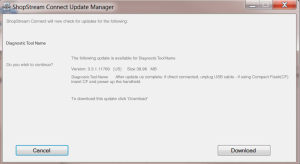
Actualización del software de la herramienta de diagnóstico
Mejora del software: una mejora del software es una nueva versión del software (comuníquese con su representante de ventas para obtener información sobre la compra).
Navegación típica - SSC Home Screen > Tools > Update Software > (diagnostic tool type - e.g. TRITON, PDL4200, etc.) (Pantalla de inicio de SSC > Herramientas > Actualización de software [tipo de herramienta de diagnóstico, como TRITON, PDL4200, etc.])

Al seleccionar esta opción, se comprueba si en el servidor web de Snap-on hay actualizaciones disponibles del software de la herramienta de diagnóstico.
| ● | Si la herramienta de diagnóstico está autorizada para recibir mejoras del software y hay una disponible, se muestra una ventana de mejora. |
| ● | Si la herramienta de diagnóstico está autorizada para recibir mejoras del software y ya cuenta con la última versión del software, se mostrará el siguiente mensaje: “ShopStream Connect did not find any updates” “ShopStream Connect no encontró actualizaciones”. |
| ● | Si la herramienta de diagnóstico no está autorizada para recibir mejoras del software, el software de SSC comprobará automáticamente si el servidor web de Snap-on tiene una actualización de una versión de mantenimiento. Si está disponible una actualización de la versión de mantenimiento, se mostrará una ventana de actualización. Siga las indicaciones de la pantalla para instalar la actualización de la versión de mantenimiento. |
| ● | Si la herramienta de diagnóstico no está autorizada para recibir mejoras del software, el software de SSC comprobará automáticamente si el servidor web de Snap-on tiene una actualización de una versión de mantenimiento. Si está disponible una actualización de la versión de mantenimiento, se mostrará una ventana de actualización. Siga las indicaciones de la pantalla para instalar la actualización de la versión de mantenimiento. |
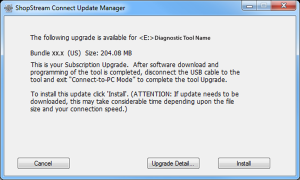
| 4. | Lea y siga las instrucciones que se muestran en el cuadro de mensajes. Luego, seleccione Instalar para iniciar la descarga y la instalación. |
Si selecciona "Upgrade Detail" (Detalle de la mejora), automáticamente se conecta al servidor web de Snap-on y se abre un archivo PDF con información sobre la nueva mejora.
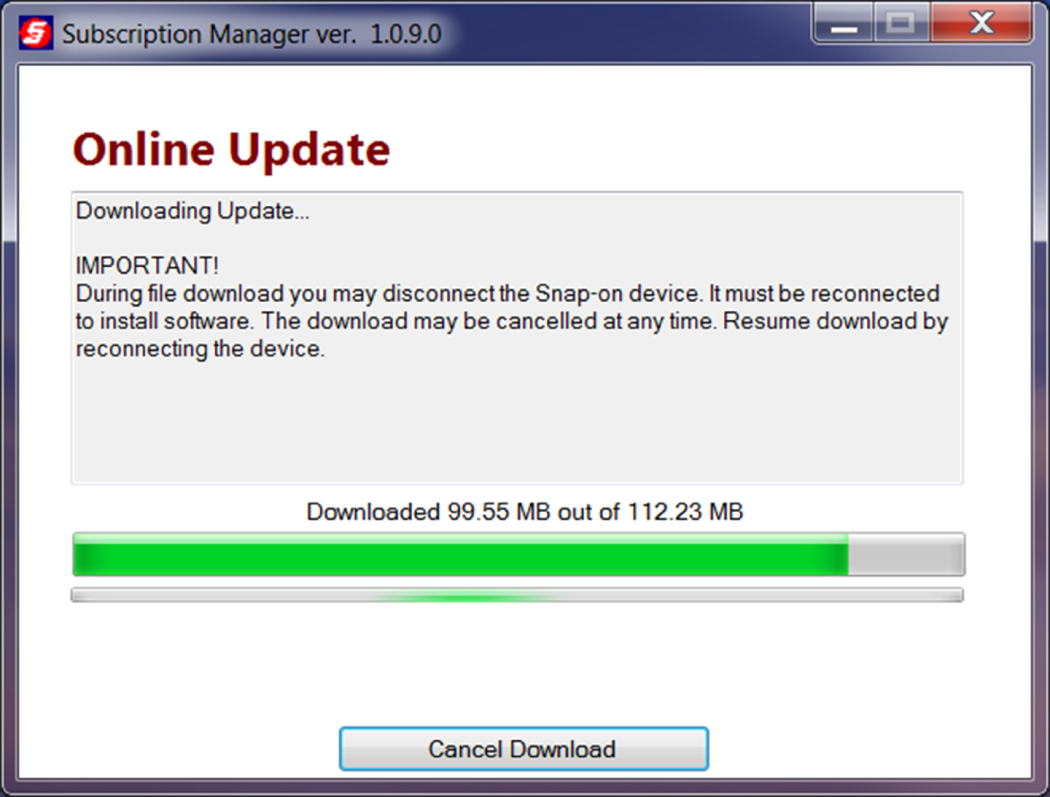
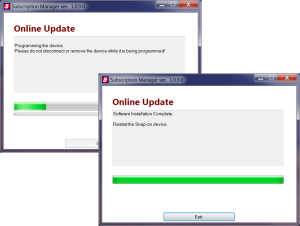
Se muestra la ventana de estado de la actualización en línea.
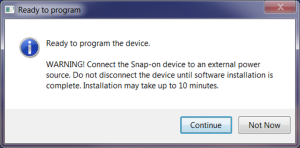
Una vez finalizada la descarga, se muestra el mensaje de confirmación de la instalación. Seleccione Continue (Continuar) para seguir con la instalación de la mejora del software.
Se muestra la ventana de estado de programación hasta que finaliza la programación. Cuando finalice la programación, seleccione Exit (Salir); luego, reinicie la herramienta de diagnóstico.
No desconecte ni elimine la herramienta de diagnóstico durante la programación.
Actualizar el software de ShopStream Connect (SSC)
Navegación típica - SSC Home Screen > Tools > Update Software > ShopStream Connect (Pantalla de inicio de SSC > Herramientas > Actualización de software > ShopStream Connect
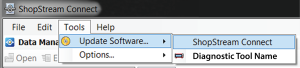
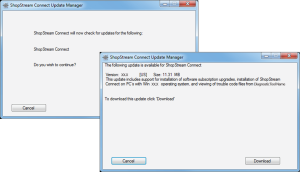
Al seleccionar esta opción, se comprueba si en el servidor web de Snap-on hay actualizaciones del software de SSC disponibles.
Si hay actualizaciones disponibles, seleccione Next (Siguiente) para continuar; luego, seleccione Download (Descargar) y siga las instrucciones de la pantalla para continuar la instalación.
|
Elemento |
Descripción/especificación |
|
Pantalla táctil |
Panel táctil capacitivo |
|
Pantalla |
Pantalla LCD a color TFT (10,1 pulgadas diagonales) |
|
Resolución WSVGA de 1024 x 600 |
|
|
Batería |
Paquete de batería recargable de iones de litio de 7,2 VCC y 6000 mAh (43,2 Wh) |
|
Tiempo de funcionamiento aproximado: 8 h al 50 % de brillo |
|
|
Tiempo de carga aproximado: 4,5 horas |
|
|
Fuente de alimentación (incluida) |
Especificaciones: 15 VCC.; 1,6 A; 24 W |
|
Fuente de alimentación (opcional) |
Cuando se utilice alimentación USB-C, la fuente debe ser un cargador compatible con USB-C PD3.0, mínimo de 9 VCC a 24 W |
|
Tensión de funcionamiento en CC |
10 a 20 VCC |
|
Salida HDMI |
Conector Micro-HDMI tipo D (Micro). Resoluciones compatibles para el monitor LCD externo: ☻ 800 x 600, 60 Hz ☻ 1024 x 600, 60 Hz |
|
Ancho |
12,2 pulg. (309 mm) |
|
Alto |
7,5 pulg. (190 mm) |
|
Profundidad |
1,6 pulg. (40,7 mm) |
|
Peso (incluida la batería): |
3,1 lb (1,4 kg) |
|
Intervalo de temperatura de funcionamiento (ambiente) |
Con una humedad relativa del 0 al 90 % (sin condensación) 32 a 113 °F (0 a 45 °C) |
|
Temperatura de almacenamiento (ambiente) |
Con una humedad relativa del 0 al 70 % (sin condensación) –4 a 140 °F (–20 a 60 °C) |
|
Altitud de funcionamiento |
Máximo 2000 m |
|
Condiciones ambientales |
Este producto está destinado solo para el uso en interiores |
|
Este producto está clasificado para el grado de contaminación 2 (condiciones normales) |
|
Función |
Intervalo |
Precisión / comentarios |
|---|---|---|
|
Medición de señal |
Canal 1: (conector amarillo); Canal 2: (conector verde) |
Todas las entradas de canal comparten una conexión a masa común (GND: conector negro). |
|
Frecuencia de muestreo |
Para un barrido de 50 µs: 6 MS/s, y de 100 µs: 3 MS/s; para las demás velocidades de barrido: 1,5 MS/s |
Muestreo continuo; MS/s = mega muestras por segundo |
|
Ancho de banda |
3 MHz |
Punto de 3 db a 3 MHz |
|
Ampliación (zoom) de la imagen |
Compatible para barridos de 1 ms o superiores |
Los niveles disponibles dependen del ajuste de barrido (máx. +15 veces) |
|
Impedancia de entrada |
10 MΩ en CC/4 kΩ a 3 MHz |
Canales 1 y 2 |
|
Calificación por categoría |
CAT. I |
|
|
VCC (escala completa) |
100 mV - 400 V |
No medir tensiones superiores a 75 VCC. |
|
VCA (escala completa) |
100 mV - 400 V |
No medir tensiones superiores a 50 VCA (valor eficaz). |
|
Pinza amperimétrica para baja intensidad |
Escala de 20 A (100 mV/A), escala de 40 A (10 mV/A), escala de 60 A (10 mV/A) |
Conectar el cable positivo (+) de la pinza amperimétrica al conector amarillo de la herramienta de diagnóstico para valores en el Canal 1, o al conector verde para valores en el Canal 2. Conectar el cable negativo (–) a GND (conector negro)1*. |
|
1*. No utilice la pinza amperimétrica para baja intensidad con la finalidad de medir conductores con tensiones superiores a 46 VCA en valor de pico o 70 VCC |
||
|
Función |
Intervalo |
Precisión / comentarios |
|---|---|---|
|
Medición de señal |
Canal 1: (conector amarillo); Canal 2: (conector verde) |
Cada entrada de canal comparte una conexión a masa común (GND: conector negro). |
|
Frecuencia de muestreo |
1,5 MSPS |
Muestreo continuo; MS/s = mega muestras por segundo |
|
Ancho de banda |
3 MHz |
Punto de 3 db a 3 MHz |
|
Impedancia de entrada |
10 MΩ en CC/4 kΩ a 3 MHz |
Canales 1 y 2 |
|
Calificación por categoría |
CAT. I |
|
|
VCC (escala completa) |
75 VCC |
No medir tensiones superiores a 75 VCC. |
|
VCA (escala completa) |
50 VCA |
No medir tensiones superiores a 50 VCA (valor eficaz). |
|
Pinza amperimétrica para baja intensidad |
Escala de 20 A (100 mV/A), escala de 40 A (10 mV/A), escala de 60 A (10 mV/A) |
Conectar el cable positivo (+) de la pinza amperimétrica al conector amarillo de la herramienta de diagnóstico para valores en el Canal 1, o al conector verde para valores en el Canal 2. Conectar el cable negativo (–) a GND (conector negro)1*. |
|
1*. No utilice la pinza amperimétrica para baja intensidad con la finalidad de medir conductores con tensiones superiores a 46 V C.A. en valor de pico o 70 V C.C. |
||
|
Función |
Intervalo |
Precisión / comentarios |
|---|---|---|
|
Medición de señal |
Canal 1: (conector amarillo) |
La entrada comparte conexión a masa común (GND: conector negro). |
|
VCC (escala completa) |
75 VCC |
No medir tensiones superiores a 75 VCC. |
|
VCA (escala completa) |
50 VCA |
No medir tensiones superiores a 50 VCA (valor eficaz) |
|
Impedancia de entrada de la medición de señal |
10 MΩ |
|
|
Calificación por categoría |
CAT. I |
|
|
Prueba de diodos de medición de ohmios Prueba de continuidad |
Canal 1: (conector amarillo [–]); Canal 2: (conector verde [+]) |
|
|
Ohmios |
40 Ω-4 MΩ |
Escalas fijas o intervalo automático |
|
Detección de eventos transitorios |
Aproximadamente 50 µS |
|
|
Prueba de diodos |
Escala de 2 V |
|
| Elemento | Descripción/especificación |
| Comunicaciones | Tecnología inalámbrica Bluetooth® 2.1 |
| Intervalo de funcionamiento | Aprox. 50 pies (15,24 m) |
| Alimentación USB | Máx. 5 V a 0,9 A |
| Alimentación de funcionamiento en CC | Módulo de escaneo, modelo EESM3060B: 8-32 VCC, máx. 10W. Módulo de escaneo, modelo EESM317A: 8-32 VCC, máx. 6,5 W |
| Ancho | 1,87 pulg. (47,5 mm) |
| Alto | 0,95 pulg. (24,2 mm) |
| Profundidad | 4 pulg. (101,7 mm) |
| Peso | 0,22 lb (100 g) |
| Intervalo de temperatura de funcionamiento (ambiente) | Con humedad relativa del 0 al 80 % (S9 y S10 se realizaron en un entorno con h. r. del 80 %) |
| Temperatura de almacenamiento (ambiente) | Con humedad relativa del 0 al 70 % (sin condensación) –4 a 140 °F (–20 a 60 °C) |
| Altitud de funcionamiento | Este producto está destinado solo para el uso en interiores |
| Condiciones ambientales | Este producto está clasificado para el grado de contaminación 2 (condiciones normales) |
| Certificaciones | Módulo de escaneo, modelo EESM317A
Cumple con UL STD UL 201, 62368-1 Certificado según CSA STD C22.2# 62368-1 |

Información importante de seguridad
Servicio de atención al cliente/Enlaces
Sitio web - http://www.sun-la.com
México Correo electrónico - soportediagmx@snapon.com
América Latina Correo electrónico - soportediagla@snapon.com
ShopStream Connect™ - http://www.sun-la.com
Snap-on® Cloud - altusdrive.com
Sitio web - https://eu.sun-workshopsolutions.com/es
España Correo electrónico - soportediages@snapon.com
ShopStream Connect™ - https://eu.sun-workshopsolutions.com/es/products/shopstream_connect
Snap-on® Cloud - altusdrive.com
Acuerdo de licencia de usuario final de Snap-on Diagnostics (EULA) Términos y condiciones
El uso del software se rige por los términos y condiciones del Acuerdo de licencia de usuario final. La herramienta de diagnóstico no debe ponerse en funcionamiento hasta no haber leído el Acuerdo de licencia de usuario final. El uso del dispositivo implica la aceptación del Acuerdo de licencia de usuario final. El Acuerdo de licencia de usuario final del software de Snap-on Incorporated se puede proporcionar con la herramienta de diagnóstico y está disponible en: https://eula.snapon.com/diagnostics.
Snap-on proporciona los Acuerdos de licencia de usuario final (enlace arriba) correspondientes al software y a las plataformas de Snap-on Diagnostics para que el cliente y el usuario final puedan acceder a estos y para su conveniencia. Estos acuerdos o un acuerdo anterior que haya aceptado se proporcionaron como copia impresa o interna en el software de la plataforma de diagnóstico.
Snap-on, Sun, Fast-Track, SureTrack, ShopStream y ShopKey Pro son marcas registradas de Snap‑on Incorporated en Estados Unidos y otros países. Las marcas comerciales antes mencionadas no pertenecen a una lista exhaustiva de todas las marcas registradas que se pueden utilizar en este contenido. Esas marcas pertenecen a una lista parcial de todas las marcas registradas de Snap‑on Incorporated en Estados Unidos y otros países. Todas las demás marcas son marcas comerciales o marcas comerciales registradas de sus respectivos propietarios.
La marca denominativa Bluetooth y los logotipos son marcas registradas propiedad de Bluetooth SIG, Inc. y cualquier uso que haga Snap-on Incorporated de esas marcas es bajo licencia.
Todas las imágenes e ilustraciones que se muestran solo son como referencia. Toda la información, las especificaciones y las ilustraciones de este manual se basan en la información más reciente disponible al momento de la impresión y están sujetas a cambios sin previo aviso. Debido a que los autores prepararon cuidadosamente este manual, nada de lo que contiene este manual:
-
modifica o altera de ninguna manera los términos y condiciones estándares de la compra, arrendamiento o acuerdo de alquiler bajo los términos según los cuales se adquirió el equipo con el que está relacionado este manual;
-
aumenta de ninguna manera la responsabilidad del cliente o de terceros.
Snap‑on® se reserva el derecho de realizar cambios en cualquier momento y sin previo aviso.
IMPORTANTE - Antes de hacer funcionar esta unidad, o de realizar el mantenimiento, lea con atención este manual, prestando especial atención a las advertencias y precauciones de seguridad.
Para ver la lista de los productos Snap-on que están protegidos por patentes en los Estados Unidos y en otros lugares, visite: https://patents.snapon.com
Resource Center Centro de recursos de guías de usuario
Visite el centro de recursos de guías de usuario para obtener información adicional.