
Per iniziare
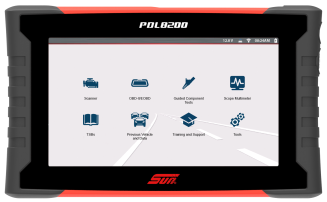
Panoramica su funzioni e operazioni
Contenuti
Attivazione/registrazione software
Installazione della batteria e accensione

Smaltire sempre il gruppo batterie conformemente alle normative locali, che variano per ogni Paese e regione. Il gruppo batterie, sebbene non sia un materiale pericoloso, contiene materiali riciclabili. Se è necessaria la spedizione, inviare il gruppo batterie a uno stabilimento di riciclaggio in conformità con normative locali, nazionali e internazionali.
Smaltire sempre i materiali osservando le normative locali.
I prodotti con il logo WEEE sono soggetti alle normative dell’Unione Europea.

Associazione del modulo di scansione
Collegamento a un monitor esterno
|
Scanner (icone comuni) |
|||
|---|---|---|---|
|
|
Home: torna alla schermata iniziale o apre il menu di accesso rapido |
|
Accetta: accetta la selezione evidenziata |
|
|
Avanti/Successivo |
|
Indietro/Precedente |
|
|
Salva: salva le informazioni attive nella memoria. |
|
Identificazione automatica: completa automaticamente il processo di identificazione dopo avere collegato il veicolo e avere inserito marca e anno. |
|
|
Selezione singola (elenco): seleziona/deseleziona un singolo elemento dall’elenco |
|
Selezione multipla (elenco): seleziona/deseleziona tutte le voci di un elenco |
|
|
Vista menu: alterna la vista elenco per categorie e |
|
|
|
|
Pausa : sospende la raccolta dei dati attiva. |
|
Avvia (l'acquisizione) : riprende la raccolta dei dati attiva. |
|
|
Cancella: elimina tutti i dati del PID nella memoria buffer e inizia una nuova raccolta dati. |
|
Elenco dati personalizzato: permette di scegliere quali PID visualizzare. |
|
|
Trigger: permette di impostare, armare e cancellare i trigger PID |
|
Cambia visualizzazione: consente di scegliere se visualizzare i dati in formato elenco o grafico. |
|
|
Zoom: aumenta e diminuisce gradualmente la scala dei dati visualizzati. |
|
Blocca: blocca i PID in cima alla lista. |
|
|
Avanti di un incremento: permette di spostarsi in avanti in singoli incrementi. |
|
Un passo indietro: permette di tornare indietro per singoli incrementi. |
|
|
Avanti di più incrementi: permette di spostarsi in avanti in incrementi multipli. |
|
Indietro di più incrementi : permette di spostarsi all'indietro in incrementi multipli. |
|
|
Allarme PID: visualizza gli indicatori visivi per i PID a due stati |
|
Ordina: abilita l’ordine alfabetico di una lista. |
|
|
Selettore elenco dati: sceglie l’elenco di dati durante le prove funzionali |
|
|
|
Scansione codici |
|||
|
|
Aggiorna: riavvia la scansione codici |
|
Sistema : apre il menu principale del sistema selezionato |
|
Icone del Wi-Fi |
|||
|
|
Indica che il Wi-Fi è attivo e connesso |
|
Indica che il Wi-Fi è attivo, segnale basso |
|
|
Wi-Fi attivato, non connesso. |
|
Apre la schermata di test del Wi-Fi |
|
Icone dei veicoli e dati precedenti |
|||
|
|
Elimina: elimina la voce selezionata (in base al menu) |
|
Visualizza: mostra le informazioni associate al veicolo e i file di dati allegati |
|
|
Attiva veicolo: avvia il processo di identificazione del veicolo selezionato |
|
Modifica: cambia le informazioni del veicolo (VIN, contachilometri, ecc.) |
|
Aggiornamenti software (tramite Wi-Fi) |
|||
|
|
Freccia verso il basso - (visualizzata nella barra di stato superiore) indica che si sta verificando un aggiornamento o un aggiornamento del software |
|
Il segno di spunta - (visualizzato nella barra di stato superiore) indica quando l'aggiornamento è pronto per essere installato. |
|
|
Punto esclamativo - (visualizzato nella barra di stato superiore) indica che l’aggiornamento è stato interrotto (es. connessione Wi-Fi persa o connessione Internet abbandonata) |
|
|


Diagnosi intelligente Fast-Track®
 Richiesto Wi-Fi


Richiesto Wi-Fi
 OBD-II/ EOBD

 Strumenti (impostazioni del dispositivo)
Richiesto Wi-Fi
Richiesto Wi-Fi
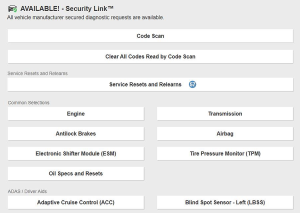
Security Link (Portale sicuro)
Video - Configura Security Link (Tutti i veicoli)
Richiesto Wi-Fi
Al fine di proteggere le reti di comunicazione del veicolo da accessi non autorizzati, gli OEM implementano moduli con gateway sicuri che consentono l'accesso a determinate funzioni esclusivamente agli utenti autorizzati, utilizzando uno strumento diagnostico approvato.
Per utilizzare Security Link è necessario uno strumento diagnostico compatibile con Snap-on e creare un account e un profilo tecnico Snap-on.
Eseguire la configurazione (modelli Fiat Chrysler Automobiles (FCA) dal 2018 in poi.)
| 1. | Collegare al Wi-Fi lo strumento diagnostico compatibile dell'utente. |
| 2. | Selezionare l'icona degli strumenti  nella schermata iniziale. nella schermata iniziale. |
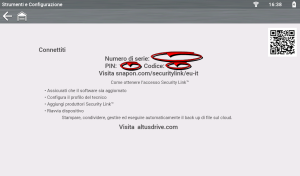
| 3. | Selezionare Connettiti |
| 4. | Ricordare le informazioni seguenti della schermata: |
| ● | Numero di serie |
| ● | Codice PIN |
| ● | Codice di attivazione |
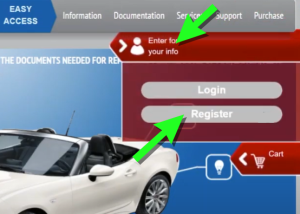
| 1. | Visitare il sito technicalinformation.fiat.com, fare clic sull'icona del profilo e selezionare Registrati. |
| 2. | Seguire le istruzioni sullo schermo per eseguire la registrazione, partendo dall'accettazione delle condizioni generali. |
| 3. | Nella schermata di registrazione a Technical Information, inserire il numero di partita IVA. I nuovi utenti devono selezionare NUOVO. |
| 4. | Se necessario, inserire i dati dell'azienda come richiesto, compreso il numero di partita IVA (numero di identificazione Imposta sul valore aggiunto). Allegare (pulsante Allega documento) i documenti IVA richiesti a comprova del numero di partita IVA e dell'attività svolta nel settore auto. |
| 5. | Inserire tutti i dati di registrazione richiesti, compresa la sede commerciale effettiva e l'indirizzo di fatturazione. Premere Salva come richiesto e seguire le istruzioni sullo schermo per continuare. |
| 6. | Compilare la sezione con le domande di sicurezza. |
| 7. | Selezionare il tipo di attività e quindi premere Salva per completare la registrazione. L'utente riceverà un'e-mail di conferma con ID utente e password di "primo utilizzo". |
| 8. | Aprire l'e-mail inviata all'indirizzo utilizzato per la registrazione e prendere nota dell'ID utente e password di "primo utilizzo". L'invio dell'e-mail di conferma può richiedere fino a 10 giorni. |
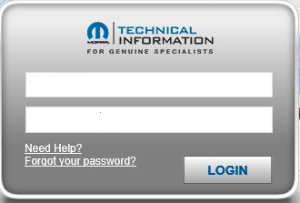
| 9. | Dopo il ricevimento di ID utente e password di "primo utilizzo", tornare a technicalinformation.fiat.com e premere Accedi (per essere reindirizzati al sito web di FCA). |
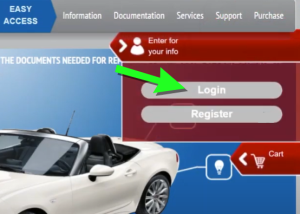
| 10. | Sul sito web di FCA, inserire ID utente e password di "primo utilizzo". |
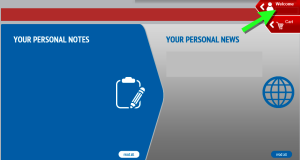
| 11. | Nella pagina principale, fare clic sull'icona del profilo per accedere al menu. |
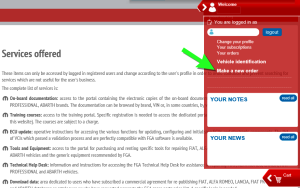
| 12. | Selezionare "Fai un nuovo ordine", per configurare l'abbonamento per l'accesso allo strumento diagnostico desiderato. |
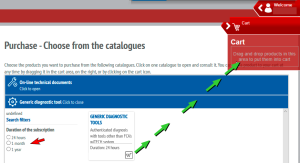
| 13. | Selezionare la scheda "Strumento diagnostico generico" e quindi scegliere la durata dell'abbonamento (p.es. 24 h, 1 m, 1 a, ecc.), quindi trascinare/rilasciare l'opzione prescelta nel carrello degli acquisti. |
| 14. | Confermare l'acquisto ed eseguire il pagamento corrispondente. |
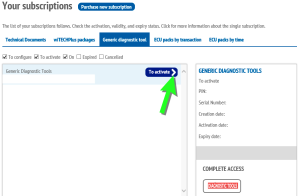
| 15. | Dopo l'elaborazione del pagamento, è necessario attivare l'abbonamento. Fare clic sull'icona del profilo (come in precedenza) per accedere al menu principale e selezionare "Abbonamenti personali", quindi selezionare la scheda "Strumento diagnostico generico" e premere sulla freccia del pulsante "Attiva" per attivare l'abbonamento. |
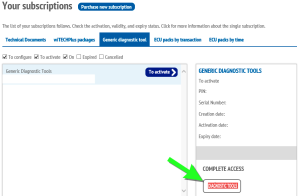
| 16. | Confermare le informazioni di attivazione sullo schermo, quindi fare clic sul pulsante "Strumenti diagnostici". |
| 17. | Per completare l'attivazione, fare clic sul pulsante giallo "Premi qui per attivare...." nella schermata di attivazione. |
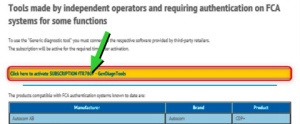
L'account FCA è ora attivo.
Se l'utente non dispone di un profilo tecnico Snap-on, è necessario dapprima crearlo: vedere Profilo tecnico Snap-on
| 1. | Se l'utente dispone già di un profilo tecnico Snap-on, accedere e selezionare la scheda Gestione dispositivi. |
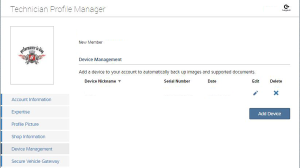
| 2. | (Eseguire questo passaggio se lo strumento diagnostico non è ancora collegato al profilo tecnico Snap-on, in caso contrario passare a quello successivo.) Immettere il codice Pin dello strumento diagnostico e il numero di serie riportati nella schermata della Connettiti dello strumento (Vedere "Passaggio 1: ottenere le informazioni sullo strumento diagnostico" all'inizio delle presenti istruzioni). |
| 3. | Selezionare la scheda Security Link, quindi Aggiungi credenziali sicure. |
| 4. | Inserire nome utente e password dell'account e premere Salva. |
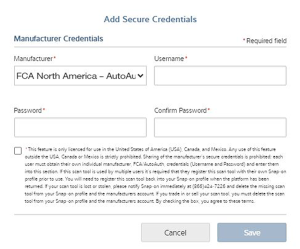
| 5. | Lo strumento diagnostico è ora collegato all'account OEM che consente all'utente di accedere ai gateway sicuri applicabili durante l'uso dello scanner. |
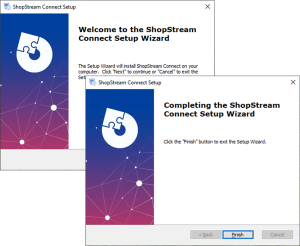
Download e installazione di ShopStream Connect
| 1. | Scaricare ShopStream Connect dal sito (è gratuito) sul PC o altro dispositivo applicabile. |
| 2. | Se l'installazione di SSC non si avvia automaticamente, fare doppio clic sul file di installazione di SSC ShopStreamConnect.exe, che è stato scaricato sul PC. |
| 3. | Seguire le istruzioni dell'installazione guidata per completare l'installazione. |
Fare clic sull'immagine da espandere, fare di nuovo clic per ripristinare le dimensioni originarie. Provare sull'immagine seguente! Non si applica a tutte le immagini/illustrazioni.
Collegamento del cavo USB - Da PC a strumento
| 1. | Collegare il cavo USB-C al PC e allo strumento. |
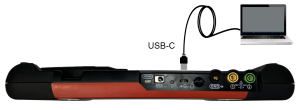
| 2. | Collegare e utilizzare l'alimentatore CA per alimentare lo strumento, quindi accendere lo strumento. |
| 3. | Dalla schermata iniziale dello strumento diagnostico, selezionare Strumenti, quindi selezionare Collegamento a PC dal menu (schermata tipica visualizzata di seguito). Il collegamento USB è automatico. |
| 4. | Nel PC, avviare l'applicazione ShopStream Connect. |
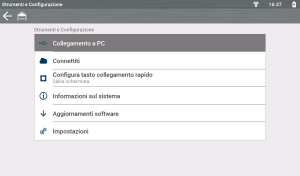
Connessione alternativa (micro SD)
Se la connessione USB non è possibile, per accedere ai file può essere utilizzata la scheda micro SD dello strumento diagnostico.
| 1. | Con lo strumento diagnostico spento, rimuovere la scheda micro SD. |
| 2. | Utilizzare un lettore di schede micro SD collegato al PC per accedere ai file tramite il software SSC. |
Avvio di SSC / navigazione di base
Collegare lo strumento diagnostico al PC tramite un cavo USB o un metodo alternativo. Vedere la sezione Collegamento del cavo USB - Da PC a strumento e le istruzioni applicabili allo strumento diagnostico ivi contenute.
Nella maggior parte dei casi, quando lo strumento stabilisce una comunicazione con il PC, ShopStream Connect si apre automaticamente sul PC. Vedere Tools Menu (Options) per informazioni sull'uso della funzione di avvio automatico.
Se necessario, SSC può essere avviato manualmente. L'avviamento può variare a seconda del sistema operativo di Windows. Di norma, SSC può essere avviato da:
| ● | Icona di ShopStream Connect  sul desktop di Windows (creata automaticamente durante l'installazione) sul desktop di Windows (creata automaticamente durante l'installazione) |
| – | Fare clic due volte sull'icona di ShopStream Connect. |
| ● | Menu di avvio di Windows |
| – | Selezionare ShopStream Connect direttamente dai programmi del menu di avvio (immagine a sinistra), se disponibili, o |
| – | Selezionare Avvia > Tutti i programmi > ShopStream Connect > ShopStream Connect (figura a destra) |
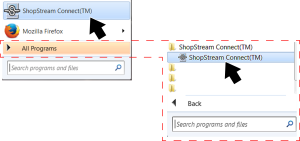
Navigazione di base / menu
Quando viene aperta, l'applicazione deve visualizzare i dati memorizzati sullo strumento diagnostico (se lo strumento è collegato al PC tramite USB).
Se all'apertura non visualizza i dati dell'utente nella directory, selezionare lo strumento diagnostico applicabile nell'elenco delle directory dei file.
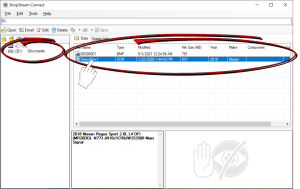
ShopStream Connect utilizza l'interfaccia Windows di base per consentire all'utente di trasferire file in modo bi-direzionale tra lo strumento diagnostico e il PC.
Se viene collegato al PC uno strumento diagnostico con ShopStream Connect, viene creata sul PC una cartella con il nome dello strumento diagnostico. La cartella consente di salvare e trasferire i file.
La posizione nel PC delle cartelle "destinazione target" viene definita durante l'installazione di ShopStream Connect. Nomi e posizione della cartella "destinazione target" possono essere modificati in qualunque momento selezionando (dal menu principale) Strumenti > Opzioni > Modifica percorso dati ShopStream. Seguire le istruzioni sullo schermo per creare o rinominare la nuova cartella e/o destinazione della "destinazione target".
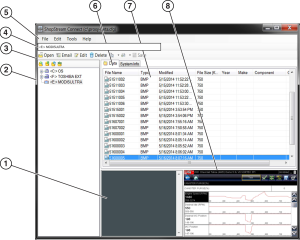
| 1. | Finestra note: permette di aggiungere note per selezionare i file di dati. Selezionare Salva nella barra del menu per salvare le note. NOTA: non tutti i tipi di file ammettono le note. La finestra delle note è disabilitata quando viene evidenziato un tipo di file che non supporta le note. Alcuni file di immagine possono visualizzare delle note come riferimento (le note sono disabilitate e non modificabili). |
| 2. | Struttura directory dei file: visualizza la struttura delle directory del PC in formato Windows standard e mostra ogni strumento diagnostico collegato in fondo all'elenco dati. |
| 3. | Barra degli strumenti gestione dati: mette a disposizione icone di comando per diverse operazioni sui file di dati. |
| 4. | Percorso file: visualizza il percorso dei file di Windows. |
| 5. | Barra del menu principale: contiene i menu File, Modifica, Strumenti e Aiuto. |
| 6. | Schede: fornisce accesso ai file di dati e alle impostazioni predefinite memorizzate sullo strumento diagnostico o sul PC, e consente di visualizzare i dati di revisione del software dello strumento diagnostico. |
| 7. | Schermata principale: mostra le informazioni dei file di dati memorizzati. NOTA: i file elencati sono ordinabili (in ordine crescente/decrescente) facendo clic sulla scheda della colonna in alto (p.es. nome del file, tipo, ecc.) Le preferenze di ordinamento vengono salvate quando il programma ShopStream Connect viene chiuso. |
| 8. | Anteprima: visualizza un esempio del file, se viene selezionato un file immagine. |
Barra del menu principale
I menu File e Modifica contengono le opzioni standard di controllo di Windows.
Aggiorna software: scarica gli aggiornamenti del programma per gli strumenti diagnostici e il software ShopStream Connect. Vedere Aggiornamenti del software tramite SSC
| ● | Avvio automatico |
| – | Consente di impostare ShopStream Connect in modo che venga lanciato automaticamente ogni volta che viene collegato al computer uno strumento diagnostico in modalità Collegamento a PC oppure che una scheda CF o micro SC dello strumento viene riconosciuta dal PC. |
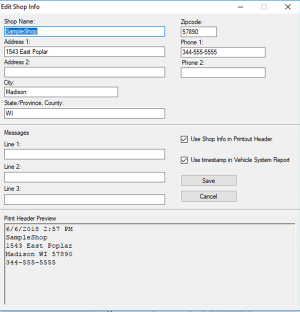
| ● | Modifica dati officina |
| – | Consente di aggiungere il nome e le informazioni dell'officina ai file e report stampati. |
| – | Selezionare la casella "Utilizza dati officina nell'intestazione stampata" per includere automaticamente l'intestazione sui file stampati. |
| – | Selezionare la casella "Utilizzare il timestamp nel report sul sistema del veicolo" per abilitare il timestamp sul report. |
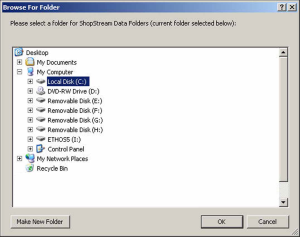
| ● | Modifica percorso cartella dati ShopStream |
| – | Consente di selezionare una destinazione target diversa per la cartella dello strumento diagnostico sul PC. Quando uno strumento diagnostico viene connesso al PC per la prima volta tramite ShopStream Connect, viene creata una cartella apposita con il nome dello strumento collegato (p.es. PDL4200, ecc.). |
| – | Seguire le istruzioni sullo schermo per selezionare o creare la nuova cartella e/o posizione della "destinazione target". |
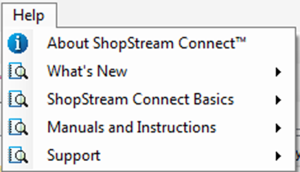
Il menu Guida contiene le informazioni sul software SSC e i collegamenti agli argomenti della guida.
Utilizzo di ShopStream Connect per stampare i report personalizzati delle scansioni dei codici del veicolo
Integrazione delle informazioni sull'officina nel report
| 1. | Da SSC, selezionare Strumenti > Opzioni > Modifica informazioni officina. |
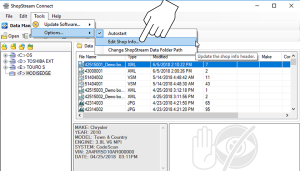
| 2. | Un pannello di anteprima al fondo del riquadro mostra l'aspetto delle informazioni sulla stampa. |
| 3. | Selezionare la casella "Utilizza informazioni officina nell'intestazione stampata" per stampare sul documento le informazioni sull'officina. |
| 4. | Selezionare la casella "Utilizza timestamp nel report sul sistema del veicolo" per stampare sul documento l’ora in cui è avvenuta la scansione del veicolo. |
| 5. | Al termine delle modifiche, selezionare Salva per salvare le informazioni e chiudere la finestra di dialogo. |
Modifica del report
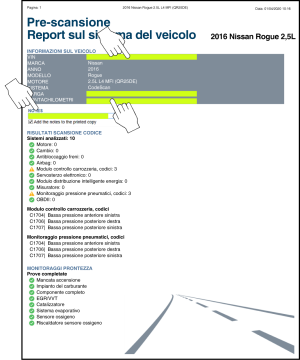
Dopo aver generato il report, è possibile modificare i campi VIN, Targa e Contachilometri, e aggiungere note al report, utilizzando SSC.
| 1. | Da SSC, aprire il file .XML del report del sistema del veicolo da modificare. |
| 2. | Fare clic sui campi modificabili come mostrato, per modificare i valori o aggiungere note. |
| 3. | Selezionare la casella "Aggiungi note alla copia stampata" per stampare le note sul documento. Da SSC, selezionare Strumenti > Opzioni > Modifica informazioni officina. |
Stampa del report
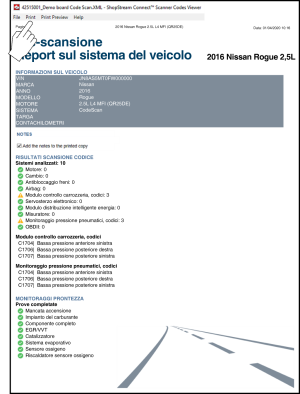
| 1. | Aprire il file del report del sistema del veicolo dall'elenco. |
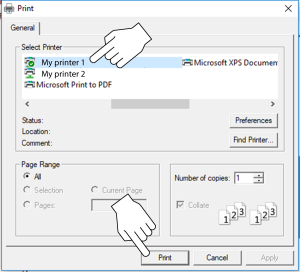
| 2. | Dal visualizzatore dei report, selezionando Stampa si apre la finestra di dialogo Stampa di Windows. |
| 3. | Selezionare la stampante dall’elenco, quindi scegliere Stampa per stampare il report. |
Aggiornamenti del software tramite SSC
Sono disponibili due modi per aggiornare il software dello strumento diagnostico:
| ● | Metodo automatico:: se viene collegato al PC uno strumento diagnostico Snap-on compatibile tramite ShopStream Connect (SSC), il software SSC controlla automaticamente la presenza di aggiornamenti e fornisce le istruzioni per l'installazione. Seguire le istruzioni sullo schermo per accettare, scaricare e installare il software. |
| ● | Metodo manuale: per verificare manualmente la presenza di aggiornamenti del software SSC, selezionare Strumenti > Aggiorna software, quindi scegliere ShopStream Connect o lo strumento diagnostico (tipo di strumento diagnostico: p.es. PDL 4200 --, ecc.) nella barra del menu. |
Le procedure descritte in questa sezione utilizzano il metodo manuale. Le procedure di navigazione del metodo automatico sono identiche, tranne che la scelta iniziale del menu Strumenti non è necessaria, in quanto il programma verifica automaticamente la presenza di aggiornamenti.
Prima di iniziare
| 4. | Avviare l'applicazione software SSC sul PC. |
| 5. | Collegare l'adattatore CA allo strumento diagnostico (se applicabile). È consigliabile alimentare lo strumento con un adattatore durante la procedura di aggiornamento. |
| 6. | Collegare lo strumento diagnostico al PC. Vedere Collegamento del cavo USB - Da PC a strumento. |
Se l'utente ha già installato una versione di ShopStream Connect, la funzione di aggiornamento automatico invia un messaggio quando è disponibile una nuova versione e fornisce una guida al processo di aggiornamento.
Descrizione degli aggiornamenti (collegamenti):
| ● | Upgrade del software: un upgrade del software è una nuova versione del software (rivolgersi al rappresentante commerciale locale per le informazioni di acquisto). |
| ● | Update del software: un update del software è una versione di servizio per il software installato. È disponibile a titolo gratuito e viene fornito quando necessario per aggiornare il software installato. Se lo strumento diagnostico viene collegato al PC tramite SSC, il software SSC controlla automaticamente la presenza di aggiornamenti e, se disponibili, fornisce le istruzioni per la relativa installazione. Seguire le istruzioni sullo schermo per accettare, scaricare e installare il software. |
Accordo di licenza con l'utente finale
Prima dell'installazione del software al momento dell'acquisto e di tutte le installazioni dei successivi aggiornamenti e upgrade del software, è necessario sottoscrivere l'Accordo di licenza con l'utente finale (EULA, End User License Agreement).
Per accettare: quando compare il messaggio sullo schermo, fare clic sulla casella di spunta a sinistra della finestra, quindi selezionare Accetta e prosegui. Il software viene installato automaticamente.
L'immagine seguente raffigura una schermata tipica di accettazione dell'accordo EULA.
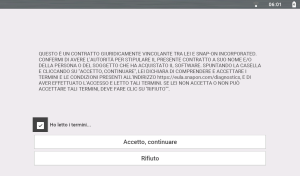
Per rifiutare: quando compare il messaggio sullo schermo, selezionare Rifiuta. Viene visualizzato un messaggio di conferma con le opzioni Indietro o Esci dall'installazione del software.
Aggiornamento del software dello strumento diagnostico
Aggiornamento del software: un aggiornamento software è una versione di servizio per il software installato. È disponibile a titolo gratuito e viene fornito quando necessario per aggiornare il software installato. Se lo strumento diagnostico viene collegato al PC tramite SSC, il software SSC controlla automaticamente la presenza di aggiornamenti e, se disponibili, fornisce le istruzioni per la relativa installazione. Seguire le istruzioni sullo schermo per accettare, scaricare e installare il software.
Navigazione tipica = Schermata iniziale SSC > Strumenti > Aggiorna software > (tipo di strumento diagnostico - p.es. PDL 4200---, ecc.)

Selezionando l'opzione, viene verificata la presenza di aggiornamenti del software dello strumento diagnostico sul server web di Snap-on.
Se sono disponibili aggiornamenti, selezionare Avanti per proseguire, quindi scegliere Scarica e seguire le istruzioni sullo schermo per completare l'installazione.
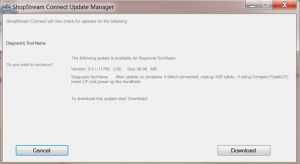
Upgrade del software dello strumento diagnostico
Upgrade del software: un upgrade del software è una nuova versione del software (rivolgersi al rappresentante commerciale locale per le informazioni di acquisto).
Navigazione tipica = Schermata iniziale SSC > Strumenti > Aggiorna software > (tipo di strumento diagnostico - p.es. PDL 4200---, ecc.)

Selezionando l'opzione, viene verificata la presenza di upgrade del software dello strumento diagnostico sul server web di Snap-on.
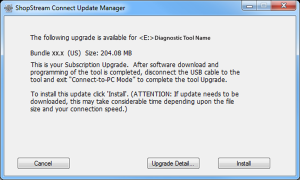
| ● | Se lo strumento diagnostico è abilitato a ricevere gli aggiornamenti software ed è disponibile un aggiornamento, viene visualizzata una finestra di aggiornamento. |
| ● | Se lo strumento diagnostico è abilitato a ricevere gli aggiornamenti software e dispone già del software più recente, viene visualizzato il messaggio seguente: "ShopStream Connect non ha trovato aggiornamenti". |
| ● | Se lo strumento diagnostico non è abilitato a ricevere gli aggiornamenti, il software SSC verifica automaticamente la presenza di un aggiornamento della versione di servizio sul server web di Snap-on. Se è disponibile un aggiornamento della versione di servizio, viene visualizzata una finestra di aggiornamento. Seguire le istruzioni sullo schermo per installare l'aggiornamento della versione di servizio. |
| ● | Se lo strumento diagnostico non è abilitato a ricevere gli aggiornamenti, il software SSC verifica automaticamente la presenza di un aggiornamento della versione del software sul server web di Snap-on. Se è disponibile un aggiornamento della versione del software, viene visualizzata una finestra di aggiornamento. Seguire le istruzioni sullo schermo per installare l'aggiornamento della versione del software. |
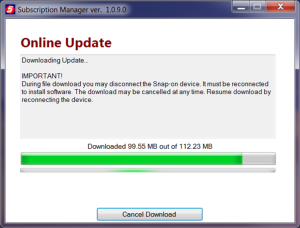
Leggere e seguire le istruzioni visualizzate nella finestra di messaggio, quindi selezionare Installa per avviare il download e l'installazione.
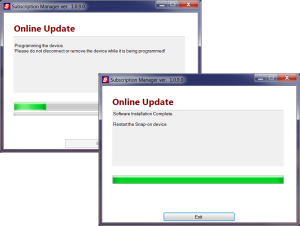
Viene visualizzata la finestra di stato dell'aggiornamento online.
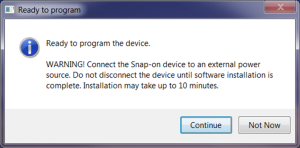
Al termine del download, viene visualizzato il messaggio di conferma dell'installazione. Selezionare Continua per eseguire l'installazione dell'aggiornamento del software.
Viene visualizzata la finestra di stato della programmazione fino al completamento della stessa. Al termine della programmazione, selezionare Esci, quindi riavviare lo strumento diagnostico.
Non scollegare né staccare lo strumento diagnostico durante la programmazione.
Aggiornamento del software ShopStream Connect (SSC)
Navigazione tipica = Schermata iniziale: SSC > Strumenti > Aggiorna software > ShopStream Connect
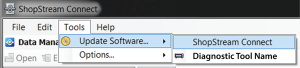
Selezionando l'opzione, viene verificata la presenza di aggiornamenti del software SSC sul server web di Snap-on.
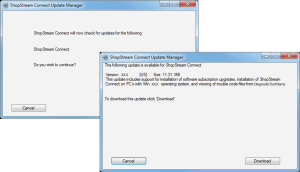
Se sono disponibili aggiornamenti, selezionare Avanti per proseguire, quindi scegliere Scarica e seguire le istruzioni sullo schermo per proseguire l'installazione.
|
Elemento |
Descrizione / Specifica |
|
Touch-screen |
Touch-screen capacitivo |
|
Display |
LCD a colori TFT, diagonale da 10,1 pollici |
|
Risoluzione 1024 x 600 WSVGA |
|
|
Batteria |
Batteria ricaricabile agli ioni di litio 7,2 VCC 6000 mAH (43,2 Wh) |
|
Circa 8 ore con luminosità al 50% |
|
|
Tempo di carica approssimativo 4,5 ore |
|
|
Alimentazione (inclusa) |
Valutazione di fornitura; 15VCC, 1,6A 24W |
|
Alimentazione (a richiesta) |
Quando si utilizza l'alimentazione USB-C, l'alimentatore deve essere conforme allo standard USB PD 3.0 con un minimo di 9 V a 24 W |
|
Tensione di esercizio CC |
da 10 a 20VCC |
|
Uscita HDMI |
Connettore Micro-HDMI tipo D (Micro). Supporta le risoluzioni di monitoraggio LCD esterno: ☻ 800 x 600 60Hz ☻ 1024 x 600 60Hz |
|
Larghezza |
12,2 poll. (309 mm) |
|
Altezza |
7,5 poll. (190 mm) |
|
Profondità |
1,6 poll. (40.7 mm) |
|
Peso (batterie incluse): |
3,1 lb (1,4 kg) |
|
Intervallo temperatura di esercizio (ambiente) |
Con umidità relativa dallo 0 al 90% (senza condensa) da 32 a 113 °F (da 0 a 45 °C) |
|
Temperatura di stoccaggio (ambiente) |
Con umidità relativa dallo 0 al 70% (senza condensa) da -4 - 140 °F (da -20 a 60 °C) |
|
Altitudine di funzionamento |
Massimo 2000 m |
|
Condizioni ambientali |
Questo prodotto è inteso solo per usi in ambienti interni |
|
Questo prodotto è classificato con un livello di inquinamento 2 (condizioni normali) |
|
Funzione |
Gamma |
Precisione / Commenti |
|---|---|---|
|
Misurazione del segnale |
Canale 1– (spinotto giallo) Canale 2– (spinotto verde) |
Ogni ingresso del canale è indicato come terra comune (GND: spinotto nero). |
|
Frequenza di campionamento |
Per scansione da 50 µS 6 (MS/s) Per scansione da 100 µS 3 (MS/s) Per tutte le altre scansioni 1,5 (MS/s) |
Campionamento continuo, (MS/s) = mega campioni al secondo |
|
Larghezza di banda |
3 MHz |
3 db punto a 3 MHz |
|
Ingrandimento |
Supportato per scansione da 1 ms e superiori |
I livelli disponibili sono determinati dall'impostazione della scansione (Max. + X15) |
|
Impedenza in ingresso |
10 MΩ a CC 4 kΩ a 3 MHz |
Canale 1 e 2 |
|
Classificazione per categoria |
CAT I |
|
|
VCC (fondo scala) |
100 mV-400 V |
Non misurare a più di 75 VCC |
|
VCA (fondo scala) |
100 mV-400 V |
Non misurare a più di 50 VCA (rms) |
|
Sonda a bassa corrente |
Scala 20 A (100 mV/A)Scala 40 A (10 mV/A)Scala 60 A (10 mV/A) |
Collegare il cavo positivo (+) della sonda amp allo spinotto giallo dello strumento diagnostico per i valori sul canale 1, oppure al jack verde per i valori sul can. 2. Collegare il cavo negativo (-) a GND (spinotto nero) 1*. |
|
1*. Non utilizzare la sonda a bassa corrente per misurare la corrente su conduttori con un potenziale maggiore di 46 VCA di picco o 70 VCC. |
||
|
Funzione |
Gamma |
Precisione / Commenti |
|---|---|---|
|
Misurazione del segnale |
Canale 1– (spinotto giallo) Canale 2– (spinotto verde) |
Ogni ingresso del canale è indicato come terra comune (GND: spinotto nero). |
|
Frequenza di campionamento |
1,5 MSPS |
Campionamento continuo, (MS/s) = mega campioni al secondo |
|
Larghezza di banda |
3 MHz |
3 db punto a 3 MHz |
|
Impedenza in ingresso |
10 MΩ a CC 4 kΩ a 3 MHz |
Canale 1 e 2 |
|
Classificazione per categoria |
CAT I |
|
|
VCC (fondo scala) |
75 VCC |
Non misurare a più di 75 VCC |
|
VCA (fondo scala) |
50 VCA |
Non misurare a più di 50 VCA (rms) |
|
Sonda a bassa corrente |
Scala 20 A (100 mV/A)Scala 40 A (10 mV/A)Scala 60 A (10 mV/A) |
Collegare il cavo positivo (+) della sonda amp allo spinotto giallo dello strumento diagnostico per i valori sul canale 1, oppure al jack verde per i valori sul can. 2. Collegare il cavo negativo (-) a GND (spinotto nero) 1*. |
|
1. Non utilizzare la sonda a bassa corrente per misurare la corrente su conduttori con un potenziale maggiore di 46 VCA di picco o 70 VCC. |
||
|
Funzione |
Gamma |
Precisione / Commenti |
|---|---|---|
|
Misurazione del segnale |
Canale 1– (spinotto giallo) |
L'ingresso è indicato come terra comune (GND: spinotto nero) |
|
VCC (fondo scala) |
75 VCC |
Non misurare a più di 75 VCC |
|
VCA (fondo scala) |
50 VCA |
Non misurare a più di 50 VCA (rms) |
|
Ingresso di misurazione del segnale Impedenza |
10 MΩ |
|
|
Classificazione per categoria |
CAT I |
|
|
Test di continuità del diodo di misurazione Ohm |
Canale 1– (spinotto giallo (–)) Canale 2– (spinotto verde (+)) |
|
|
Ohm |
40 Ω – 4 MΩ |
Scale fisse o identificazione gamma automatica |
|
Acquisizione glitch |
Circa 50 µS |
|
|
Prova del diodo |
Scala da 2 V |
|
| Item | Description / Specification |
| Elemento | Descrizione/Specifica |
| Comunicazioni | Tecnologia wireless Bluetooth® 2.1 |
| Intervallo di funzionamento | Circa 50 piedi (15,24 m) |
| Alimentazione USB | Max 5V a 0,9 A |
| Potenza operativa in CC | Modulo di scansione modello EESM3060B: 8-32 VDC, max 10 W, Modulo di scansione modello EESM317A: 8-32 VDC, max 6,5 W |
| Larghezza | 1,87 poll. (47,5 mm) |
| Altezza | 0,95 poll. (24,2 mm) |
| Profondità | 4 poll. (101,7 mm) |
| Peso | 0,22 lb (100 g) |
| Intervallo temperatura di funzionamento (ambiente) | Umidità relativa da 0 a 80% (S9 e S10 sono stati eseguiti in un ambiente a UR da 80%) |
| Temperatura di stoccaggio (ambiente) | Umidità relativa da 0 al 70% (senza condensa) Da -4 a 140 °F (da -20 a 60 °C) |
| Altitudine di funzionamento | Questo prodotto è inteso solo per usi in ambienti interni |
| Condizioni ambientali | Modulo di scansione modello EESM317A
Numeri di controllo: 5029505, 4001705, 5034877 Conforme a UL STD UL 201, 62368-1 Certificazione CSA STD C22.2# 62368-1 |

Informazioni importanti sulla sicurezza
Assistenza clienti / collegamenti
Sito web Sun®: https://eu.sun-workshopsolutions.com/it
E-mail: snapon@tekneconsulting.it
Telefono: +39 0773262578
ShopStream Connect: https://eu.sun-workshopsolutions.com/it/products/shopstream_connect
Termini e condizioni dell'Accordo di licenza con l'utente finale (EULA) per la diagnostica di Snap-on
L’uso del software è regolato dai termini e dalle condizioni dell’Accordo di licenza con l’utente finale. Lo strumento diagnostico non deve essere utilizzato prima di avere letto l'Accordo di licenza con l'utente finale. L’uso del dispositivo conferma l’accettazione dell’Accordo di licenza con l’utente finale. L’accordo di licenza con l’utente finale del software di Snap-on Incorporated può essere fornito insieme allo strumento diagnostico ed è disponibile all’indirizzo: https://eula.snapon.com/diagnostics
Per consentire l'accesso a clienti e utenti finali e per comodità, Snap-on mette a disposizione un Accordo di licenza con l'utente finale (link sopra) applicabile alle piattaforme e al software di diagnostica di Snap-on. Questo o altri accordi precedentemente contratti venivano forniti come copia cartacea o all'interno del software della piattaforma di diagnostica.
Snap-on, Sun, Fast-Track, SureTrack, ShopStream e ShopKey Pro sono marchi commerciali di proprietà di Snap-on Incorporated registrati negli Stati Uniti e in altri Paesi. I predetti marchi commerciali non costituiscono un elenco esaustivo di tutti i marchi registrati utilizzabili nei presenti contenuti, bensì un elenco parziale dei marchi commerciali di Snap-on Incorporated registrati negli Stati Uniti e in altri Paesi. Tutti gli altri marchi sono marchi commerciali o marchi registrati di proprietà dei rispettivi titolari.
Il marchio denominativo e i loghi Bluetooth sono marchi commerciali registrati di proprietà di: Bluetooth SIG, Inc. L'eventuale utilizzo di tali marchi da parte di Snap-on Incorporated è soggetto a licenza.
Ogni immagine e illustrazione visualizzata è solo a scopo puramente esemplificativo. Informazioni, specifiche e illustrazioni del presente manuale si basano sulle ultime informazioni disponibili al momento della stampa e sono soggette a modifica senza preavviso. Gli autori hanno adottato la massima cura nella preparazione del presente manuale, ciononostante nessuna parte del suo contenuto:
| ● | Modifica o altera in qualsiasi modo i termini e le condizioni standard del contratto di acquisto, leasing o noleggio nei termini in cui l’apparecchiatura alla quale questo manuale fa riferimento è stata acquistata. |
| ● | Aumenta in alcun modo la responsabilità nei confronti del cliente o di terzi. |
Snap-on® si riserva il diritto di apportare modifiche in qualunque momento senza preavviso.
Prima dell'utilizzo o della manutenzione della presente unità, leggere con attenzione il presente manuale prestando particolare attenzione alle avvertenze di sicurezza e alle precauzioni.
Le informazioni contenute nel presente manuale per l’utente sono applicabili a diversi mercati. È possibile che non tutte le informazioni siano valide per lo strumento diagnostico, la versione software, il dispositivo o il prodotto dell'utente.
Tutti i contenuti della presente applicazione del manuale per l’utente si basano sulle ultime informazioni disponibili al momento della pubblicazione. È possibile che alcuni contenuti non siano applicabili ad altre versioni del software diagnostico.
Illustrazioni, foto e immagini inserite nel manuale hanno il solo scopo illustrativo e possono non corrispondere agli effettivi risultati sullo schermo, informazioni, funzioni o apparecchiature standard.
Tutte le informazioni, le specifiche e le illustrazioni contenute nell'applicazione del manuale per l’utente sono soggette a modifiche senza preavviso.
I contenuti dell'applicazione vengono periodicamente aggiornati con le informazioni più recenti.
Per un elenco dei prodotti Snap-on che sono protetti da brevetti negli Stati Uniti e nel resto del mondo visitare il sito: https://patents.snapon.com
Centro risorse della Guida utente
Per ulteriori informazioni consultare il Centro risorse della Guida utente.