
Primeiros passos
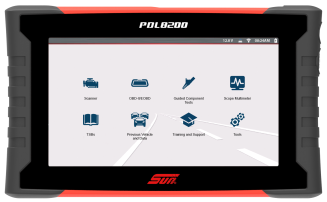
Visão geral dos recursos e operações
Este equipamento não tem direito à proteção contra interferência prejudicial e não pode causar interferência em sistemas devidamente autorizados.
Índice
Instalando a bateria e ligando

Sempre descarte a bateria de acordo com as regulamentações locais, que variam para países e regiões diferentes. A bateria, embora não seja resíduo perigoso, contém materiais recicláveis. Se for necessário o transporte, transporte a bateria a uma instalação de reciclagem de acordo com as regulamentações locais, nacionais e internacionais.
Entre em contato com seu representante de vendas para obter detalhes.

Pareamento do módulo de varredura
|
Scanner (ícones comuns) |
|||
|---|---|---|---|
|
|
Início – Retorna à tela inicial ou abre o menu de acesso rápido |
|
Aceitar – Aceita a seleção destacada |
|
|
Próximo/Avançar |
|
Voltar/Último |
|
|
Salvar – Salva as informações ativas na memória. |
|
Identificação automática – Realiza o processo de identificação automaticamente, uma vez conectado e após digitar o fabricante/ano. |
|
|
Seleção única (Lista) – Seleciona/remove seleção de um item da lista |
|
Seleção múltipla (Lista) – Seleciona/desmarca todos os itens de uma lista |
|
|
Menu Exibir – Alternar entre visualização em lista categorizada/ |
|
|
|
|
Pausar – Pausa a coleta de dados ativa. |
|
Iniciar (Capturar) – Retoma a coleta de dados ativa. |
|
|
Apagar – Apaga todos os dados do PID no buffer e reinicia a coleta de dados. |
|
Lista de dados personalizada – Permite escolher quais PIDs exibir. |
|
|
Acionador – Permite configurar, armar e apagar os acionadores de PID |
|
Alterar visualização – Alterna a exibição de dados entre lista ou gráfico. |
|
|
Zoom – Aumenta e diminui gradualmente a escala dos dados exibidos. |
|
Travar – Trava os PIDs do topo da lista. |
|
|
Avançar um passo – Permite o avanço da movimentação em um passo. |
|
Retornar um passo – Permite o retorno da movimentação em um passo. |
|
|
Avançar – Permite o avanço da movimentação em vários passos. |
|
Retornar – Permite o retorno da movimentação em vários passos. |
|
|
Alarme de PID – Exibe indicadores visuais para PIDs de dois estados |
|
Classificar – Alterna a ordem alfabética de uma lista. |
|
|
Seletor da lista de dados – Escolhe a lista de dados durante o teste funcional |
|
|
|
Varredura de código |
|||
|
|
Atualizar – Reinicia a varredura de código |
|
Sistema – Abre o menu principal do sistema selecionado |
|
Ícones de Wi-Fi |
|||
|
|
Indica que o Wi-Fi está ativado e conectado |
|
Indica que o Wi-Fi está ativado, pouco sinal |
|
|
Wi-Fi ativado – Não conectado. |
|
Abre a tela Teste de Wi-Fi |
|
Ícones de Dados e veículos anteriores |
|||
|
|
Excluir – Exclui o item selecionado (depende do menu) |
|
Exibir– Exibe informações associadas do veículo e anexos de arquivos de dados |
|
|
Ativar veículo – Inicia o processo de identificação do veículo selecionado |
|
Editar – Modificar informações sobre o veículo (VIN, odômetro etc.) |
|
Atualizações de software (via Wi-Fi) |
|||
|
|
Seta para baixo - (exibida na barra de status superior) indica que uma atualização ou atualização de software está ocorrendo |
|
Marca de seleção - (exibida na barra de status superior) indica quando a atualização está pronta para ser instalada. |
|
|
Ponto de exclamação - (exibido na barra de status superior) indica que a atualização foi interrompida (por exemplo, a conexão Wi-Fi foi perdida ou a conexão com a Internet caiu). |
|
|


Diagnóstico Inteligente Fast-Track®
 Wi-Fi necessário
 Osciloscópio/Multímetro

Wi-Fi necessário
 OBD-II/ EOBD

 Ferramentas (Configurações do dispositivo)
Wi-Fi necessário
Wi-Fi necessário
Security Link (Gateway seguro)
Vídeos Todos os veículos - Configure link de segurança (Brasil)
Vídeos Todos os veículos - Configure link de segurança (Portugal)
Wi-Fi necessário
Para proteger as redes de comunicação do veículo contra acesso não autorizado, os OEMs estão implementando módulos de portas de acesso protegidas só permitem que usuários autorizados tenham acesso a certas funções de diagnóstico usando uma ferramenta de diagnóstico aprovada.
Para obter acesso seguro aos veículos internacionais da FCA, você deve:
| ● | Usar uma ferramenta de diagnóstico Snap-on/Sun compatível com software atual e Wi-Fi ativado. |
| ● | Criar um perfil de técnico Snap-on, consulte Criar um perfil de técnico Snap-on |
| ● | Vincular sua ferramenta de diagnóstico ao seu perfil de técnico, consulte Gerenciamento de dispositivos |
| ● | Assinar as soluções Snap-on Total Shop (veja abaixo). Snap-on Total Shop Solutions configurará e gerenciará sua conta FCA International Security Link para você. |
| – | Aceite o Contrato de privacidade. |
| – | Forneça e valide seu endereço de e-mail. |
| – | Envie o pagamento para ativar sua assinatura do Snap-on Total Shop Solutions. |
Configurando uma conta internacional FCA (modelos Fiat Chrysler Automobiles (FCA) 2018 ou mais recentes.)
| 1. | No Perfil do técnico (ALTUSDrive.com), selecione a guia Security Link. |
| 2. | Clique no ícone "+" ao lado de FCA International. |
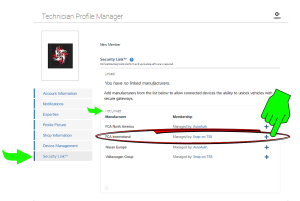
| 3. | Selecione “Gostaria que a Snap-on Total Shop Solutions (TSS) configurasse e gerenciasse as credenciais do fabricante”. |
| 4. | Leia os termos do contrato, marque ambas as caixas e selecione “Revisar seu pedido”. |

| 5. | Selecione Prosseguir para a finalização da compra. |

| 6. | Um endereço de e-mail válido é necessário |
Siga as instruções para confirmar seu endereço de e-mail.

Se você não recebeu um e-mail de confirmação:
| – | verifique sua pasta de spam ou outras pastas de e-mail |
| – | (se necessário) altere seu endereço de e-mail para um endereço válido. Para alterar seu endereço de e-mail, clique no botão Informações da conta e insira um novo e-mail. Em seguida, siga as instruções para confirmar seu endereço de e-mail. |
| 7. | Siga as instruções para revisar os detalhes do seu pedido e insira suas informações de conta e pagamento. |

| 8. | Quando terminar, clique em “Pagar/Assinar” para concluir seu pedido. |

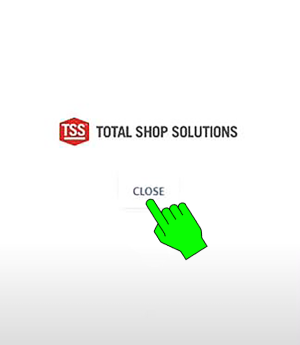
| 9. | Feche a janela de assinatura. |
| 10. | Feche todos os aplicativos abertos na sua ferramenta de diagnóstico e reinicie-a. |
Sua conta FCA International Security Link está pronta para uso.
Fazer o download e instalar o ShopStream Connect
| 1. | Usando seu PC outro dispositivo aplicável, faça o download do ShopStream Connect no nosso site (gratuitamente). |
| 2. | Se o instalador de execução automática do SSC não iniciar automaticamente a instalação, clique duas vezes no arquivo de instalação ShopStreamConnect.exe, baixado no seu computador. |
| 3. | Siga as solicitações que aparecem na tela do assistente de configuração para concluir a instalação. |

Conectar o cabo USB - Computador à Ferramentas
| 1. | Conecte o cabo USB-C ao PC e à ferramenta. |
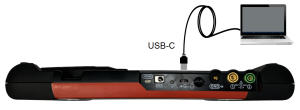
| 2. | Conecte e use a fonte de alimentação CA para ligar a ferramenta e, em seguida, ligue a ferramenta. |
| 3. | Na tela inicial da ferramenta de diagnóstico, selecione Ferramentas e depois Conexão com computador no menu (tela padrão mostrada a seguir). A conexão USB é automática. |
| 4. | No computador, inicie o aplicativo ShopStream Connect. |

Conexão alternativa (micro SD)
Se não for possível estabelecer uma conexão USB, o cartão micro SD da ferramenta de diagnóstico poderá ser usado para acessar arquivos.
| 1. | Com a ferramenta de diagnóstico desligada, remova o cartão micro SD. |
| 2. | Use um leitor de cartão micro SD conectado ao computador para acessar os arquivos usando o software SSC. |
Iniciar o SSC/Navegação básica
Conecte a ferramenta de diagnóstico ao seu computador usando um cabo USB ou um método alternativo. Consulte a seção PC to Tool USB Connection e as instruções da ferramenta de diagnóstico aplicável ali incluídas.
Na maioria dos casos, o ShopStream Connect é aberto automaticamente no computador quando a ferramenta estabelece comunicação com o PC. Consulte Tools Menu (Options) para obter informações sobre como usar a função Início automático.
Se necessário, o SSC pode ser iniciado manualmente. A inicialização pode variar, dependendo da versão do sistema operacional Windows. Normalmente, o SSC pode ser iniciado:
-
A partir do ícone do ShopStream Connect
 localizada na área de trabalho do Windows (criado automaticamente durante a instalação)
-
Clique duas vezes o ícone Conexão do ShopStream.
-
-
No menu Iniciar do Windows
-
Selecione ShopStream Connect diretamente no menu Iniciar (figura à esquerda), se disponível, ou
-
Selecione Iniciar > Todos os programas > ShopStream Connect > ShopStream Connect (figura à direita)
-

Navegação básica/Menus
Quando o aplicativo é aberto, ele deve exibir os dados armazenados na sua ferramenta de diagnóstico, caso ela esteja conectada ao computador via USB.
Se ele não abrir e exibir seus dados no diretório, selecione sua ferramenta de diagnóstico na lista de diretórios de arquivos.

O ShopStream Connect usa a interface básica do Windows para transferir arquivos bidireccionalmente entre sua ferramenta de diagnóstico e seu computador.
Quando uma ferramenta de diagnóstico está conectada ao seu computador usando o ShopStream Connect, uma pasta da ferramenta de diagnóstico é criada no computador, cujo nome aparece depois do nome da ferramenta. Essa pasta permite armazenar e transferir arquivos.
A localização das pastas de destino da ferramenta de diagnóstico no seu computador é definida durante a instalação do ShopStream Connect. Os nomes e a localização das pastas de destino podem ser alterados a qualquer momento, escolhendo, no menu principal, Ferramentas > Opções > Alterar caminho de dados do ShopStream. Siga as instruções que aparecem na tela para criar ou renomear novas pastas de destino e/ou localização.

| 1. | Janela de notas–permite adicionar notas a arquivos de dados selecionados. Selecione Salvar na barra de menu para salvar suas notas. OBSERVAÇÃO: Como nem todos os tipos de arquivo permitem ou suportam anotações, o tipo de arquivo é destacado e a janela de Notas fica acinzentada. Alguns arquivos de imagem podem exibir notas para fins de referência (as notas ficam esmaecidas e não são editáveis). |
| 2. | Estrutura de diretório de arquivos – exibe a estrutura de diretório de arquivos do seu computador no formato padrão do Windows e mostra as ferramentas de diagnóstico conectadas na parte inferior da lista de dados. |
| 3. | Barra de ferramentas de gerenciamento de dados – fornece ícones de controle que executam uma variedade de operações em arquivos de dados. |
| 4. | Caminho do arquivo–exibe o caminho do arquivo do Windows. |
| 5. | Barra do menu principal – contém os menus Arquivo, Editar, Ferramentas e Ajuda. |
| 6. | Guias – fornecem acesso a arquivos de dados e predefinições armazenadas na ferramenta de diagnóstico ou no computador e também permite a visualização de detalhes da análise do software da ferramenta de diagnóstico. |
| 7. | Exibição principal – mostra os detalhes dos arquivos de dados armazenados. OBSERVAÇÃO: É possível classificar os arquivos listados (ordem ascendente/descendente) clicando na guia da coluna na parte superior (por exemplo, Nome do arquivo, Tipo etc.) As preferências de classificação são salvas quando o programa ShopStream Connect é fechado. |
| 8. | Visualização – se o arquivo selecionado for um arquivo de imagem, exibe uma amostra dele. |
Barra do menu principal
Os menus Arquivo e Editar incluir opções padrão de controle do Windows.
Atualizar software - Faça o download de atualizações e upgrades das suas ferramentas de diagnóstico e do software ShopStream Connect.
-
-
Permite que o ShopStream Connect seja iniciado automaticamente sempre que uma ferramenta de diagnóstico no modo Conexão com computador estiver conectada ao PC ou que um cartão SC ou CF de uma ferramenta seja reconhecido pelo computador.
-
-
-
Permite adicionar o nome e informações da sua loja a arquivos e relatórios impressos.
-
Selecione a caixa “Usar informações da loja no título da impressão” para incluir automaticamente o título nos arquivos impressos.
-
Selecione a opção “Usar carimbo de data e hora no relatório do sistema do veículo” para ativar o carimbo de data e hora no relatório.
-

-
Alterar caminho das pastas de dados do ShopStream
-
Permite selecionar um destino diferente para a pasta de ferramentas de diagnóstico no seu computador. Quando uma ferramenta de diagnóstico é conectada pela primeira vez a um computador usando o ShopStream Connect, uma pasta da ferramenta de diagnóstico é criada com o nome depois da ferramenta conectada (por exemplo, PDL4200 etc.).
-
Siga as instruções que aparecem na tela para selecionar ou criar novas pastas de destino e/ou localização.
-

O menu Ajuda inclui informações sobre o software SSC e links para tópicos de ajuda.

Usar o ShopStream Connect para imprimir relatórios personalizados de varredura de códigos do veículo
Adicionar informações sobre sua loja ao relatório
| 1. | No SSC, selecione Ferramentas > Opções > Editar informações da loja. |

| 2. | Um painel de visualização na parte inferior da caixa mostra como as informações aparecerão em uma impressão. |
| 3. | Selecione a caixa “Usar informações da loja no título da impressão” para mostrar informações sobre a loja na impressão. |
| 4. | Marque a caixa “Usar carimbo de data e hora no Relatório do sistema do veículo” para mostrar a hora em o veículo foi identificado na impressão. |
| 5. | Quando terminar de editar, selecione Salvar para salvar as informações e fechar a caixa de diálogo. |
Editar o relatório
Depois que o relatório é gerado, é possível editar os campos, VIN, Placa e Odômetro, bem como adicionar notas ao relatório, usando o SSC.
| 1. | No SSC, abra o arquivo .XML do Relatório do sistema do veículo a ser editado. |
| 2. | Clique nos campos editáveis, conforme mostrado, para alterar valores ou adicionar notas. |
| 3. | Selecione a opção “Adicionar as notas à cópia impressa” para exibir as notas na impressão. No SSC, selecione Ferramentas > Opções > Editar informações da loja. |

Imprimir o relatório
| 1. | Abra o arquivo do Relatório do sistema do veículo relevante a partir da lista. |
| 2. | No visualizador de relatórios, a seleção de Imprimir abre a caixa de diálogo de impressão do Windows. |

| 3. | Selecione sua impressora na lista e, em seguida, selecione Imprimir para imprimir o relatório. |

Atualizar e fazer upgrade do software usando o SSC
Há dois métodos de atualização/upgrade de software de uma ferramenta de diagnóstico:
| ● | Método automático – Quando uma ferramenta de diagnóstico Snap-on compatível é conectada a um computador usando o ShopStream Connect (SSC), o software SSC verifica automaticamente se há atualizações/upgrades e fornece instruções para instalação. Siga as solicitações que aparecem na tela para aceitar, baixar e instalar o software. |
| ● | Método manual – Para verificar manualmente se há atualizações/upgrades do software SSC, selecione Ferramentas > Atualizar software. Em seguida, selecione Conectar o ShopStream ou sua ferramenta de diagnóstico (tipo de ferramenta de diagnóstico, por exemplo, PDL4200 -- etc.) na barra de menus. |
Os procedimentos descritos nesta seção usam o método manual. Os procedimentos para navegação no método automático são os mesmos, com exceção da seleção do menu Ferramentas, que não é necessária, pois o programa procura atualizações/upgrades automaticamente.
Antes de começar
| 1. | No computador, inicie o aplicativo do software SSC. |
| 2. | Conecte o adaptador de alimentação CA à ferramenta de diagnóstico (se for o caso). É altamente recomendável ligar a ferramenta usando o adaptador durante qualquer procedimento de atualização ou upgrade. |
| 3. | Conecte sua ferramenta de diagnóstico ao computador. Consulte PC to Tool USB Connection. |
Se você já tem uma versão do ShopStream Connect instalada, o recurso de atualização automática enviará uma notificação quando uma nova versão estiver disponível, com orientações a serem seguidas durante o processo da atualização.
Descrições de upgrades/atualizações (links):
| ● | Upgrade do software - um upgrade de software é uma nova versão do software. Entre em contato com seu representante de vendas para obter informações sobre compra. |
| ● | Atualização de software - uma atualização de software é uma versão dos serviços do software instalado. Essas versões são gratuitas e disponibilizadas quando é necessário atualizar o software instalado. Quando sua ferramenta de diagnóstico está conectada a um computador usando o SSC, o software SSC procura automaticamente atualizações. Se houver uma atualização disponível, serão fornecidas instruções para a instalação. Siga as solicitações que aparecem na tela para aceitar, baixar e instalar o software. |
Contrato de Licença de Usuário Final
Antes da instalação do software na primeira compra e antes de todas as instalações de atualizações/upgrades subsequentes, é necessário aceitar o Contrato de Licença de Usuário Final.
Para aceitar: Nas solicitações que aparecem na tela, marque a caixa de seleção à esquerda da janela e, em seguida, selecione Concordar e continuar. O software será instalado automaticamente.
A figura abaixo representa uma tela padrão de aceitação do EULA.

Para recusar: Nas solicitações que aparecem na tela, selecione Eu não aceito. Uma mensagem de confirmação é exibida, com opções para Voltar ou Sair da instalação do software.
Atualizar o software de ferramentas de diagnóstico
Atualização de software - uma atualização de software é uma versão dos serviços do software instalado. Essas versões são gratuitas e disponibilizadas quando é necessário atualizar o software instalado. Quando sua ferramenta de diagnóstico está conectada a um computador usando o SSC, o software SSC procura automaticamente atualizações. Se houver uma atualização disponível, serão fornecidas instruções para a instalação. Siga as solicitações que aparecem na tela para aceitar, baixar e instalar o software.
Na Tela inicial do SSC > Ferramentas > Atualizar software > (tipo de ferramenta de diagnóstico, p.ex., PDL4200 --- etc.)

A seleção dessa opção permite procurar atualizações do software da ferramenta de diagnóstico no servidor da Web da Snap-on.
Se houver atualizações disponíveis, selecione Avançar para continuar e, em seguida, Download e siga as instruções exibidas na tela para continuar a instalação.

Fazer o upgrade do software de ferramentas de diagnóstico
Upgrade do software - um upgrade de software é uma nova versão do software. Entre em contato com seu representante de vendas para obter informações sobre compra.
= Tela inicial do SSC > Ferramentas > Atualizar software > (tipo de ferramenta de diagnóstico, p.ex., PDL4200 --- etc.)

A seleção dessa opção permite procurar upgrades do software da ferramenta de diagnóstico no servidor da Web da Snap-on.
| ● | Se uma ferramenta de diagnóstico estiver autorizada a receber upgrades de software e houver um disponível, uma janela de upgrade será exibida. |
| ● | Se uma ferramenta de diagnóstico estiver autorizada a receber upgrades de software e já tiver o software mais recente, a seguinte mensagem será exibida: “O ShopStream Connect não encontrou nenhuma atualização”. |
| ● | Se a ferramenta de diagnóstico não estiver autorizada a receber upgrades de software, o software SSC vai automaticamente procurar uma atualização da versão dos serviços no servidor da Web da Snap-on. Se houver uma atualização da versão dos serviços disponível, uma janela de atualização será exibida. Siga as solicitações que aparecem na tela para instalar a atualização da versão do serviço. |
| ● | Se a ferramenta de diagnóstico não estiver autorizada a receber upgrades de software, o software SSC vai automaticamente procurar uma atualização da versão do software no servidor da Web da Snap-on. Se houver uma atualização da versão do software disponível, uma janela de atualização será exibida. Siga as solicitações que aparecem na tela para instalar a atualização da versão do software. |
| 4. | Leia e siga as instruções exibidas na caixa de mensagem e, em seguida, selecione Instalar para iniciar o download e a instalação. |

A janela de status Atualização on-line é exibida.

Depois que o download é concluído, a mensagem de confirmação da instalação é exibida. Selecione Continuar para prosseguir com a instalação do upgrade do software.

O status Programando é exibido até que a programação seja concluída. Quando a programação estiver concluída, selecione Sair e reinicie a ferramenta de diagnóstico.
Não desconecte nem remova a ferramenta de diagnóstico durante a programação.

Atualizar o software ShopStream Connect (SSC)
= Tela inicial do SSC > Ferramentas > Atualizar software > ShopStream Connect

A seleção dessa opção permite procurar atualizações do software SSC disponíveis no servidor da Web da Snap-on.
Se houver atualizações disponíveis, selecione Avançar para continuar e, em seguida, Download e siga as instruções exibidas na tela para continuar a instalação.

|
Item |
Descrição / Especificação |
|
Tela sensível ao toque |
Painel capacitivo sensível ao toque |
|
Mostrador |
10,1 polegadas na diagonal, LCD colorido TFT |
|
Resolução 1024 x 600 WSVGA |
|
|
Bateria |
Bateria de íons de lítio recarregável de 7,2 VCC e 6000 mAh (43,2 Wh) |
|
Aproximadamente 8 horas de duração com 50% de brilho |
|
|
Tempo de carga de aproximadamente 4,5 horas |
|
|
Fonte de alimentação (incluída) |
Classificação de alimentação; 15 VCC, 1,6 A 24 W |
|
Fonte de alimentação (opcional) |
Ao usar alimentação USB-C, a fonte de alimentação deve ser compatível com USBC PD3.0. Carregador mínimo de 9 V a 24 W. |
|
Tensão operacional de CC |
10 a 20 VCC |
|
Saída HDMI |
Conector Micro-HDMI Tipo D (Micro). Suporta resoluções de monitor LCD externo: ☻ 800 x 600 60Hz ☻ 1024 x 600 60Hz |
|
Largura |
12,2 pol. (309 mm) |
|
Altura |
7,5 pol. (190 mm) |
|
Comprimento |
1,6 pol. (40,7 mm) |
|
Peso (incluindo bateria): |
3,1 lb. (1,4 kg) |
|
Faixa de temperatura operacional (ambiente) |
A uma umidade relativa de 0 a 90% (sem condensação) 32 a 113 ºF (0 a 45 °C) |
|
Temperatura de armazenamento (ambiente) |
A uma umidade relativa de 0 a 70% (sem condensação) –4 a 140 °F (–20 a 60 °C) |
|
Altitude operacional |
Máximo 2000 m |
|
Condições ambientais |
Este produto se destina apenas para uso interno |
|
Este produto é classificado para Grau de poluição 2 (condições normais) |
|
Função |
Faixa |
Precisão / Comentários |
|---|---|---|
|
Medição do sinal |
Canal 1— (conector amarelo) Canal 2— (conector verde) |
Cada entrada de canal está relacionada ao aterramento comum (GND - conector preto). |
|
Taxa de amostra |
Para varredura de 50 µS: 6 (MS/s) para varredura de 100 µS: 3 (MS/s) Todas as outras varreduras: 1,5 (MS/s) |
Teste contínuo, (MS/s) = mega amostras por segundo |
|
Largura de banda |
3 MHz |
3 pontos db a 3 MHz |
|
Ampliar |
Compatível para varredura de 1 ms e acima |
Os níveis disponíveis são determinados pela configuração de varredura (máx. + X15) |
|
Impedância de entrada |
10 MΩ a CC 4 kΩ a 3 MHz |
Canais 1 e 2 |
|
Classificação por categoria |
CAT I |
|
|
VCC (Escala total) |
100 mV a 400 V |
Não meça acima de 75 VCC |
|
VCA (Escala total) |
100 mV a 400 V |
Não meça acima de 50 VCA (rms). |
|
Sonda de baixa amperagem |
Escala de 20 A (100 mV/Amp) Escala de 40 A (10 mV/Amp) Escala de 60 A (10 mV/Amp) |
Conecte o cabo positivo (+) da sonda de amperagem ao conector amarelo na ferramenta de diagnóstico para os valores do Canal 1 ou ao conector verde para os valores no Canal 2. Conecte o cabo negativo (–) ao GND (conector preto)1*. |
|
1*. Não use a sonda de baixa amperagem para medir a corrente nos condutores em um potencial acima do pico de 46 VCA ou 70 VCC. |
||
|
Função |
Faixa |
Precisão / Comentários |
|---|---|---|
|
Medição do sinal |
Canal 1— (conector amarelo) Canal 2— (conector verde) |
Cada entrada de canal está relacionada ao aterramento comum (GND - conector preto). |
|
Taxa de amostra |
1,5 MSPS |
Teste contínuo, (MS/s) = mega amostras por segundo |
|
Largura de banda |
3 MHz |
3 pontos db a 3 MHz |
|
Impedância de entrada |
10 MΩ a CC 4 kΩ a 3 MHz |
Canais 1 e 2 |
|
Classificação por categoria |
CAT I |
|
|
VCC (Escala total) |
75 VCC |
Não meça acima de 75 VCC |
|
VCA (Escala total) |
50 VCA |
Não meça acima de 50 VCA (rms). |
|
Sonda de baixa amperagem |
Escala de 20 A (100 mV/Amp) Escala de 40 A (10 mV/Amp) Escala de 60 A (10 mV/Amp) |
Conecte o cabo positivo (+) da sonda de amperagem ao conector amarelo na ferramenta de diagnóstico para os valores do Canal 1 ou ao conector verde para os valores no Canal 2. Conecte o cabo negativo (–) ao GND (conector preto)1*. |
|
1. Não use a sonda de baixa amperagem para medir a corrente nos condutores em um potencial acima do pico de 46 VCA ou 70 VCC. |
||
|
Função |
Faixa |
Precisão / Comentários |
|---|---|---|
|
Medição do sinal |
Canal 1— (amarelo jack) |
A entrada está relacionada ao aterramento comum (GND - conector preto) |
|
VCC (Escala total) |
75 VCC |
Não meça acima de 75 VCC |
|
VCA (Escala total) |
50 VCA |
Não meça acima de 50 VCC (rms) |
|
Impedância da entrada da medição do sinal |
10 MΩ |
|
|
Classificação por categoria |
CAT I |
|
|
Teste de continuidade de teste de diodo de medição de ohm |
Canal 1— (jack amarelo (–)) Canal 2— (jack verde (+)) |
|
|
Ohms |
40 Ω a 4 MΩ |
Escalas fixas ou seleção automática de faixa |
|
Captura de falha |
Aproximadamente 50 µS |
|
|
Teste de diodo |
Escala de 2 V |
|
| Item | DDescrição/Especificação |
| Comunicações | Descrição/Especificação |
| Faixa de operação | Tecnologia sem fio Bluetooth® 2.1 |
| Alimentação USB | Máx. 5 V a 0,9 A |
| Alimentação CC em operação | Módulo de digitalização modelo EESM3060B: 8-32 VCC, máx. 10 W, Módulo de digitalização modelo EESM317A: 8-32 VCC, máx. 6,5 W |
| Largura | 1,87 pol. (47,5 mm) |
| Altura | 0,95 pol. (24,2 mm) |
| Profundidade | 4 pol. (101,7 mm) |
| Peso | 0,22 lb (100 g) |
| Faixa de temperatura de operação (ambiente) | De 0 a 80% de umidade relativa (S9 e S10 foram realizados em ambiente de 80% de UR) |
| Temperatura de armazenamento (ambiente) | De 0 a 70% de umidade relativa (não condensante) –4 a 140 °F (–20 a 60 °C) |
| Altitude de operação | Este produto é destinado apenas para uso em ambientes internos |
| Environmental Conditions | Este produto é classificado como Grau de poluição 2 (condições normais) |
| Certifications | Módulo de digitalização modelo EESM317A
Números de controle: 5029505, 4001705, 5034877 Em conformidade com a norma UL STD UL 201, 62368-1 Certificado de acordo com CSA STD C22.2# 62368-1 |

Informações importantes de segurança
Site do Snap-on® - http://www.sun-la.com
E-mail - suporte@sundiagnostico.com.br
Telefone - 0800-940-0710
ShopStream Connect™ - http://www.sun-la.com (link da ShopStream Connect)
Snap-on® Cloud - www.ALTUSDRIVE.com
Site do Snap-on® - http://www.sun-la.com
E-mail - soportediages@snapon.com
Telefone - 900814883
ShopStream Connect™ - http://www.sun-la.com (link da ShopStream Connect)
Snap-on® Cloud - www.ALTUSDRIVE.com
Termos e condições do Contrato de Licença do Usuário Final (EULA) do Snap-on Diagnostics
O uso do software é regido pelos termos e condições do Contrato de Licença do Usuário Final. A ferramenta de diagnóstico não deve ser operada inicialmente até que o Contrato de Licença do Usuário Final seja lido. O uso do dispositivo confirma sua aceitação do Contrato de Licença do Usuário Final. O Contrato de Licença do Usuário Final do software Snap-on Incorporated pode ser fornecido com a ferramenta de diagnóstico e está disponível em: https://eula.snapon.com/diagnostics
Para acesso e conveniência de clientes e usuários finais, o Snap-on está oferecendo os Contratos de licença do usuário final (link acima) aplicáveis ao software Diagnostics e plataformas. Esses contratos ou um contrato anterior firmado por você foram fornecidos em formato para impressão ou disponibilizados no software da plataforma de diagnóstico.
Snap-on, Sun, Fast-Track, SureTrack, ShopStream e ShopKey Pro são marcas registradas da Snap‑on Incorporated nos Estados Unidos e em outros países. As marcas registradas mencionadas acima não representam a lista completa de todas as marcas registradas que podem ser usadas neste contexto. Essa é uma lista parcial de todas as marcas registradas da Snap‑on Incorporated nos Estados Unidos e em outros países. Todas as outras marcas são marcas registradas dos respectivos proprietários.
A palavra Bluetooth e os respectivos logotipos são marcas registradas da Bluetooth SIG, Inc. e o uso de tais marcas da Snap-on Incorporated está licenciado.
Todas as figuras e ilustrações mostradas são apenas para referência. Todas as informações, especificações e ilustrações deste manual se baseiam nas informações mais recentes disponíveis no momento da impressão e estão sujeitas a alteração sem aviso prévio. Embora os autores tenham tomado o devido cuidado na elaboração deste manual, nenhuma declaração aqui contida:
-
Modifica ou altera, de forma alguma, os termos e condições padrão do contrato de compra e venda, arrendamento ou locação sob cujos termos o equipamento ao qual este manual se refere foi adquirido.
-
Aumenta, de forma alguma, a responsabilidade para o cliente ou terceiros.
A Snap-on® se reserva o direito de fazer alterações a qualquer momento sem aviso prévio.
Antes da operação ou da manutenção desta unidade, leia este manual com cuidado, prestando atenção às advertências de segurança e às precauções.
As informações contidas neste manual podem se aplicar a vários mercados. Nem todas as informações incluídas podem se aplicar à sua ferramenta de diagnóstico, à versão do seu software, ao seu dispositivo ou produto.
Todo o conteúdo deste manual de usuário baseia-se nas informações mais recentes disponíveis no momento da publicação. Alguns conteúdos deste manual do usuário podem não se aplicar a outras versões do software de diagnóstico.
As ilustrações/imagens deste manual do usuário servem apenas como referência e podem não representar resultados de telas, informações, funções ou equipamentos padrão reais.
Todas as informações, especificações e ilustrações contidas neste manual do usuário estão sujeitas a alterações sem aviso.
O conteúdo deste manual do usuário é revisado periodicamente para garantir que as informações mais recentes sejam incluídas.
Para obter uma lista dos produtos da Snap-on que são protegidos por patentes nos Estados Unidos e em outros locais, acesse: https://patents.snapon.com
Centro de Recursos do Guia do Usuário
Visite o Centro de Recursos do Guia do Usuário para obter informações adicionais.