

Ripristino dello strumento diagnostico (utilizzando il Wi-Fi integrato)
Queste istruzioni descrivono come ripristinare il software diagnostico all'ultima versione del software con licenza installata.
Tutte le immagini e le illustrazioni (Inglese) utilizzate in questo documento sono intese come esempi e sono solo di riferimento.
Applicazione
Strumenti diagnostici che utilizzano il software 23.4 o successivo e dotati dell'applicazione di ripristino OTA (over-the-air), che attualmente includono:
| ● | PDL 8100 |
| ● | PDL 7100 |
| ● | PDL 4200 |
Prima di iniziare
Prima di procedere leggere queste note IMPORTANTI.
| ● | Il completamento di questa procedura potrebbe richiedere più di due ore. |
| ● | È necessaria una connessione Wi-Fi stabile. Se la connessione Wi-Fi viene persa in qualsiasi momento, il processo ricomincerà. |
| ● | Non spegnere lo strumento in nessun momento durante il processo di ripristino e mantenerlo collegato all'alimentazione CA. Se l'alimentazione viene interrotta in qualsiasi momento, il processo ricomincerà. |
| ● | Tutti i file di dati salvati dallo strumento verranno rimossi. Prima di procedere, copiare tutti i file necessari (file di dati salvati) su un supporto di archiviazione separato. |
Istruzioni
| 1. | Accendere lo strumento. |
| 2. | Connettere lo strumento al Wi-Fi. Dalla schermata iniziale selezionare Strumenti > Impostazioni > Configura Wi-Fi, quindi attivare il Wi-Fi e connettersi alla rete. |
| 3. | Copiare e trasferire tutti i file di dati utente dallo strumento (scansioni codici, schermate acquisite, dati scansioni, dati oscilloscopio, ecc.) Tutti i file dei dati utente andranno persi se non vengono copiati dallo strumento prima di procedere. Per istruzioni, vedere Copia dei file di dati su un dispositivo di archiviazione esterno di seguito. |
| 4. | Spegnere lo strumento. |
| 5. | Tenere premuti i tasti Y e N e accendere lo strumento. |
Compare il menu Manutenzione.
| 6. | Utilizzando il tastierino, evidenziare Utilità e quindi premere il tasto Y. |
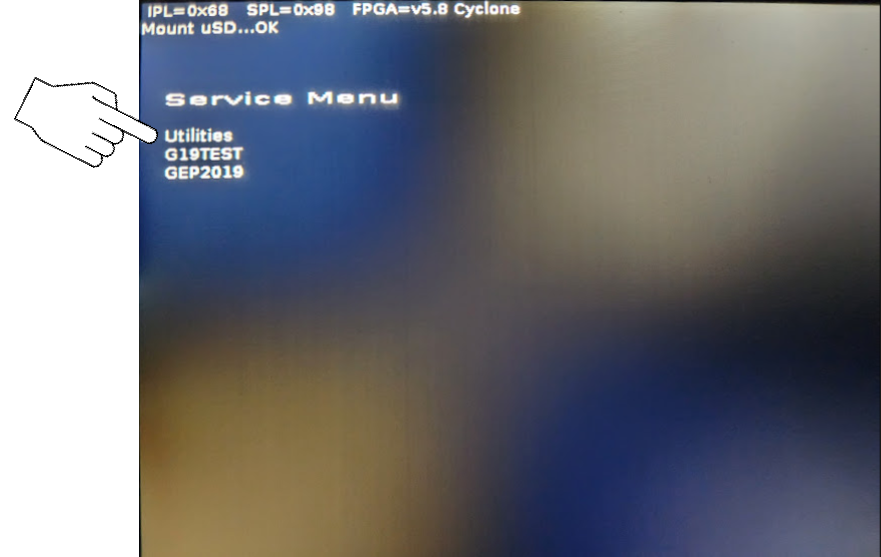
| 7. | Selezionare Ripristino OTA quindi premere il tasto Y. Seguire le istruzioni visualizzate sullo schermo, premendo il tasto Y per continuare, quindi il tasto N alla richiesta di "interruzione". |
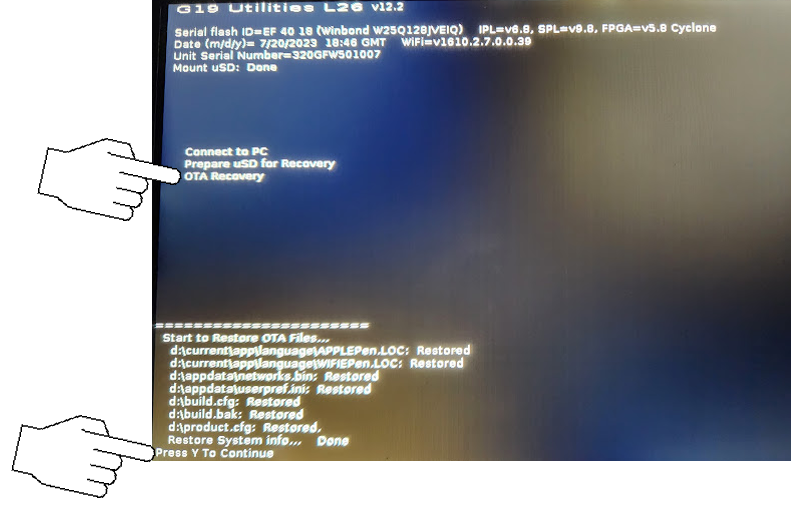
| 8. | Quando la schermata cambia, fare clic sull'icona Strumenti. |
| 9. | Se il Wi-Fi non era connesso in precedenza, collegarlo ora. Selezionare Impostazioni > Configura Wi-Fi, quindi attivare il Wi-Fi e connettersi alla rete. |
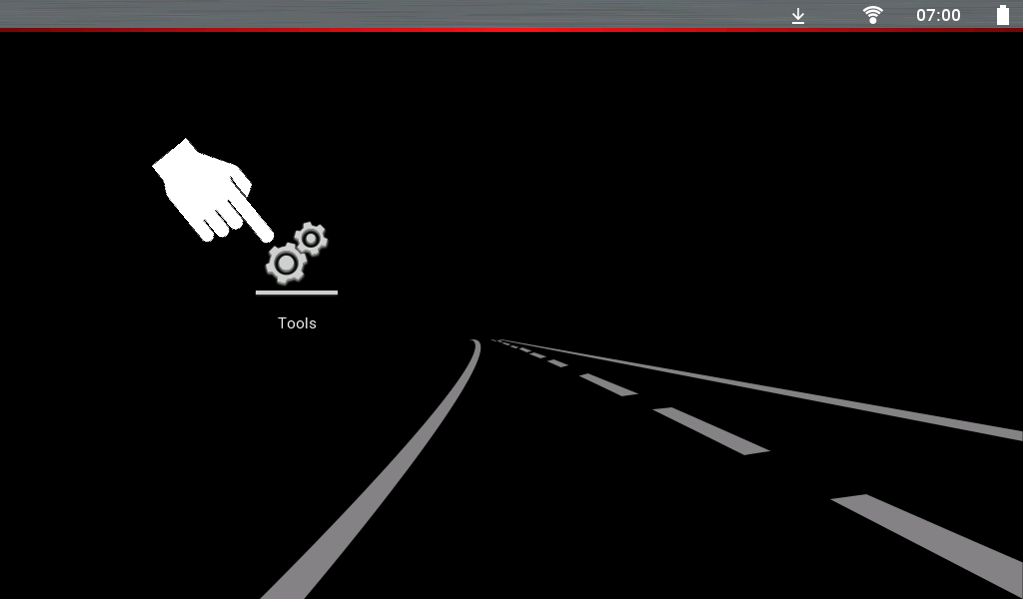
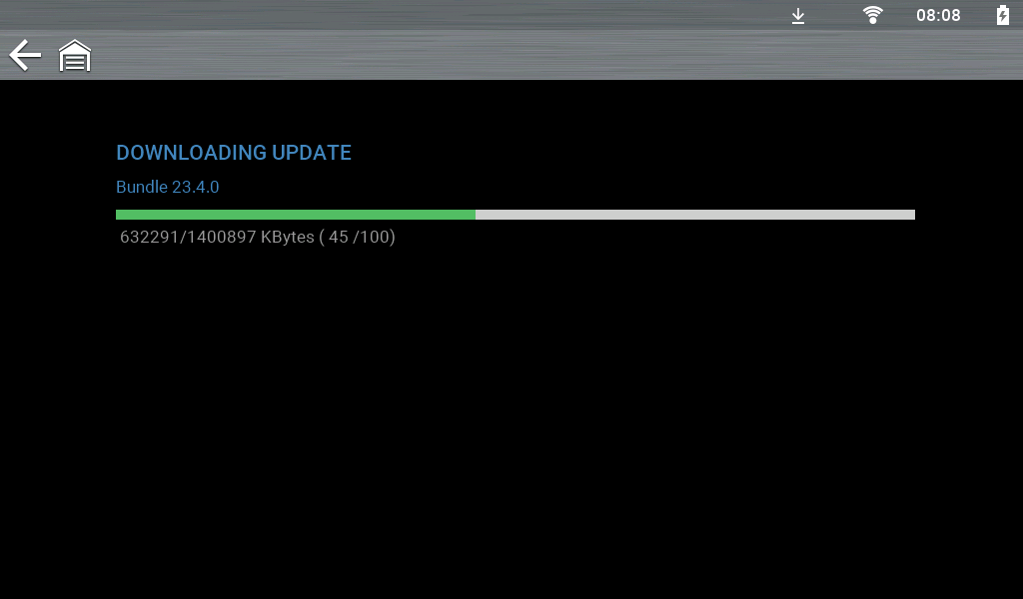
| 10. | Selezionare Aggiornamenti software per avviare il download del software. La freccia giù sulla barra degli strumenti superiore indica che il download del software è in esecuzione. |
Il completamento del download potrebbe richiedere più di due ore.
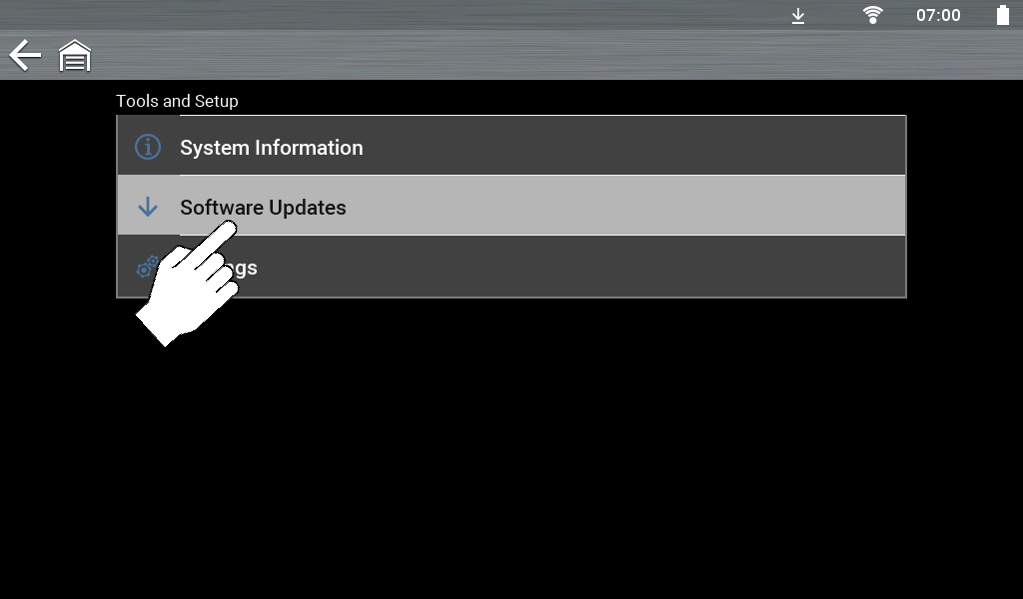
Viene visualizzata una schermata di avanzamento che indica lo stato del download.
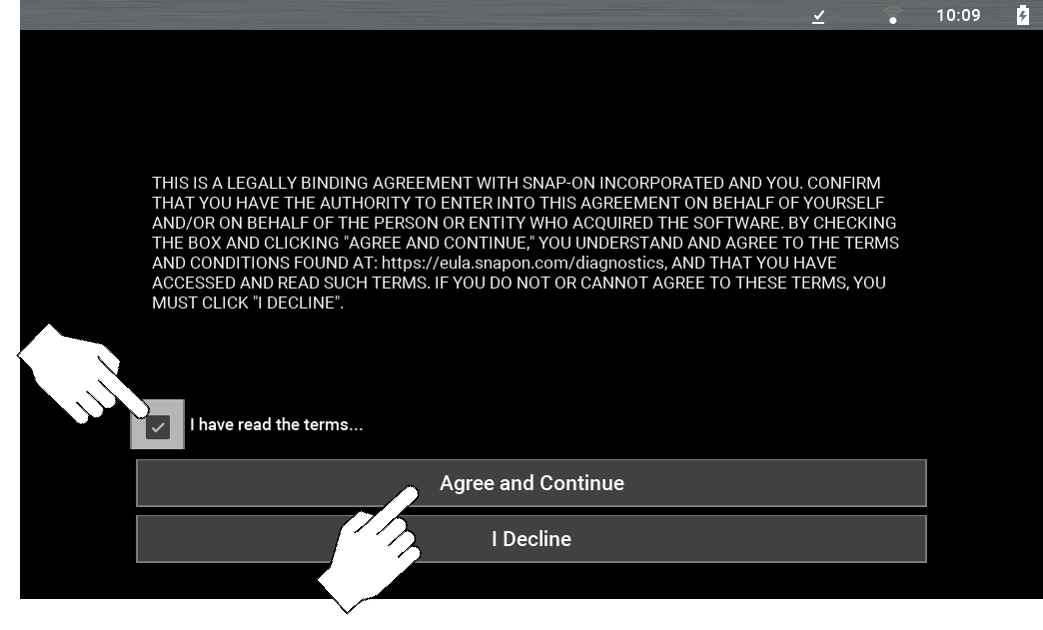
| 11. | Quando l'installazione è pronta, selezionare la casella di controllo e fare clic su Accetto, continuare. |
A questo punto il processo è quasi completo, mancano meno di cinque minuti al completamento.
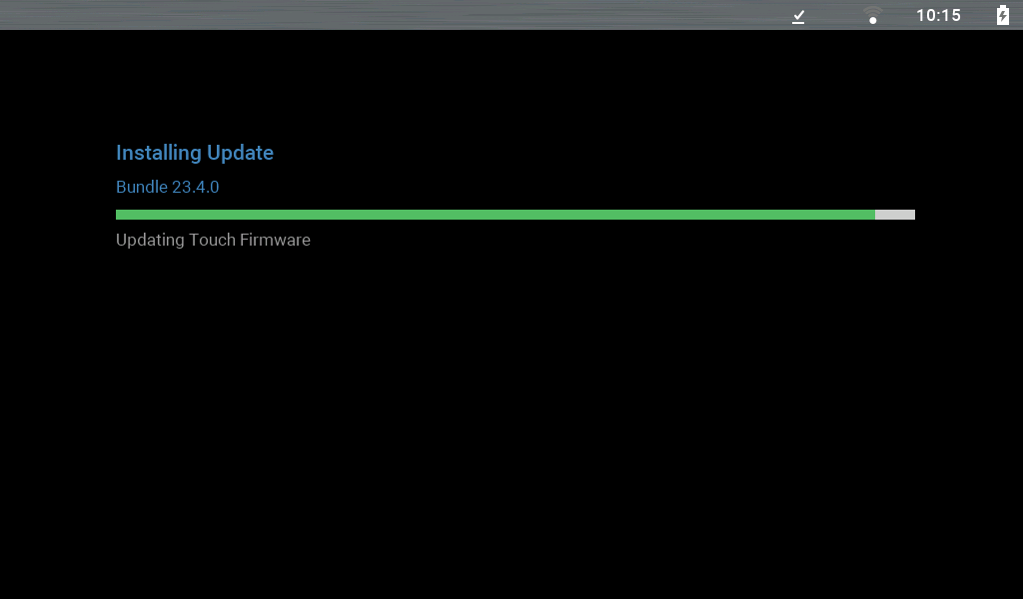
Viene visualizzata una schermata di avanzamento che indica lo stato dell'installazione.
| 12. | Una volta completata l'installazione, selezionare Riavvia scanner. |
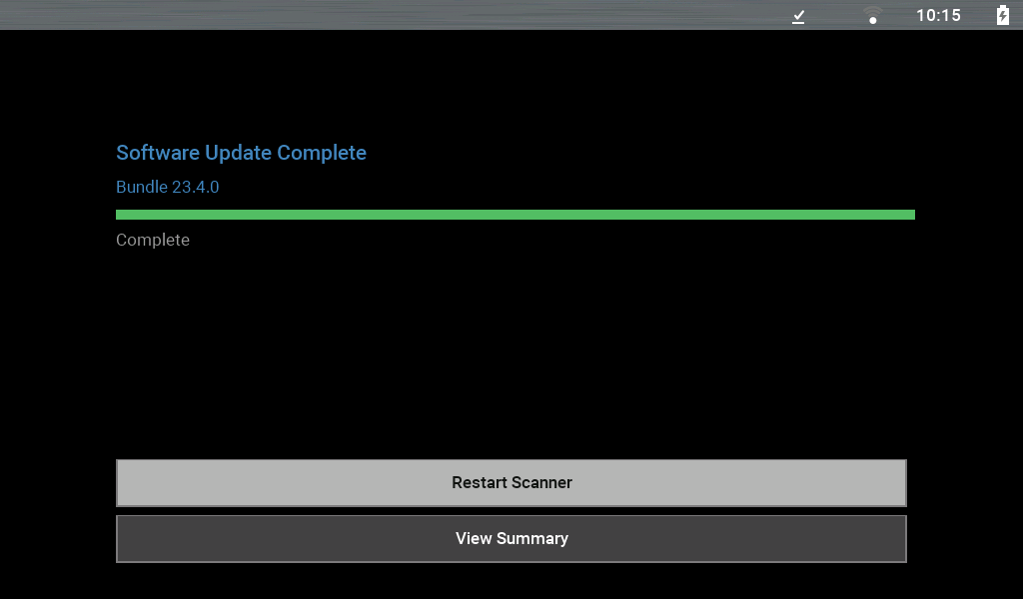
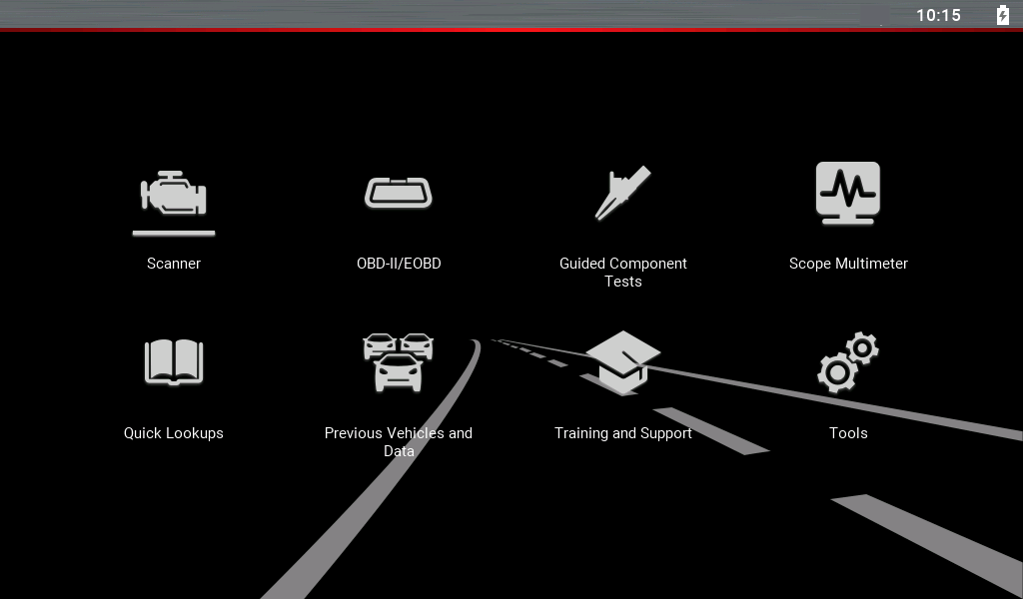
Il software dello strumento è ripristinato e pronto per l'uso. (Schermata tipica mostrata)
 Copiare i file di dati su un dispositivo di archiviazione esterno
È possibile utilizzare Esplora file o l'applicazione ShopStream Connect™ (se installata) sul PC per copiare file dallo strumento.
Queste istruzioni descrivono come utilizzare Esplora file per copiare i file.
| 1. | Collegare il cavo USB in dotazione allo strumento e al PC. |
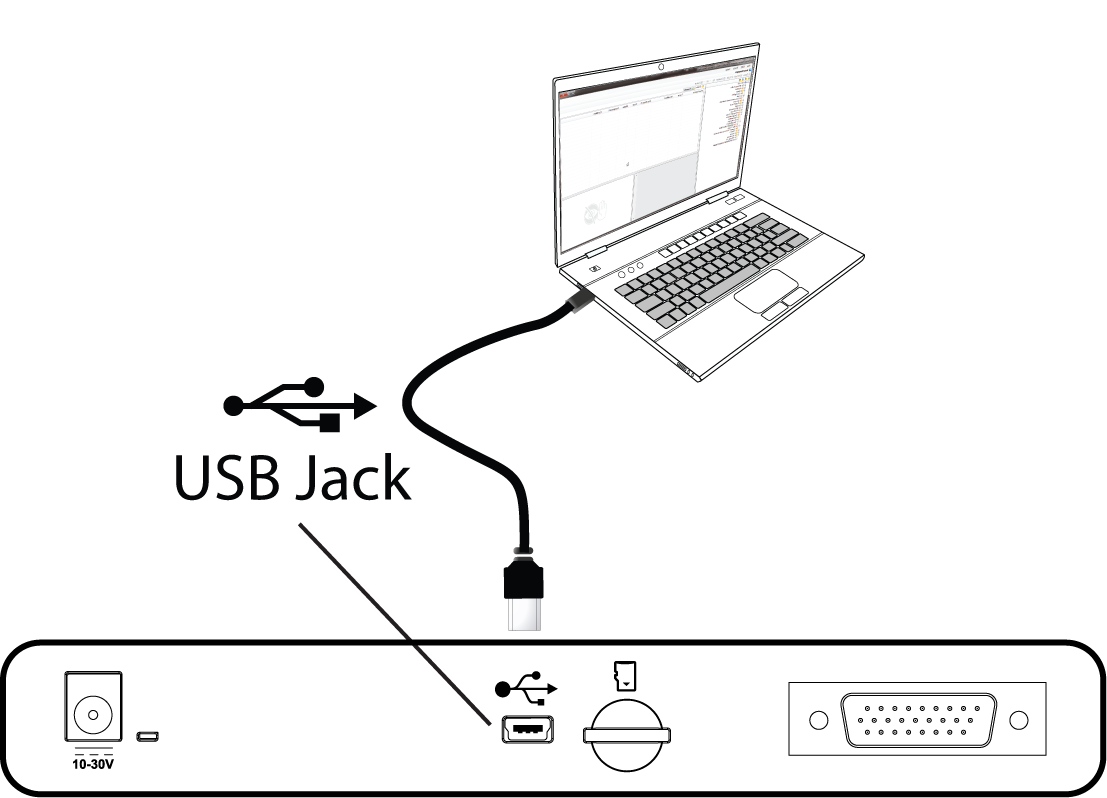
| 2. | Nella schermata Home dello strumento selezionare Strumenti. |

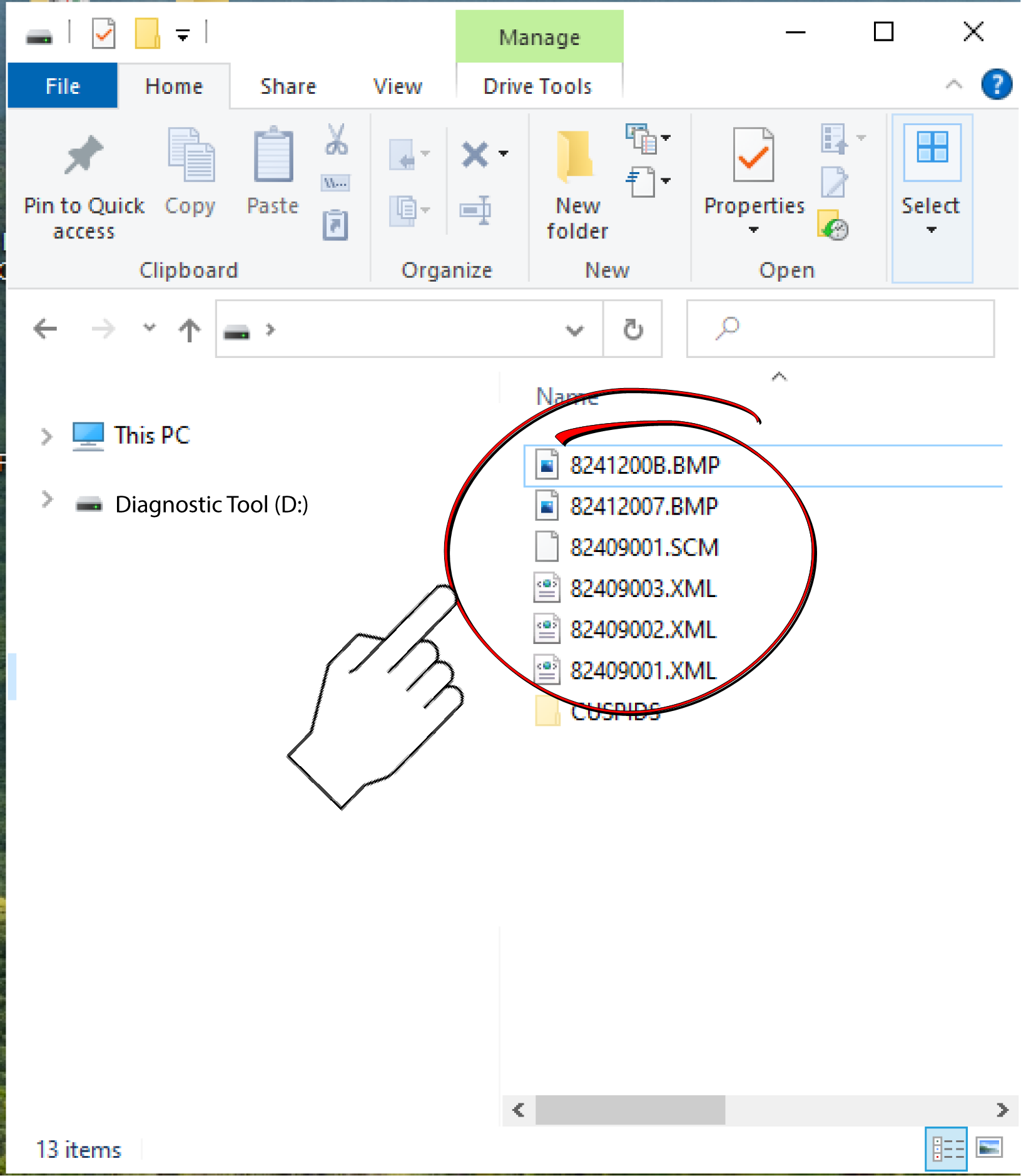
| 3. | Selezionare Collegamento a PC. Sul PC aprire Esplora file (o equivalente) e individuare lo strumento come dispositivo esterno connesso. |
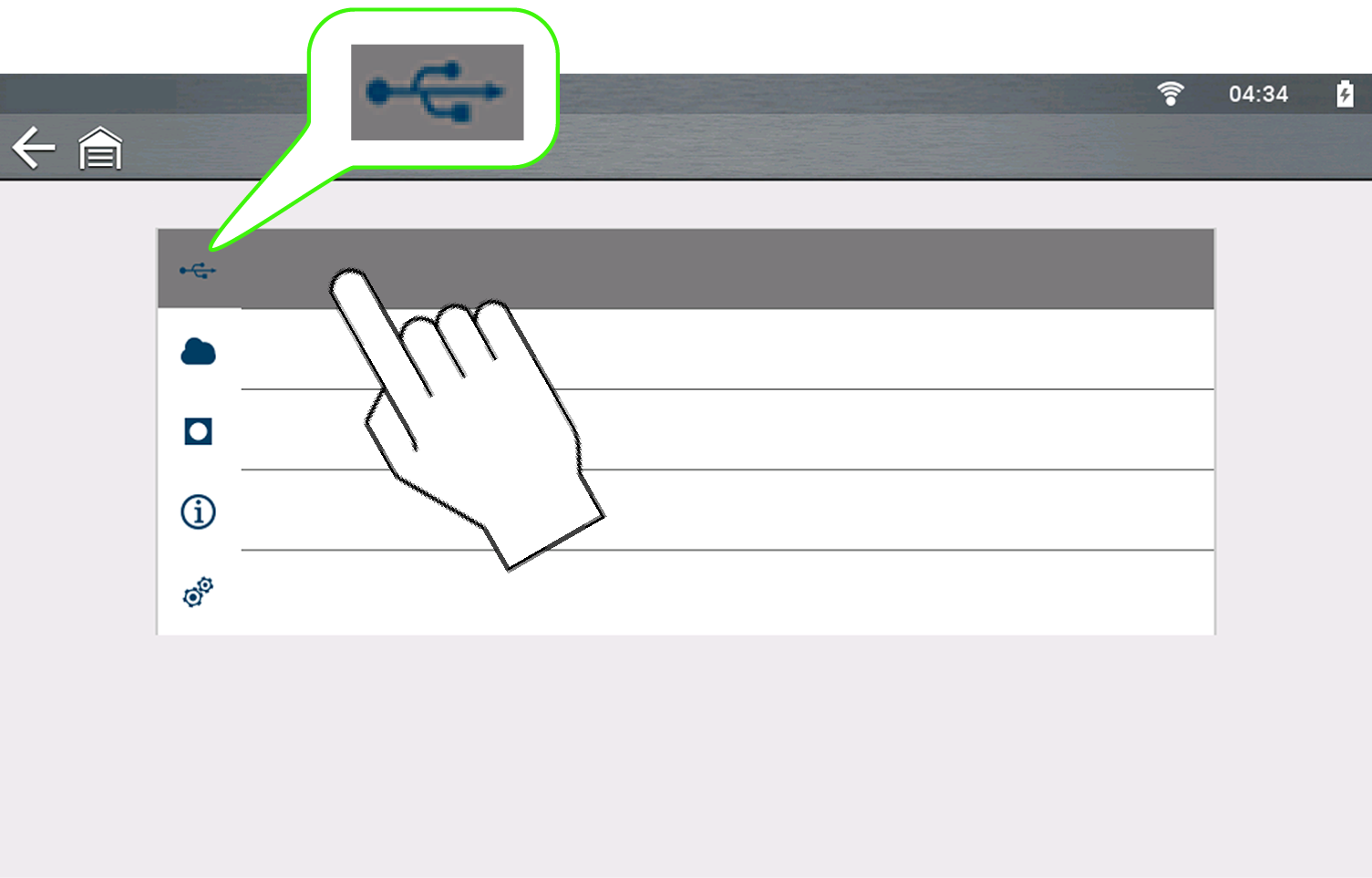
| 4. | Tutti i file di dati salvati si trovano nella cartella USERDATA. |
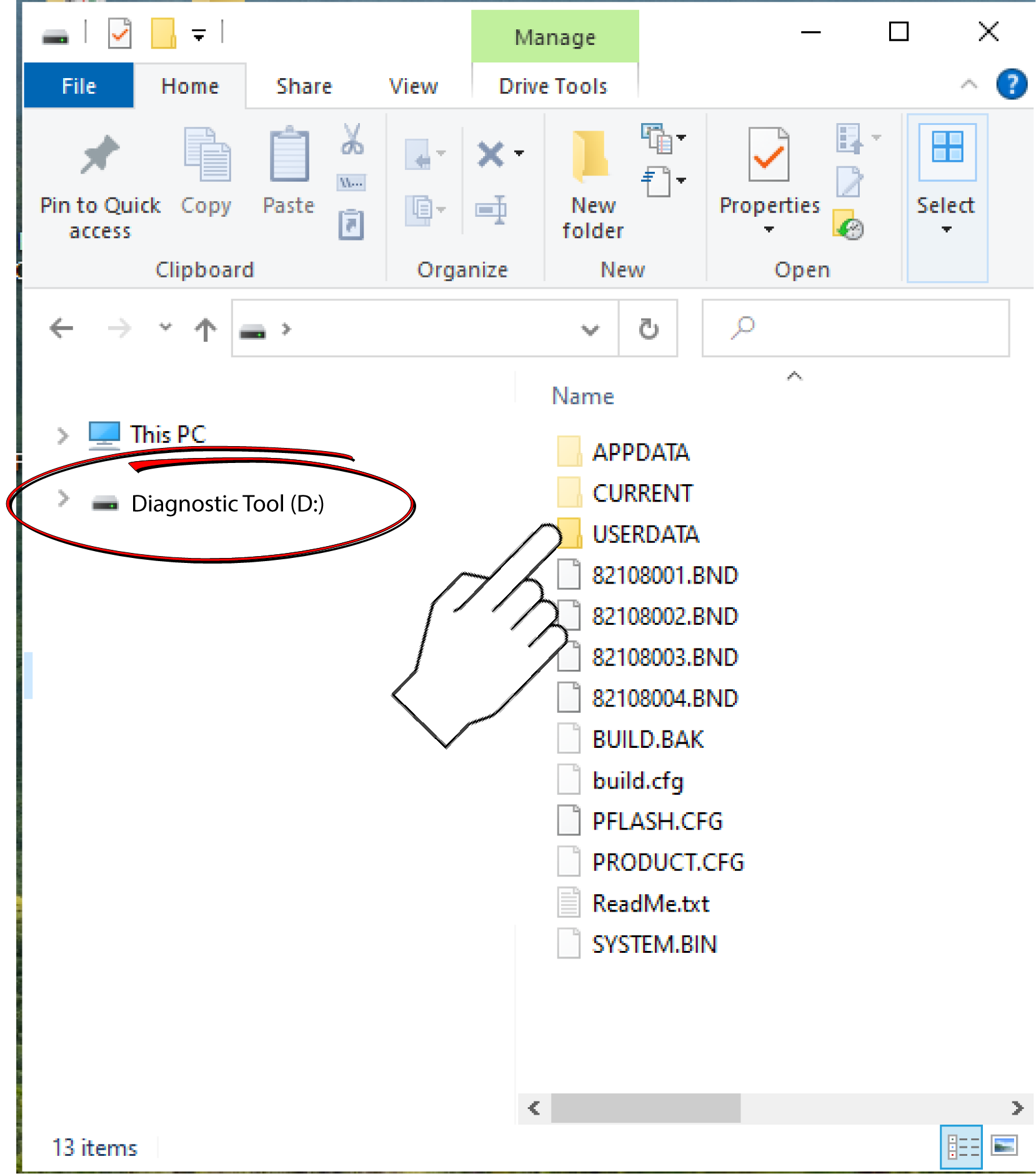
| 5. | Aprire la cartella per selezionare e copiare i file sul PC o su un altro dispositivo di archiviazione. |
| 6. | Al termine, fare clic su Esci nella schermata dello strumento per chiudere la connessione al PC. |