

Recuperación de la herramienta de diagnóstico (mediante Wi-Fi en la herramienta)
Estas instrucciones describen cómo restaurar el software de diagnóstico a la última versión de software con licencia que se instaló.
Todas las imágenes e ilustraciones (Inglés) utilizadas en este documento son a título de ejemplo y sólo sirven de referencia.
Aplicación
Herramientas de diagnóstico que utilicen el software 23.4 o posterior y estén equipadas con la aplicación de recuperación OTA (over-the-air), que actualmente incluye:
| ● | Triton-D10 |
| ● | Apollo-D9 |
| ● | SOLUS+ |
Antes de empezar
Antes de continuar, lea estas notas IMPORTANTES.
| ● | Este procedimiento puede durar más de dos horas. |
| ● | Se requiere una conexión Wi-Fi estable. Si la conexión Wi-Fi se pierde en cualquier momento, el proceso volverá a empezar. |
| ● | No apague la herramienta en ningún momento durante el proceso de recuperación y manténgala conectada a la fuente de alimentación de CA. Si la alimentación se interrumpe en cualquier momento, el proceso volverá a empezar. |
| ● | Se eliminarán todos los archivos de datos guardados de la herramienta. Antes de proceder, copie todos los archivos necesarios (archivos de datos guardados) en un soporte de almacenamiento independiente. |
Instrucciones
| 1. | Encienda la herramienta. |
| 2. | Conecte la herramienta al Wi-Fi. En la pantalla de inicio, seleccione Herramientas > Ajustes > Configurar Wi-Fi y, a continuación, active Wi-Fi y conéctese a su red. |
| 3. | Copie y transfiera todos los archivos de datos de usuario de la herramienta (escaneos de código, capturas de pantalla, datos de escaneos, datos de osciloscopio, etc.) Todos los archivos de datos de usuario se perderán si no se copian de la herramienta antes de proceder. Consulte Copiar archivos de datos a un almacenamiento externo a continuación para obtener instrucciones. |
| 4. | Apague la herramienta. |
| 5. | Mantenga pulsados los botones Y y N y encienda la herramienta. |
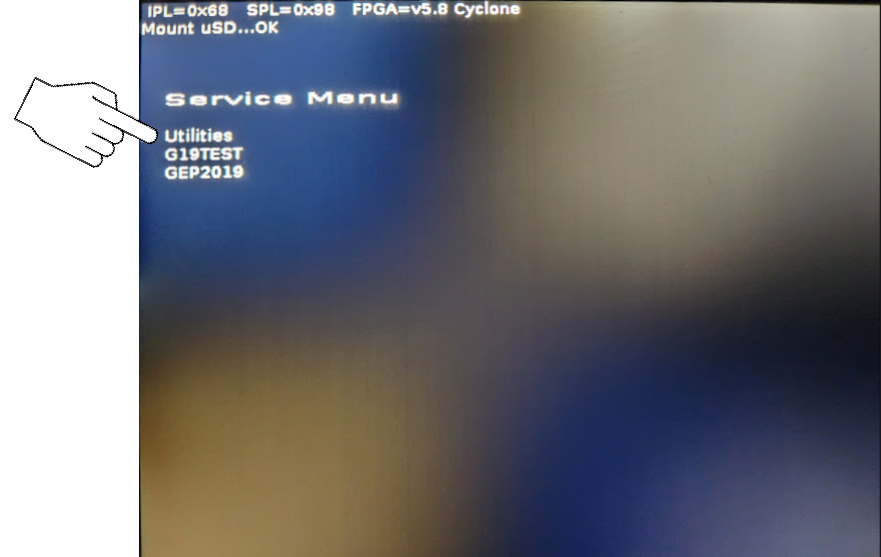
Aparece el menú Servicio.
| 6. | Con el teclado, Utilidades y pulse el botón Y. |
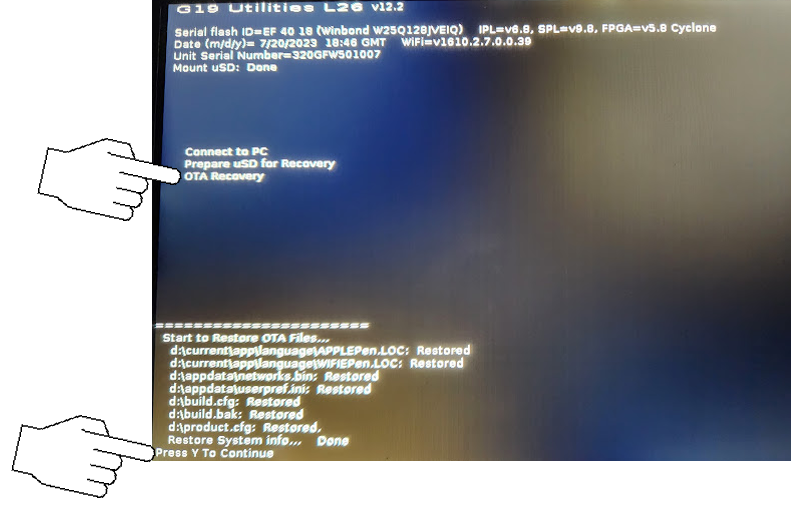
| 7. | Seleccione Recuperación OTA y pulse el botón Y. A continuación, siga las instrucciones que aparecen en pantalla, pulsando el botón Y para continuar y el botón N cuando aparezca el mensaje "Anular". |
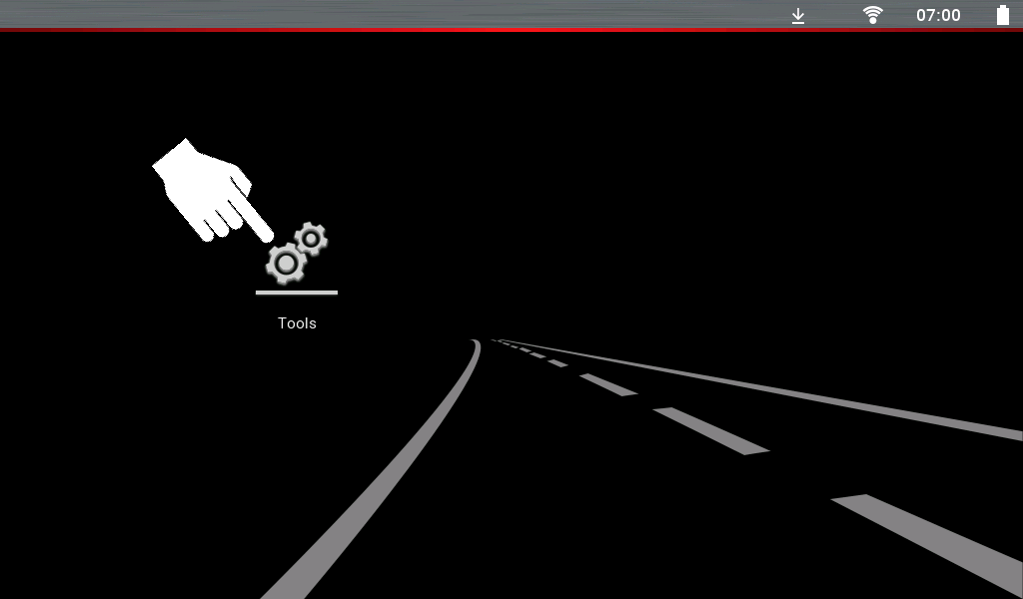
| 8. | Cuando la pantalla cambie, haga clic en el icono Herramientas. |
| 9. | Si el Wi-Fi no estaba conectado previamente, conéctelo ahora. Seleccione Ajustes > Configurar Wi-Fi y, a continuación, active Wi-Fi y conéctese a su red. |
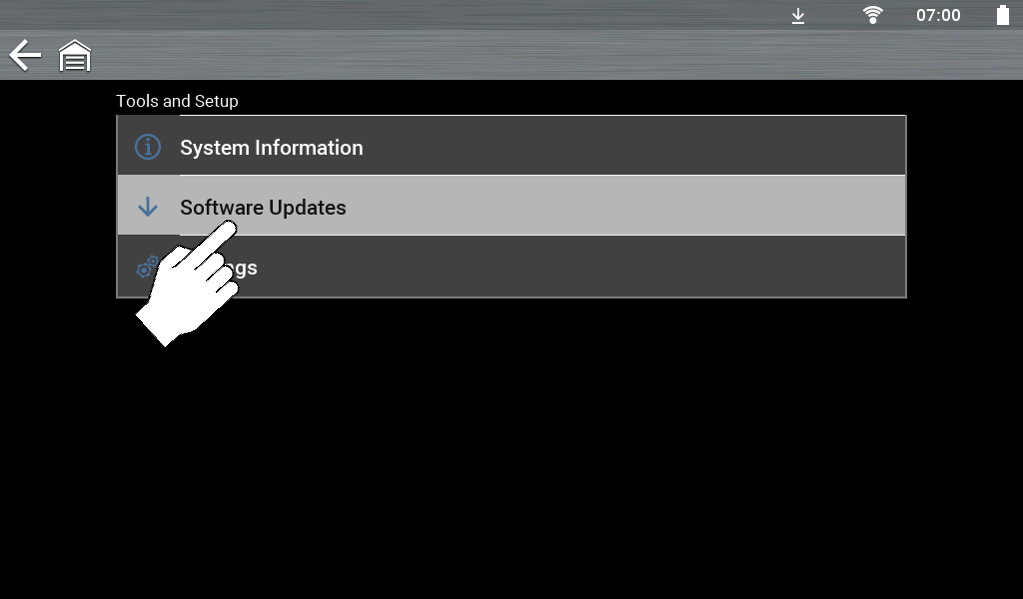
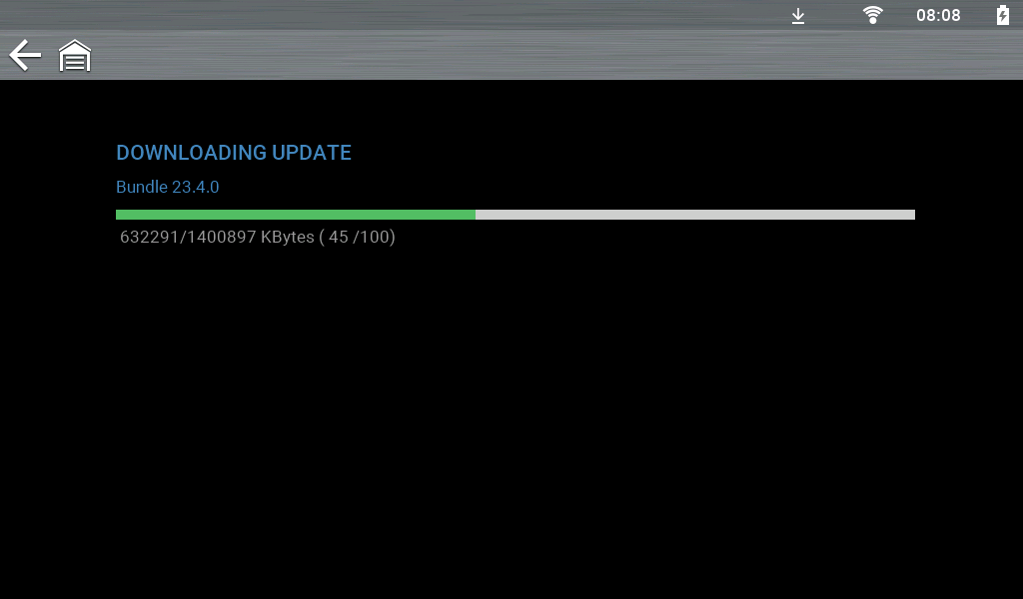
| 10. | Seleccione Actualizaciones de software para iniciar la descarga del software. La flecha hacia abajo de la barra de herramientas superior indica que el software se está descargando activamente. |
La descarga puede tardar más de dos horas en completarse.
Aparece una pantalla de progreso que indica el estado de la descarga.
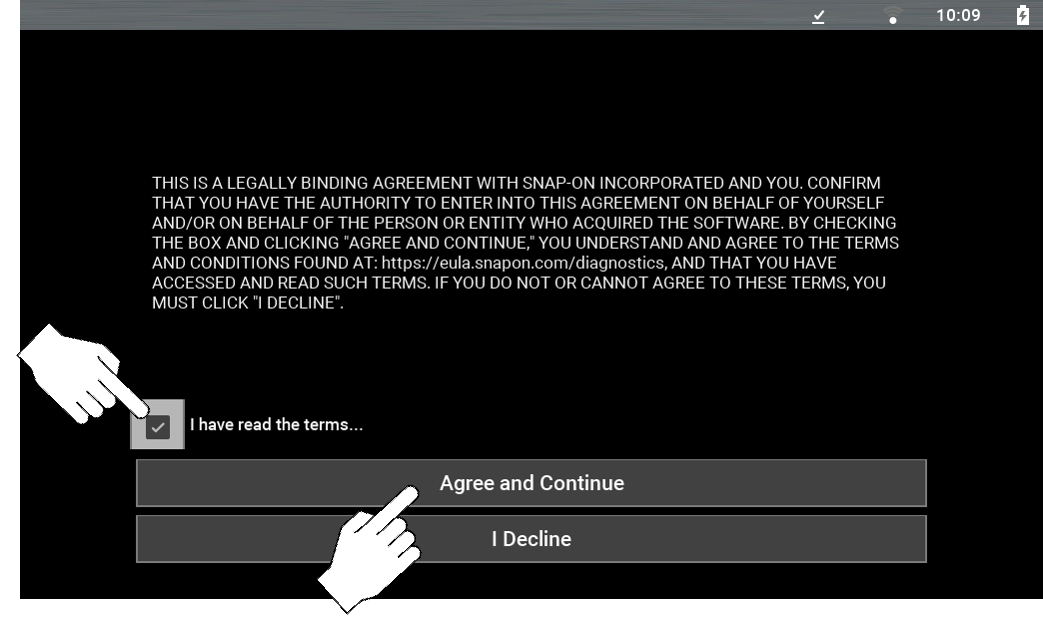
| 11. | Cuando la instalación esté lista, seleccione la casilla de verificación y haga clic en Aceptar y continuar. |
El proceso está casi terminado en este punto, quedan menos de cinco minutos para completarlo.
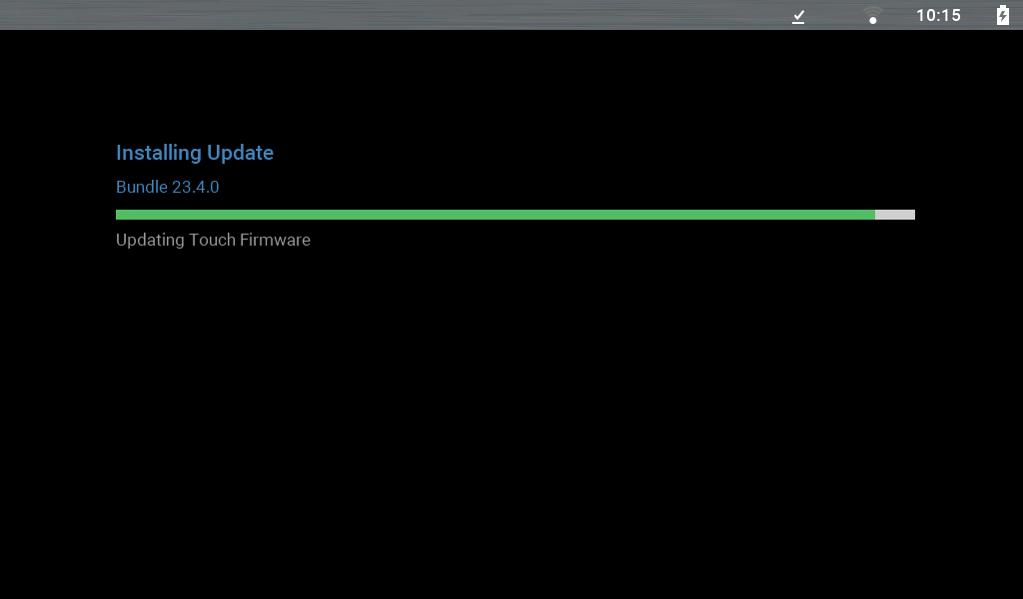
Aparece una pantalla de progreso que indica el estado de la instalación.
| 12. | Una vez finalizada la instalación, seleccione Reiniciar escáner. |
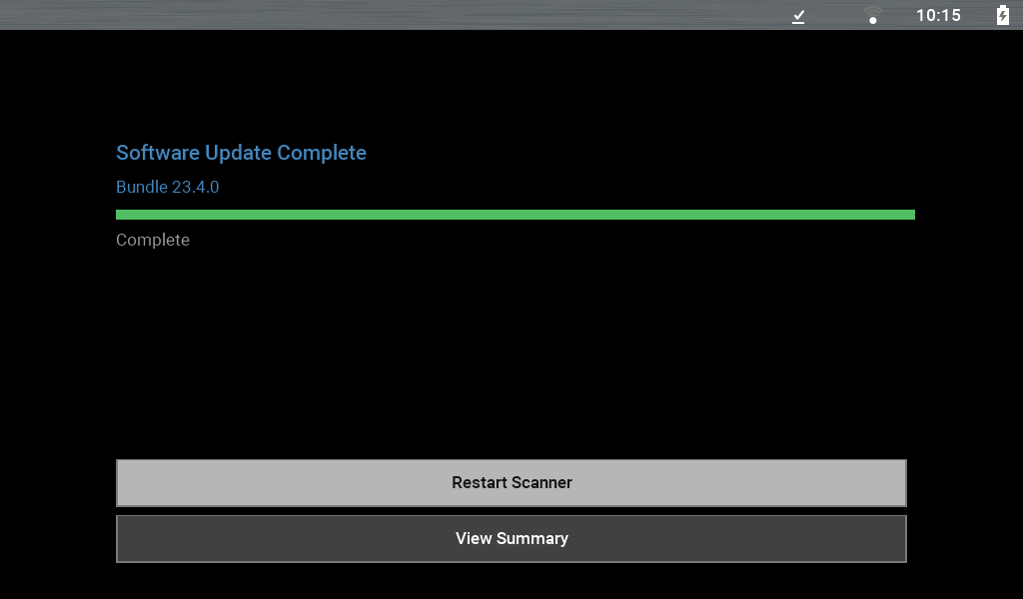
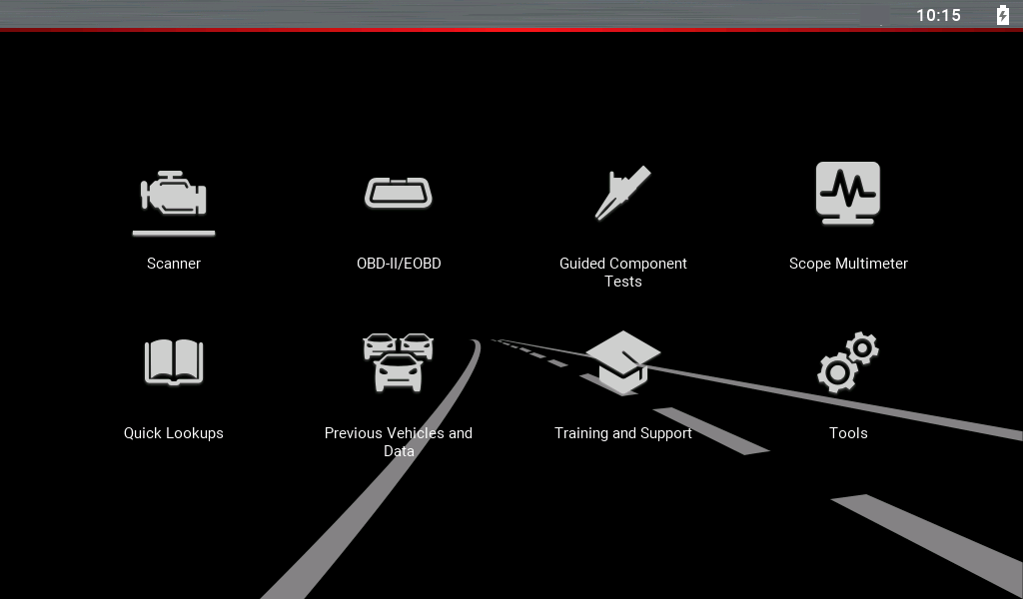
El software de la herramienta está restaurado y listo para su uso. (Se muestra una pantalla típica)
 Copiar archivos de datos a un almacenamiento externo
Puede utilizar el Explorador de archivos o la aplicación ShopStream Connect™ (si está instalada) en su PC para copiar archivos de la herramienta.
Estas instrucciones describen cómo utilizar el Explorador de archivos para copiar los archivos.
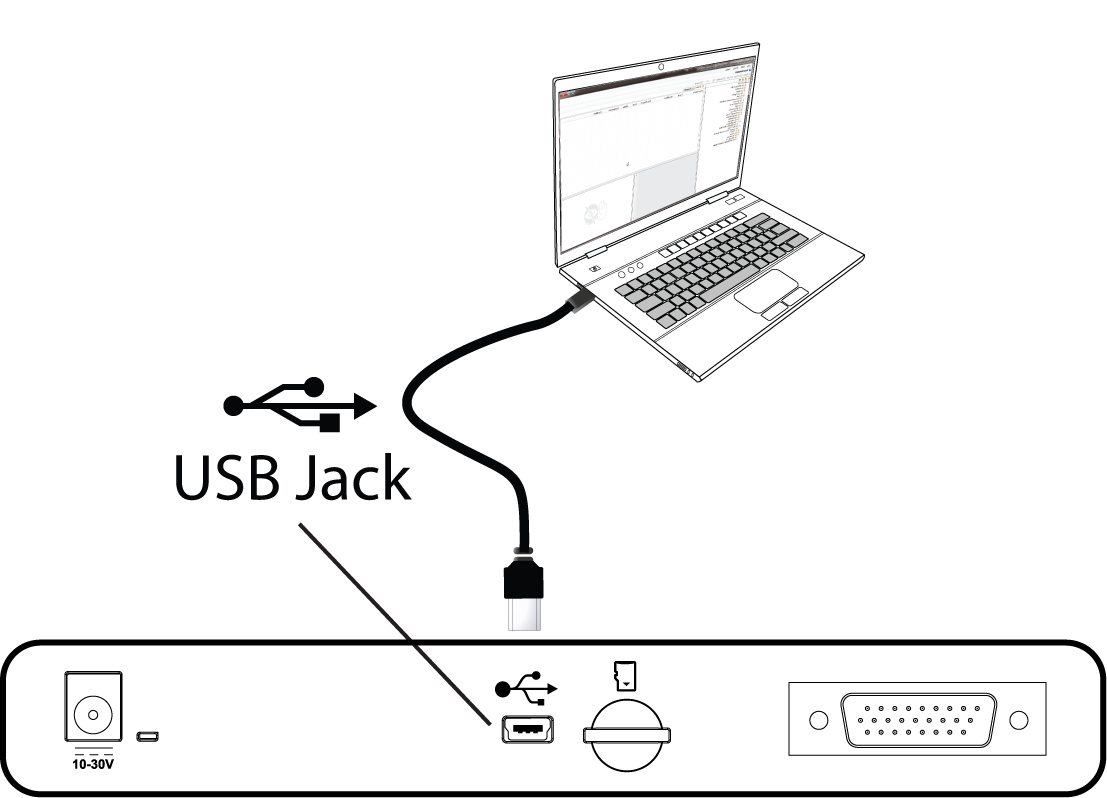
| 1. | Conecte el cable USB suministrado a la herramienta y a su PC. |
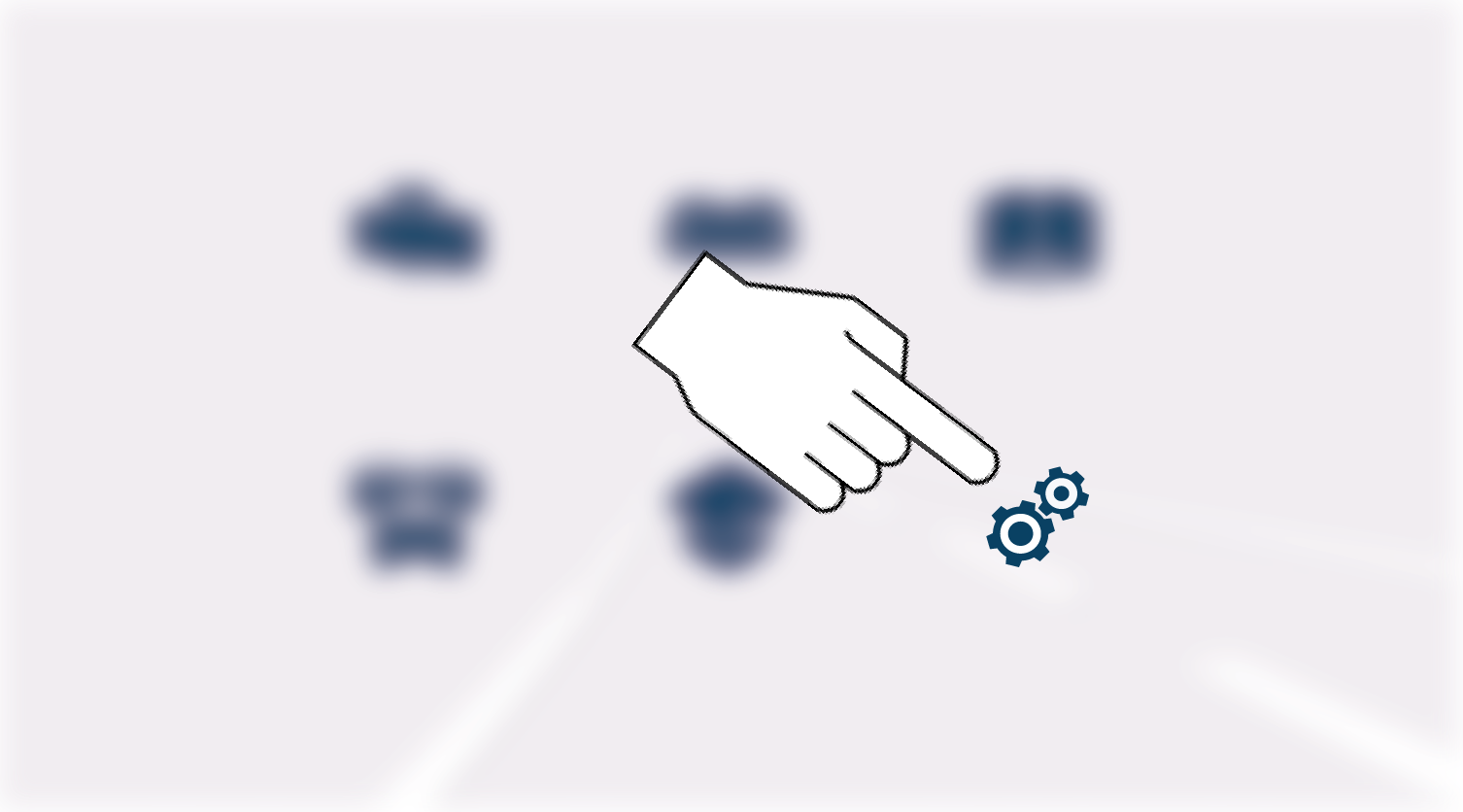
| 2. | En la pantalla de inicio de la herramienta, seleccione Herramientas. |
| 3. | Seleccione Conectar al PC. En su PC, abra el Explorador de archivos (o equivalente) y busque su herramienta como dispositivo externo conectado. |
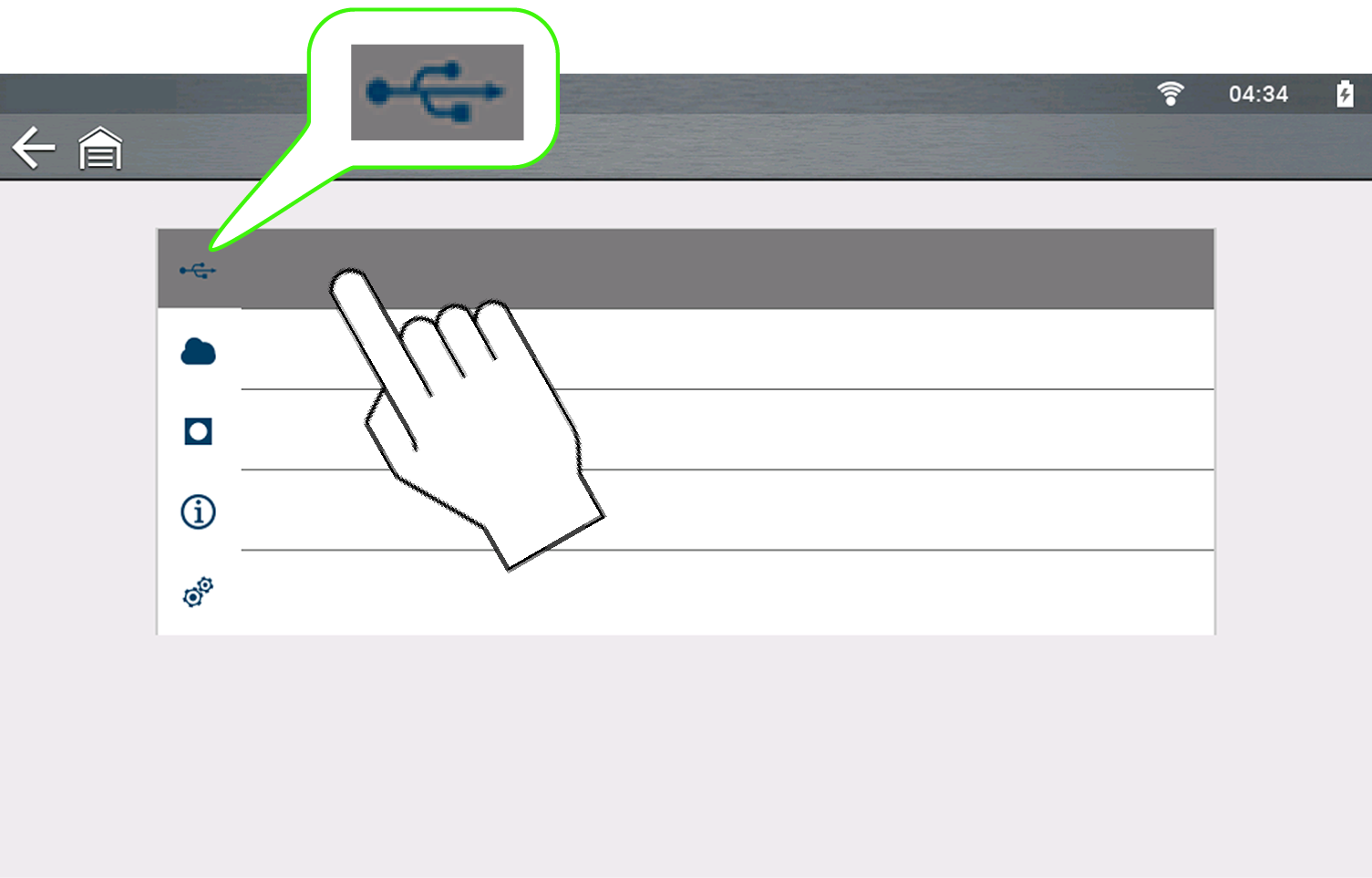
| 4. | Todos los archivos de datos guardados se encuentran en la carpeta USERDATA. |
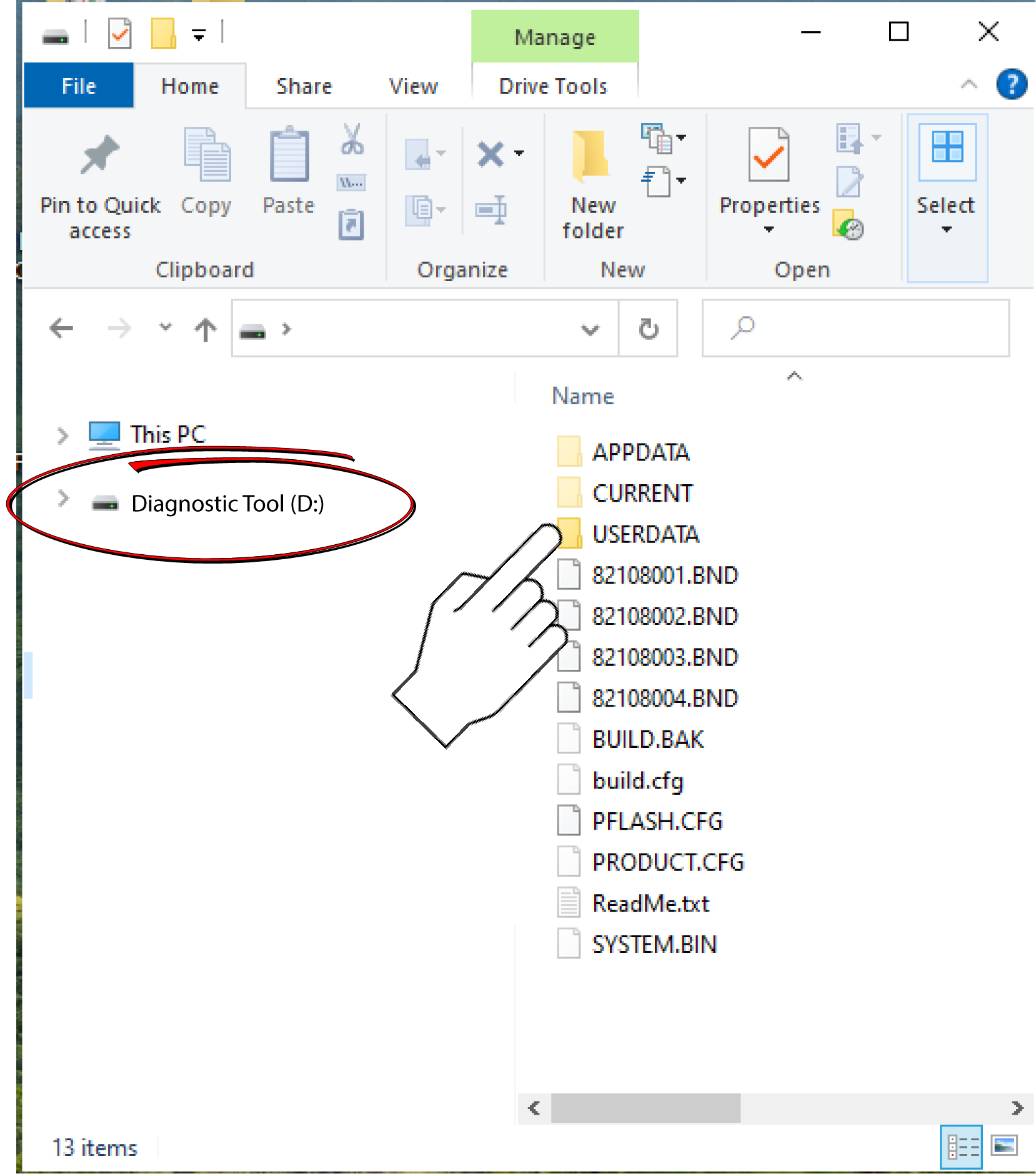
| 5. | Abra la carpeta para seleccionar y copiar sus archivos en su PC u otro dispositivo de almacenamiento. |
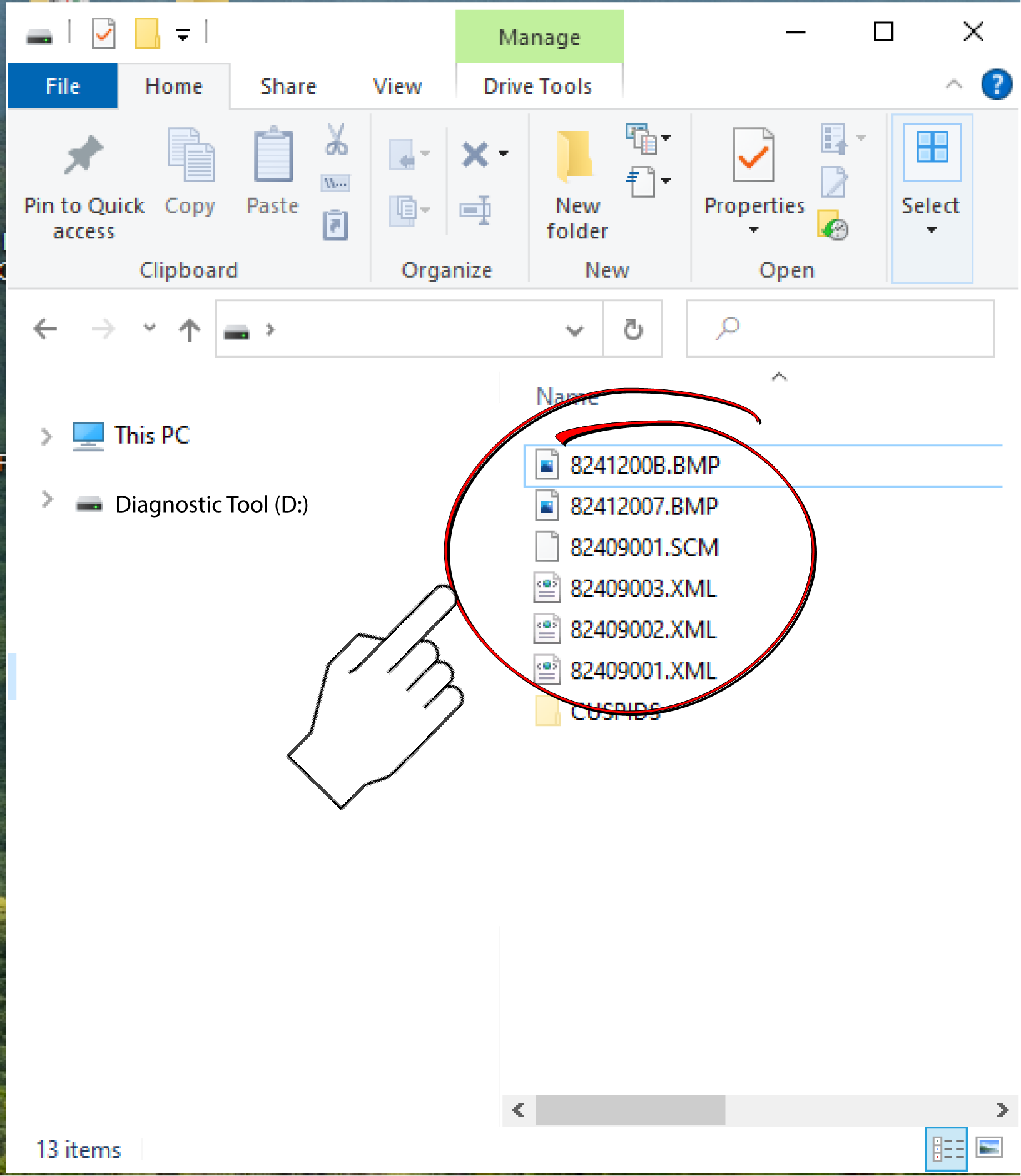
| 6. | Cuando haya terminado, haga clic en Salir en la pantalla de la herramienta para cerrar la conexión con la PC. |