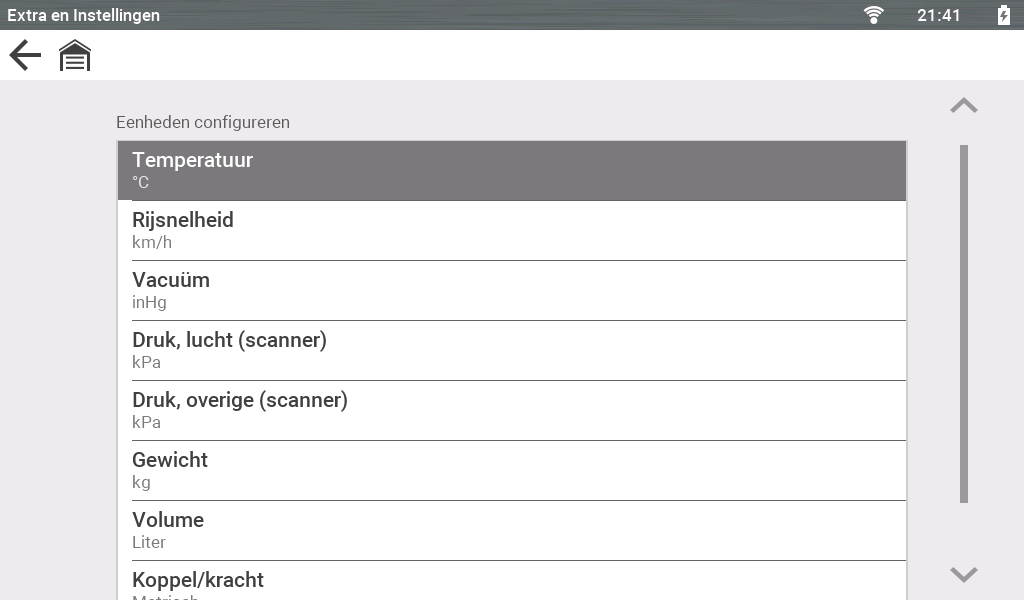
Extra
 Aansluiten op pc
Breng opgeslagen gegevensbestanden over van uw diagnose-instrument naar uw pc.
| 1. | Selecteer in het beginscherm  Extra > Verbinden met pc. Extra > Verbinden met pc. |
| 2. | Sluit de meegeleverde USB-kabel aan op het diagnose-instrument en uw pc. |
Het diagnose-instrument wordt weergegeven als een externe schijf op uw pc. De bestanden bevinden zich in de map "USERDATA".
Zie voor meer informatie ShopStream Connect™
Verbinding maken
Dit scherm toont het Serienummer, de Pincode en de Code van het diagnose-instrument die worden gebruikt om uw instrument te koppelen aan uw Snap-on Technicus-profiel (waarmee u andere apps kunt gebruiken zoals de Snap-on Cloud en Security Link).
Zie voor meer informatie Snap-on Technicus-profiel
Selecteer in het beginscherm Extra > Verbinding maken
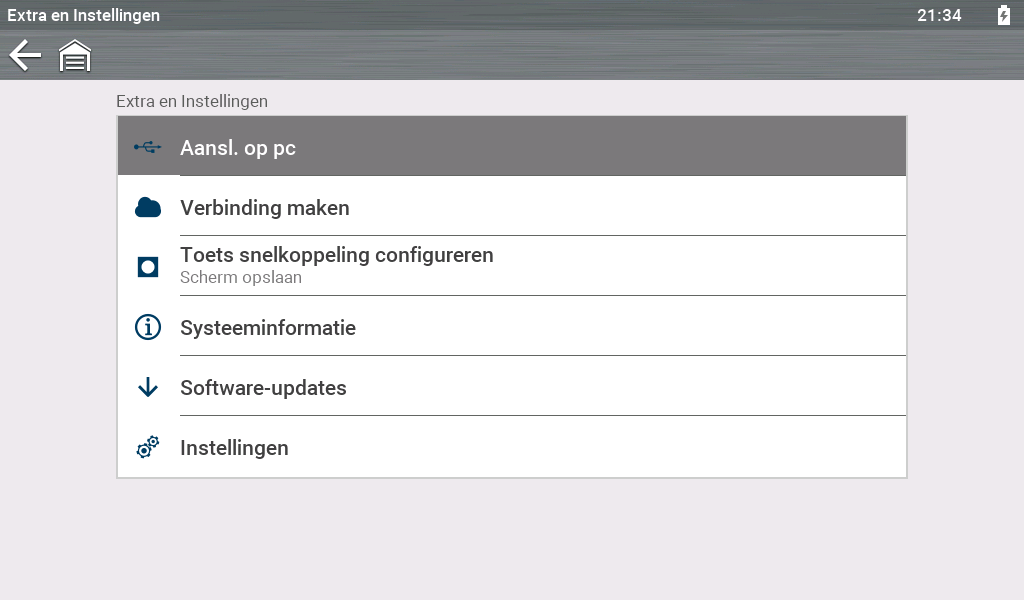
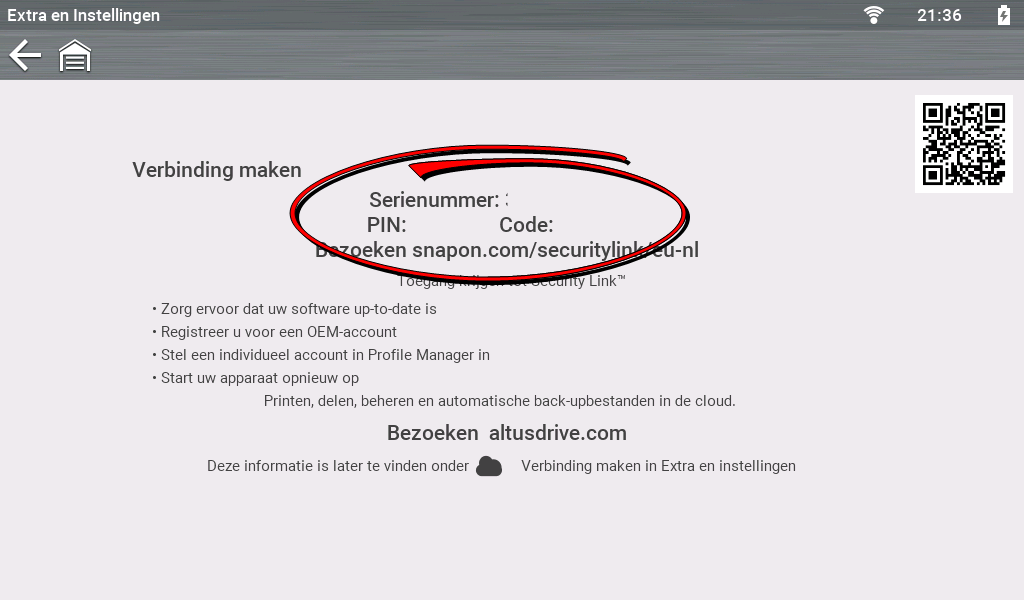
De PIN- en codenummers veranderen iedere keer dat u het scherm Verbinding maken opent; dit is normaal. Elke weergegeven set pincode- en codenummers kan worden gebruikt.
Snelknop configureren
Stel de functie van de snelknop in.
Selecteer op het beginscherm Extra > Snelknop configureren
Opties:
| ● | Helderheid—oHiermee opent u het scherm met helderheidsinstellingen. |
| ● | Scherm opslaan— Hiermee slaat u een bitmapafbeelding op van het zichtbare scherm. |
| ● | Video opslaan—Hiermee schrijft u PID-gegevens vanuit het buffergeheugen naar een bestand, zodat dit in de toekomst kan worden geopend. |
| ● | Snelkoppelingen menu weergeven—Hiermee opent u het menu, zodat u snel een gewenste functie kunt selecteren. |
| ● | Schakelen tussen starten/onderbreken—Hiermee programmeert u de sneltoets, zodat deze kan worden gebruikt als de pictogrammen voor onderbreken en starten. |
 Instellingen
Helderheid (scherminstelling)
Instellingen
Helderheid (scherminstelling)
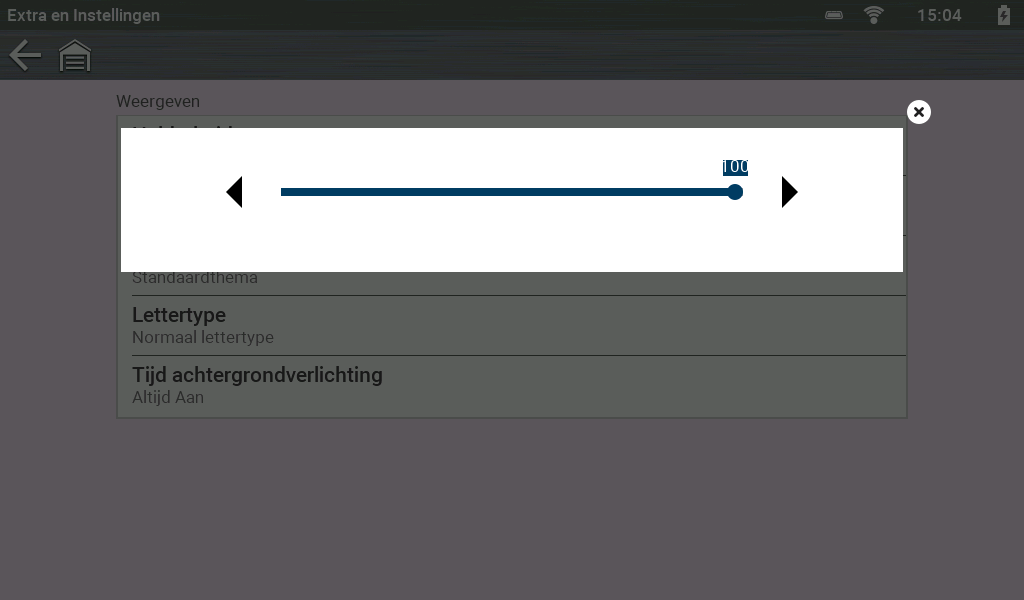
Stel de helderheid van het scherm in.
Om deze instelling te wijzigen — Vanaf het beginscherm: selecteer Extra > Instellingen > Systeeminstellingen > Display > Helderheid
Gebruik de pictogrammen om aan te passen.
Kleurenthema (scherminstelling)
Stel het schermthema in op Dagthema (witte achtergrond) of Nachtthema (zwarte achtergrond).
Om deze instelling te wijzigen — Vanaf het beginscherm: selecteer Extra > Instellingen > Systeeminstellingen > Display > Kleurenthema
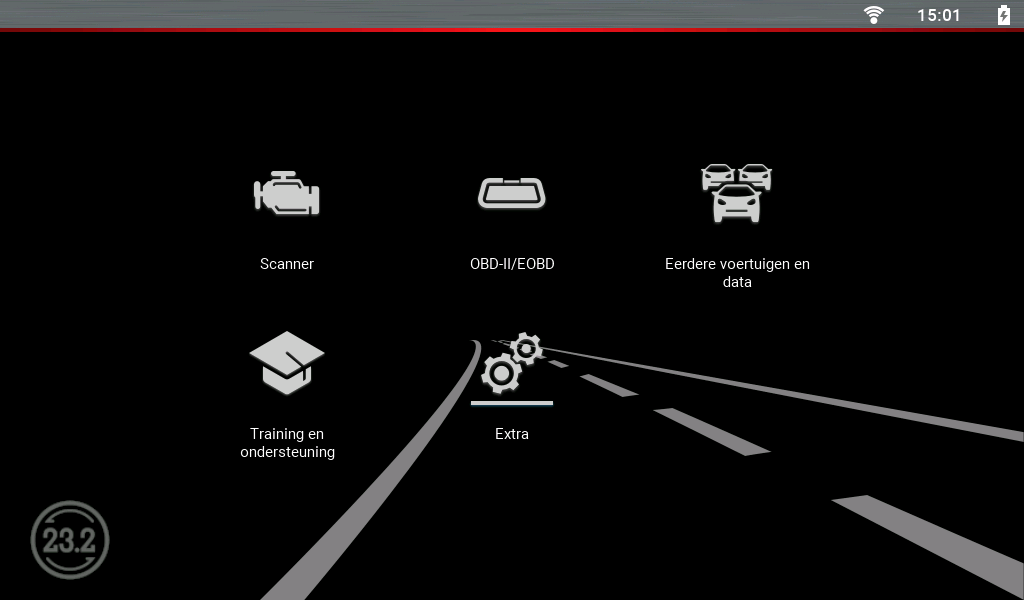
Nachtthema - Weergegeven
Werkbalk met hoog contrast (Scherminstelling)
Stel de werkbalk in op Kleur of Hoog contrast (zwart-wit).
Om deze instelling te wijzigen — Vanaf het beginscherm: selecteer Extra > Instellingen > Systeeminstellingen > Display > Werkbalk met hoog contrast
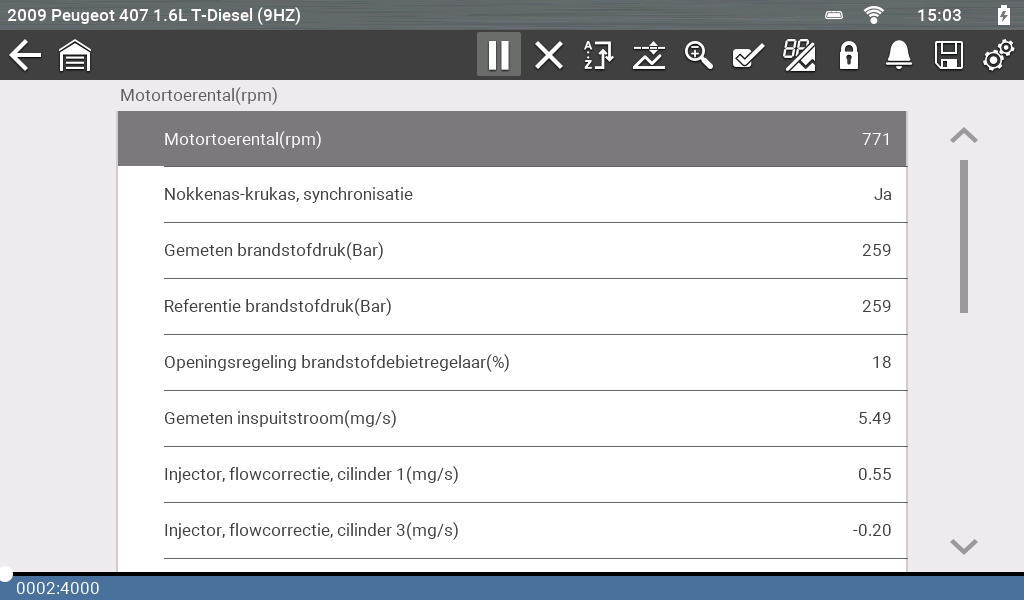
Instelling hoog contrast - Weergegeven
Tijd voor achtergrondverlichting (scherminstelling)
Stel de tijd van inactiviteit voor de schermachtergrondverlichting in.
Om deze instelling te wijzigen — Vanaf het beginscherm: selecteer Extra > Instellingen > Systeeminstellingen > Display > Tijd voor achtergrondverlichting
Opties:
| ● | Altijd aan |
| ● | 15 seconden |
| ● | 30 seconden |
| ● | 45 seconden |
| ● | 60 seconden |
Type lettertype (scherminstelling)
Stel de lettertypestijl in op normaal of vet.
Om deze instelling te wijzigen — Vanaf het beginscherm: selecteer Extra > Instellingen > Systeeminstellingen > Display > Lettertype
Tijdzone (datum- en tijdinstelling)
Stel de tijdzone in.
Om deze instelling te wijzigen — Vanaf het beginscherm: selecteer Extra > Instellingen > Systeeminstellingen > Datum en tijd > Tijdzone
Klokinstellingen (datum- en tijdinstelling)
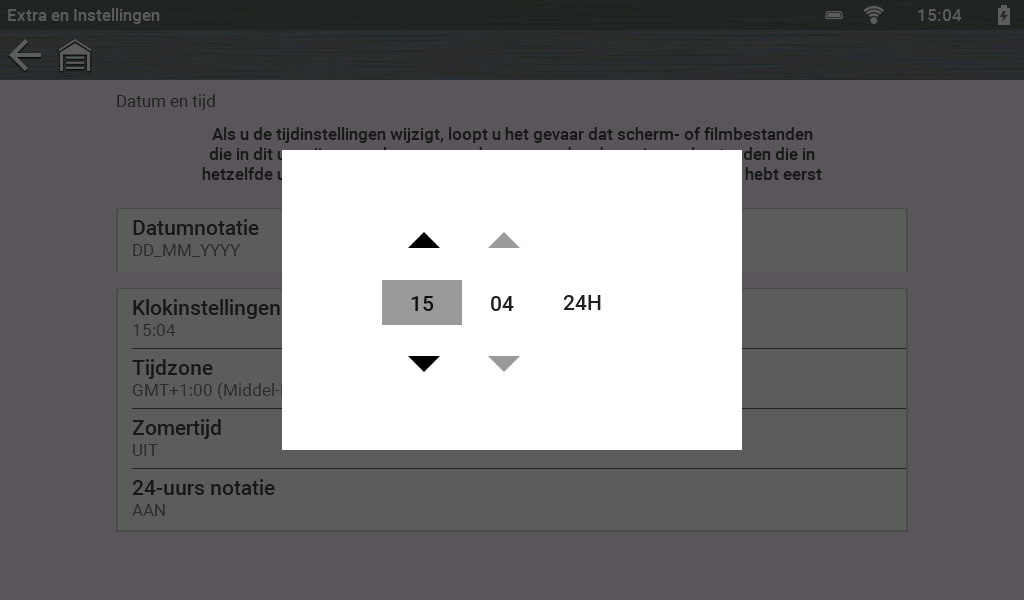
Stel de kloktijd in.
Om deze instelling te wijzigen — Vanaf het beginscherm: selecteer Extra > Instellingen > Systeeminstellingen > Datum en tijd > Klokinstellingen
| ● | Gebruik omhoog (+) en omlaag (–) om de nummers in te stellen |
| ● | Gebruik controleren (a) om naar het volgende veld te gaan. |
Zomertijd (datum- en tijdinstelling)
Schakel zomertijd in (aan/uit).
Om deze instelling te wijzigen — Vanaf het beginscherm: selecteer Extra > Instellingen > Systeeminstellingen > Datum en tijd > Zomertijd
Tijdnotatie (datum- en tijdinstelling)
Stel in hoe de tijd wordt weergegeven, 12 of 24 uur.
Om deze instelling te wijzigen — Vanaf het beginscherm: selecteer Extra > Instellingen > Systeeminstellingen > Datum en tijd > 24-uursnotatie
Datumnotatie (datum- en tijdinstelling)
Stel in hoe datuminformatie wordt weergegeven.
Om deze instellingen te wijzigen — Vanaf het beginscherm: selecteer Extra > Instellingen > Systeeminstellingen > Datum en tijd > Datumnotatie
Opties:
| ● | (MM_DD_JJJJ)—maand, dag, jaar |
| ● | (DD_MM_JJJJ)—dag, maand, jaar |
| ● | (JJJJ_MM_DD)—jaar, maand, dag |
Grafiekschaal (scannerinstelling configureren)
Schalen instellen (Aan/Uit) in Scanner.
Om deze instelling te wijzigen — Selecteer in het beginscherm Extra > Instellingen > Scanner configureren > Grafiekschaal
AUTO VIN (scannerinstelling configureren)
Zet (Aan/Uit) de optie Onmiddellijke voertuig-ID.
Om deze instelling te wijzigen — Selecteer in het beginscherm Extra > Instellingen > Scanner configureren > Auto VIN
Generieke codescan (scannerinstelling configureren)
Schakel (Aan/Uit) het scannen van OBD-II-codes en controles voor Codescan.
Om deze instelling te wijzigen — Selecteer in het beginscherm Extra > Instellingen > Scanner configureren > Generieke codescan
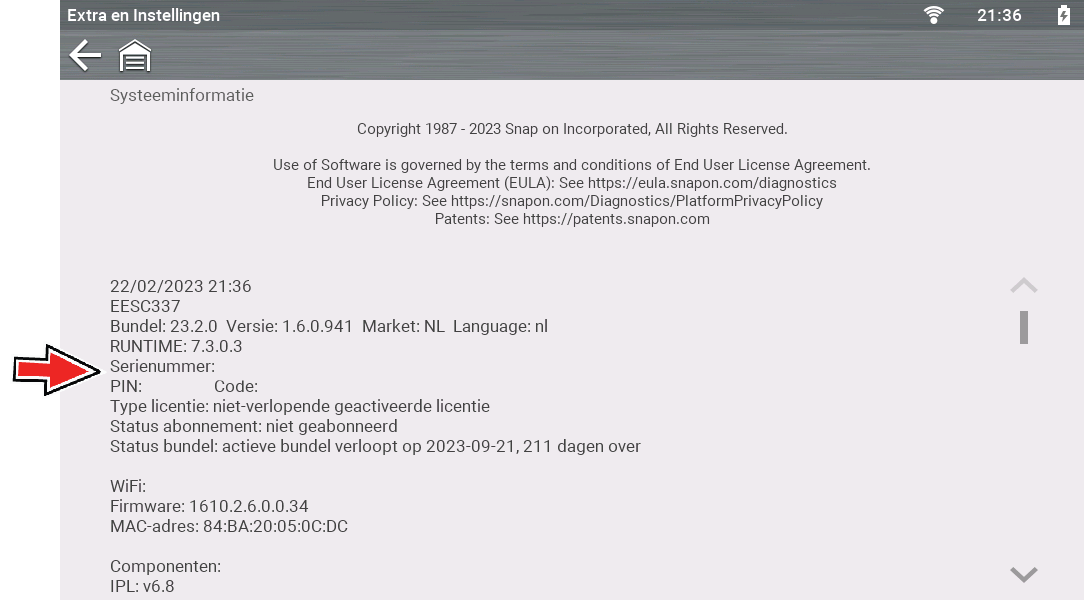
Eenheden configureren
Stel meeteenheden in op VS of Metrisch.
Om deze instellingen te wijzigen — Vanaf het beginscherm: selecteer Extra > Instellingen > Eenheden configureren