„Previous Vehicles and Data“ (Vorherige Fahrzeuge und Daten)
Fahrzeugverlauf
 Fahrzeugverlauf (Reaktivierung eines Fahrzeugs)
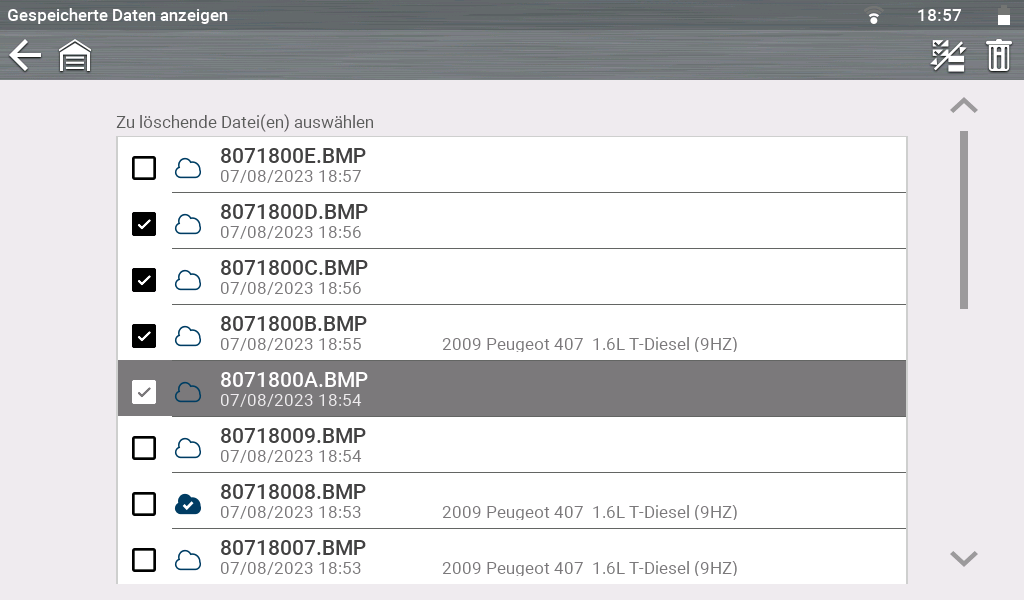
Wählen Sie auf dem Startbildschirm  „Previous Vehicles and Data“ (Vorherige Fahrzeuge und Daten) > „Vehicle History“ (Fahrzeugverlauf).
Daraufhin wird eine Liste mit zuvor geprüften Fahrzeugen angezeigt. Um ein zu scannendes Fahrzeug erneut zu aktivieren, wählen Sie es in der Liste aus oder wählen Sie  .
.
Fahrzeugverlauf (Fahrzeuginformationen anzeigen/bearbeiten)
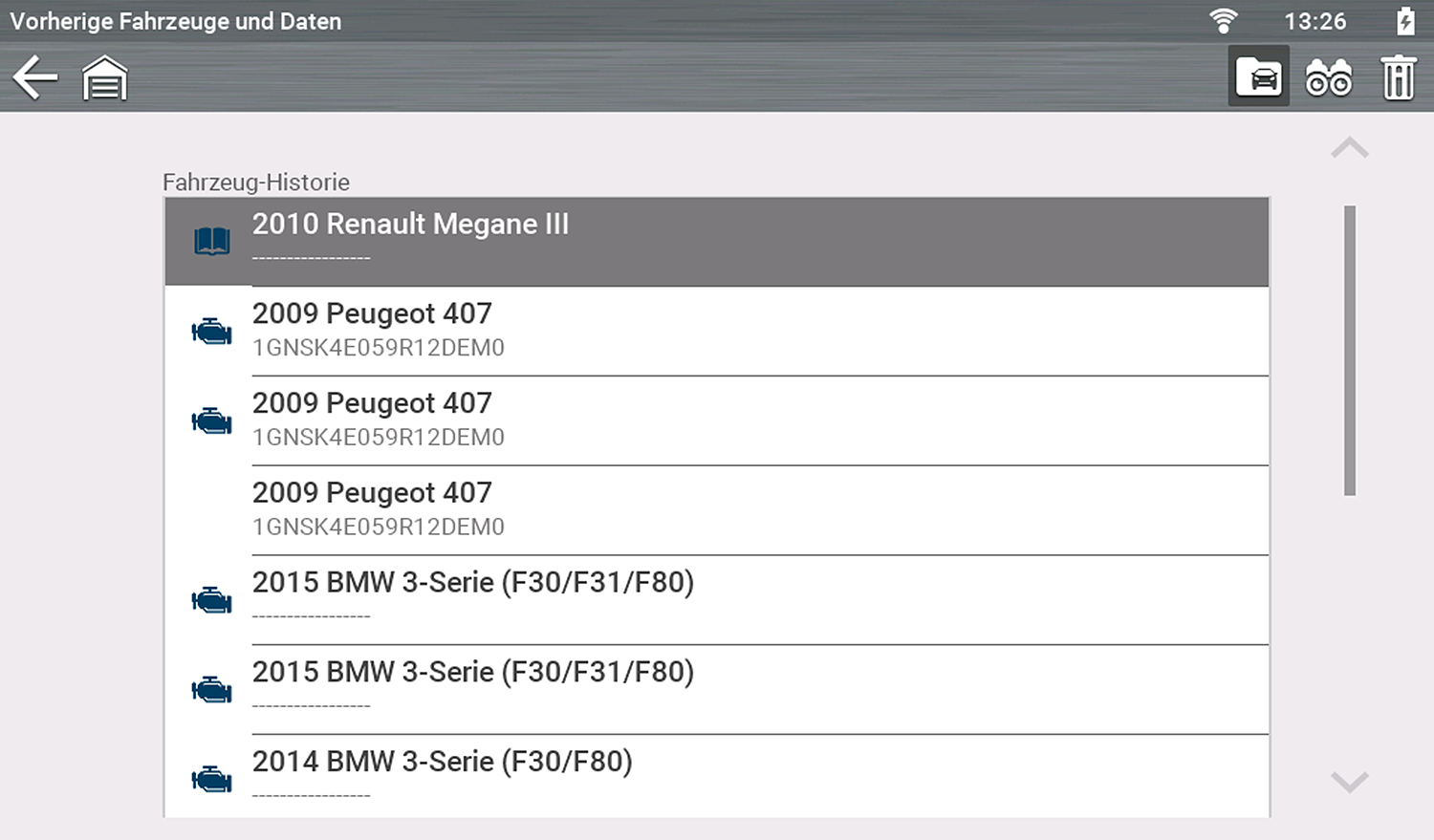
Wählen Sie auf dem Startbildschirm „Previous Vehicles and Data“ (Vorherige Fahrzeuge und Daten) > „Vehicle History“ (Fahrzeugverlauf).
Wählen (markieren) Sie das Fahrzeug in der Liste.
Wählen Sie das Symbol „Anzeigen“  , um die Fahrzeuginformationen anzuzeigen, und wählen Sie dann bei Bedarf das Symbol „Bearbeiten“
  , um die Informationen zu ändern.
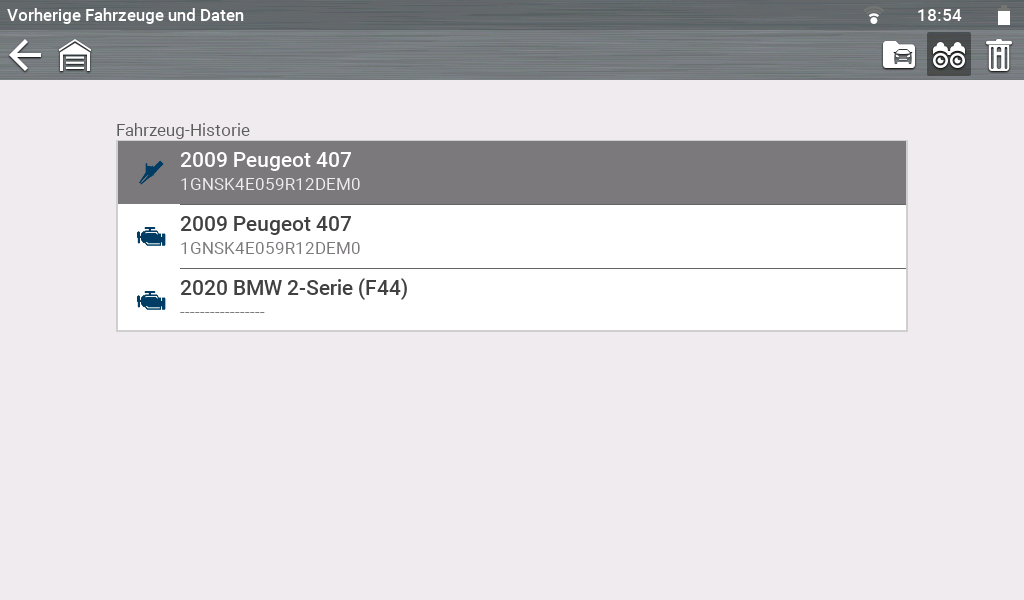
Anzeigen von gespeicherten DatenWählen Sie auf dem Startbildschirm „Previous Vehicles and Data“ (Vorherige Fahrzeuge und Daten) > „Saved Data“ (Gespeicherte Daten).
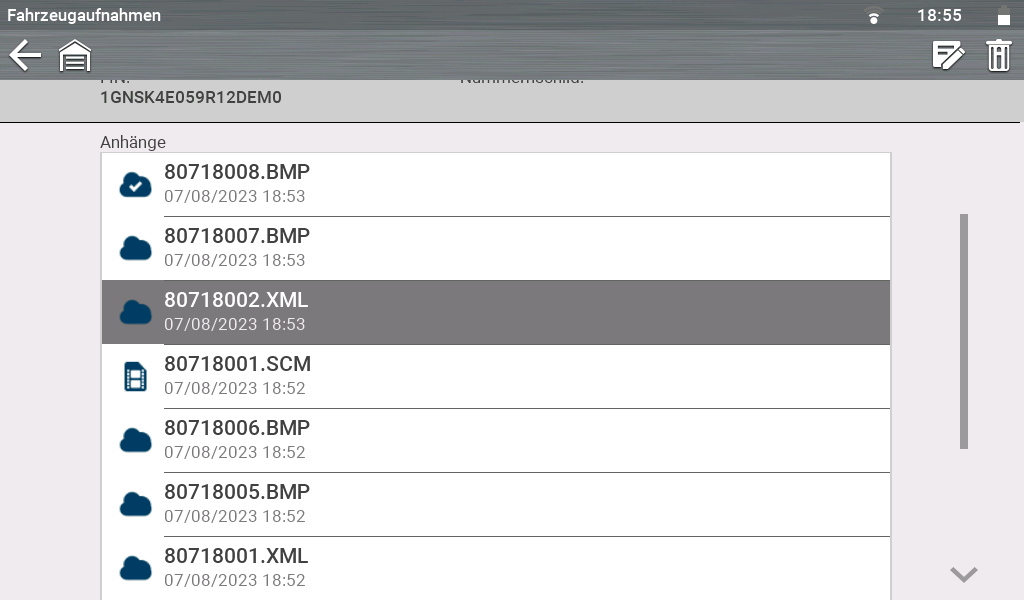
Es wird eine Liste aller gespeicherten Datendateien (Filme) und Bildschirmbilder angezeigt, die im Speicher abgelegt sind. Wählen Sie die Datei in der Liste aus, um sie anzuzeigen.
Die Dateien sind in chronologischer Reihenfolge nach Datum und Uhrzeit geordnet, wobei die neueste Datei ganz oben steht. Es werden maximal 50 Dateien angezeigt. Zur Anzeige aller Dateien (falls es mehr als 50 sind) übertragen Sie die Dateien auf einen PC und verwenden Sie ShopStream Connect™.
Gespeicherte Datendateien können mit ShopStream Connect™ auch auf Ihrem PC angezeigt werden.
Anzeigen von Codes und Code-Scan-Ergebnissen
Anzeigen von Codes und Code-Scan-ErgebnissenWählen Sie auf dem Startbildschirm „Previous Vehicles and Data“ (Vorherige Fahrzeuge und Daten) > „Saved Data“ (Gespeicherte Daten).
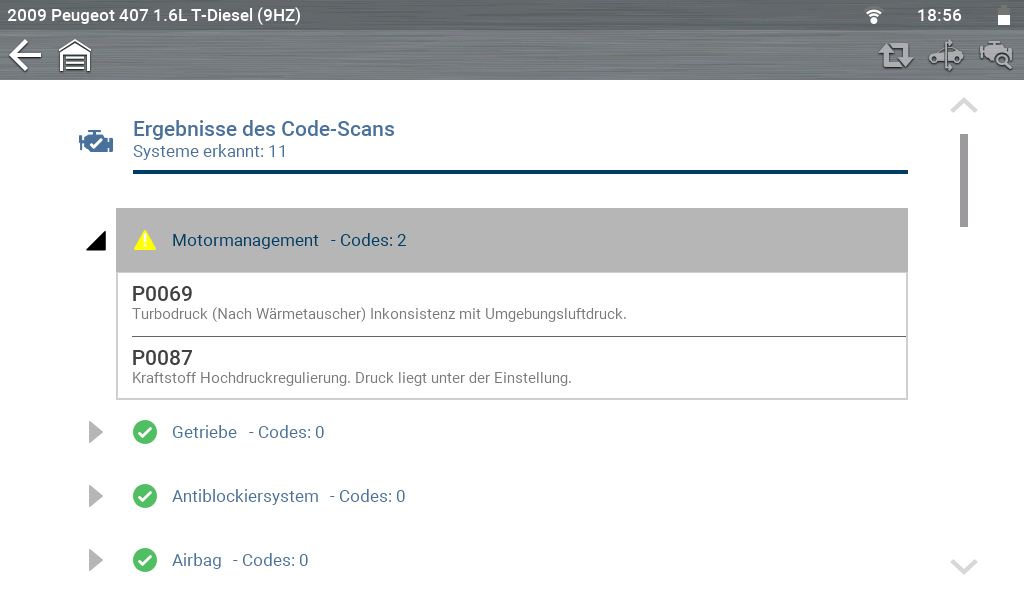
Fahrzeug-Code-Scans und Scans einzelner Systemcodes werden auf dem Gerät im XML-Dateiformat gespeichert. Wählen Sie die Datei in der Liste aus, um sie anzuzeigen.
Abhängig von Ihrem Werkzeug können Code-Scans auch in Ihrem Snap-on Cloud-Konto gespeichert werden.
Löschen von gespeicherten Daten
Löschen von gespeicherten Daten
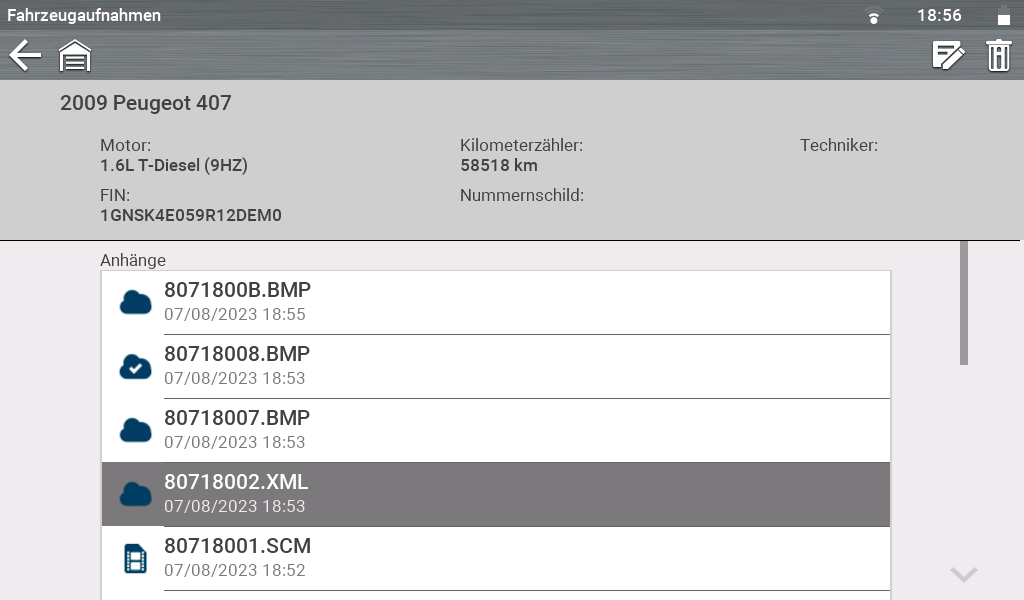
Wählen Sie auf dem Startbildschirm „Previous Vehicles and Data“ (Vorherige Fahrzeuge und Daten) > „Delete Saved Data“ (Gespeicherte Daten löschen).
Wählen Sie die Kontrollkästchen der Datei bzw. Dateien aus, die gelöscht werden sollen, und wählen Sie das Symbol Löschen  aus.
aus.
Verwenden Sie bei Bedarf das Symbol Alle auswählen / Alle abwählen  .
.