Erste Schritte

Klicken Sie auf ein Bild, um es zu vergrößern. Klicken Sie erneut darauf, um die Größe zurückzusetzen. Probieren Sie es einfach auf dem Bild oben aus! Dies gilt nicht für alle Bilder/Illustrationen.
Verwenden Sie die Schaltfläche „BACK“ (Zurück) Ihres Browsers, um die zuletzt besuchte Seite anzuzeigen. Weitere Informationen zur Verwendung dieser Anwendung finden Sie unter Info zur Hilfe.
 Grundlegende Funktionen und Steuertasten
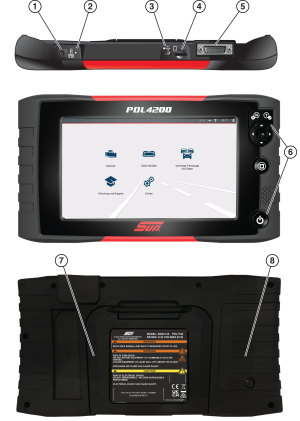
Auf der rechten Seite des Diagnosewerkzeugs befinden sich vier Drucktasten und ein Daumenfeld mit vier Richtungspfeilen. Alle anderen Funktionen des Diagnosewerkzeugs werden über den Touchscreen bedient.
Für die meisten Vorgänge werden Schaltflächen auf dem Touchscreen verwendet, die Steuertasten können jedoch ebenfalls zum Navigieren und Auswählen von Funktionen verwendet werden.
|
Prüfpunkt |
Taste |
Beschreibung |
|
|---|---|---|---|
|
1 |
– |
Netzteilanschlussbuchse |
|
|
2 |
– |
LED für Akkustatusanzeige |
|
|
3 |
– |
Mini-USB-Buchse |
|
|
4 |
– |
Micro SecureDigital (uSD)-Karte
|
|
|
5 |
– |
Datenkabelanschluss |
|
|
6 |
|
N/Abbrechen |
|
|
|
J/Akzeptieren |
||
|
|
Richtungstasten |
||
|
|
S (Verknüpfung)
|
||
|
|
Stromversorgung (Ein/Aus) |
||
|
7 |
– |
Ausklappbarer Ständer |
|
|
8 |
– |
Akkufachabdeckung |
|


 Einsetzen und Einschalten des Akkus
| 1. | Entfernen Sie die Akkufachabdeckung und setzen Sie den mitgelieferten Akku mit nach oben gerichteten Pfeilen ein. Bringen Sie anschließend die Abdeckung wieder an. |
Ziehen Sie die Schraube der Akkufachabdeckung nicht zu fest an!
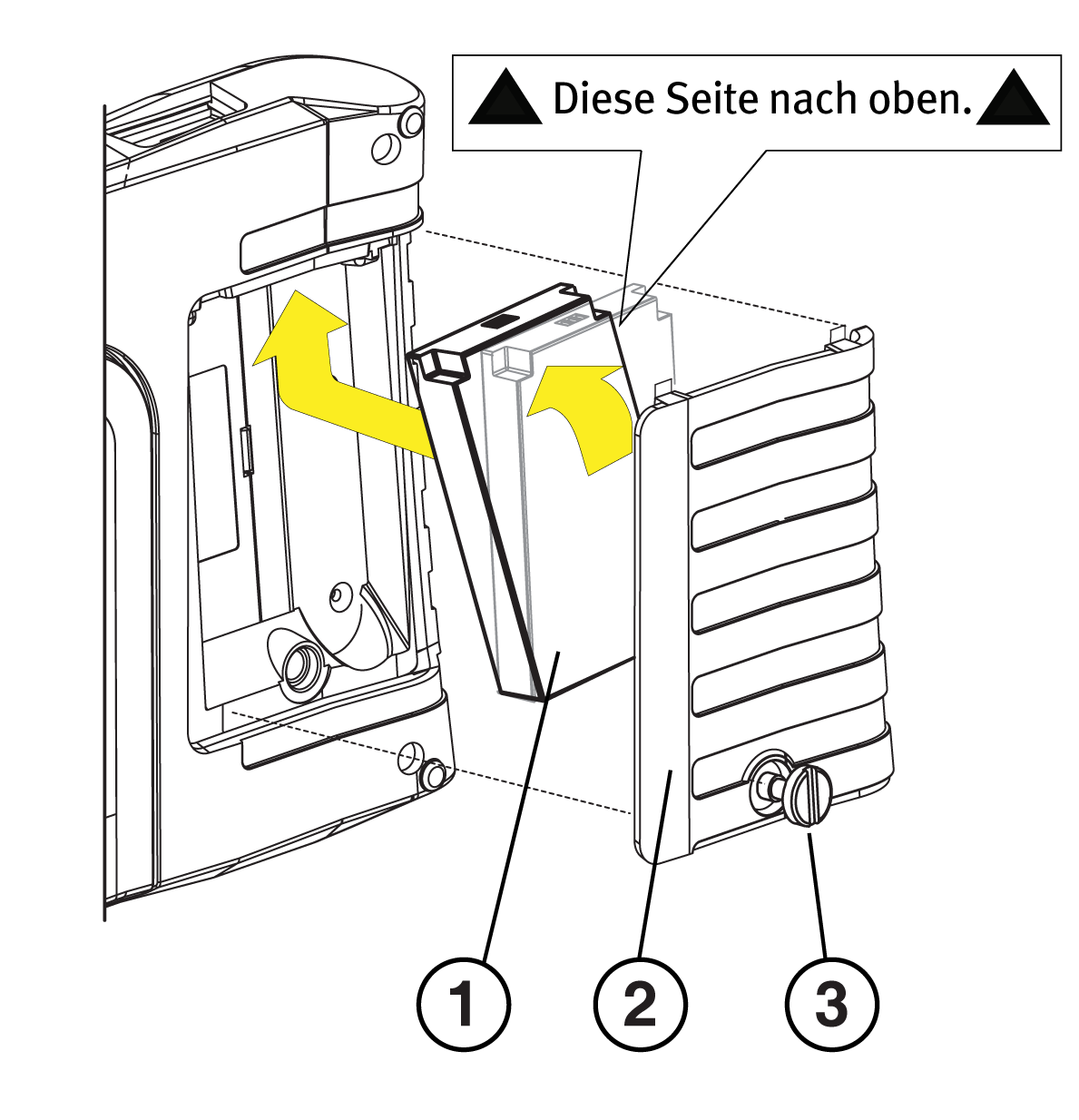
| 1. | Akku |
| 2. | Akkufachabdeckung |
| 3. | Schraube der Akkufachabdeckung |
| 2. | Drücken Sie die Ein/Aus-Taste  , um das Werkzeug einzuschalten. , um das Werkzeug einzuschalten. |
Das an den DLC des Fahrzeugs angeschlossene Datenkabel versorgt das Werkzeug zudem mit Strom.
Mit WLAN-Netzwerk verbinden
| 1. | Wählen Sie auf dem Startbildschirm  „Tools“ (Extras) > „Settings“ (Einstellungen) > „Configure Wi-Fi“ (WLAN konfigurieren). „Tools“ (Extras) > „Settings“ (Einstellungen) > „Configure Wi-Fi“ (WLAN konfigurieren). |
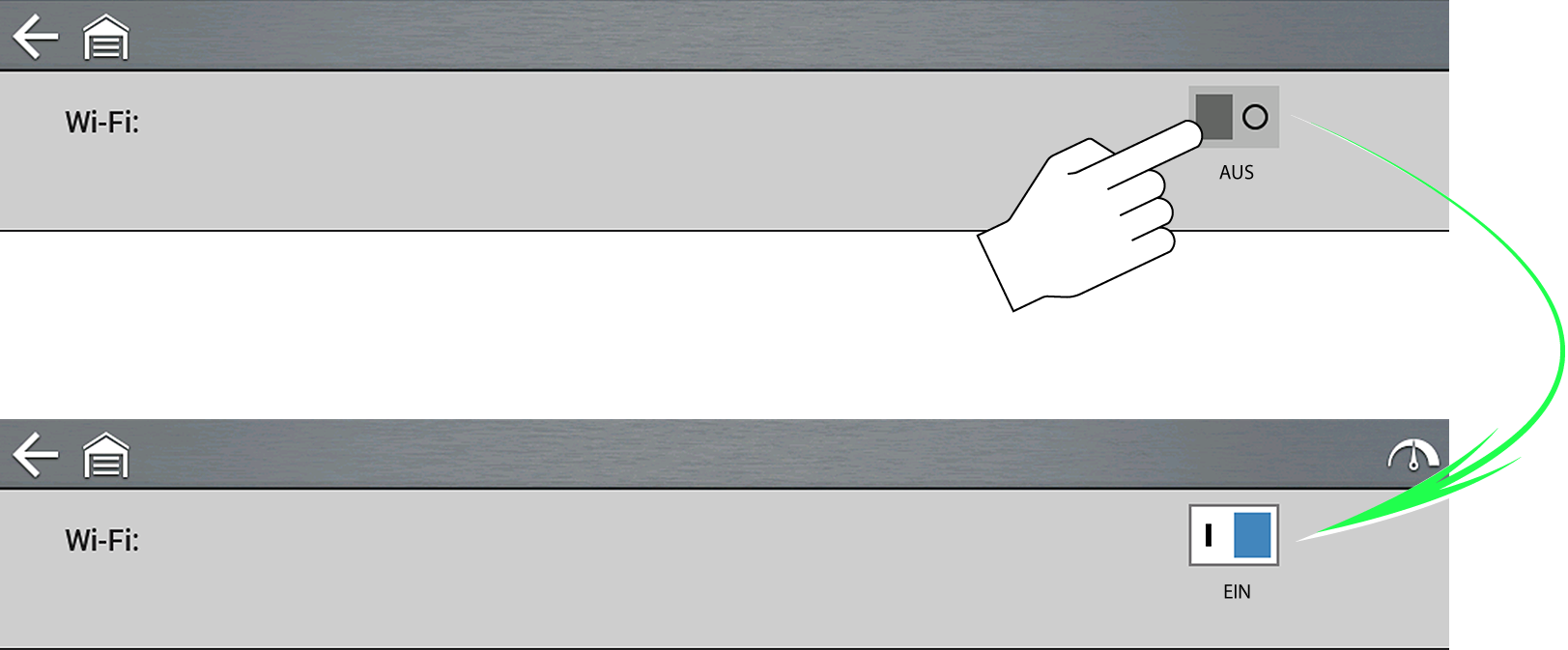
| 2. | Berühren Sie das Symbol für die WLAN-Aktivierung. |
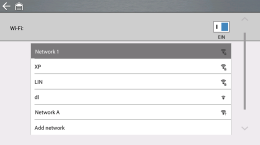
| 3. | Wählen Sie Ihr Netzwerk aus den verfügbaren Netzwerken, geben Sie ein Passwort ein (falls erforderlich) und wählen Sie anschließend OK. |
Funktionen der Startbildschirmsymbole
Scanner
Der Scanner erleichtert die Fahrzeugkommunikation, da er umfassende Scanfunktionen einschließlich dieser Funktionen und vielem mehr bietet.
| ● | Code-Scan – Scannen mehrerer Systeme mit einem Knopfdruck |
| ● | Datengrafiken – Anzeige mehrerer Grafiken gleichzeitig zur vergleichenden Analyse von Daten |
| ● | Funktionsprüfungen: Ausführen von Komponentenfunktionsprüfungen und angepassten Lernfunktionen |
Scanner-Grundlagen
| 1. | Wählen Sie im Startbildschirm erst die Option Scanner und dann Automotive. |
| 2. | Wählen Sie den Fahrzeughersteller und befolgen Sie die Bildschirmanweisungen, um das Fahrzeug zu identifizieren. |
| 3. | Wählen Sie ein System (z. B. Code-Scan, Motor, Getriebe, Karosserie usw.). |
| 4. | Befolgen Sie die Bildschirmanweisungen und verbinden Sie das DA-4-Datenkabel mit dem OBD-II-Diagnoseanschluss des Fahrzeugs. |
| 5. | Schließen Sie das DA-4-Datenkabel an das Diagnosewerkzeug an. |
| 6. | Folgen Sie den Anweisungen, um ein System (z. B. Motor, ABS, Getriebe) zu wählen. |
| 7. | Wählen Sie eine Funktion/Prüfung (z. B. Codes-Menü, Codes-Scan, Datenanzeige, Funktionsprüfungen usw.). |
Das OBD-II Datenkabel ist mit einer LED ausgerüstet, damit Sie erkennen können, ob das Fahrzeug das Diagnosewerkzeug mit Strom versorgt. Darüber hinaus ist die integrierte LED-Taschenlampe hilfreich, um den Datenanschluss (DLC, Data Link Connector) im Fahrzeug zu finden und das Datenkabel anzuschließen.
Scanner – zusätzliche Informationen
Scanner-Demonstration
Mit dem integrierten Demonstrationsprogramm können Sie interaktiv die Scanner-Funktionen kennenlernen, ohne wirklich mit einem Fahrzeug verbunden zu sein. Machen Sie sich mit der Bedienung des Scanners vertraut, einschließlich Fahrzeugidentifikation, Systemauswahl, Code-Scan, PID-Diagramme und mehr!
| 1. | Wählen Sie im Startbildschirm die Option Scanner. |
| 2. | Wählen Sie im Fahrzeugherstellermenü die Option Demonstration. |
| 3. | Wählen Sie 2009 > Manual ID (Manuelle ID) > 407 > 1.6L T-Diesel (9HZ) (1,6-l-T-Diesel [9 Hz]). |
| 4. | Wählen Sie erst OK, um das Fahrzeug zu bestätigen, und dann „Continue“ (Weiter). |
| 5. | Wählen Sie „Engine Management“ (Motorverwaltung) > „Continue“ (Weiter) > Codes, um die Liste der Codeergebnisse anzuzeigen. |
OBD-II/EOBD
Schneller Zugriff auf globale OBD-II/EOBD-Codes, Prüfungen und Daten, ohne Fahrzeugbestimmung
| ● | EOBD: ermöglicht Ihnen den Zugang zu OBD-II/EOBD-Betriebsmodi (z. B. $01 bis $0A), um aktuelle Diagnose-Fehlercodes, Parameterdaten, Standbildinformationen, Ergebnisse der Sauerstoffsensor-Überwachungstests anzuzeigen, Kalibrierwerte zu kontrollieren und vieles mehr! |
| ● | OBD-II Health Check: ermöglicht Ihnen, Diagnose-Fehlercodes schnell zu prüfen und zu löschen und den Status des Bereitschaftsüberwachungssystems und der Fehlfunktionsanzeige (MIL) zu kontrollieren. |
„Previous Vehicles and Data“ (Vorherige Fahrzeuge und Daten)
Sparen Sie Zeit bei der Einrichtung, wenn Sie ein Fahrzeug erneut prüfen, und überprüfen Sie die gespeicherten Dateien.
| ● | „Vehicle History“ (Fahrzeugverlauf): listet die 25 zuletzt ausgewählten Fahrzeuge auf. |
| ● | „View Saved Data“ (Gespeicherte Daten anzeigen): listet alle gespeicherten Datendateien mit Bildschirmbildern auf. |
| ● | „Delete Saved Data“ (Gespeicherte Daten löschen): löscht die gespeicherten Dateien dauerhaft aus dem Speicher. |
„Tools“ (Extras)
Bequeme Anpassung der Einstellungen an Ihre Erfordernisse und die Übertragung von gespeicherten Dateien auf Ihren PC.
| ● | „Connect-to-PC“ (Mit PC verbinden): Übertragen von gespeicherten Dateien auf Ihren PC mithilfe eines USB-Kabels und ShopStream Connect™. |
| ● | „Get connected“ (Verbindung herstellen): Finden der Autorisierungscodes, die für die Erstellung eines Snap-on Cloud-Kontos auf ALTUSDRIVE.com erforderlich sind. |
| ● | „Configure Shortcut Button“ (Tastenkombinationen konfigurieren): Ändern der Funktion der Tastenkombinationen. |
| ● | „Settings“ (Einstellungen): Anpassen der Anzeige- und Messeinstellungen. |
| ● | „System Information“ (Systeminformationen): Hier finden Sie Software- und Systeminformationen. |
Schulung und Support
Hier können Sie auf Kurzvideos über die Einrichtung und anfängliche Verwendung ausgewählter Funktionen Ihres Diagnosewerkzeugs zugreifen.
| ● | WLAN einrichten |
| ● | Snap-on Cloud einrichten |
| ● | Code-Scan-Berichte freigeben |
| ● | Upgrade der Software |
Ihr Snap-on Techniker-Profil einrichten (Verwenden der Snap-on Cloud)
WLAN erforderlich
Übertragen Sie Code-Scan-Ergebnisse automatisch an Snap-on Cloud und greifen Sie mit Ihrem Mobilgerät auf Fahrzeugsystemberichte zu, drucken Sie sie aus und teilen Sie sie mit anderen.
| 1. | Navigieren Sie auf dem Startbildschirm zu „Tools“ (Extras) > „Settings“ (Einstellungen) > „Configure Wi-Fi“ (WLAN konfigurieren). |
| 2. | Schalten Sie WLAN ein und wählen Sie ein Netzwerk aus. |
| 3. | Nachdem die Verbindung hergestellt wurde, wird ein Bildschirm mit der Seriennummer, der PIN und dem Code angezeigt, die für die Registrierung erforderlich sind. Notieren Sie diese Nummern. |
| 4. | Gehen Sie mit einem Mobilgerät oder PC auf https://ALTUSDRIVE.com und wählen Sie im Anmeldebildschirm die Option „Create Individual Account“ (Einzelnes Konto erstellen) aus. |
| 5. | Geben Sie die erforderlichen Informationen ein und erstellen Sie einen Benutzernamen und ein Kennwort. Wählen Sie dann „Create“ (Erstellen). |
| 6. | Wählen Sie im Bestätigungsbildschirm „Success“ (Erfolg) die Option „Done“ (Fertig). |
| 7. | Melden Sie sich mit Ihrem Benutzernamen und Kennwort an. |
| 8. | Beantworten Sie die Sicherheitsfragen und wählen Sie die Option „Submit“ (Senden). |
| 9. | Wählen Sie unter „Technician Profile Manager“ (Technikerprofilverwaltung) die Registerkarte „Device Management“ (Geräteverwaltung). |
| 10. | Wählen Sie „Add Device“ (Gerät hinzufügen), geben Sie Seriennummer, PIN, Code und Gerätenamen ein. |
| 11. | Melden Sie sich bei der Anwendung ab. |
| 12. | Melden Sie sich mit Ihrem Benutzernamen und Kennwort bei https://ALTUSDRIVE.com an. |
Weitere Informationen finden Sie unter Snap-on Techniker-Profil und Snap-on Cloud.
Security Link™ einrichten
Verwenden Sie Security Link für den Zugang zu gesicherten Gateways in ausgewählten Fahrzeugen. Weitere Informationen finden Sie unter Security Link.
ShopStream Connect (SSC) herunterladen
ShopStream Connect (SSC) ist eine begleitende PC-Anwendung, die kostenlos erhältlich ist und Ihnen ermöglicht, Ihr Diagnosewerkzeug an Ihren PC anzuschließen.
| 1. | Beginnen Sie, indem Sie die SSC-Anwendung auf Ihren PC herunterladen und installieren. |
SSC kann über die folgende Adresse heruntergeladen werden: https://eu.sun-workshopsolutions.com/de/products/shopstream_connect
| 2. | Schließen Sie ein Ende des USB-Kabels an das Diagnosewerkzeug und das andere Ende an Ihren PC an. |
| 3. | Wählen Sie auf dem Diagnosewerkzeug „Tools“ (Extras) > „Connect-to-PC“ (Mit PC verbinden). |
| 4. | Verwenden Sie die SSC-Anwendung für Folgendes: |
| ● | Drucken von Dateien und Code-Scan-Berichten |
| ● | Herunterladen von Softwareupdates und -upgrades |
| ● | Bidirektionale Übertragung von Dateien zwischen dem Gerät und Ihrem PC |
| ● | Speichern und Verwalten von Dateien |
| ● | Hinzufügen von Notizen zu Dateien |
Weitere Informationen finden Sie unter ShopStream Connect (SSC).
Wichtige Sicherheitsanweisungen prüfen
Lesen Sie zu Ihrer Sicherheit und der Sicherheit anderer Personen die wichtigen Sicherheitshinweise, bevor Sie dieses Gerät in Betrieb nehmen, und machen Sie sich mit ihnen vertraut.