Scanner – Kraftfahrzeuge
 Scannen
Der Scanner ist eine menübetriebene Anwendung, die mit den Fahrzeugsteuermodulen kommuniziert und so auf Fehlercodes, Parameterdaten, Funktionsprüfungen usw. zugreift.
Menüs, Optionen und Verfahrensweisen unterscheiden sich je nach Fahrzeug. Die folgenden Anweisungen gelten für die meisten OBD-II-Fahrzeuge. Nicht alle Fahrzeuge unterstützen die Funktionen Automatische ID oder Sofortige ID.
| 1. | Schalten Sie die Zündung des Fahrzeugs ein. |
| 2. | Schließen Sie das Datenkabel an den Fahrzeug-DLC an. Siehe Datenkabel/Anschlüsse (siehe unten). |
Das Diagnosewerkzeug schaltet sich automatisch ein, wenn es an das Fahrzeug angeschlossen wird.
| 3. | Wählen Sie im Startbildschirm die Option Scanner . . |
Bei der Verwendung der Scanner- und OBD-II/EOBD-Funktionen erscheinen auf dem Bildschirm Anweisungen zum Anschluss des Datenkabels. Diese Anleitungen können auch die Position des Fahrzeug-DLC enthalten.
| 4. | Je nach Fahrzeug wird die „Instant ID“ (sofortige ID) geöffnet. |
| 5. | Wenn Sofortige ID nicht unterstützt wird, wählen Sie nach der Auswahl des Fahrzeugtyps (und bei Bedarf des Baujahrs) Automatische ID oder Manuelle ID und geben Sie auf Aufforderung die Fahrzeuginformationen ein, um fortzufahren. |
Wenn die Automatische ID ausgewählt wird, wird der Identifikationsprozess automatisch abgeschlossen (sofern er vom Fahrzeug unterstützt wird).
| 6. | Wählen Sie ein Fahrzeugsystem aus (z. B. Motor, Getriebe). |
| 7. | Wählen Sie eine Prüfung/Funktion (z. B. Codemenü), die für das Fahrzeugsystem durchgeführt werden soll. |
Das elektronische Fahrzeugsteuermodul (ECM) kann Schaden nehmen, wenn die Kommunikation unterbrochen wird. Stellen Sie sicher, dass das Datenkabel während der Prüfung immer angeschlossen ist. Beenden Sie alle Prüfungen, bevor Sie das Datenkabel abtrennen oder das Diagnosewerkzeug herunterfahren.
Die Scanner-Funktion bleibt so lange aktiv, wie es eine aktive Kommunikationsverbindung mit dem Fahrzeug gibt. Um die Prüfungen zu beenden und das Diagnosewerkzeug auszuschalten, müssen Sie diese Kommunikationsverbindung unterbrechen. Es wird eine Warnmeldung angezeigt, wenn Sie versuchen, das Diagnosewerkzeug bei laufender Kommunikation mit dem Fahrzeug auszuschalten.
| 8. | Wählen Sie zum Beenden der Kommunikation zwischen Scanner und Fahrzeug das Symbol Startbildschirm und wählen Sie anschließend im Quick-Access-Menü Fahrzeug beenden. |
Datenkabel/Anschlüsse
Über mit Ethernet ausgestattete Fahrzeuge und Datenkabel
Wenn Ihr Diagnosewerkzeug und Ihr Datenkabel mit der Ethernet-Kommunikation kompatibel sind, wird es sich automatisch mit dem Fahrzeug verbinden.
Wenn Ihr Diagnosewerkzeug und/oder Ihr Datenkabel nicht mit der Ethernet-Kommunikation kompatibel sind, werden Sie beim Verbindungsversuch möglicherweise aufgefordert, ein spezielles Datenkabel anzuschließen. Zum Beispiel: „Verwenden Sie das Ethernet-Adapterkabel DA-4EA. Dieses Fahrzeug ist mit einem Ethernet-Kommunikationssystem ausgestattet. Kontaktieren Sie Ihren Händler für weitere Informationen.“
Um über Ethernet zu kommunizieren, folgen Sie den Anweisungen des Diagnosetools und verwenden Sie das Datenkabel mit der Bezeichnung „DA-4E“ oder „DA-4EA“. Die Nutzung eines anderen Datenkabels kann zu Fehlern in der Kommunikation führen.
Snap-on unterstützt die Ethernet-Kommunikation für ausgewählte Modelle von Jaguar, Land Rover und Volvo.
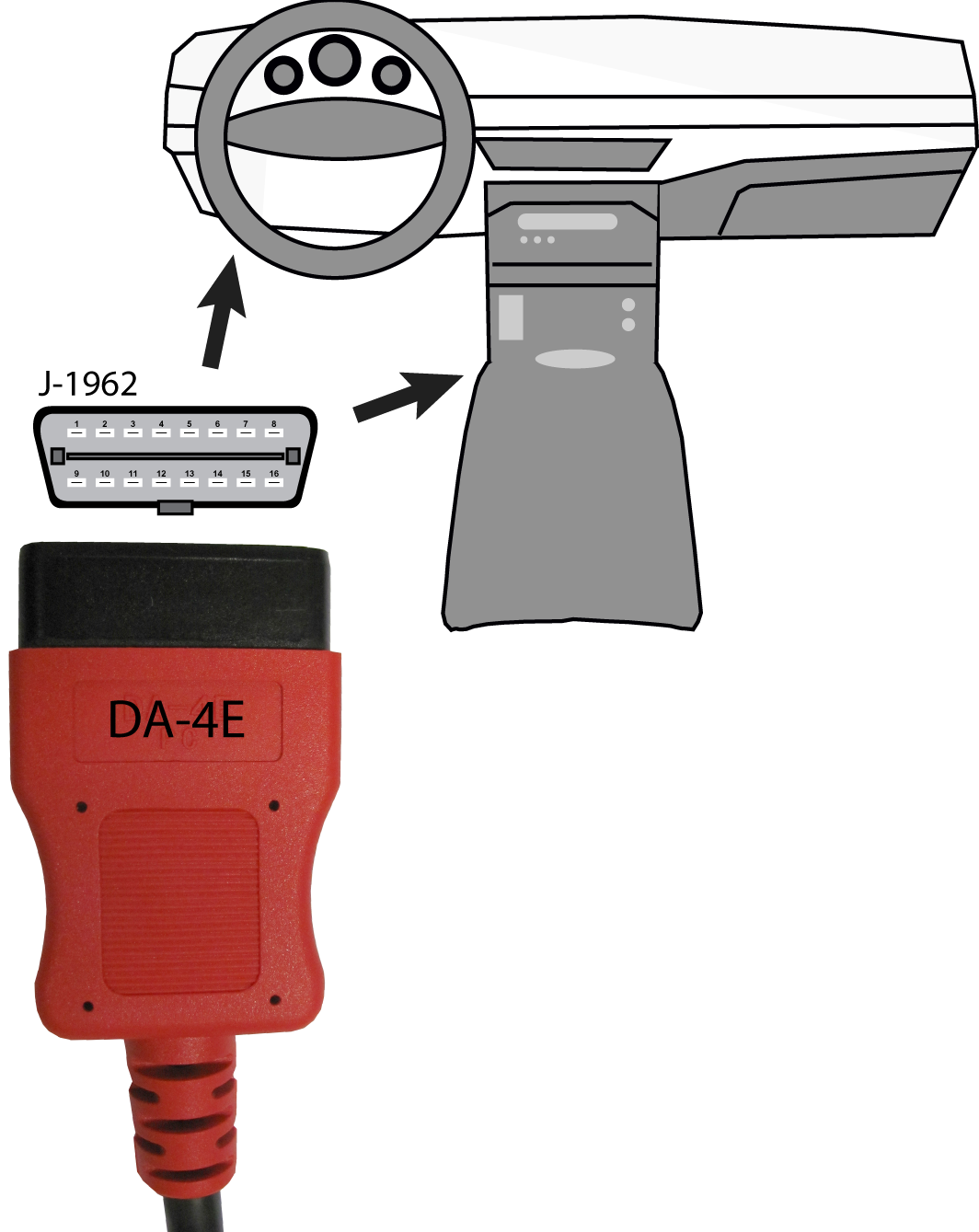
Datenkabelanschluss (OBD-II/EOBD-Fahrzeuge)
Verwenden Sie ausschließlich das mitgelieferte Datenkabel und/oder Originalkabel mit Ihrem Diagnosewerkzeug. Die gesamte Länge des Datenkabels darf 2,9 Meter (114,17 Zoll) nicht überschreiten.
Das Diagnosewerkzeug wird automatisch eingeschaltet, wenn das Datenkabel an ein Fahrzeug angeschlossen wird, das 12 VDC am Datenlinkanschluss (DLC) aufweist. Eine LED-Anzeige am DLC-Ende des Datenkabels zeigt an, dass das Kabel mit Strom versorgt wird. Wenn die LED nicht leuchtet, überprüfen Sie zunächst den Datenkabelanschluss und dann den DLC-Stromkreis.
Während der Fahrzeugidentifikation werden neben der Position des DLC möglicherweise auch Bildschirmanweisungen zum Anschluss des Kabels angezeigt.
| 1. | Schließen Sie bei OBD-II/EOBD-konformen Fahrzeugen das DA-4E-Datenkabel (26-adriges Ende) an das Diagnosegerät an. Schließen Sie das Kabel mit dem Pfeil nach oben an. |
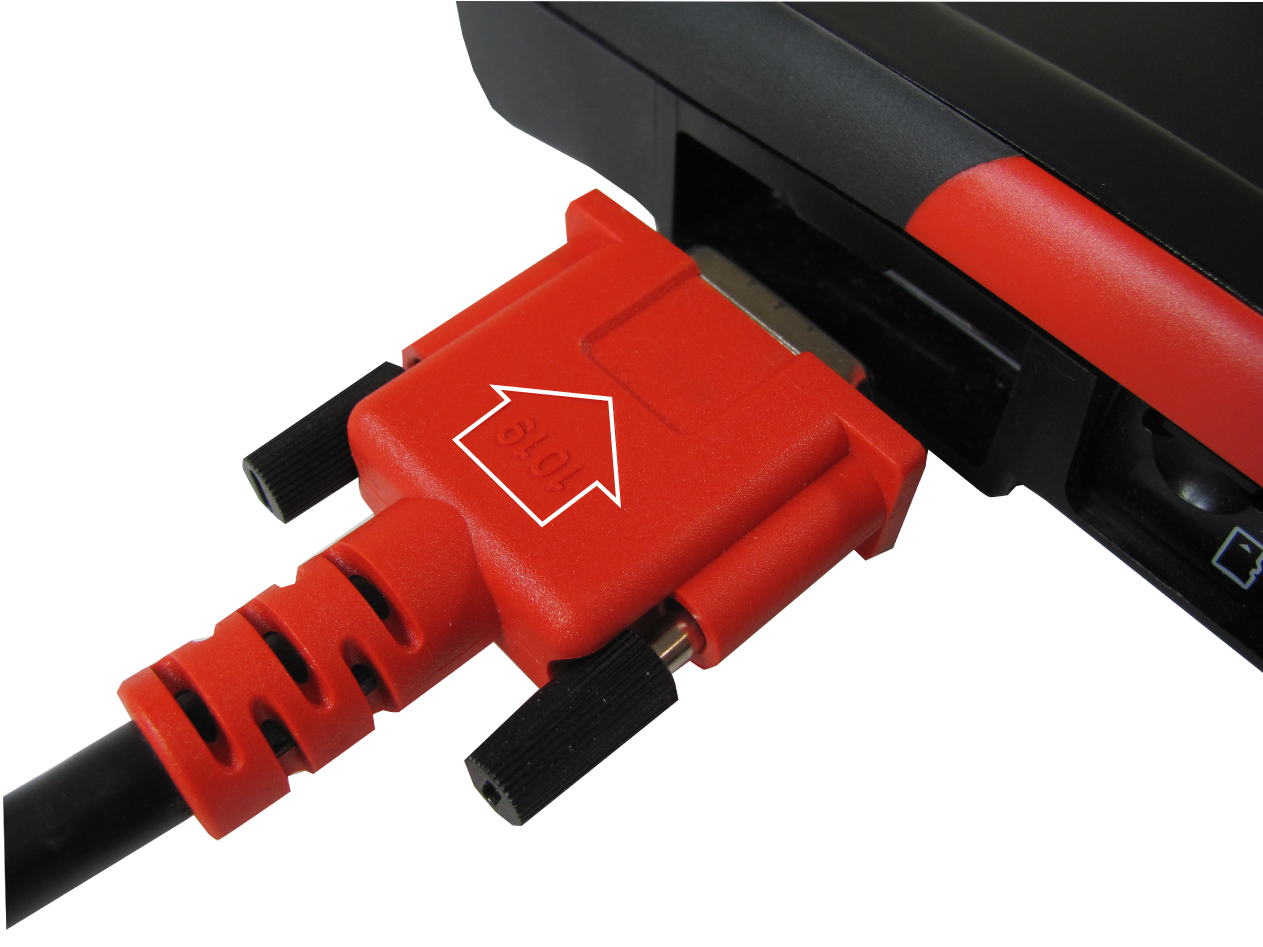
Das Datenkabel enthält eine LED-Leuchte am Ende des Fahrzeug-DLC. Die LED wird über den Akku des Diagnosewerkzeugs versorgt.
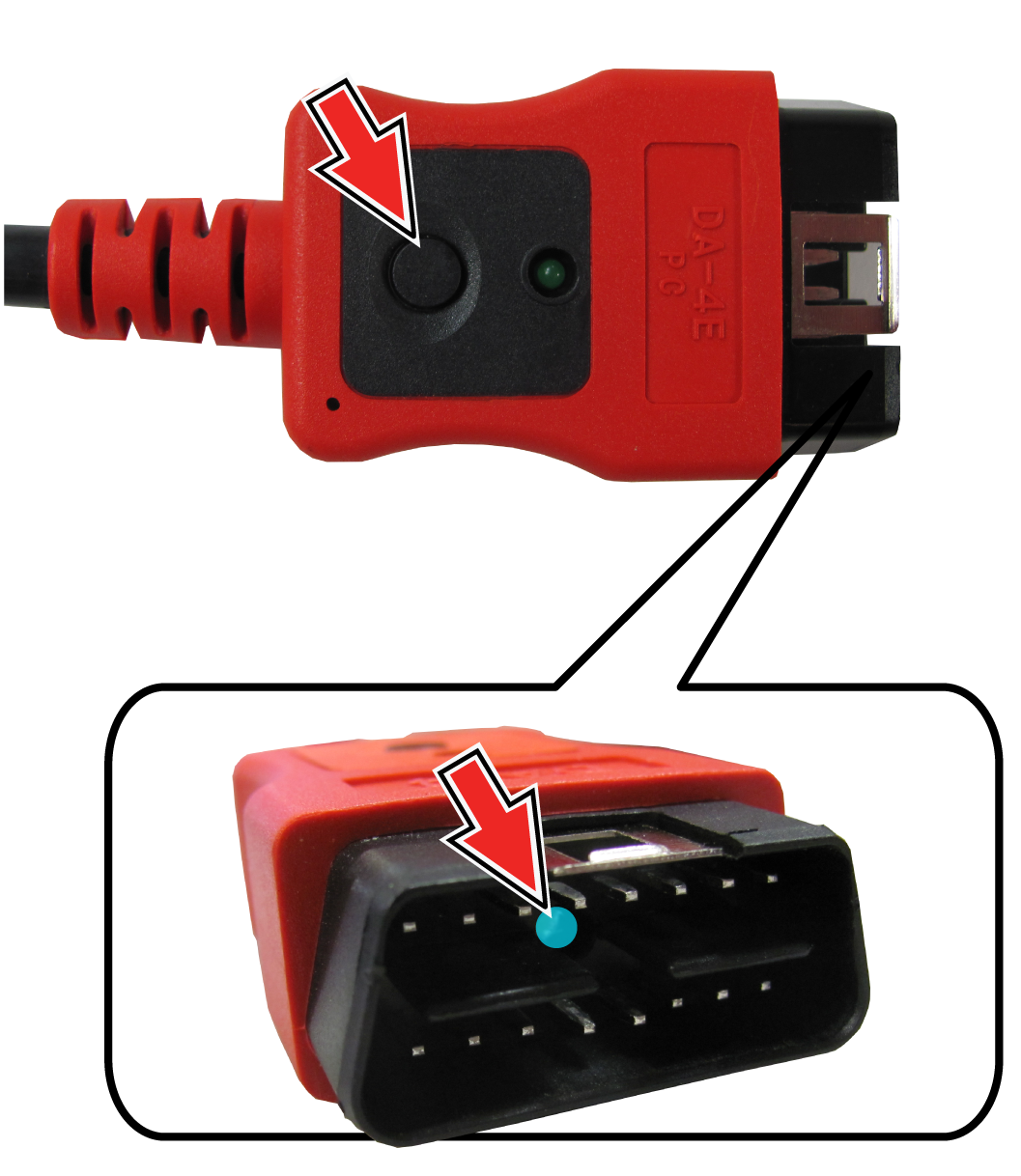
| 2. | Schließen Sie das 16-polige Ende (J-1962) des DA-4E-Kabels an den Fahrzeug-DLC an. |
Fahrzeugidentifikation
Menüs, Optionen und Verfahrensweisen unterscheiden sich je nach Fahrzeug. Nicht alle Fahrzeuge unterstützen Automatische ID oder Sofortige ID.
Je nach Fahrzeug erfordert die Fahrzeugidentifikation die manuelle Eingabe der Fahrzeuginformationen oder erfolgt automatisch.
| 1. | Schalten Sie die Zündung des Fahrzeugs ein und schließen Sie das Datenkabel an das Werkzeug und das Fahrzeug an. |
| 2. | Wählen Sie auf dem Startbildschirm Scanner und folgen Sie den Aufforderungen zur Eingabe von Fahrzeughersteller und Herstellungsjahr. |
| 3. | Wählen Sie bei Anweisung Automatische ID oder Manuelle ID. |
| ● | Durch Auswahl von Automatic ID (Automatische ID) oder des Symbols Automatische ID wird der Vorgang der automatischen Fahrzeugidentifikation automatisch gestartet. wird der Vorgang der automatischen Fahrzeugidentifikation automatisch gestartet. |
| ● | Durch Auswahl der Manuellen ID können Sie die Fahrzeugidentifikation manuell fortsetzen. |
| 4. | Befolgen Sie die Bildschirmanweisungen, um den Vorgang der Fahrzeugidentifikation abzuschließen. Klicken Sie anschließend auf OK, um fortzufahren. |
Informationen bezüglich Lage und Anschluss werden bereitgestellt.
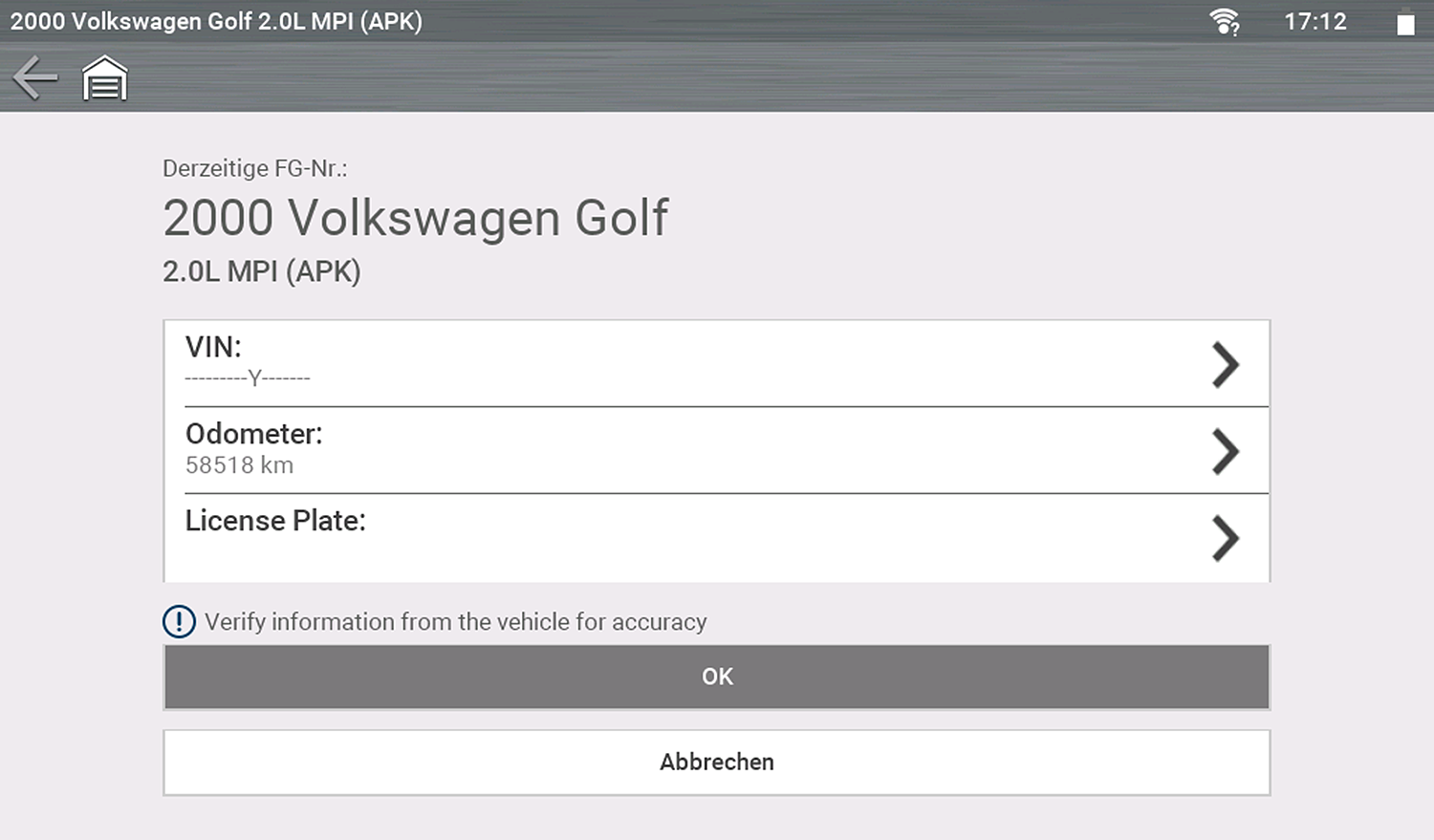
Sofortige ID kommuniziert automatisch mit dem Fahrzeug, um den Vorgang der Fahrzeugidentifikation zu starten.
Betriebsanforderungen:
| ● | Fahrzeuganforderungen: |
| – | Das Fahrzeug muss den Modus $09 VIN unterstützen. |
| - | Hinweis: Der Modus $09 VIN ist für Fahrzeuge ab Baujahr 2008 Pflicht. |
| – | Das Fahrzeug muss mit dem Kommunikationsprotokoll Hi Speed CAN oder J1850 ausgestattet sein. |
| ● | Anforderungen zum Herstellen der Verbindung: |
Schalten Sie die Zündung des Fahrzeugs ein und schließen Sie das Datenkabel an das Werkzeug und das Fahrzeug an.
Wenn die Fahrzeugidentifikationsnummer ausgelesen wird, ertönt ungefähr sechs Sekunden nach dem Start ein Piepton. Wählen Sie OK, um fortzufahren.
Wird die Scanner-Funktion während der Sitzung mit der „Instant ID“ (sofortigen ID) beendet, wird das Fahrzeug nicht erneut identifiziert, wenn der Scanner erneut ausgewählt wird. Um das Fahrzeug erneut schnell zu identifizieren, wählen Sie es über „Previous Vehicles and Data“ (Vorherige Fahrzeuge und Daten) > „Vehicle History“ (Fahrzeugverlauf).
Alternative Fahrzeugidentifikation
Wenn Sie ein Fahrzeug identifizieren möchten, das der Scanner nicht erkennt, können Sie versuchen, die Kommunikation mithilfe der Funktion OBDII/EOBD herzustellen.
Auswahl von System und Prüfung
Nach der Identifikation des Fahrzeugs wird ein Menü mit den verfügbaren Systemen und/oder Prüfoptionen angezeigt.
Nutzen Sie das Symbol für Menüansicht  , um zwischen einer kategorisierten und nicht kategorisierten Listenansicht zu wechseln.
Wählen Sie nach Bedarf ein System / eine Prüfoption aus.
Es werden nur die für das Fahrzeug unterstützten Systeme/Prüfoptionen angezeigt.
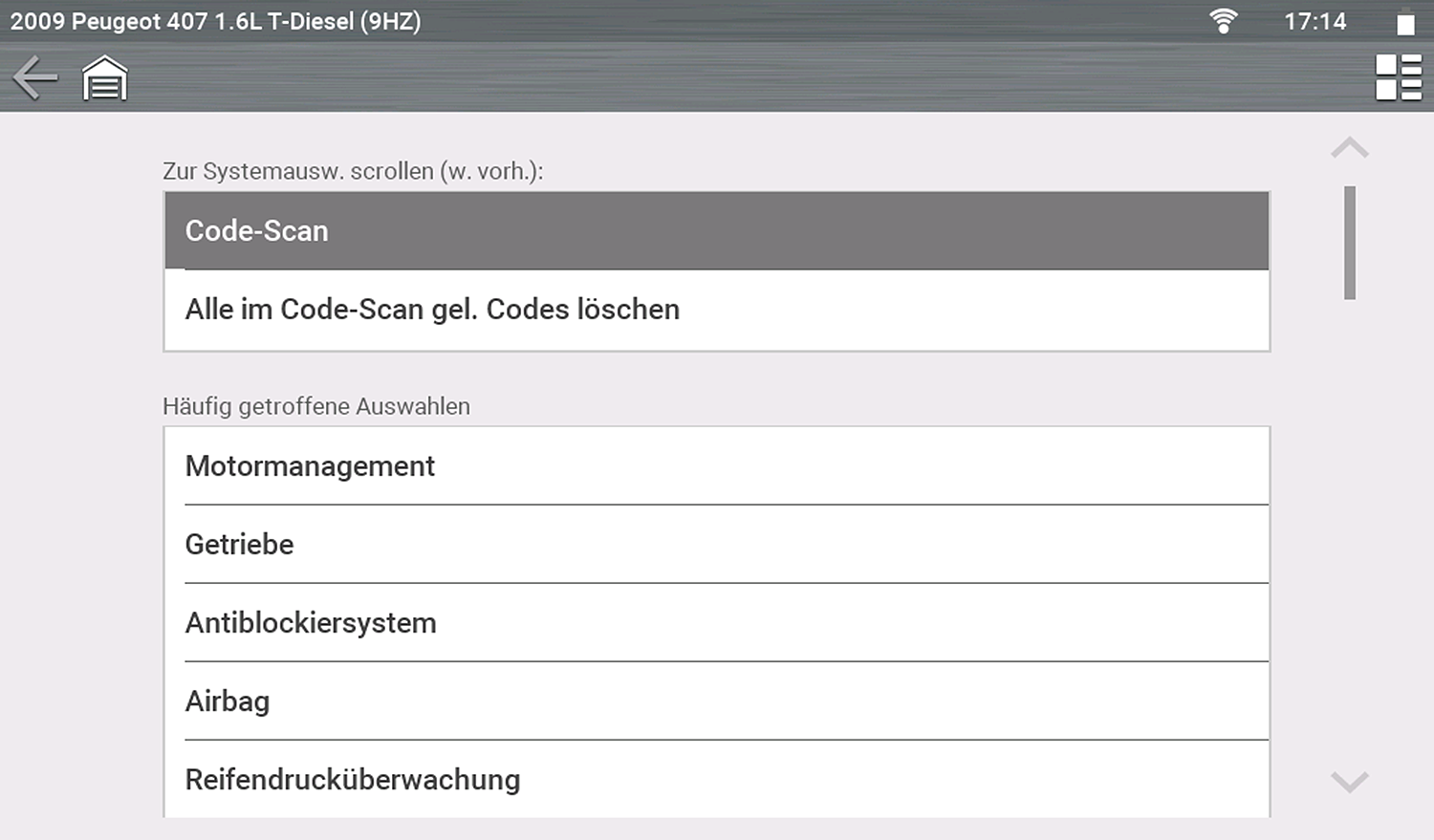
Typische Optionen im Systemhauptmenü.
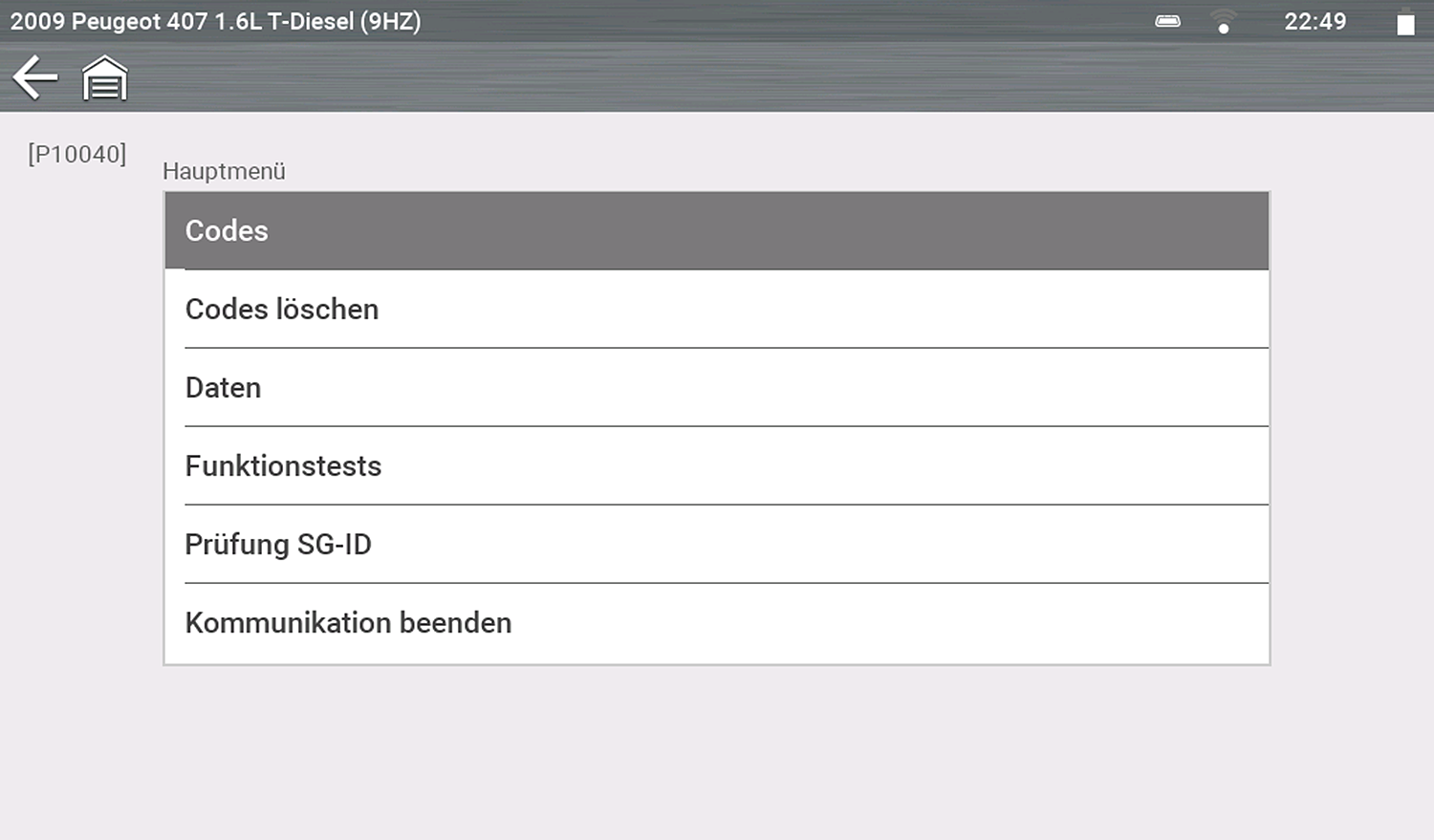
Nach der Auswahl eines Systems / einer Prüfoption, werden die verfügbaren Optionen für das System im Systemhauptmenü angezeigt.
Menüs und Navigation unterscheiden sich je nach Fahrzeug.
Das Systemhauptmenü kann Folgendes enthalten:
| ● | „Clear Codes“ (Codes löschen): bewirkt die Löschung von DTC-Datensätzen und anderen Daten aus dem Steuergerät. Diese Option befindet sich bei einigen Modellen in einem Codes-Untermenü. |
| ● | „Data Display“ (Datenanzeige): zeigt PID-Daten aus dem elektronischen Steuermodul des Fahrzeugs an. Durch die Auswahl wird möglicherweise ein Untermenü mit Anzeigeoptionen angezeigt. |
| ● | „Functional Tests“ (Funktionsprüfungen): bietet spezielle Subsystemprüfungen. Die verfügbaren Prüfungen richten sich nach Hersteller und Modell. |
| ● | „Actuator Tests“ (Stellgliedtests): überprüft, ähnlich wie die Funktionsprüfungen, den Betrieb bestimmter Stellglieder, zum Beispiel den Betrieb von Magnetventilen und Relais. |
| ● | „System Tests“ (Systemprüfungen): bietet spezielle Subsystemprüfungen. Die Durchführung dieser Prüfungen ähnelt den Funktionsprüfungen. |
| ● | „Generic Functions“ (Generische Funktionen): ermöglicht den Zugriff auf bestimmte verfügbare generische OBD-II-Funktionen über ein spezifisches Menü (nur bei Fahrzeugen ab Baujahr 1996). |
| ● | „Troubleshooter“ (Fehlersuchmodul): bietet schrittweise Verfahren für spezielle Symptome des identifizierten Fahrzeugs, bei denen PIDs integriert und Fehlercodes abgerufen werden. |