„Software Updates“ (Software-Updates)
 Software-Update (Schritt-für-Schritt)
| 1. | Lesen Sie die unterstützenden Informationen „Über Software-Updates (wichtige Informationen)“ (siehe unten). |
| 2. | Verbinden Sie das Netzteil mit dem Diagnosewerkzeug und stellen Sie sicher, dass WLAN eingeschaltet und verbunden ist. |
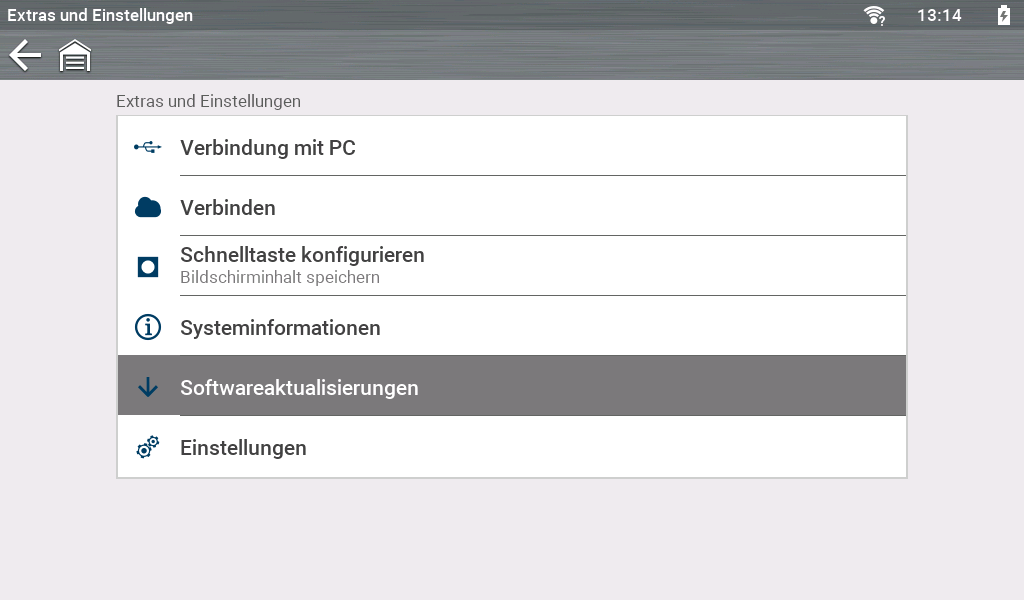
| 3. | Navigieren Sie auf dem Startbildschirm zu  „Tools“ (Extras) > „Software Updates“ (Software-Updates). „Tools“ (Extras) > „Software Updates“ (Software-Updates). |
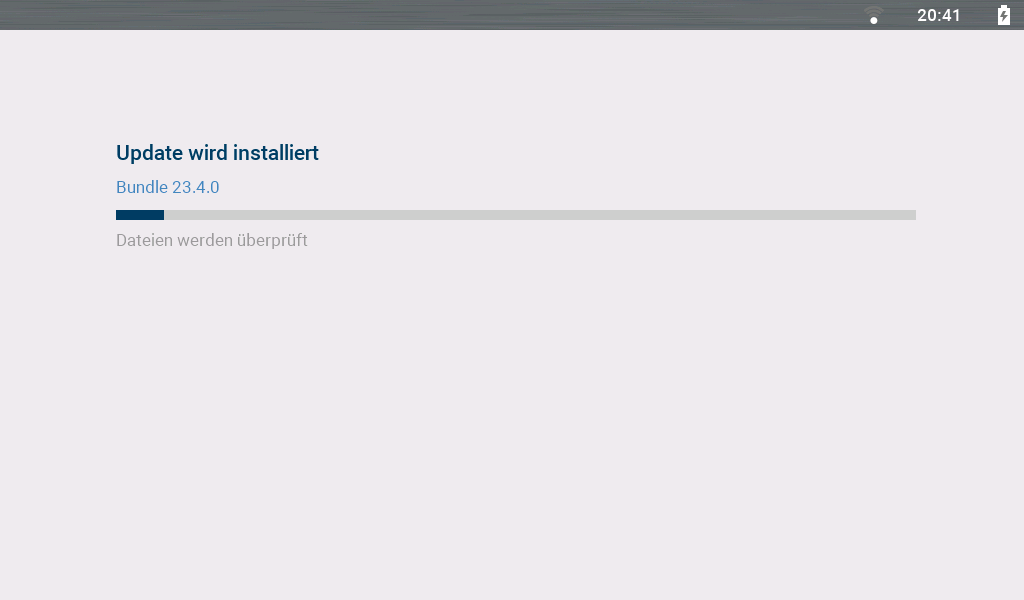
| 4. | Wenn ein Update verfügbar ist, haben Sie folgende Optionen: |
| a. | „Install Now“ (Jetzt installieren): startet das Update sofort. |
| b. | „Finish Later“ (Später fertigstellen): ermöglicht es Ihnen, die Installation zu einem späteren Zeitpunkt durchzuführen. Wählen Sie zur Installation erneut „Tools“ (Extras) > „Software Updates“ (Software-Updates). |
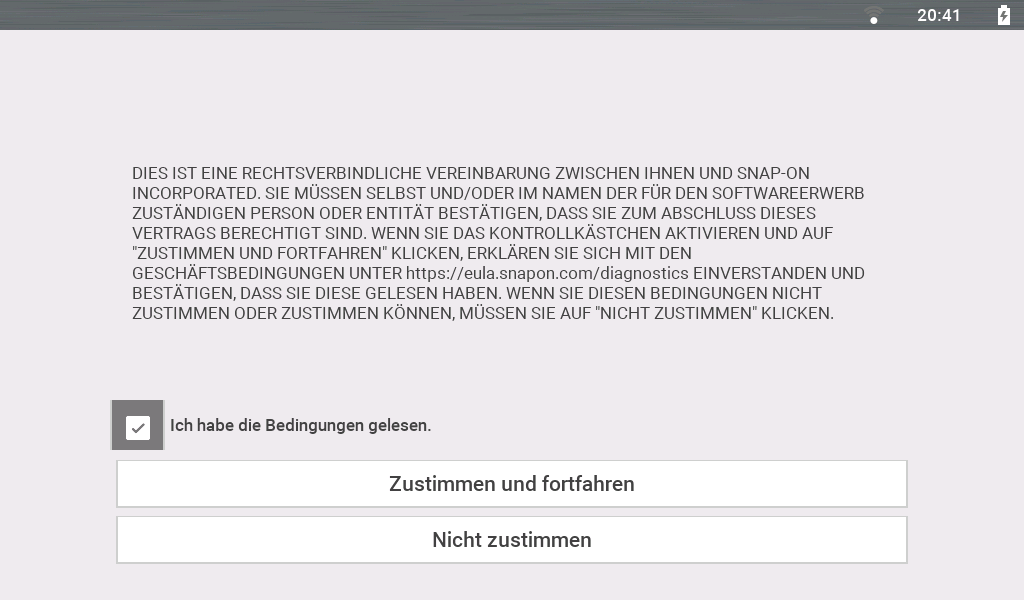
| 5. | Lesen Sie die EULA, aktivieren Sie auf das Kontrollkästchen und wählen Sie „Agree and Continue“ (Zustimmen und Fortfahren). |
| 6. | Sobald die Installation abgeschlossen ist, starten Sie das Programm neu, um die Aktualisierung abzuschließen. |
Über Software-Updates (wichtige Informationen)
 Für die Verwendung dieser Anwendung ist eine WLAN-Verbindung erforderlich!
Diese Anweisungen beziehen sich auf Diagnosewerkzeuge, die über die integrierte Software-Update-Funktion verfügen. Wenn Sie nicht über diese Funktion verfügen, erhalten Sie über ShopStream Connect™ Informationen zur Installation von Software-Updates oder können sich an Ihren Snap-on-Vertreter wenden.
Wenn Sie berechtigt sind, Ihre eigene Softwareinstallation durchzuführen (je nach Software-Abonnement / Kaufstatus), und Ihr Diagnosewerkzeug die integrierte Software-Update-Funktion aufweist, können Sie Software-Updates für Ihr Diagnosegerät anhand der folgenden Anweisungen direkt installieren.
LESEN SIE DIESEN ABSCHNITT, BEVOR SIE BEGINNEN: Abhängig von Ihrer WLAN-Verbindung und der Größe des Updates kann das Herunterladen unterschiedlich lange dauern. Das Herunterladen kann zwischen 40 und 120 Minuten oder länger dauern.
Die Nutzung der Software unterliegt den Bestimmungen der Endbenutzer-Lizenzvereinbarung. Das Diagnosewerkzeug sollte erst nach dem Lesen der Endbenutzer-Lizenzvereinbarung in Betrieb genommen werden. Die Nutzung des Geräts gilt als Annahme der Endbenutzer-Lizenzvereinbarung. Die Snap-on Incorporated Software-Endbenutzer-Lizenzvereinbarung steht zur Verfügung unter: https://eula.snapon.com/diagnostics
Software-Upgrades werden automatisch heruntergeladen, wenn Folgendes zutrifft:
| ● | Sie haben das Diagnosetool eingeschaltet. |
| ● | WLAN ist eingeschaltet. |
| ● | Ein Software-Update ist verfügbar. |
Der Download startet automatisch, sofern Sie nicht aktiv mit einem Fahrzeug kommunizieren. Bei aktiver Kommunikation mit einem Fahrzeug wird gewartet, bis diese beendet ist.
Bei einem Software-Update wird in der Statusleiste ein Download-Pfeilsymbol angezeigt  .
.
Folgendes zeigt an, dass der Download zur Installation bereit ist:
| ● | In der Statusleiste wird ein Häkchen angezeigt.  |
| ● | Auf dem Startbildschirm wird neben dem Symbol für „Extras“ ein Punkt angezeigt.  |
| ● | Im Software-Updates-Menü wird ein Punkt angezeigt.  |
Wenn der Download unterbrochen wird, z. B. bei unterbrochener WLAN-Verbindung oder Verlust der Internetverbindung, wird in der Statusleiste möglicherweise ein Ausrufezeichen-Symbol angezeigt  . Sollte dies der Fall sein, starten Sie das Programm neu, um den Download erneut zu starten.