WLAN-Verbindung/Fehlerbehebung

Für die Verwendung verschiedener Funktionen des Diagnosewerkzeugs ist ggf. eine WLAN-Verbindung (z. B. Fast-Track® Intelligent Diagnostics oder die Snap-on Cloud) erforderlich.
Schalten Sie das WLAN nicht aus und halten Sie die Verbindung während der Verwendung aufrecht, damit Sie garantiert auf die neuesten Diagnoseinformationen und -updates zugreifen können. Die WLAN-Verbindung ist ausschließlich für unser Snap-on Netzwerk webgestützter Dienste bestimmt.
 WLAN-Verbindung herstellen
| 1. | Wählen Sie auf dem Startbildschirm  „Tools“ (Extras) > „Settings“ (Einstellungen) > „Configure Wi-Fi“ (WLAN konfigurieren). „Tools“ (Extras) > „Settings“ (Einstellungen) > „Configure Wi-Fi“ (WLAN konfigurieren). |
| 2. | Berühren Sie das Symbol für die WLAN-Aktivierung. |
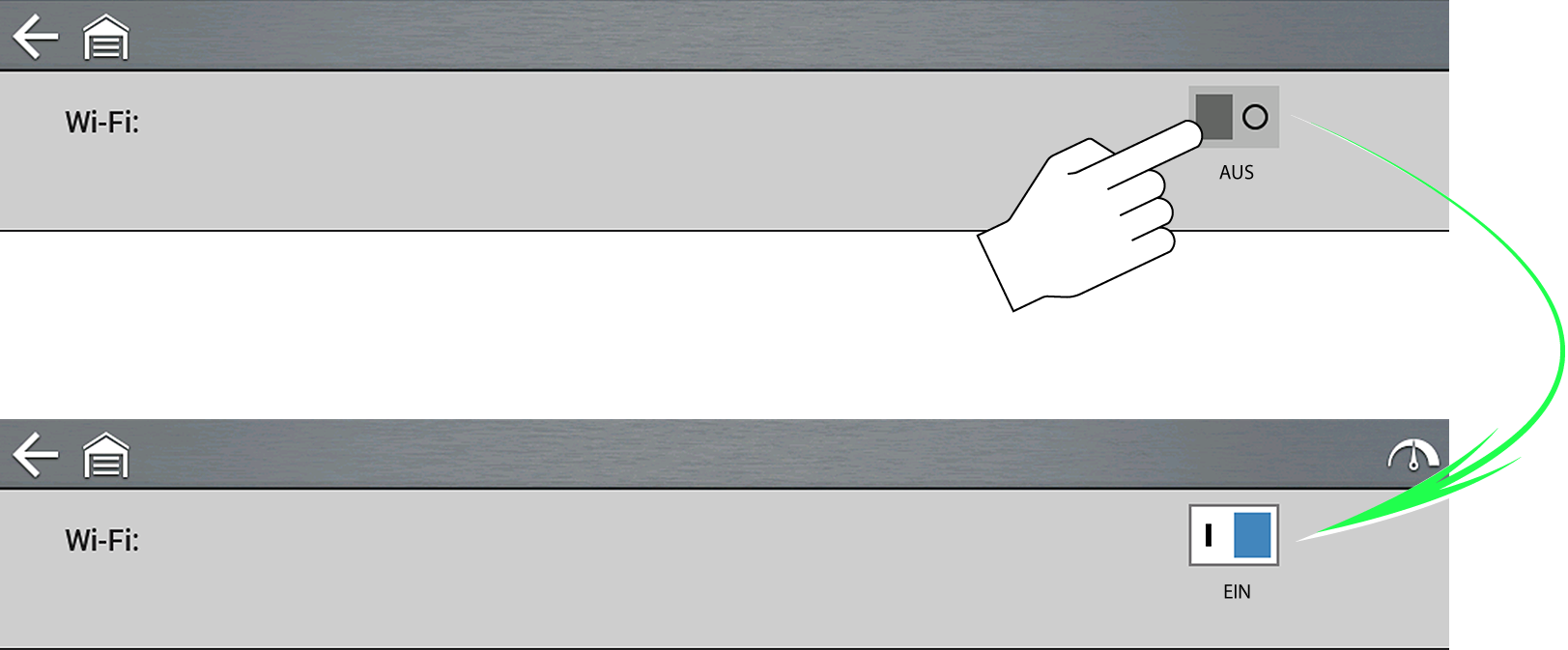
| 3. | Wählen Sie Ihr Netzwerk, geben Sie ein Passwort ein (falls erforderlich) und wählen Sie anschließend OK. |
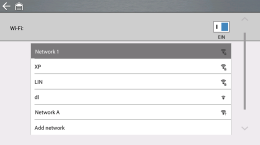
Wenn Sie ein sicheres (geschütztes) Netzwerk auswählen, ist ein Kennwort erforderlich. Netzwerke mit Proxy, Authentifizierungsseite, oder solche, bei denen der Benutzer den Nutzungsbedingungen zustimmen muss, werden nicht unterstützt. Die WLAN-Leistung hängt von den Komponenten Ihres kabellosen Netzwerks und dem ISP ab.
Überprüfen des Verbindungszustands des WLAN
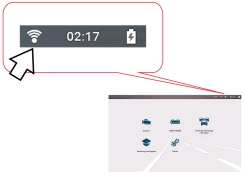
Wenn die WLAN-Anzeige in der Titelleiste (oben) angezeigt wird, ist das WLAN eingeschaltet.
|
|
1 bis 3 Balken: Das WLAN ist eingeschaltet und mit einem Netzwerk verbunden. Drei Balken zeigen an, dass vollständige Signalstärke vorliegt. |
|
|
Blinkend mit „?“: WLAN ist eingeschaltet, jedoch nicht verbunden. |
|
|
Keine Balken: WLAN ist eingeschaltet, aber kein Signal / außerhalb der Reichweite. |


 Verbindung mit einem verborgenen Netzwerk herstellen
Durch die Auswahl von „Add Network“ (Netzwerk hinzufügen) können Sie eine Verbindung zu einem Netzwerk herstellen, dessen Name nicht angezeigt wird (und das nicht in der angezeigten Liste an Netzwerken auftaucht). Diese Netzwerke werden auch als „verborgene“ Netzwerke bezeichnet.
Um eine Verbindung mit einem verborgenen Netzwerk herzustellen, benötigen Sie zunächst die folgenden Informationen:
| ● | Typ der Netzwerksicherheit |
| – | Offen (nur SSID erforderlich) |
| – | WPA oder WPA2 (Pre-shared key) |
| – | Hinweis: WEP-Verschlüsselung wird nicht unterstützt |
| ● | Netzwerkname oder SSID (Service Set Identifier) |
| ● | Netzwerkkennwort |
| 1. | Wählen Sie auf dem Startbildschirm „Tools“ (Extras) > „Settings“ (Einstellungen) > „Configure Wi-Fi“ (WLAN konfigurieren). |
| 2. | Wählen Sie zum Verbinden Add Network Advanced (Erweitertes Hinzufügen eines Netzwerks) aus der Liste mit verfügbaren Netzwerken. |
| 3. | Wählen Sie den Sicherheitstyp „Open“ (Offen), „WPA“ oder „WPA2“. Ziehen Sie zur Bestimmung des Typs das Benutzerhandbuch des Routers oder Ihren IT-Administrator zurate. |
| 4. | Geben Sie den Netzwerknamen oder die SSID ein. |
| 5. | Geben Sie das Netzwerkkennwort ein und tippen Sie auf Next (Weiter). |
| 6. | Wählen Sie zum Verbinden OK. |
WLAN-Prüfung
Wenn Sie Probleme mit der Netzwerkverbindung haben, können Sie Ihre Netzwerkverbindung mit einer automatischen Prüffunktion überprüfen.
| 1. | Schalten Sie das Diagnosewerkzeug aus und wieder ein. Dadurch werden vorherige Meldungen aus dem Speicher gelöscht. |
| 2. | Verbinden Sie sich mit Ihrem gewünschten Netzwerk. |
| 3. | Wählen Sie im Bildschirm für die WLAN-Konfiguration das Symbol für WLAN-Prüfung. |
Symbol für WLAN-Prüfung 
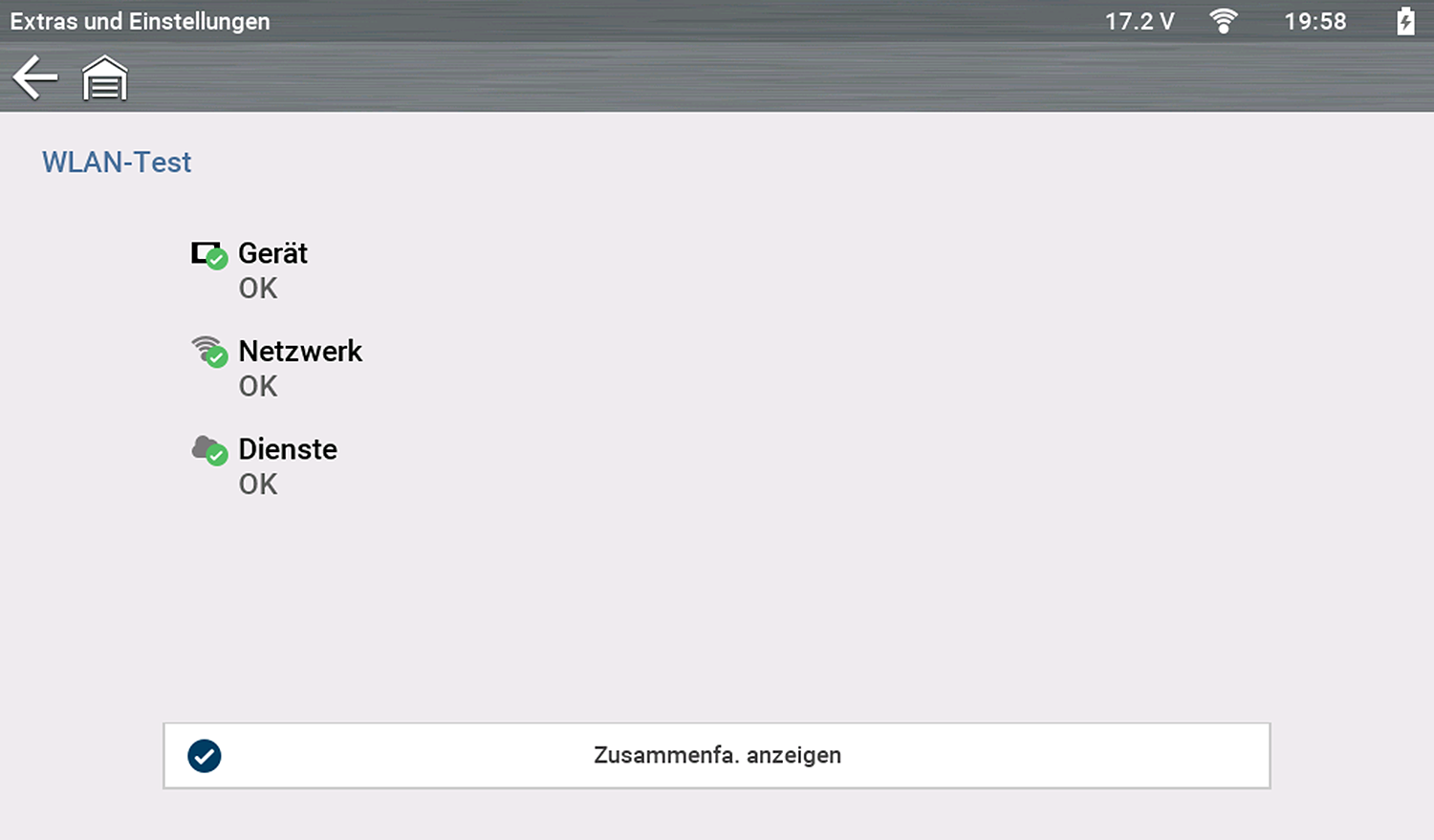
Es werden drei Verbindungstests (bestanden/nicht bestanden) durchgeführt.
Wenn eines oder mehrere Verbindungsprobleme vorliegen, wählen Sie „View Summary“ (Zusammenfassung anzeigen), um die Ergebnisse für weitere Informationen aufzurufen.
WLAN-Fehlersuche
Die folgenden Informationen zur Fehlerbehebung sind nicht vollständig und dienen nur als Anhaltspunkte. Möglicherweise gibt es weitere Probleme und Lösungen, die hier nicht erörtert werden. Die folgende Beschreibung von Begriffen dient lediglich Referenzzwecken und entspricht der Verwendung im folgenden Fehlerbehebungsdiagramm:
| ● | Router: das Datenübertragungsgerät, das direkt mit Ihrem ISP verbunden ist. |
| ● | Remote Wireless Access Point: ein Gerät zur kabellosen Verbindung zwischen dem Router und Ihrem Diagnosewerkzeug. |
| ● | WLAN-Funkgerät: das interne Funkgerät des Diagnosewerkzeugs, das WLAN-Signale überträgt und empfängt. |
| ● | Netzwerkverbindung: auch WLAN-Verbindung genannt. Die Verbindung zum konfigurierten WLAN-Router, mit dem das Diagnosewerkzeug eine Verbindung aufbaut. Diese Verbindung kann gesichert (kennwortgeschützt) oder ungesichert (offen) sein. |
Die Kompatibilität und Einrichtung des Routers sind wichtige Faktoren, die beim Bestimmen von Konnektivitätsproblemen überprüft werden sollten. Obwohl wir dieses Gerät im Werk getestet haben, um die Konnektivität zu überprüfen, können wir die Konnektivität mit Ihren jeweiligen Komponenten nicht garantieren. Es kann Situationen geben, in denen Sie Zeit für die Behebung von Routerverbindungsfehlern investieren müssen und/oder eine zusätzliche Beratung und Komponenten benötigen. Snap-on Incorporated ist nicht verantwortlich für die Kosten für zusätzliche Komponenten, Arbeits- oder Beratungskosten oder andere Kosten, die sich aus der Behebung von
Problemen mangelhafter Konnektivität mit diesem Gerät ergeben können.
Router mit WEP-Verschlüsselung werden nicht unterstützt und können nicht verwendet werden.
Überprüfen von Routereinstellungen
Überprüfen Sie die folgenden Routereinstellungen, BEVOR Sie mit der Fehlerbehebung bei mangelhafter Konnektivität oder bei Problemen aufgrund einer nicht vorhandenen Verbindung fortfahren. Führen Sie nach jedem Schritt dieser Überprüfung die erforderlichen Korrekturen aus und testen Sie dann die Konnektivität erneut. Wenden Sie sich für Hilfestellungen an Ihren IT-Administrator oder ISP.
| 1. | Überprüfen Sie Ihre Routerverbindung sowie, sofern vorhanden, die Remote Wireless Access Point-Verbindung. |
| 2. | Gespeicherte WLAN-Netzwerke löschen, siehe Löschen von WLAN-Netzwerken. |
| 3. | Überprüfen Sie Folgendes: |
| a. | Der Router ist für die Verwendung von Dynamic Host Configuration Protocol (DHCP) konfiguriert, nicht für die Verwendung einer statischen IP-Adresse. |
| b. | Router und/oder Einstellungen für dieses Gerät sind auf 2,4 GHz konfiguriert. 5 GHz wird unterstützt, jedoch sind 2,4 GHz aufgrund der größeren Reichweite die bevorzugte Einstellung. |
| c. | Der Router ist für standardmäßige kabellose B/G- und/oder N-Netzwerke mit 2,4 GHz konfiguriert. 5 GHz wird unterstützt, jedoch sind 2,4 GHz aufgrund der größeren Reichweite die bevorzugte Einstellung. Informationen zur Einrichtung, Verbindung und Fehlerbehebung finden Sie im „Benutzerhandbuch“ Ihres Routers. |
Router mit WEP-Verschlüsselung werden nicht unterstützt und können nicht verwendet werden.
| 4. | Überprüfen Sie, ob die Firmware des Routers aktuell ist, sofern vorhanden. |
| 5. | Starten Sie den Router neu oder setzen Sie den Router zurück. Informationen zur Vorgehensweise finden Sie im „Benutzerhandbuch“ Ihres Routers. |
| 6. | Stellen Sie eine Verbindung zu einem anderen Router her. |
| 1. | Wählen Sie aus der Liste der gespeicherten Netzwerke im Menü WLAN-Konfiguration das WLAN-Netzwerk aus, zu dem Sie eine Verbindung herstellen möchten. |
Die Seite „Wi-Fi Summary“ (WLAN-Zusammenfassung) wird angezeigt.
| 2. | Wählen Sie „FORGET“ (Vergessen). |
Das Menü „Wi-Fi Configuration“ (WLAN-Konfiguration) wird angezeigt.
| 3. | Wiederholen Sie die Schritte (1) und (2) für ALLE gespeicherten WLAN-Netzwerke. |
| 4. | Sobald alle gespeicherten WLAN-Netzwerke gelöscht (vergessen) wurden, schalten Sie das Diagnosewerkzeug aus. |
| 5. | Schalten Sie das Diagnosewerkzeug ein und verbinden Sie sich mit dem gewünschten WLAN-Netzwerk, siehe WLAN-Verbindung herstellen. |
Allgemeine WLAN-Fehlerbehebung
| Allgemein – Fehlerbehebung | ||
|---|---|---|
|
Problem |
Korrigierende Maßnahme |
|
|
Informationen und Dienste sind nicht verfügbar |
Zugriff ist abgelaufen |
Wenden Sie sich an Ihren Händler. |
|
Der Zugriff steht möglicherweise vorübergehend nicht zur Verfügung |
Versuchen Sie zu einem späteren Zeitpunkt erneut, auf die Funktion zuzugreifen, da möglicherweise aktuell Updates ausgeführt werden. |
|
|
Das WLAN-Funkgerät ist ausgeschaltet |
1. Wählen Sie auf dem Startbildschirm „Tools“ (Extras) > „Settings“ (Einstellungen) > „Configure Wi-Fi“ (WLAN konfigurieren). |
|
|
Es wird keine Verbindung mit einem Netzwerk hergestellt |
1. Gespeicherte WLAN-Netzwerke löschen, siehe Löschen von WLAN-Netzwerken. |
|
|
Die WLAN-Verbindung lässt nach oder setzt zeitweise aus |
Die WLAN-Signalstärke ist unzureichend |
a. Überprüfen Sie die WLAN-Signalstärke – außerhalb des zulässigen Bereichs oder gestört. |
|
Router überladen |
Trennen/Deaktivieren Sie andere WLAN-Geräte, die mit dem Router verbunden sind. |
|
Verbindungstests – Fehlerbehebung
| Verbindungstests – Fehlerbehebung | ||
|---|---|---|
|
Fehlgeschlagener Test |
Mögliche Ursache (angezeigter Tipp*) |
Korrigierende Maßnahme / Überprüfungen |
|
Gerät |
Das WLAN-Funkgerät reagiert nicht und/oder lässt sich nicht ausschalten |
Wenden Sie sich für eine Hilfestellung an den Kundendienst. |
|
Das WLAN-Funkgerät reagiert nicht und/oder lässt sich nicht initialisieren |
||
|
Fehlende oder beschädigte Firmwaredatei(en) |
||
|
Netzwerk |
Dieses Gerät ist mit keinem Router verbunden |
Überprüfen Sie die WLAN-Signalstärke – außerhalb des zulässigen Bereichs oder gestört. |
|
Überprüfen Sie die Verbindung und Einrichtung des Routers. Siehe Überprüfen von Routereinstellungen. |
||
|
Dieses Gerät ist nicht mit dem Internet verbunden oder hat kein DNS |
Überprüfen Sie die Verbindung und Einrichtung des Routers. Siehe Überprüfen von Routereinstellungen. |
|
|
Domain Name System (DNS) Server ist nicht verbunden. Wenden Sie sich an Ihren Internet Service Provider (ISP). |
||
|
Dieses Gerät kann nicht mit HTTP kommunizieren |
Überprüfen Sie, ob für Ihren Internetzugang ein Proxy-Protokoll, ein Protokoll „Bedingungen in einem Browser zustimmen“ oder eine Authentifizierungsseite verwendet wird. |
|
|
Informationen und Dienste sind nicht verfügbar |
Ihr Zugriff ist abgelaufen |
Wenden Sie sich an Ihren Händler. |
|
Informationsdienste sind möglicherweise vorübergehend nicht verfügbar, oder es wird keine Verbindung mit einem Netzwerk hergestellt |
Versuchen Sie zu einem späteren Zeitpunkt erneut, auf die Funktion zuzugreifen, da der Service möglicherweise aktuell aktualisiert wird. |
|
|
Überprüfen Sie die Verbindung und Einrichtung des Routers. Siehe Überprüfen von Routereinstellungen. |
||