Wenn Sie die Kontaktinformationen Ihrer Werkstatt im Bericht angeben möchten, müssen Sie ShopStream Connect™ verwenden, um den Bericht mit diesen Informationen einzurichten und zu drucken.
Die Navigations- und Menüoptionen variieren je nach Gerät und/oder Betriebssystem (PC, Smartphone usw.).
Zum Anzeigen und/oder Ausdrucken des Fahrzeugsystemberichts über die Snap-on Cloud wird ein PDF-Datei-Viewer benötigt.
Zum Hochladen der Daten in die Snap-on Cloud muss das Diagnosewerkzeug mit WLAN verbunden sein und Sie benötigen ein Snap-on Techniker-Profil.
Verwenden eines PC
| 1. | Melden Sie sich bei Ihrem Konto auf ALTUSDRIVE.com an. |
| 2. | Machen Sie den zu druckenden Fahrzeugsystembericht ausfindig und wählen Sie dann das Menüsymbol auf der Karte (oben rechts). |
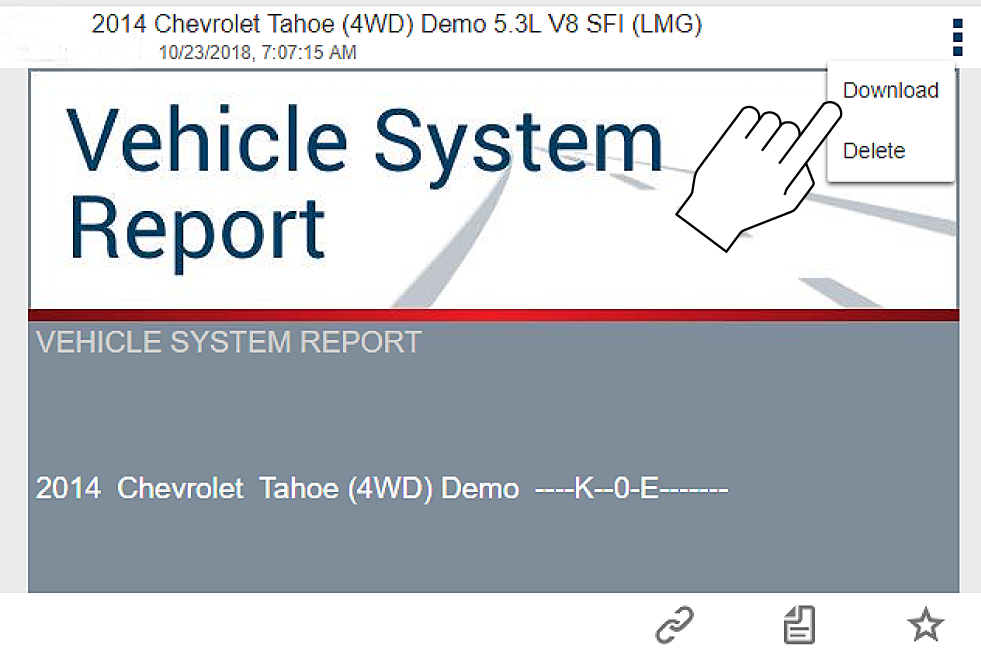
| 3. | Wählen Sie „Download“ (Herunterladen). |
| 4. | Nach dem Herunterladen können Sie den Bericht von Ihrem Gerät aus drucken oder freigeben. |
Verwendung eines mobilen Geräts
| 1. | Melden Sie sich bei Ihrem Konto auf ALTUSDRIVE.com an. |
| 2. | Suchen Sie den zu druckenden Fahrzeugsystembericht und tippen Sie ihn an (Figure - A), um die Details des Berichts zu öffnen. |
| 3. | Tippen Sie erneut auf den Bericht (Figure - B). Dadurch wird entweder ein automatischer Download gestartet oder der Bericht wird in einer neuen Registerkarte geöffnet (Figure- C). Tippen Sie bei Bedarf auf den Bericht (Figure - D), halten Sie ihn gedrückt, um das Optionsmenü anzuzeigen, und wählen Sie die entsprechende Option zum Herunterladen der Datei. |
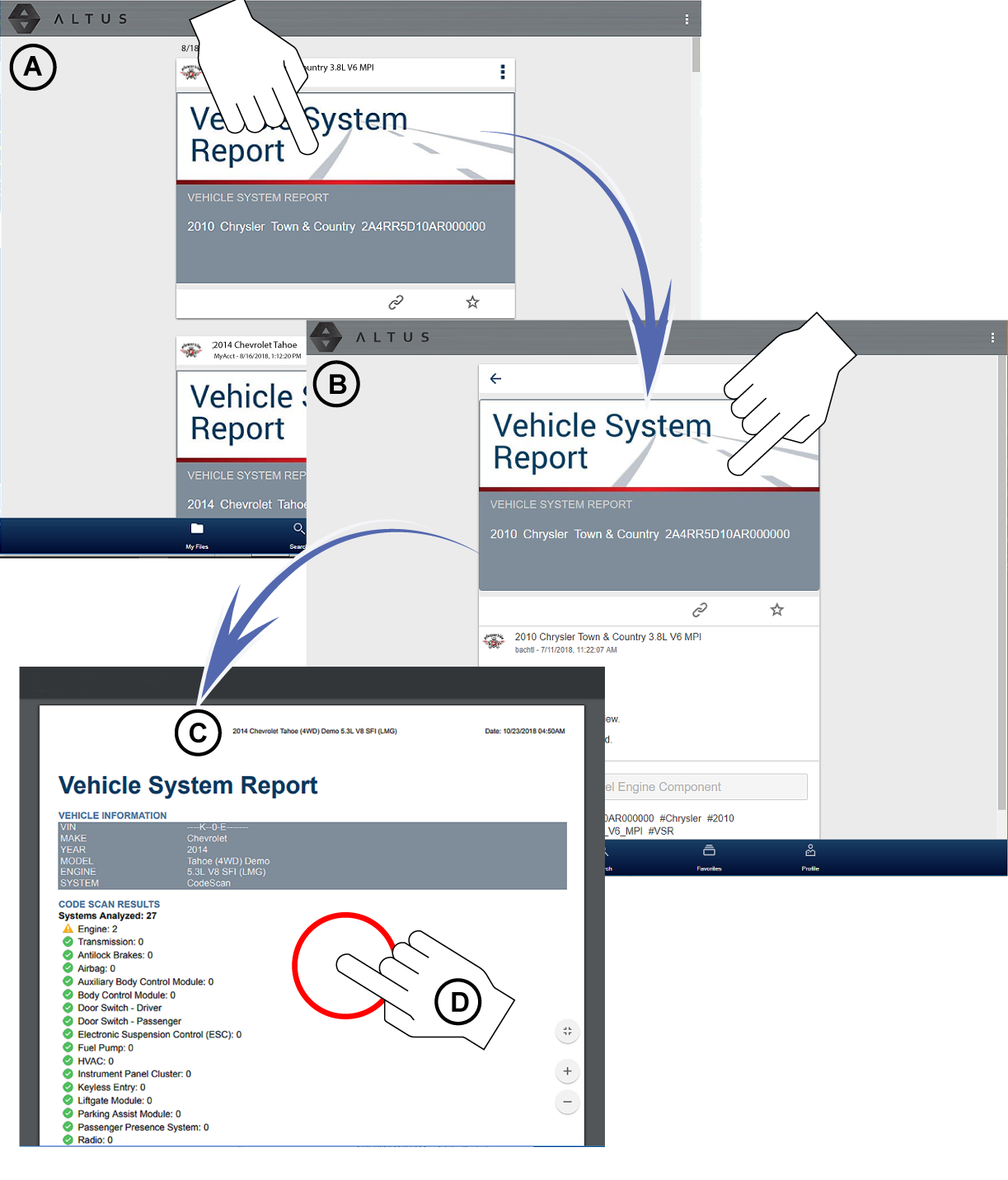
| 4. | Nach dem Herunterladen auf Ihr Gerät können Sie den Bericht mit einer Anwendung ausdrucken. |
Wenn Sie auf Ihrem Gerät nicht über Druckfunktionen verfügen, können Sie die Datei möglicherweise auf ein anderes Gerät mit Druckfunktionen herunterladen oder übertragen/freigeben. Informationen zur Druckereinrichtung finden Sie im „Benutzerhandbuch“ Ihres Geräts.