Security Link™
Diese Funktion ist nicht bei allen Diagnosewerkzeugen verfügbar.
Zum Schutz der Kommunikationsnetzwerke von Fahrzeugen vor unbefugtem Zugriff implementieren die OEMs sichere Gateway-Module, die nur autorisierten Benutzern den Zugriff auf bestimmte Diagnosefunktionen mit einem zugelassenen Diagnosewerkzeug ermöglichen.
Damit Sie Security Link verwenden können, benötigen Sie ein kompatibles Snap-on Diagnosewerkzeug und müssen ein Konto sowie ein Snap-on Techniker-Profil erstellen.
Derzeit ist Security Link nur mit Modellen ab 2018 von Fiat Chrysler Automobiles (FCA) kompatibel.
Einrichten (Schritte)
Einrichten
 Schritt 1 – Rufen Sie die Informationen zu Ihrem Diagnosewerkzeug ab.
Wenn Sie Ihr Diagnosewerkzeug noch nicht mit Ihrem Snap-on Profilverwaltungskonto (Profile Manager) verknüpft haben, fahren Sie mit dem nächsten Schritt fort. Wenn Sie es bereits verknüpft haben, fahren Sie mit „ Erstellen Sie ein OEM-Konto (FCA)-Konto“ fort.
|
1.
|
Verbinden Sie Ihr kompatibles Diagnosewerkzeug mit dem WLAN. |
|
2.
|
Wählen Sie im Startbildschirm das Symbol Tools (Extras)  aus. aus. |
|
3.
|
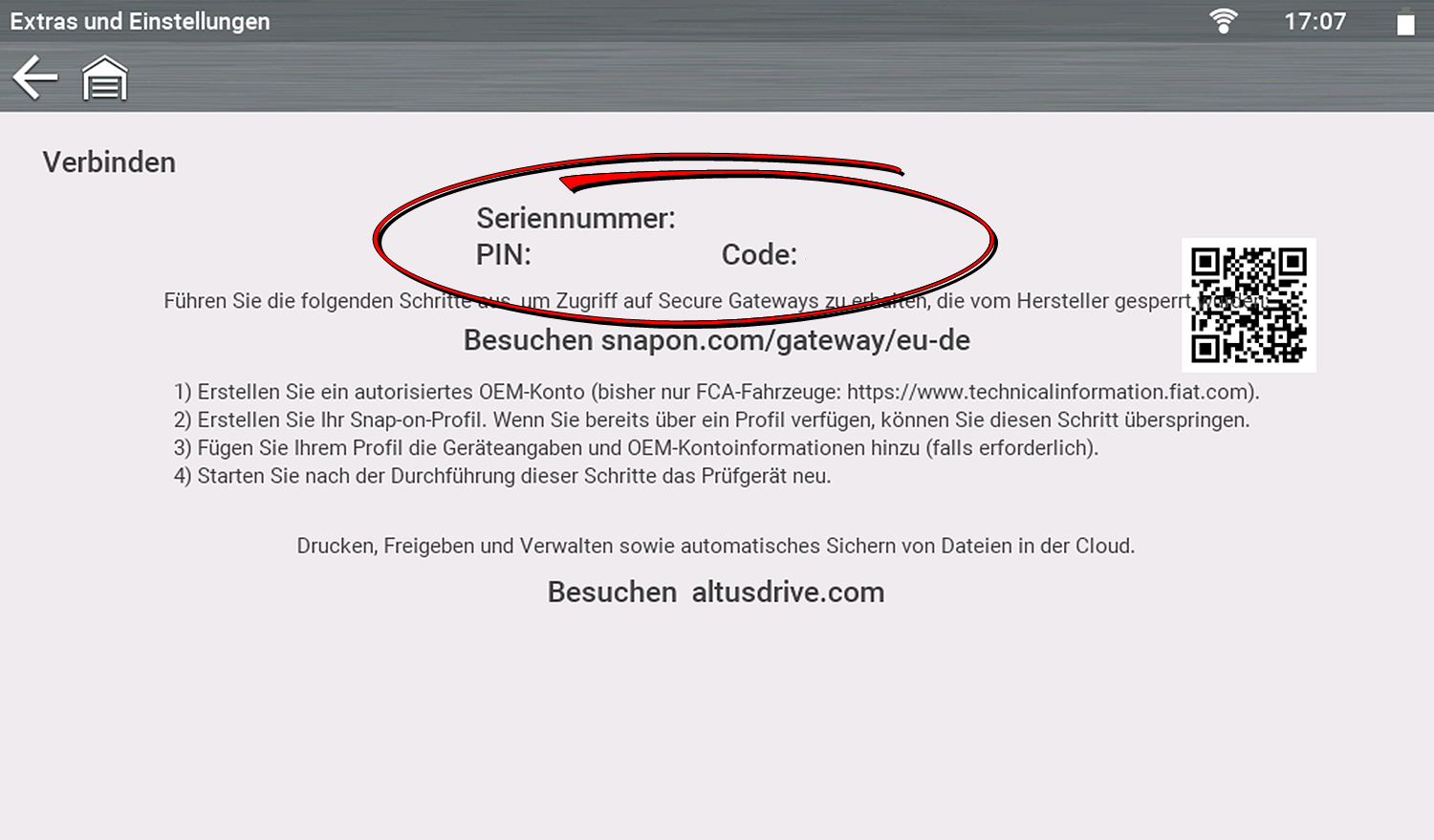
Wählen Sie Get Connected (Verbindung herstellen). |
|
4.
|
Merken Sie sich die folgenden Informationen auf diesem Bildschirm: |
Schritt 2 – Erstellen Sie ein OEM-Konto (FCA).
Das FCA-Konto ist kostenpflichtig.
|
2.
|
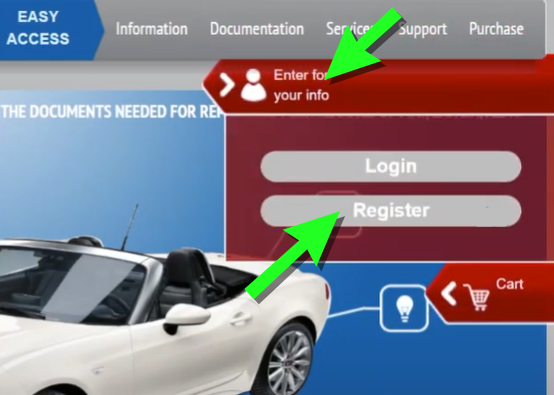
Folgen Sie den Anweisungen auf dem Bildschirm, um sich zu registrieren und akzeptieren Sie als erstes die Allgemeinen Geschäftsbedingungen. |
|
3.
|
Geben Sie auf dem Registrierungsbildschirm „Technical Information“ (Technische Informationen) Ihre Umsatzsteuer-Identifikationsnummer ein. Wenn Sie sich zum ersten Mal anmelden, wählen Sie NEW (NEU). |
|
4.
|
Geben Sie bei Bedarf Ihre Unternehmensdaten ein, einschließlich Ihrer Umsatzsteuer-Identifikationsnummer (VAT-ID). Fügen Sie (Schaltfläche „Attach File“ (Datei anhängen)) die erforderlichen Umsatzsteuerunterlagen als Nachweis Ihrer Umsatzsteuernummern und Ihrer Tätigkeit in der Automobilbranche bei. |
|
5.
|
Geben Sie alle erforderlichen Registrierungsinformationen ein, einschließlich Ihres tatsächlichen Geschäftssitzes und der Rechnungsadresse. Wählen Sie Save (Speichern) und folgen Sie den Anweisungen auf dem Bildschirm, um fortzufahren. |
|
6.
|
Füllen Sie den Abschnitt mit den Sicherheitsfragen aus. |
|
7.
|
Wählen Sie Ihre Unternehmensart aus und wählen Sie dann Save (Speichern), um die Registrierung abzuschließen. Sie erhalten eine Bestätigungs-E-Mail mit Ihrer „erstmaligen“ Benutzer-ID und Ihrem Passwort. |
|
8.
|
Öffnen Sie die E-Mail, die an die Adresse geschickt wurde, die Sie für die Registrierung verwendet haben, und notieren Sie sich die generierte „erstmalige“ Benutzer-ID und das Passwort. Es kann bis zu zehn Tage dauern, bis diese E-Mail ankommt. |
|
9.
|
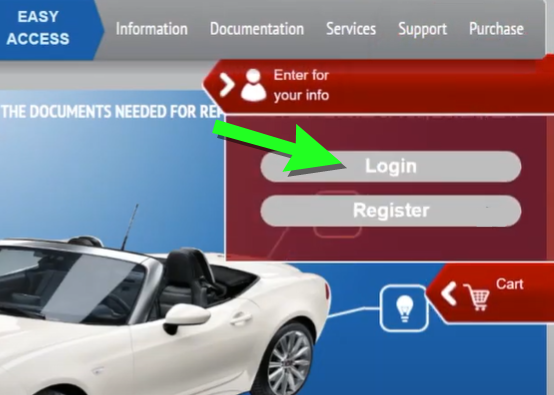
Nachdem Sie Ihre „erstmalige“ Benutzer-ID und Ihr Passwort erhalten haben, rufen Sie erneut technicalinformation.fiat.com aus und wählen Sie Login (Anmelden). Sie werden dann zur FCA-Website weitergeleitet. |
|
10.
|
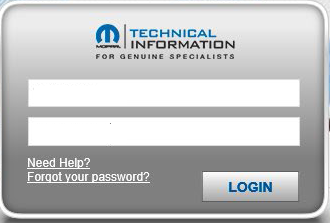
Geben Sie auf der FCA-Website Ihre „erstmalige“ Benutzer-ID und Ihr Passwort ein. |
|
11.
|
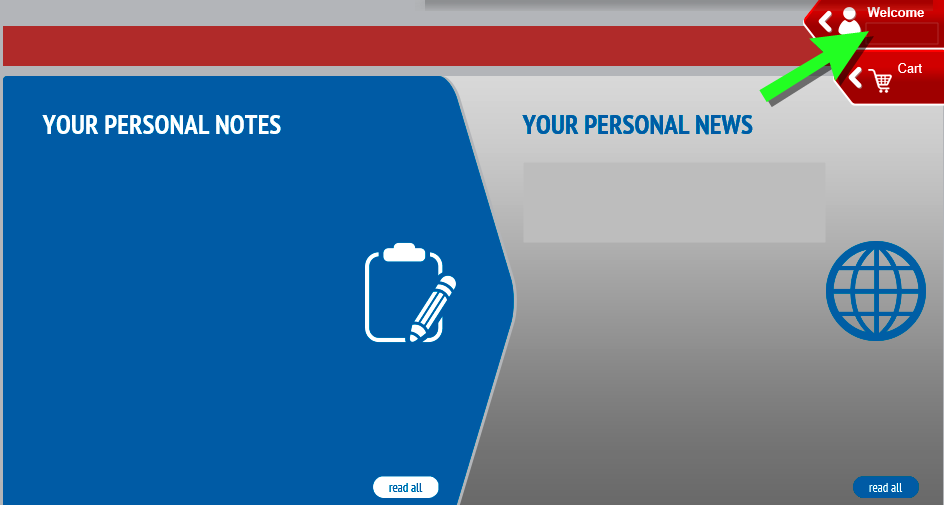
Klicken Sie auf der Hauptseite auf das Profilsymbol, um das Menü aufzurufen. |
|
12.
|
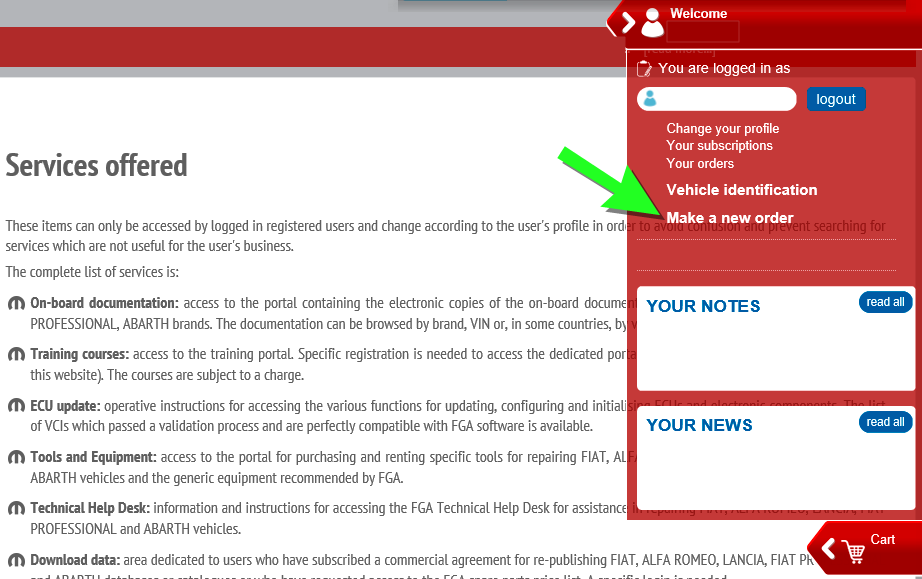
Wählen Sie „Make a new order“ (Neue Bestellung aufgeben), um Ihr gewünschtes Abonnement für den Zugang zum Diagnosewerkzeug einzurichten. |
|
13.
|
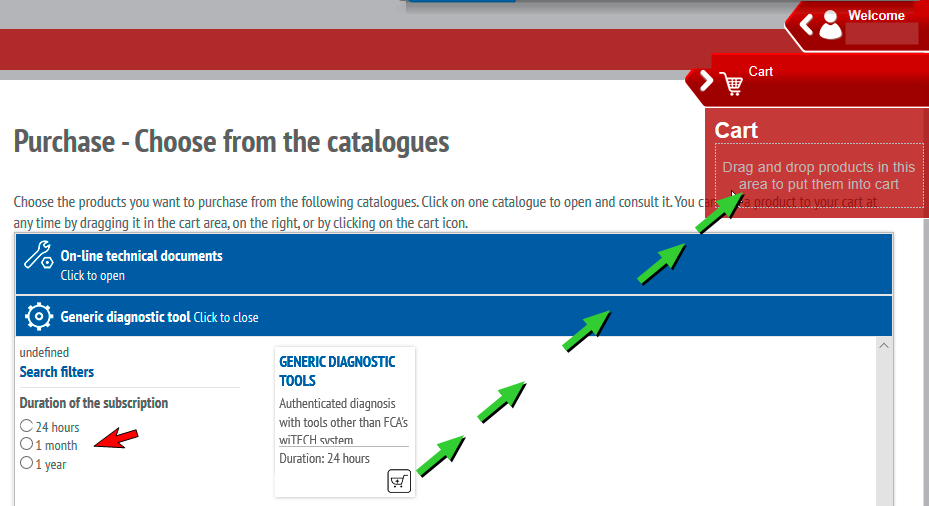
Wählen Sie die Registerkarte „Generic diagnostic tool“ (Generisches Diagnosewerkzeug). Wählen Sie den Abonnementzeitraum (z. B. 24 Stunden, 1 Monat, 1 Jahr usw.) aus und ziehen Sie dann Ihre Auswahl in den Einkaufswagen. |
|
14.
|
Bestätigen Sie Ihren Kauf und schließen Sie die erforderliche Zahlung ab. |
|
15.
|
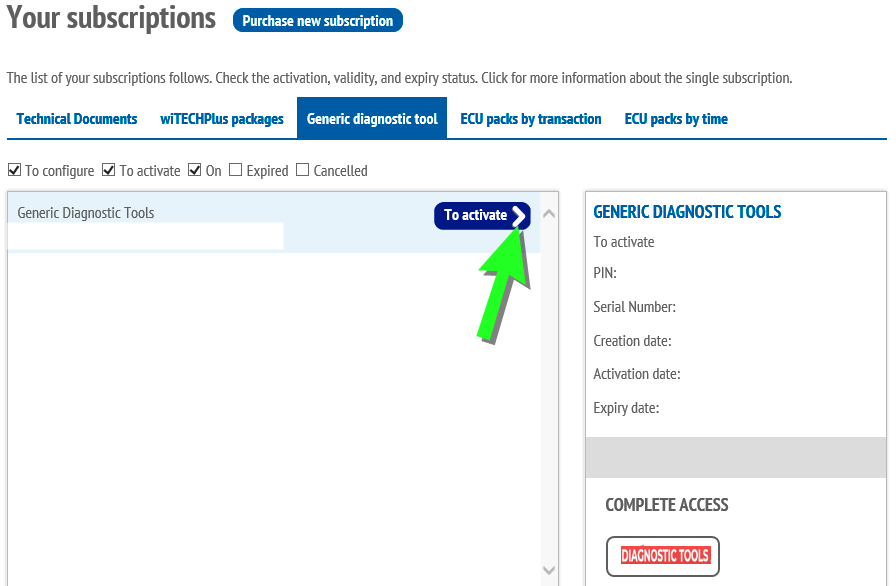
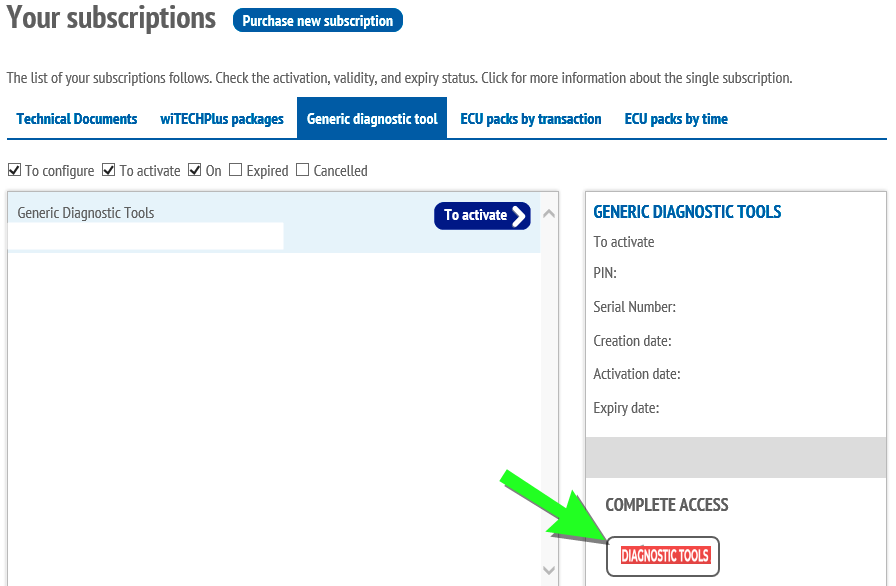
Nachdem die Zahlung erfolgt ist, müssen Sie Ihr Abonnement aktivieren. Klicken Sie auf Ihr Profilsymbol (wie zuvor), um zum Hauptmenü zu gelangen. Wählen Sie „Your subscriptions“ (Ihre Abonnements) und anschließend die Registerkarte „Generic diagnostic tool“ (Generisches Diagnosewerkzeug). Klicken Sie auf den Pfeil auf der Schaltfläche „To activate“ (Zum Aktivieren), um es zu aktivieren. |
|
16.
|
Bestätigen Sie die Angaben der Aktivierung auf dem Bildschirm und klicken Sie dann auf die Schaltfläche „Diagnostic Tools“ (Diagnosewerkzeuge). |
|
17.
|
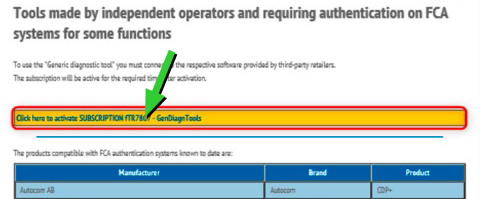
Um die Aktivierung abzuschließen, klicken Sie auf die gelbe Schaltfläche „Click here to activate...“ (Zum Aktivieren hier klicken) auf dem Aktivierungsbildschirm. |
Ihr FCA-Konto ist jetzt aktiv.
Schritt 3 – Fügen Sie Ihre OEM-Anmeldedaten zu Ihrem Snap-on Techniker-Profil hinzu.
Wenn Sie noch kein Snap-on Techniker-Profil haben, müssen Sie zuerst eines erstellen, siehe „Snap-on Technician Profile“ (Snap-on Techniker-Profil).
Wenn Sie bereits die Snap-on Cloud (ALTUSDrive.com) nutzen, verfügen Sie bereits über ein Snap-on Techniker-Profil.
|
1.
|
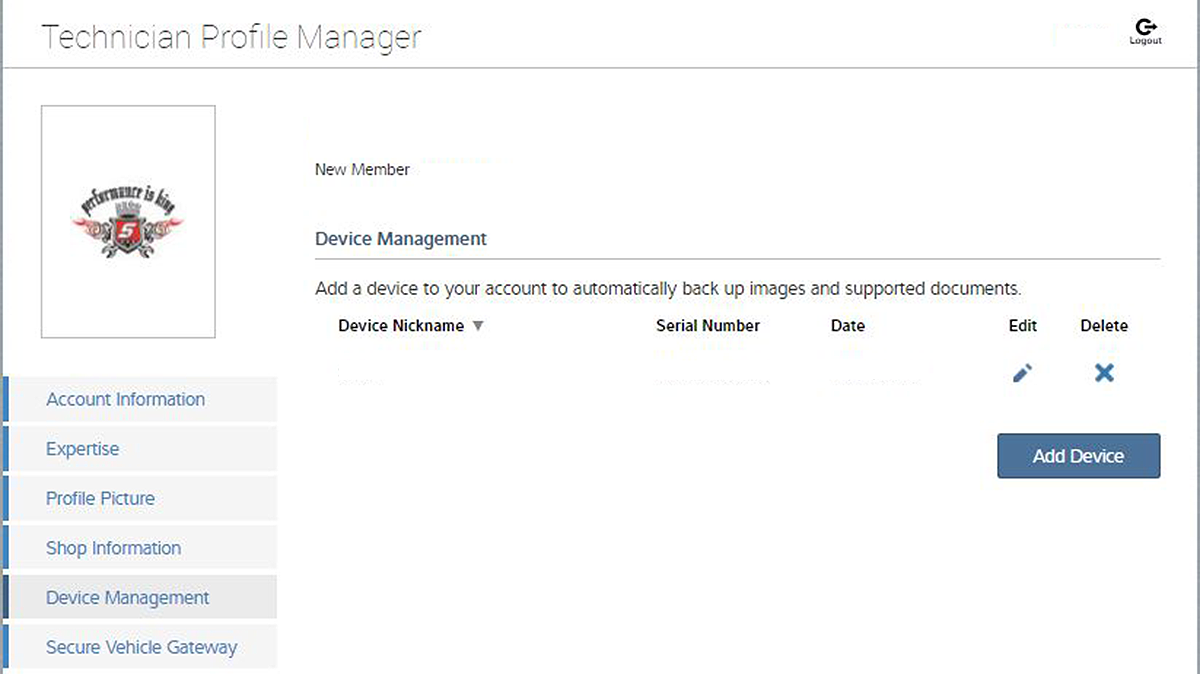
Wenn Sie bereits ein Snap-on Techniker-Profil haben, melden Sie sich an und wählen Sie die Registerkarte Device Management (Geräteverwaltung). |
|
2.
|
(Wenn Sie Ihr Diagnosewerkzeug noch nicht mit Ihrem Snap-on Techniker-Profil verknüpft haben, führen Sie diesen Schritt aus. Ansonsten fahren Sie mit dem nächsten Schritt fort.) Geben Sie den Pin-Code und die Seriennummer Ihr Diagnosewerkzeugs auf dem Bildschirm „Get Connected“ (Verbindung herstellen) Ihres Werkzeugs ein (siehe „Schritt 1 – Rufen Sie die Informationen zu Ihrem Diagnosewerkzeug ab.“ am Anfang dieser Anleitung). |
|
3.
|
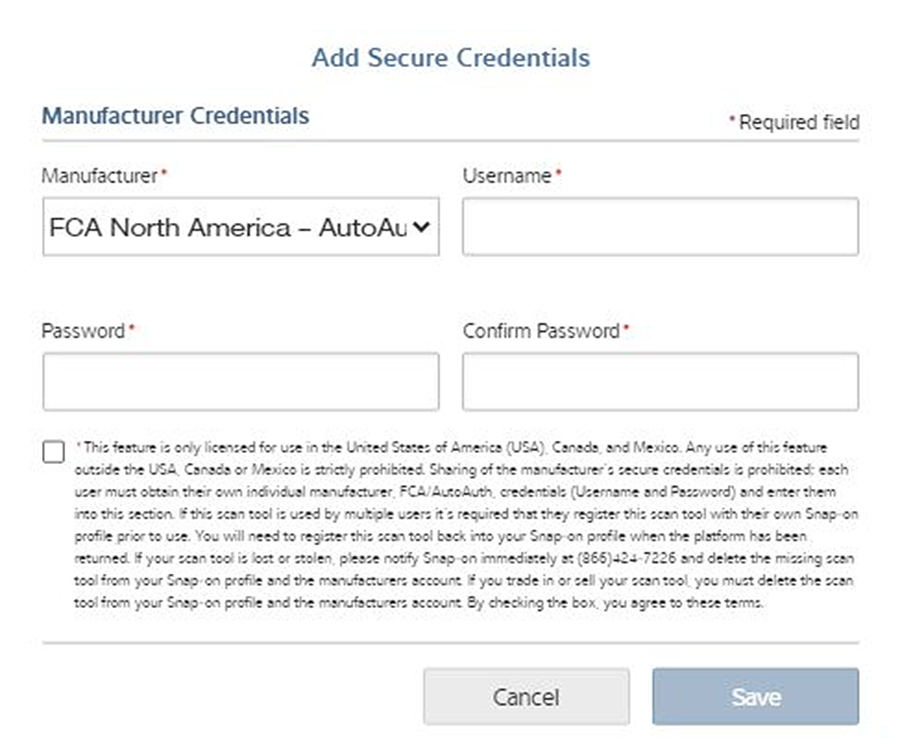
Wählen Sie die Registerkarte Security Link und dann Add Secure Credentials (Sichere Anmeldedaten hinzufügen). |
|
4.
|
Geben Sie den Benutzernamen Ihres Kontos und Ihr Passwort ein und wählen Sie Save (Speichern). |
|
5.
|
Ihr Diagnosewerkzeug ist nun mit Ihrem OEM-Konto verknüpft, das Ihnen die Verbindung und den Zugriff auf die entsprechenden gesicherten Gateways während der Verwendung des Scanners ermöglicht. |
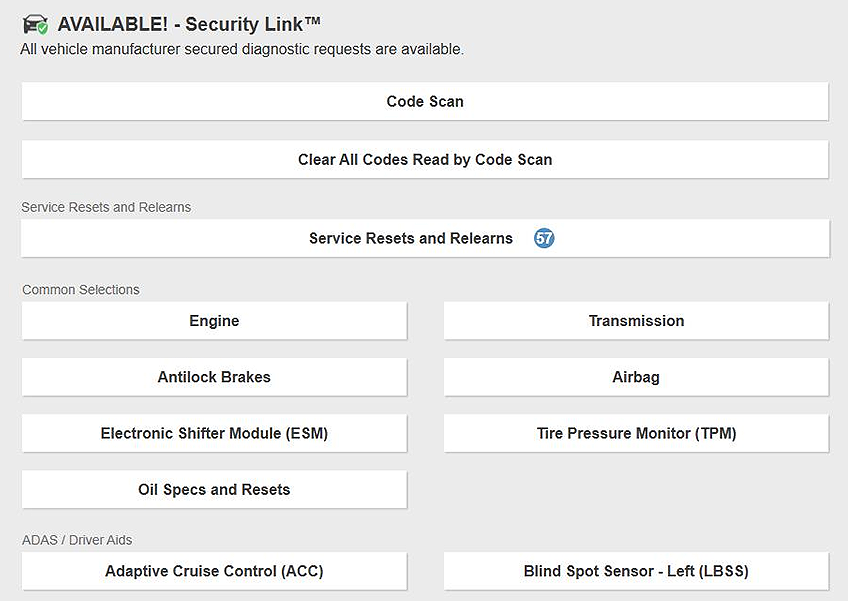
Beispielbild eines Diagnosewerkzeugs, das anzeigt, dass eine Security Link-Verbindung verfügbar ist.
Registrierung Ihres Diagnosewerkzeugs für die Garantie