Escaneo de códigos del vehículo
El escaneo de códigos le permite escanear rápidamente todos los módulos de control del vehículo admitidos para la preparación de los códigos y del monitor.
 Debe tener una conexión Wi-Fi para enviar los archivos de escaneo de códigos a Snap-on Cloud.
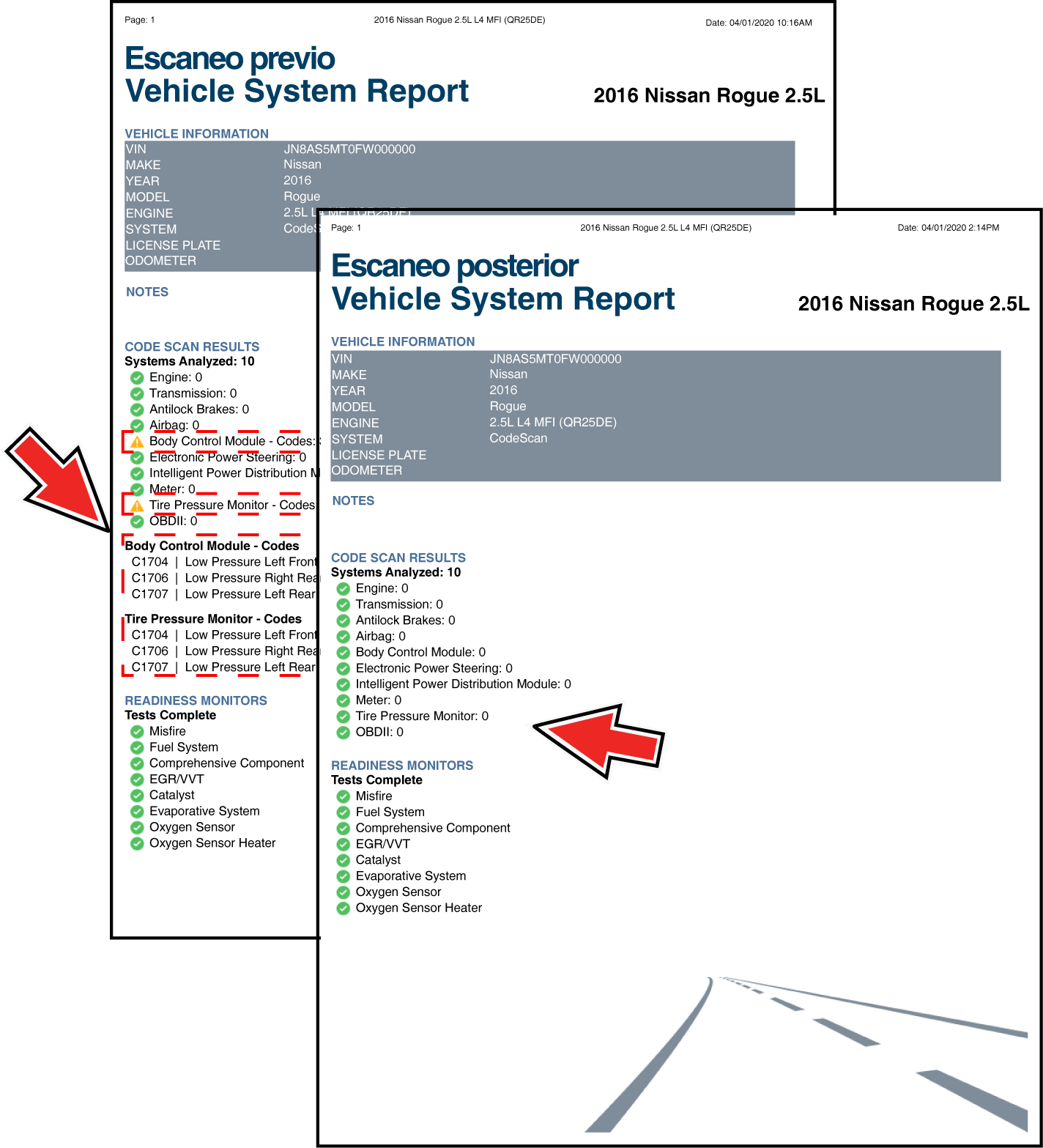
Importancia de los escaneos previos y posteriores: debido a que muchos sistemas no encienden la luz de verificación del motor u otro indicador, si realiza el escaneo de código de un vehículo antes de realizar una reparación, puede solucionar problemas al identificar posibles cuestiones desconocidas que podrían estar relacionadas con los síntomas actuales.
Los escaneos previos y posteriores también le permiten registrar en formato de informe el estado previo del vehículo y comparar el escaneo posterior después de completar el trabajo para confirmar que las reparaciones se completaron correctamente.
Algunos fabricantes, así como algunas compañías de seguros exigen el escaneo previo y posterior para realizar trabajos de reparación relacionados con colisiones.
Uso del escaneo de códigos
 Uso del escaneo de códigos
El escaneo de códigos no se admite en todos los vehículos.
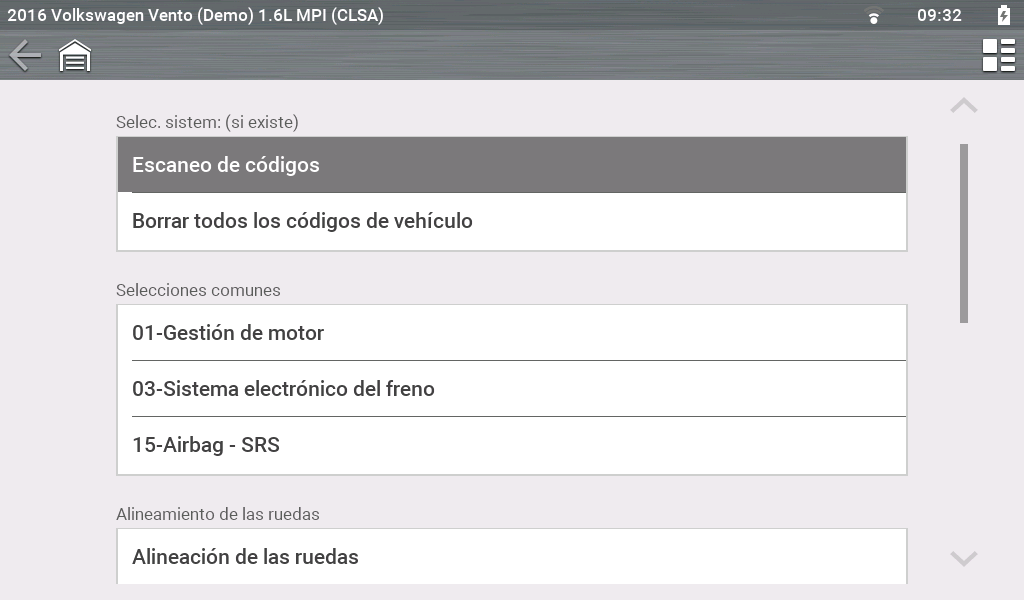
| 1. | En la pantalla de inicio seleccione Scanner > (Identify Vehicle) > Code Scan (System Menu) (Escáner > (Identificar Vehículo) > Escaneo de códigos (Menú del sistema) Scanner > (Identify Vehicle) > Code Scan (System Menu) (Escáner > (Identificar Vehículo) > Escaneo de códigos (Menú del sistema) |
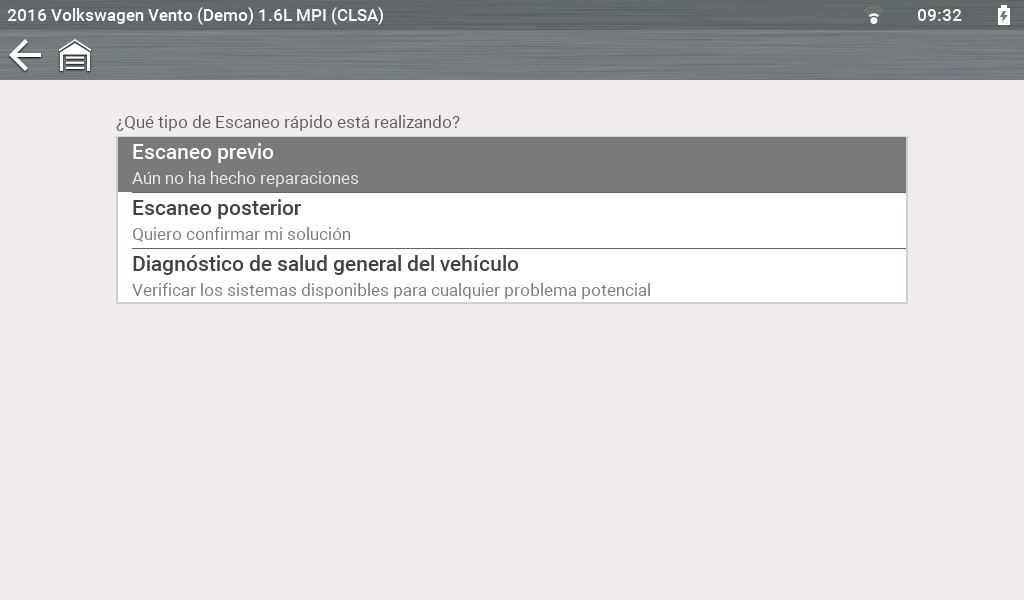
| 2. | Elija el tipo de escaneo de código, Escaneo de códigos previo o Escaneo posterior. |
El escaneo de códigos realiza un escaneo activo de los módulos de control del vehículo.
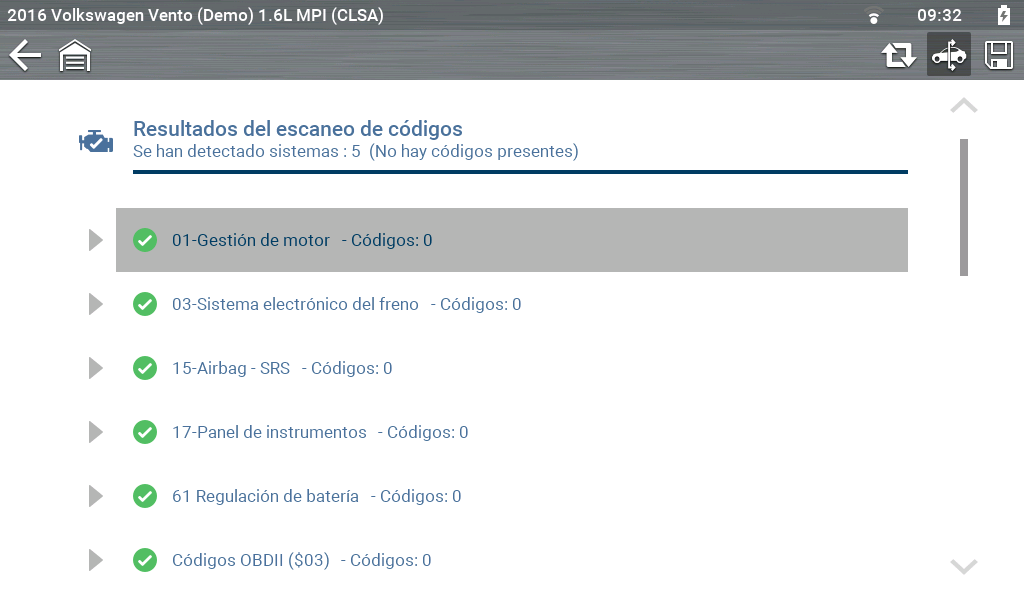
Después de que se completa el escaneo de códigos, se guarda automáticamente como un archivo .XML en la herramienta de diagnóstico y se carga en su cuenta de Snap-on Cloud (si su herramienta admite esta función).
| ● | Para ver el informe en la herramienta de diagnóstico, siga estos pasos: |
| – | En la pantalla de inicio seleccione Previous Vehicles and Data > Viewing Saved Data (Vehículos y datos anteriores > Ver datos guardados). |
| ● | Para ver el informe en Snap-on Cloud: |
| – | Vaya a Snap-on Cloud (se abre en una pestaña nueva). |
Si selecciona Clear All Codes Read by Code Scan (Borrar todos los códigos leídos por el escaneo de códigos) se borrarán los DTC de todos los módulos de sistemas del vehículo que leyó el escaneo de códigos. Al seleccionar esta función, es posible que no se borren los códigos de OBD-II globales en algunos vehículos.
|
Iconos de escaneo de códigos |
|
|
|
Actualizar: reinicia el escaneo de códigos. |
|
|
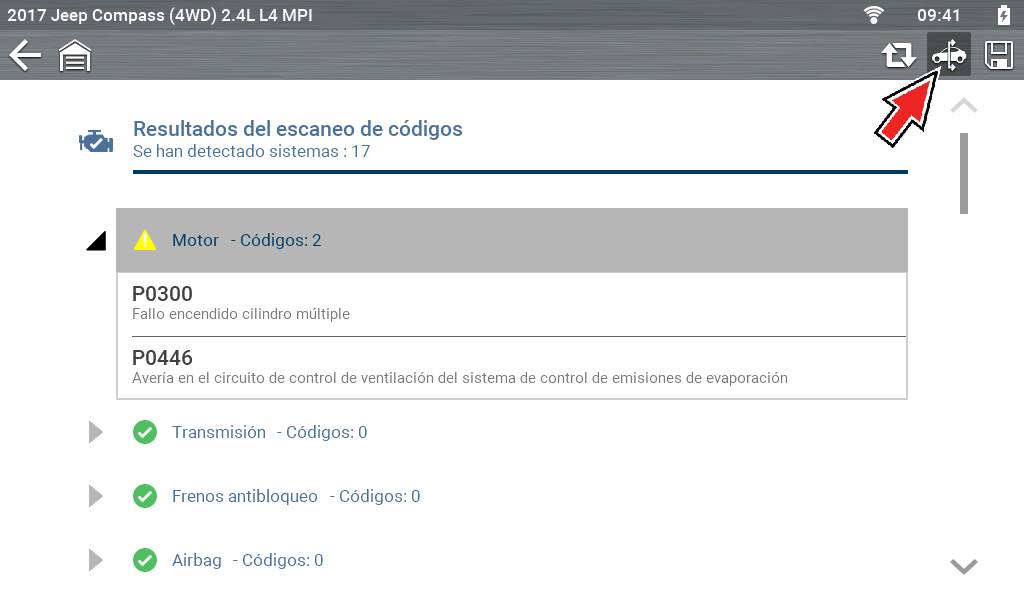
Sistema: abre el sistema seleccionado. |
|
|
Guardar: guarda los resultados del escaneo de códigos como un archivo (.XML). |


Funciones incluidas con el escaneo de códigos
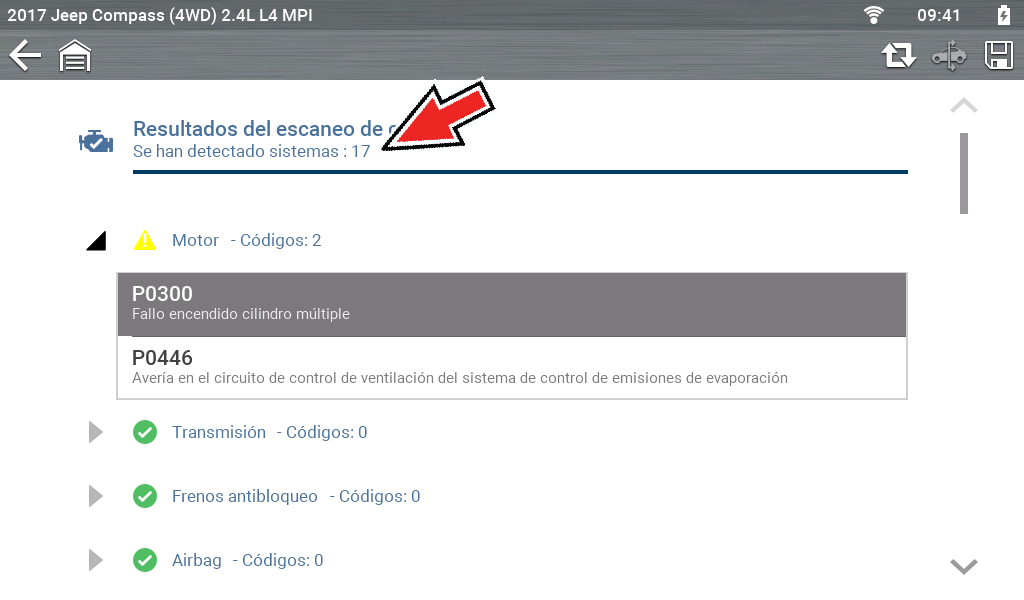
Cantidad total de sistemas (módulos) analizados
La cantidad total de sistemas analizados se muestra en forma activa en la parte superior de la pantalla a medida que se escanean.
Lista de todos los sistemas analizados con totales de DTC
Se muestra una lista categorizada de sistemas con totales de DTC en el orden en que se escanearon. Para ver el menú principal de un sistema, seleccione el icono System (Sistema).
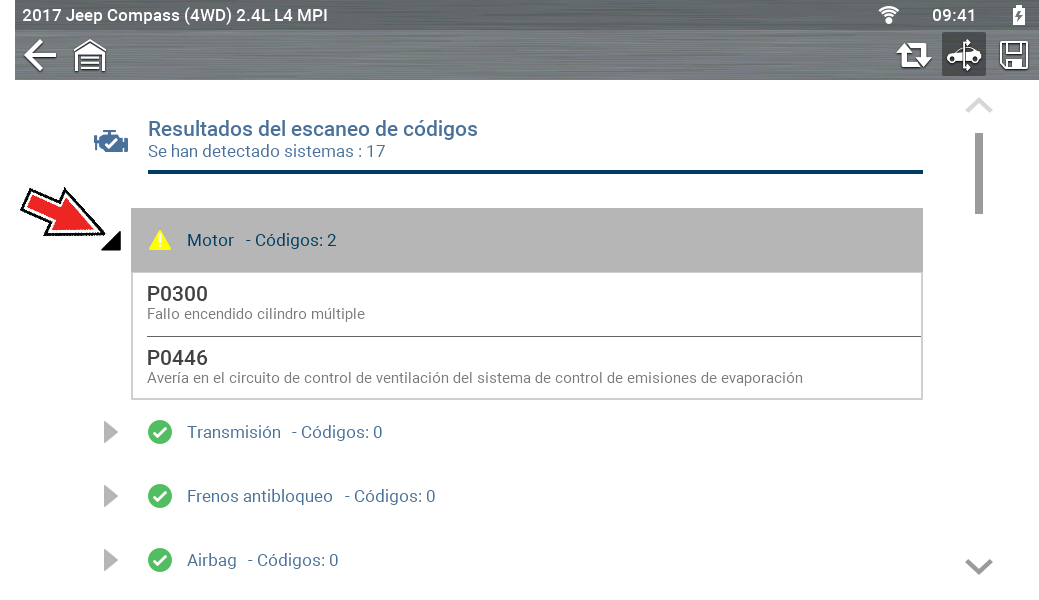
Use el icono expand/collapse (ampliar/contraer) para ampliar o contraer la lista.
DTC globales de OBDII
Al finalizar la lista de escaneo de códigos, aparecen los DTC globales de OBDII.
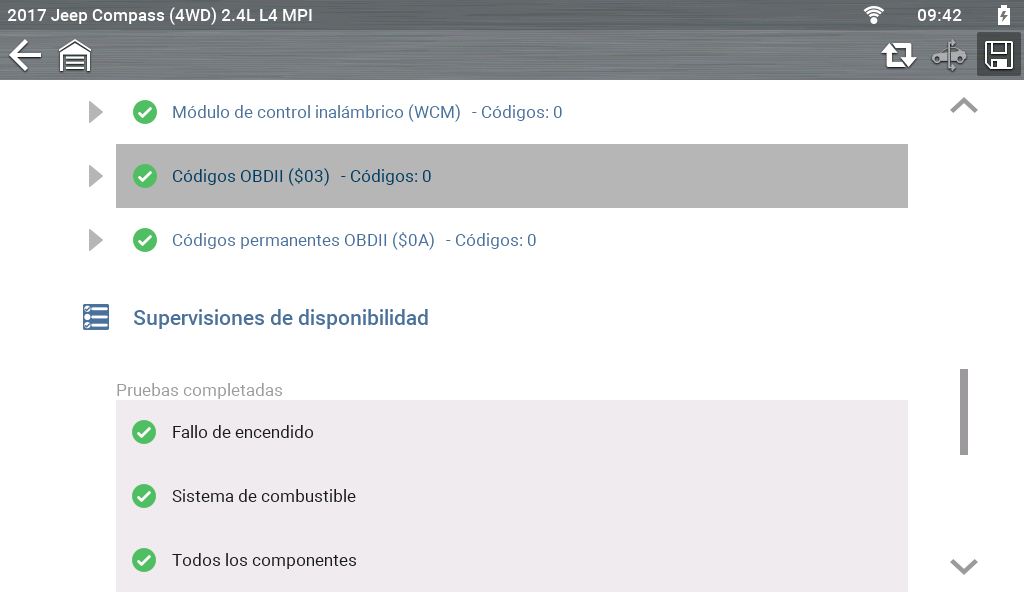
Es posible que algunos vehículos de 2005 a 2008 no muestren información global de OBD-II en la función de escaneo de códigos.
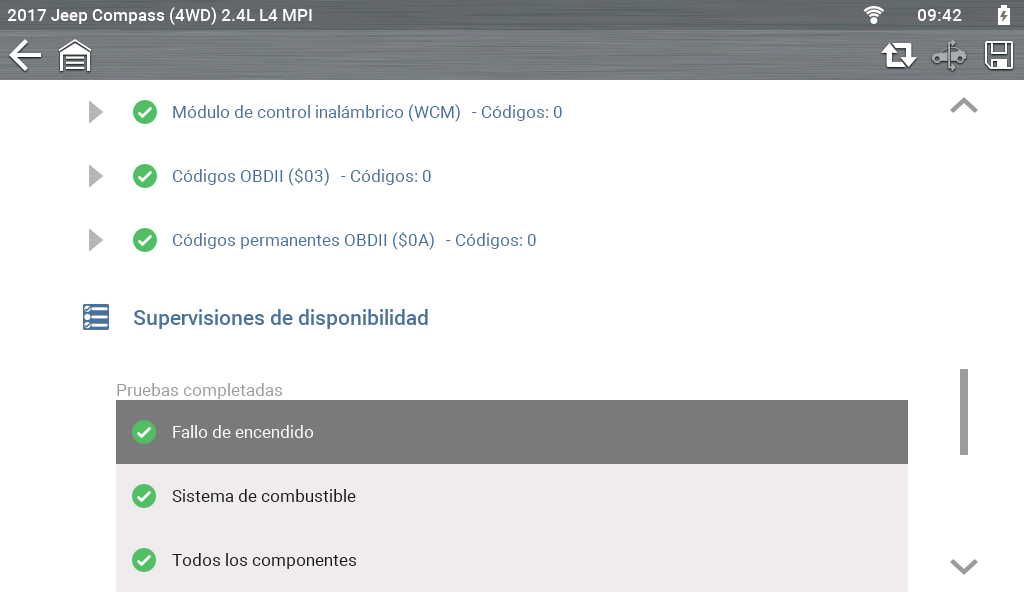
Estado de prueba del monitor de preparación
Al finalizar la lista de escaneo de códigos, se muestran los resultados de la prueba del monitor de preparación.
| ● | Marca de verificación “a” verde: prueba completa |
| ● | Marca de verificación “—” gris: prueba incompleta |
Los monitores que no son compatibles con el vehículo no se muestran en el escaneo de códigos.
Informe del sistema del vehículo
Informe del sistema del vehículo
Después de finalizar el escaneo de códigos, este se configura en un informe del sistema del vehículo y se envía a la cuenta de Snap-on Cloud (si está registrado y conectado).
Desde Snap-on Cloud este se puede imprimir, descargar o enviar al correo electrónico.
| – | Consulte Snap-on Cloud |
El escaneo de códigos/informe del sistema del vehículo incluye lo siguiente:
| ● | Información básica del vehículo |
| ● | Una lista de los resultados del escaneo de códigos por sistema |
| ● | DTC individuales del sistema con una breve descripción |
| ● | Códigos de OBD globales |
| ● | Estado de prueba del monitor de preparación |
Impresión del informe del sistema del vehículo
Use Snap-on Cloud para imprimir el informe del sistema del vehículo desde su PC o dispositivo móvil.
| – | Consulte Snap-on Cloud |
El informe del sistema del vehículo también se puede personalizar e imprimir usando ShopStream Connect.
| – | Consulte ShopStream Connect™ |
Video sobre Uso compartido de informes previos y posteriores al escaneo (informe de escaneo de códigos)