Introducción
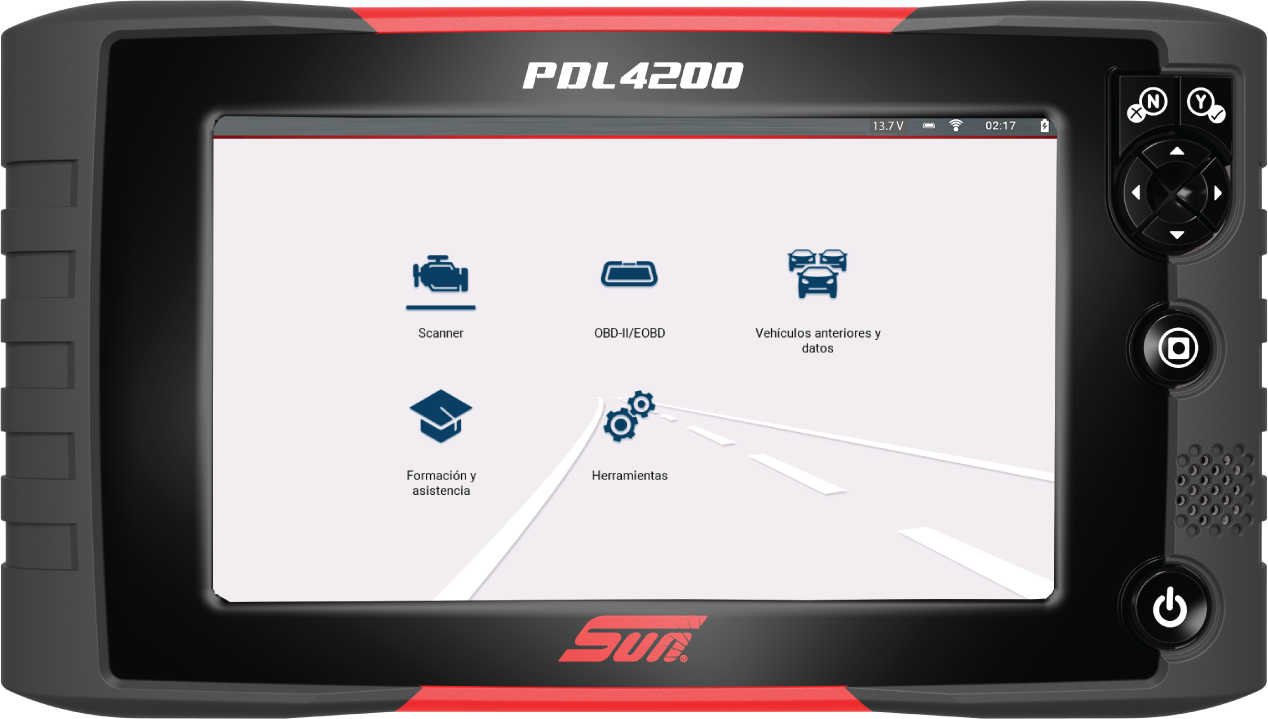
Haga clic en una imagen para ampliarla y vuelva a hacer clic para restablecer el tamaño. Haga la prueba en la imagen a continuación. No aplica a todas las imágenes o ilustraciones.
Use el botón BACK (Atrás) del navegador para ver la última página que visitó. Para obtener más información sobre cómo utilizar esta aplicación consulte la sección About Help (Acerca del menú Ayuda).
 Funciones básicas y botones de control
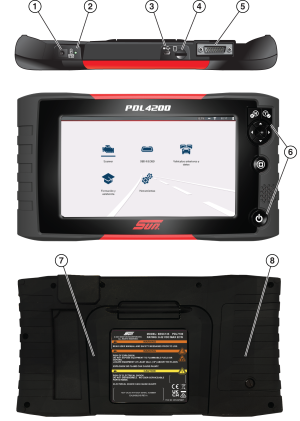
Existen cuatro botones de control de tipo “pulsador” y un botón miltidireccional de tipo “botón balancín para el pulgar” ubicado en el lado derecho de la herramienta de diagnóstico. Todas las operaciones de la herramienta de diagnóstico se controlan a través de la pantalla táctil.
Los controles de pantalla táctil se utilizan para la mayoría de las operaciones. Sin embargo, los botones de control también pueden utilizarse para las funciones de navegación y selección.
|
Artículo |
Botón |
Descripción |
|
|---|---|---|---|
|
1 |
– |
Conector de la fuente de alimentación |
|
|
2 |
– |
Luz LED indicadora del estado de la batería |
|
|
3 |
– |
Conector mini USB |
|
|
4 |
– |
Tarjeta Micro secure digital (uSD)
|
|
|
5 |
– |
Conector del cable de datos |
|
|
6 |
|
N/Cancelar |
|
|
|
Y/Aceptar |
||
|
|
Botones de dirección |
||
|
|
S (Acceso directo)
|
||
|
|
Encendido/Apagado |
||
|
7 |
– |
Soporte desplegable |
|
|
8 |
– |
Cubierta de la batería |
|


 Instale la batería y enciéndala
| 1. | Retire la cubierta de la batería e instale el paquete de baterías proporcionado con las flechas hacia arriba; luego, vuelva a instalar la cubierta. |
No ajuste en exceso el tornillo de la cubierta de la batería.
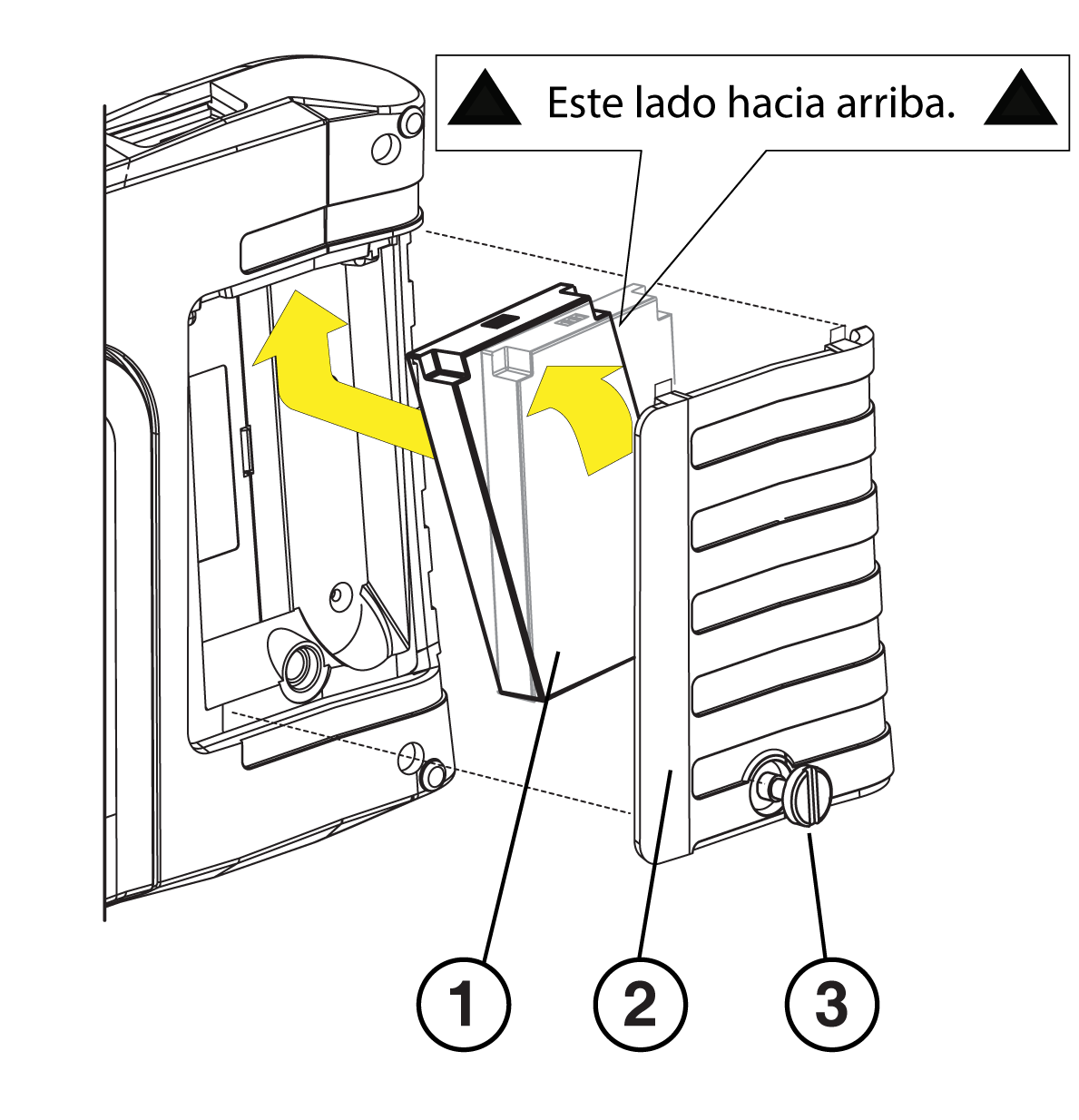
| 1. | Paquete de baterías |
| 2. | Cubierta de la batería |
| 3. | Tornillo de la cubierta de la batería |
| 2. | Presione y suelte el botón Power (Encendido) para encender la herramienta. para encender la herramienta. |
Al conectar el cable de datos al DLC del vehículo también se enciende la herramienta.
Conéctate a Wi-Fi
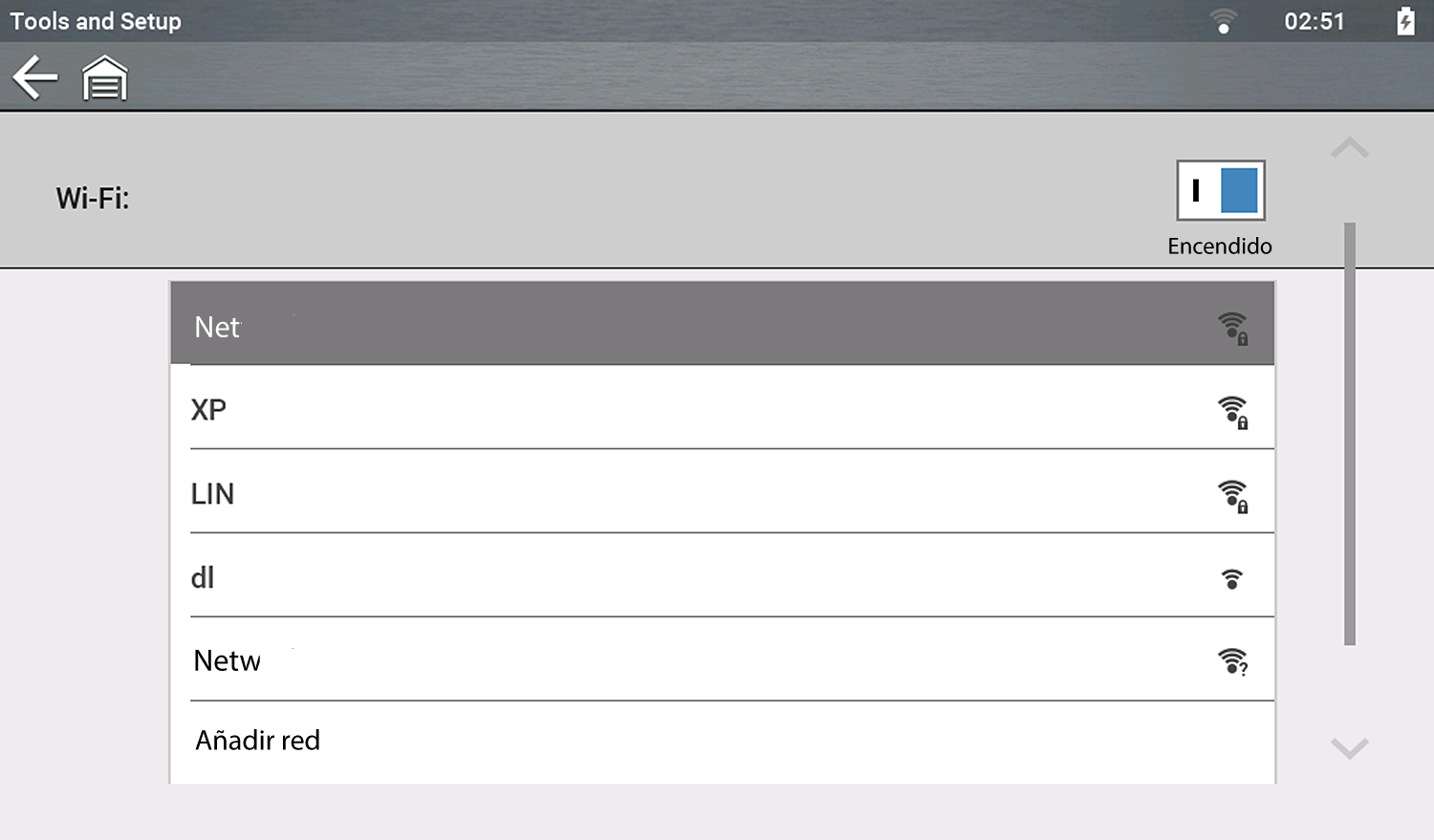
| 1. | En la pantalla Inicio seleccione  Herramientas > Configuración > Configurar Wi-Fi. Herramientas > Configuración > Configurar Wi-Fi. |
| 2. | Presione el icono Wi-Fi power (Activar Wi-Fi) para activar el Wi-Fi. |
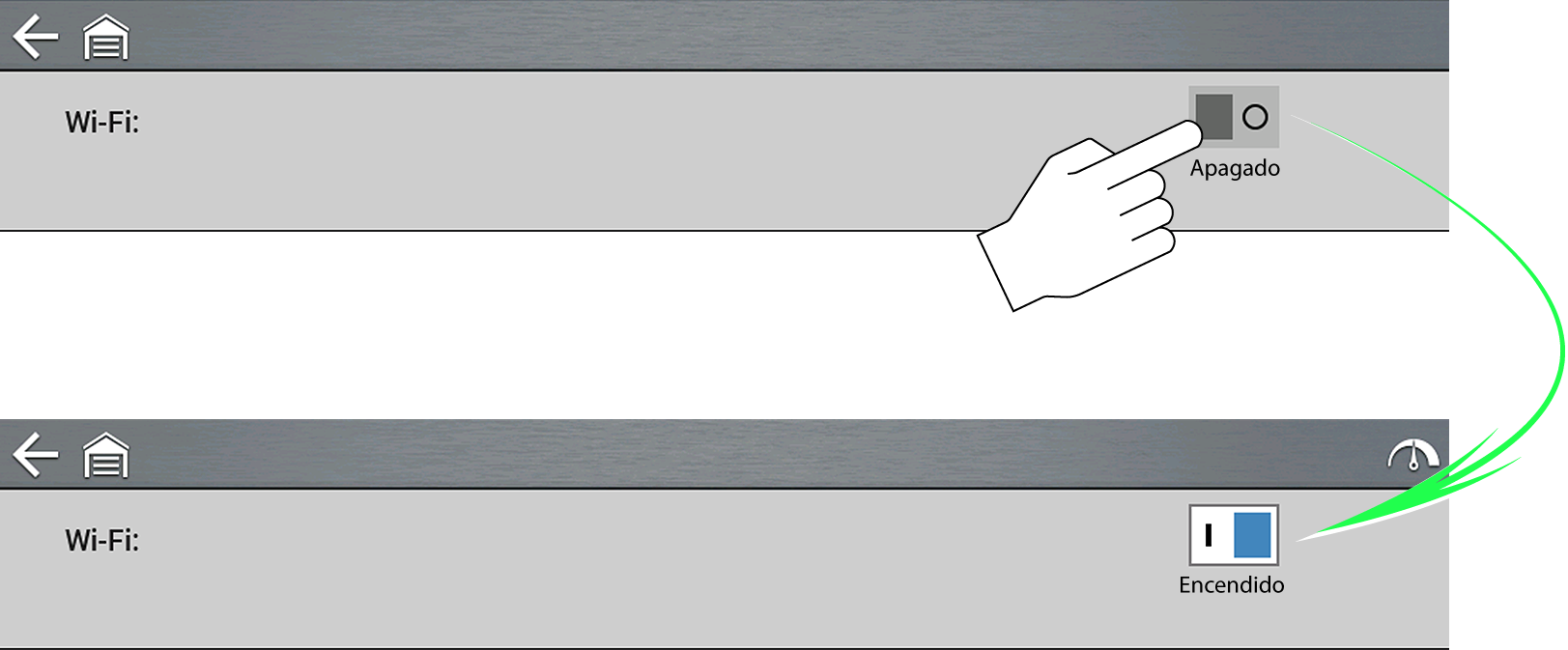
| 3. | Seleccione la red de las redes disponibles e ingrese una contraseña (si es necesario); luego seleccione OK (Aceptar). |
Funciones del icono de la pantalla de inicio
Escáner
El escáner facilita la comunicación del vehículo al proporcionar una funcionalidad de escaneo completa que incluye estas características y más.
| ● | Escaneo de códigos: escanee varios sistemas con un solo toque. |
| ● | Gráficos de datos: vea varios gráficos de una vez para obtener un análisis de comparación de datos. |
| ● | Pruebas funcionales: realice pruebas funcionales de componentes y reaprendizajes adaptativos. |
Aspectos básicos del escáner
| 1. | Seleccione Scanner (Escáner) en la pantalla de inicio; luego, seleccione Automotive (Automotor). |
| 2. | Seleccione la marca del vehículo y siga las indicaciones para identificar al vehículo. |
| 3. | Seleccione un sistema (p. ej.: Escaneo de códigos, Motor, Transmisión, Carrocería, etc.). |
| 4. | Siga las instrucciones de la pantalla para conectar el cable de datos DA-4 al conector de diagnóstico OBD-II del vehículo. |
| 5. | Conecte el cable de datos DA-4 a la herramienta de diagnóstico. |
| 6. | Siga las indicaciones para seleccionar un sistema (p ej., Motor, ABS, Transmisión). |
| 7. | Seleccione una función o prueba (p. ej.: Menú de códigos, Visualización de datos, Pruebas funcionales, etc.). |
El cable de datos OBD-II está equipado con una luz LED que le permite saber si el vehículo está suministrando energía a la herramienta de diagnóstico. Además, la linterna LED integrada puede ayudarlo a encontrar el conector para la transmisión de datos (DLC) del vehículo y conectarse al mismo.
Información adicional sobre el escáner
Demostración del escáner
El programa de demostración incorporado le permite explorar las funciones del escáner sin conectarse a un vehículo. Póngase al corriente desplazándose por las operaciones del escáner, como identificación del vehículo, selección de un sistema, escaneo de códigos, gráficos de PID y más.
| 1. | Seleccione Scanner (Escáner) en la pantalla de inicio. |
| 2. | Seleccione Demonstration (Demostración) en el menú de la marca del vehículo. |
| 3. | Seleccione 2016 > ID manual > Vento(Demo) > 1.6L MPI (CSLA). |
| 4. | Seleccione OK (Aceptar) para confirmar el vehículo; luego, seleccione Continue (Continuar). |
| 5. | Seleccione Engine Management > Continue > Codes (Gestión de motor > Continuar > Códigos) para mostrar la lista de resultados de los códigos. |
OBD-II/EOBD
Acceda rápidamente a los datos, las pruebas y los códigos globales de OBD-II/EOBD sin necesidad de identificar el vehículo
| ● | EOBD: acceda a los modos de servicio de OBD-II/EOBD (p. ej.: $01 a $0A), lo que le permite ver los códigos actuales de fallas de diagnóstico, los datos de parámetros, la información del cuadro congelado, los resultados de la prueba de monitoreo del sensor de O2, los números de calibración de control y mucho más. |
| ● | Comprobación de estado de OBD-II: compruebe o borre rápidamente los códigos de fallas de diagnóstico, compruebe el estado del monitor de preparación y el estado de la luz indicadora de mal funcionamiento (MIL). |
Vehículos y datos anteriores
Ahorre tiempo de configuración al volver a probar un vehículo, y revise sus archivos guardados.
| ● | Vehicle History (Historial de vehículos): enumera los últimos veinticinco vehículos seleccionados. |
| ● | View Saved Data (Ver los datos guardados): enumera los archivos de datos guardados, incluidas las imágenes de la pantalla. |
| ● | Delete Saved Data (Eliminar datos guardados): borra en forma permanente los archivos guardados de la memoria. |
Herramientas
Cambie fácilmente la configuración según sus preferencias y transfiera los archivos de datos guardados a su PC.
| ● | Conexión a la PC: transfiera los archivos de datos guardados a su PC mediante un cable USB y ShopStream Connect™. |
| ● | Conéctese: encuentre los códigos de autorización para crear su cuenta de Snap-on Cloud en ALTUSDRIVE.com. |
| ● | Configure el botón de acceso directo: cambie la función del botón de acceso directo |
| ● | Configuración: ajuste la configuración de la pantalla y de las unidades de medida. |
| ● | Información del sistema: encuentre el software y la información del sistema. |
Capacitación y soporte
Mire videos breves sobre cómo configurar y comenzar a utilizar determinadas funciones de su herramienta de diagnóstico.
| ● | Configuración de Wi-Fi |
| ● | Configuración de Snap-on Cloud |
| ● | Uso compartido de los informes de Escaneo de códigos |
| ● | Actualización del software |
Configure su perfil técnico de Snap-on (use Snap-on Cloud)
Se requiere Wi-Fi
Transfiera automáticamente los resultados del escaneo de códigos a la nube de Snap-on y, a continuación, utilice su dispositivo móvil para acceder al informe del sistema del vehículo, imprimirlo y compartirlo.
| 1. | En la pantalla de inicio de la herramienta de diagnóstico, seleccione Tools > Settings > Configure Wi-Fi (Herramientas > Configuración > Configurar Wi-Fi). |
| 2. | Active el Wi-Fi y seleccione una red. |
| 3. | Cuando se conecte, aparecerá una pantalla que incluirá el número de serie, PIN y código del dispositivo necesarios para el registro. Registre estos números. |
| 4. | Si utiliza un dispositivo móvil o una PC, visite https://ALTUSDRIVE.com y seleccione Create Individual Account (Crear cuenta individual) en la pantalla de inicio de sesión. |
| 5. | Introduzca la información necesaria y cree un Username (nombre de usuario) y una Password (contraseña) y, a continuación, seleccione Create (Crear). |
| 6. | En la pantalla de confirmación “Éxito”, seleccione Ready (Listo). |
| 7. | Inicie sesión con su nombre de usuario y contraseña. |
| 8. | Responda a las preguntas de seguridad y, a continuación, seleccione Enviar. |
| 9. | En el Administrador de perfiles técnicos, seleccione la pestaña Administración de dispositivos. |
| 10. | Seleccione Add Device (Agregar dispositivo), introduzca el número de serie, PIN, código y nombre del dispositivo. |
| 11. | Salga de la aplicación. |
| 12. | Para comenzar, inicie sesión con su nombre de usuario y contraseña en https://ALTUSDRIVE.com. |
Para obtener más información, consulte Perfil técnico de Snap-on y Snap-on Cloud
Configurar Security Link™
Utilice Security Link para acceder a puertas de enlace seguras en vehículos seleccionados. Para obtener más información, consulte Security Link
Descargar ShopStream Connect (SSC)
ShopStream Connect (SSC) es una aplicación complementaria para PC que está disponible sin costo y le permite conectar la herramienta de diagnóstico a la PC.
| 1. | Comience con la descarga e instalación de la aplicación SSC en la PC. |
Descargue SSC de: http://www.sun-la.com
| 2. | Conecte el cable USB a la herramienta de diagnóstico y a la PC. |
| 3. | En la herramienta de diagnóstico, seleccione Tools > Connect-to-PC (Herramientas > Conexión a la PC). |
| 4. | Utilice la aplicación SSC para: |
| ● | Imprimir archivos de datos e informes de escaneo de códigos |
| ● | Descargar actualizaciones y mejores de software |
| ● | Transferir archivos de datos de forma bidireccional entre la herramienta y la PC |
| ● | Guardar y gestionar los archivos de datos |
| ● | Agregar notas a los archivos de datos |
Para obtener información, vaya a ShopStream Connect (SSC)
Revisar la información de seguridad importante
Para su seguridad y la seguridad de los semás, antes de operar este dispositivo lea y comprenda la Información importante de seguridad.