Vehículos y datos anteriores
Historial de vehículos
 Historial de vehículos (reactivación de un vehículo)
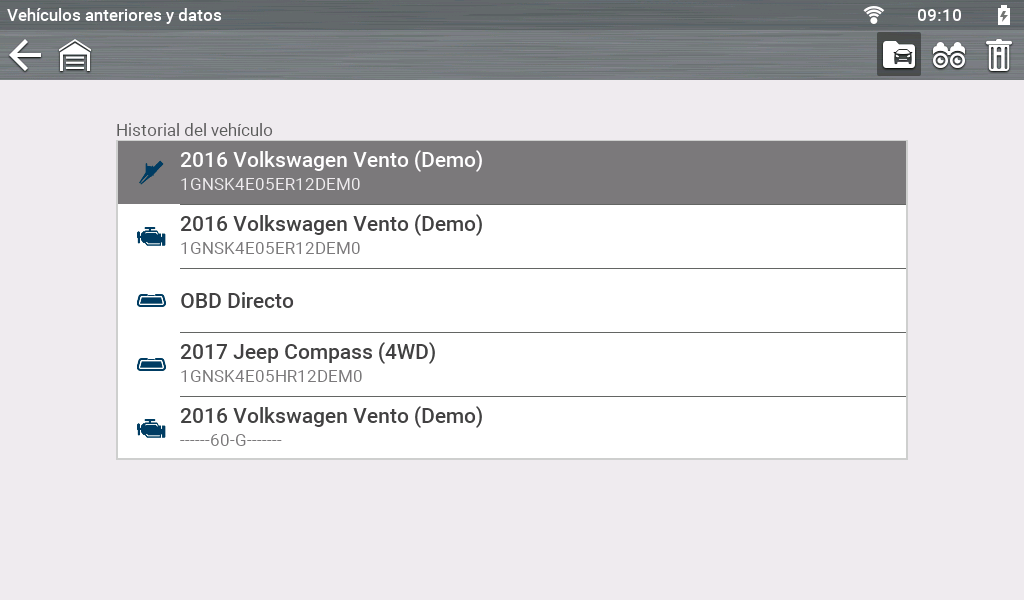
En la pantalla de inicio seleccione  Previous Vehicles and Data > Vehicle History (Vehículos y datos anteriores > Historial de vehículos).
Se muestra una lista de vehículos probados anteriormente. Para reactivar un vehículo para su escaneo, selecciónelo en la lista o seleccione  .
.
Historial de vehículos (ver o editar información del vehículo)
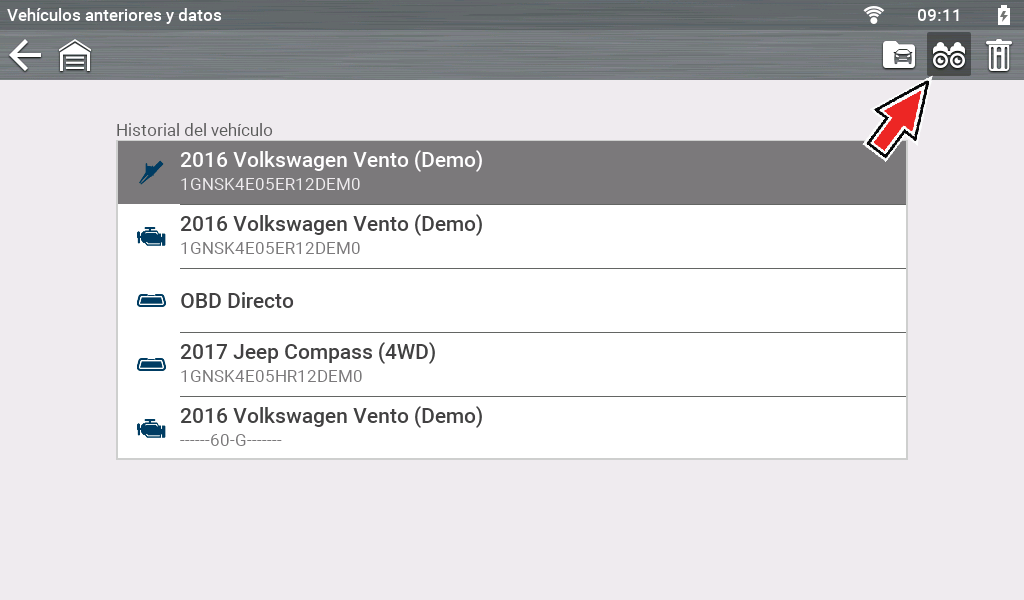
En la pantalla de inicio seleccione Previous Vehicles and Data > Vehicle History (Vehículos y datos anteriores > Historial de vehículos).
Seleccione (resalte) el vehículo de la lista.
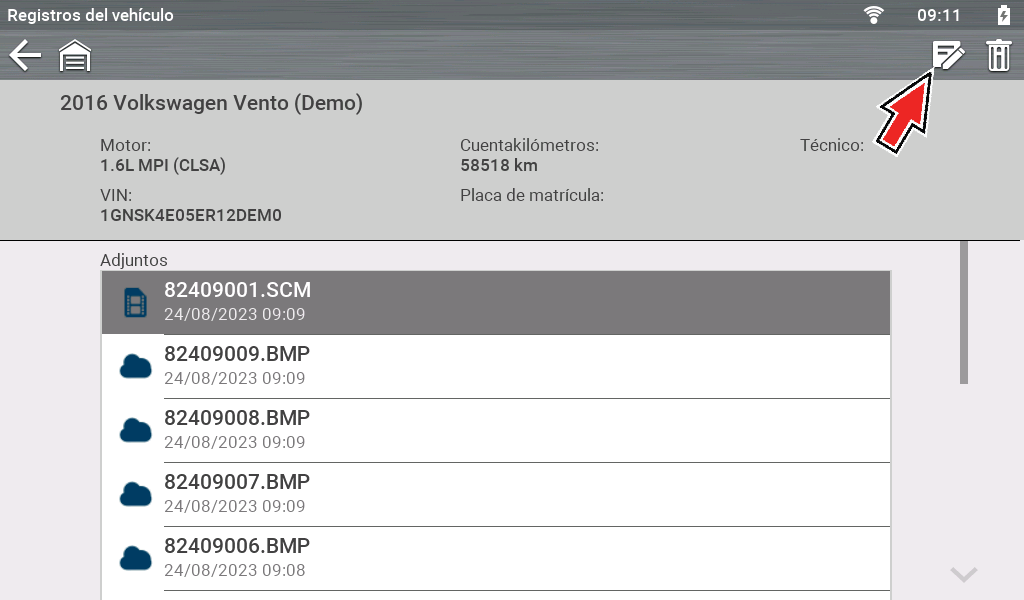
Seleccione el icono View (Ver)  para ver la información del vehículo y, luego, si es necesario, seleccione el icono Edit (Editar)
  para modificar la información.
Ver datos guardadosEn la pantalla de inicio, seleccione Previous Vehicles and Data > Saved Data (Vehículos y datos anteriores > Datos guardados).
Se muestra una lista de todos los archivos de datos guardados (películas) y las imágenes de pantalla que se almacenan en la memoria. Seleccione el archivo de la lista para verlo.
Los archivos están ordenados cronológicamente por fecha y hora, y el más reciente se muestra en la parte superior. Se mostrará un máximo de 50 archivos. Para ver todos los archivos almacenados (si hay más de 50), transfiera los archivos a una PC y utilice ShopStream Connect™.
Los archivos de datos guardados también se pueden ver con ShopStream Connect™ en su PC.
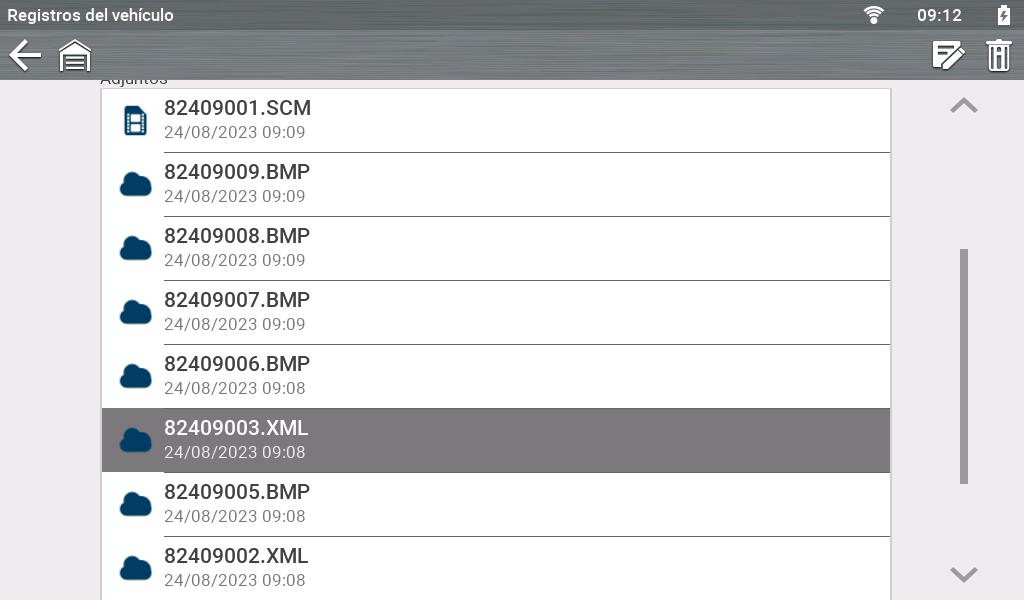
Visualización de códigos y de resultados del escaneo de códigos
Visualización de códigos y de resultados del escaneo de códigosEn la pantalla de inicio, seleccione Previous Vehicles and Data > Saved Data (Vehículos y datos anteriores > Datos guardados).
Los escaneos de códigos del vehículo y los escaneos de un solo código del sistema se guardan en la herramienta, en formato del archivo (.XML). Seleccione el archivo de la lista para verlo.
Según la herramienta, los escaneos de códigos también se pueden guardar en su cuenta de Snap-on Cloud.
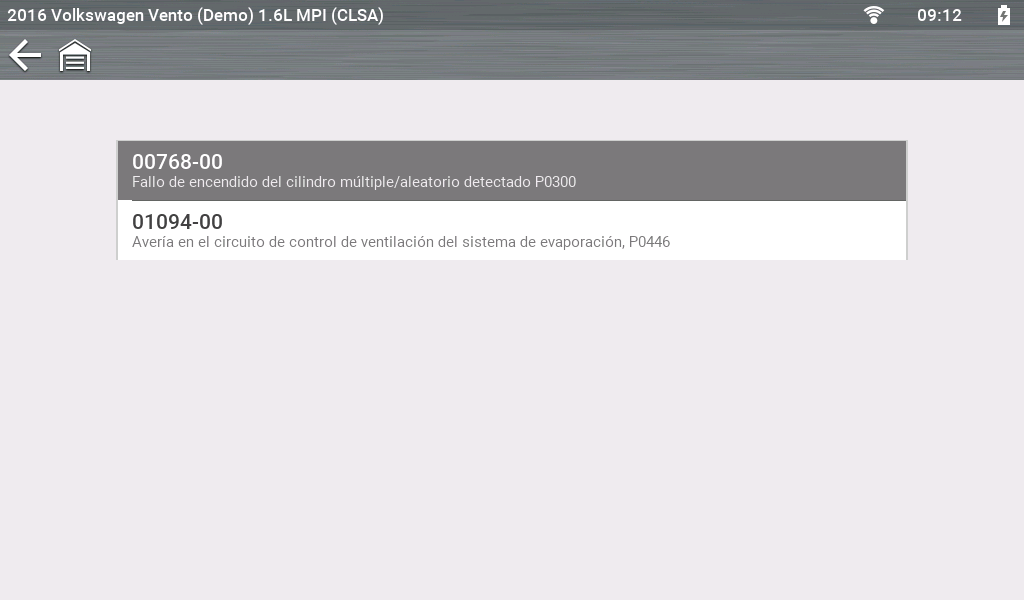
Eliminar datos guardados
Eliminar datos guardados
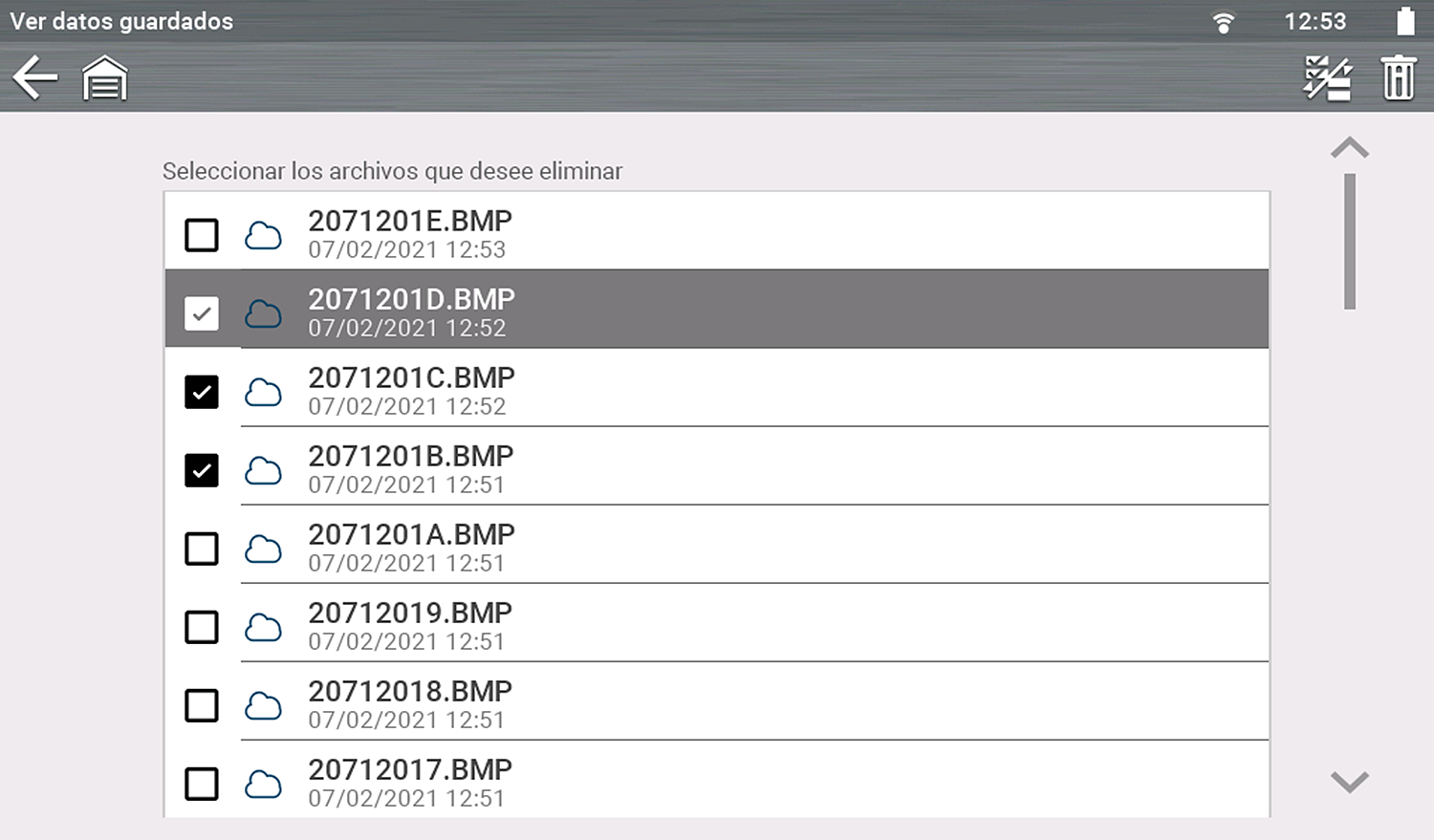
En la pantalla de inicio seleccione Previous Vehicles and Data > Delete Saved Data (Vehículos y datos anteriores > Eliminar datos guardados).
Marque la casilla de los archivos que eliminará y, luego, seleccione el icono Delete (Eliminar) .
.
Utilice el icono Select All / Deselect All (Seleccionar todos/Eliminar todos) si es necesario.