Escáner para automotores
 Escaneo
El escáner es una aplicación del menú que se comunica con los módulos de control del vehículo para acceder a los códigos de problemas de diagnóstico (DTC), los parámetros de datos (PID), las pruebas funcionales y más.
Los menús, las opciones y los procedimientos pueden variar según el vehículo. Las siguientes instrucciones se aplican a la mayoría de los vehículos con OBD-II. No todos los vehículos admiten la función de ID automática o ID instantánea.
| 1. | Gire el interruptor del vehículo a la posición de encendido. |
| 2. | Conecte el cable de datos al DLC del vehículo. Consulte la sección Data Cable / Connections (Cable de datos/Conexiones) a continuación. |
La herramienta de diagnóstico se activará automáticamente cuando se conecte al vehículo.
| 3. | Seleccione Scanner (Escáner) en la pantalla de inicio. (Escáner) en la pantalla de inicio. |
Mientras utiliza las funciones de escáner y OBD-II/EOBD, se proporcionan las instrucciones de la conexión del cable de datos. Las instrucciones pueden incluir la ubicación del DLC del vehículo.
| 4. | Según el vehículo, se puede producir la ID instantánea. |
| 5. | Si la ID instantánea no es compatible, después de seleccionar la marca del vehículo (y el año si es necesario), elija la opción Automatic ID (ID automática) o Manual ID (ID manual), e ingrese la información del vehículo en las indicaciones de la pantalla para continuar. |
Si se selecciona la opción Automatic ID (ID automática), el proceso de identificación se realizará automáticamente (si es compatible con el vehículo).
| 6. | Seleccione el sistema de un vehículo (por ejemplo, Engine [Motor], Transmision [Transmisión]). |
| 7. | Seleccione la prueba o función del sistema del vehículo (por ejemplo, Menú de códigos) que desea ejecutar. |
Se pueden producir daños en el módulo de control electrónico (ECM) del vehículo si la comunicación se interrumpe. Asegúrese de que el cable de datos esté conectado correctamente en todo momento durante la prueba. Salga de todas las pruebas antes de desconectar el cable de datos o apagar la herramienta de diagnóstico.
La función Escáner permanece abierta siempre y cuando haya un enlace de comunicación activo con el vehículo. Debe interrumpir este enlace de comunicación para salir de las pruebas y apagar la herramienta de diagnóstico. Se muestra un mensaje de advertencia si intenta interrumpirlo mientras la herramienta de diagnóstico se está comunicando con el vehículo.
| 8. | Para salir del proceso de comunicación entre el escáner y el vehículo, seleccione el icono de Inicio y luego seleccione Salir del vehículo del menú de Acceso rápido. |
Cable de datos/Conexiones
Acerca de los vehículos y los cables de datos con Ethernet
Si la herramienta de diagnóstico y el cable de datos son compatibles con la comunicación Ethernet, se conectarán automáticamente al vehículo.
Si la herramienta de diagnóstico o el cable de datos no son compatibles con la comunicación Ethernet, cuando intente conectarlos se le pedirá que conecte un cable de datos especial. Por ejemplo, "Use el cable del adaptador de Ethernet DA-4EA. El vehículo está equipado con un sistema de comunicación Ethernet. Consulte a su representante de ventas para obtener más información.
Para comunicarse a través de Ethernet, siga las indicaciones de la herramienta de diagnóstico para utilizar el cable de opcional datos con la marca “DA-4E” o “DA-4EA”. Si utiliza un cable de datos diferente, puede provocar una comunicación errónea o impedir la comunicación.
Snap-on es compatible con la comunicación Ethernet en modelos de Jaguar, Land Rover y Volvo seleccionados.
Conexión del cable de datos (vehículos con OBD-II/EOBD)
Solo utilice el cable de datos proporcionado o cables accesorios del equipo original con la herramienta de diagnóstico. La longitud total del cable de datos no debe superar las 114,17 pulgadas (2,9 metros).
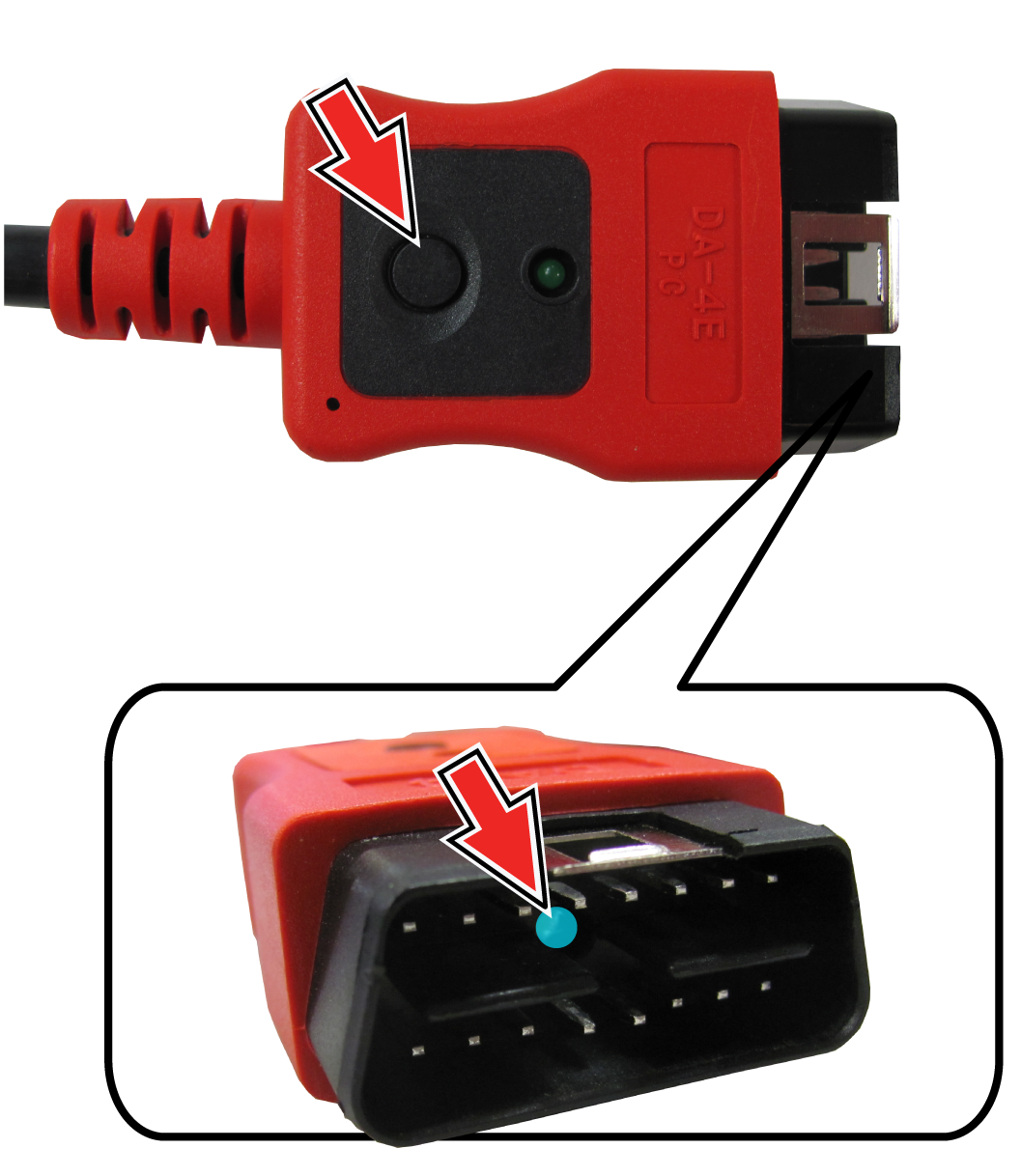
La herramienta de diagnóstico se encenderá automáticamente cuando el cable de datos se conecte a un vehículo que tenga 12 VCC en el conector de enlace de datos (DLC). La luz LED indicadora en el extremo del DLC del cable de datos se enciende cuando se suministra alimentación.
Durante la identificación del vehículo, se pueden proporcionar las instrucciones de conexión del cable en la pantalla, junto con la ubicación del DLC.
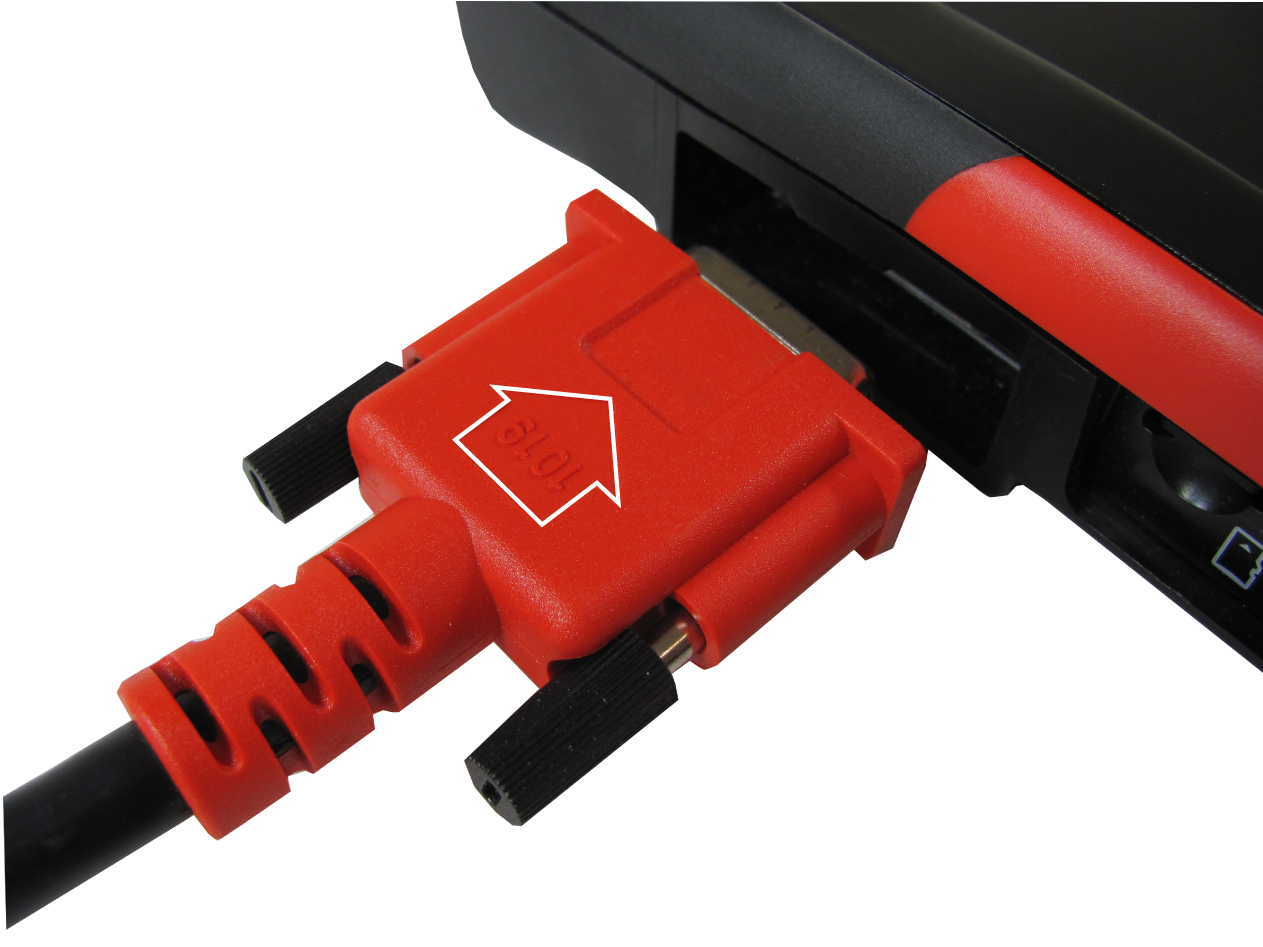
| 1. | En el caso de los vehículos compatibles con OBD-II/EOBD, conecte el cable de datos DA-4E (extremo de 26 pines) a la herramienta de diagnóstico. Conecte el cable con la flecha hacia arriba. |
El cable de datos incluye una linterna LED en el extremo del conector DLC del vehículo. La batería de la herramienta de diagnóstico enciende la luz LED
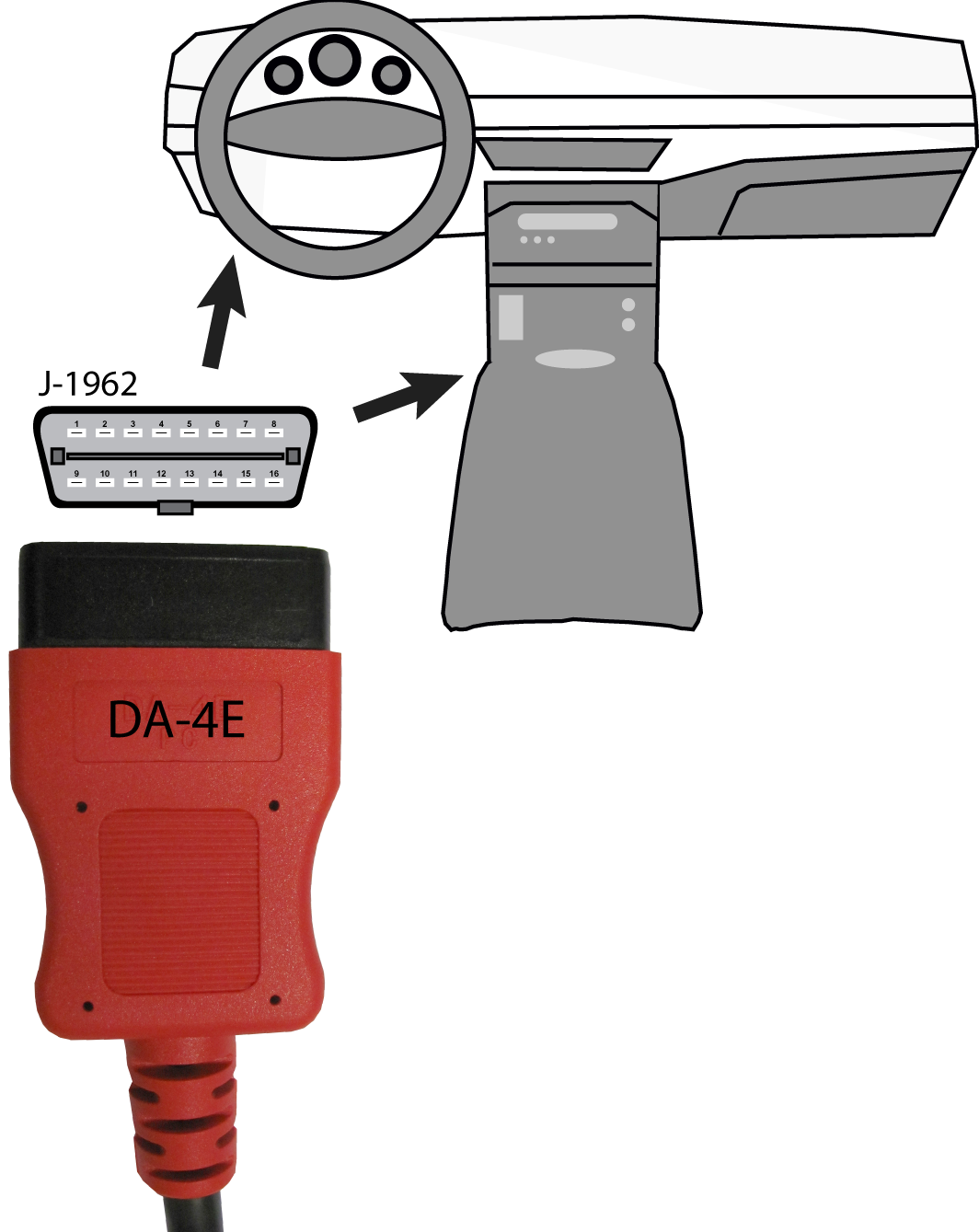
| 2. | Conecte el extremo de 16 pines (J-1962) del cable DA-4E al DLC del vehículo. |
Identificación del vehículo
Los menús, las opciones y los procedimientos varían según el vehículo. No todos los vehículos admiten la ID automática o la ID instantánea.
Según el vehículo, el proceso de identificación puede requerir el ingreso manual de la información del vehículo o este puede estar automatizado.
| 1. | Gire el interruptor del vehículo a la posición de encendido y conecte el cable de datos a la herramienta y al vehículo. |
| 2. | Seleccione Scanner (Escáner) en la pantalla de inicio y siga las indicaciones para ingresar la marca y el año del vehículo. |
| 3. | Cuando se lo solicite, seleccione ID automática o ID manual. |
| ● | Al seleccionar Automatic ID (ID automática) o el icono de Automatic ID (ID automática) se iniciará el proceso de identificación automática del vehículo. (ID automática) se iniciará el proceso de identificación automática del vehículo. |
| ● | Al seleccionar ID manual podrá seguir identificando el vehículo manualmente. |
| 4. | Siga las indicaciones de la pantalla para finalizar el proceso de identificación del vehículo; luego, seleccione OK (Aceptar) para continuar. |
Se puede proporcionar la información sobre la ubicación y conexión del cable de datos.
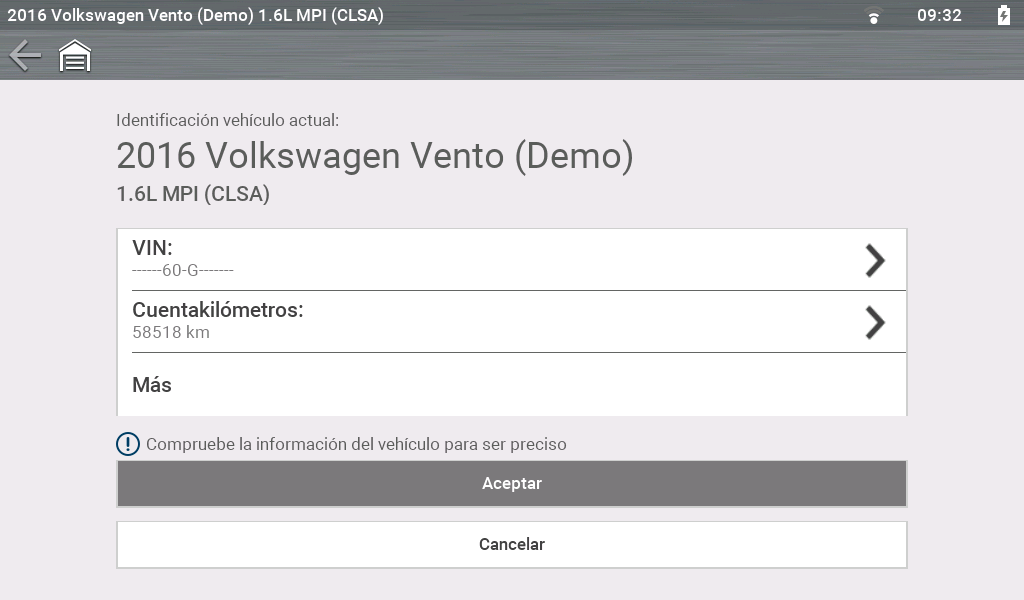
El proceso de ID instantánea se comunica automáticamente con el vehículo para iniciar el proceso de identificación de este.
Requisitos operativos:
| ● | Requisitos del vehículo: |
| – | El vehículo debe ser compatible con el Modo $09 VIN. |
| - | Nota: el Modo $09 VIN se incluye en los vehículos modelo 2008 y modelos más recientes. |
| – | El vehículo debe estar equipado con la red de área del controlador (CAN) de alta velocidad o el protocolo de comunicación J1850. |
| ● | Requisitos del procedimiento de conexión: |
Gire el interruptor del vehículo a la posición de encendido y conecte el cable de datos a la herramienta y al vehículo.
Se escuchará un "bip" por aproximadamente 6 segundos después del encendido. Si el VIN se lee y confirma, seleccione OK (Aceptar) para continuar.
Si sale de la función de escáner durante la sesión en que se utilizó ID instantáneo, al seleccionar Scanner (Escáner) de nuevo no se volverá a identificar el vehículo. Para volver a identificar rápidamente el vehículo, selecciónelo en Previous Vehicles and Data > Vehicle History (Vehículos y datos anteriores > Historial de vehículos).
Identificación alternativa del vehículo
Si intenta identificar un vehículo que el escáner no reconoce, puede intentar establecer la comunicación mediante la función OBDII/EOBD.
Selección de sistema y de prueba
Después de identificar el vehículo, se muestra un menú de sistemas u opciones de prueba disponibles.
Use el icono Menu View (Vista de menú) para alternar entre una vista de lista categorizada y no categorizada.
Seleccione una opción de sistema/prueba según corresponda.
Solo se muestran las opciones de sistemas/prueba compatibles con el vehículo.
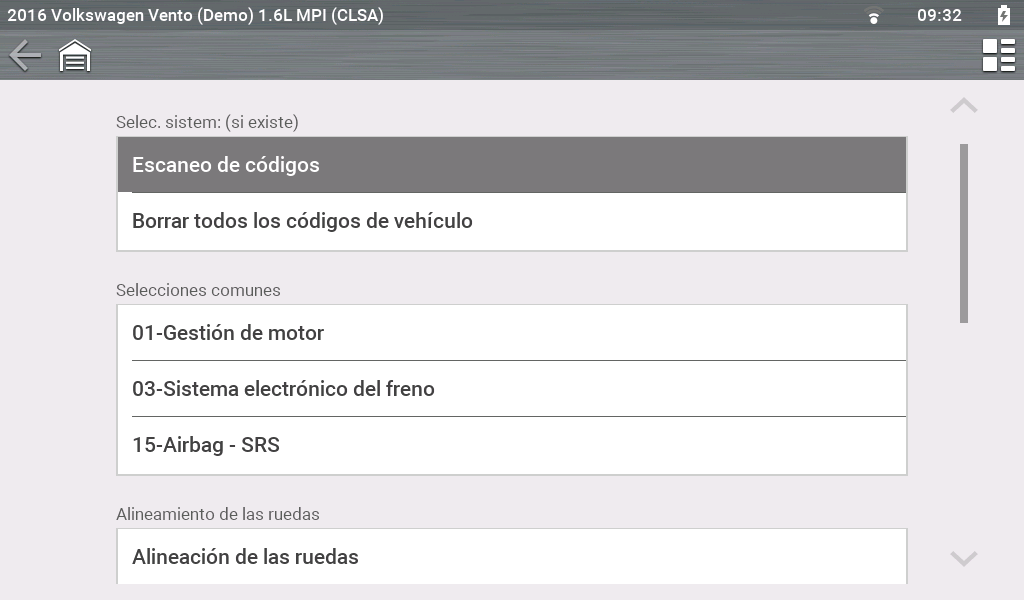
Opciones típicas del menú del sistema principal.
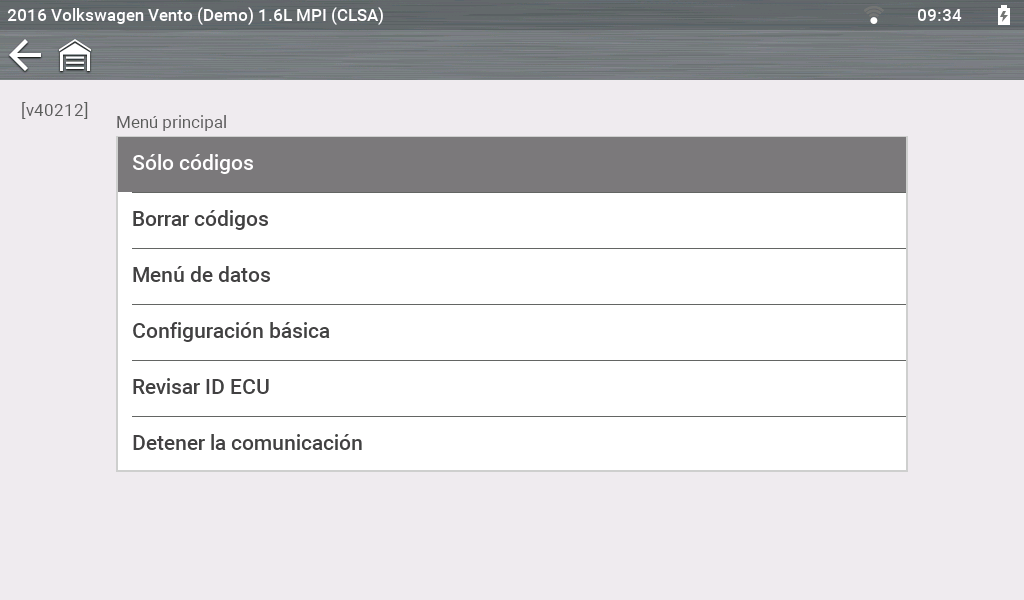
Una vez que seleccione la opción de sistema/prueba, las opciones disponibles para ese sistema se muestran en el Menú principal del sistema.
Los menús y la navegación varían según el vehículo.
El menú principal del sistema puede incluir las siguientes funciones:
| ● | Clear Codes (Borrar códigos): borra los registros de DTC y otros datos del ECM Esta opción se encuentra en el submenú de códigos en algunos modelos. |
| ● | Data Display (Visualización de datos): muestra los datos de PID del módulo de control electrónico del vehículo. Al seleccionar esta función se puede abrir un submenú de opciones de visualización. |
| ● | Pruebas funcionales: proporciona pruebas específicas del subsistema. Las pruebas varían según el fabricante y el modelo. |
| ● | Actuator Tests (Pruebas del actuador): similares a las pruebas funcionales, controlan el funcionamiento de ciertos actuadores, como las válvulas solenoides y los relés. |
| ● | System Tests (Pruebas del sistema): proporciona pruebas específicas del subsistema. La realización de estas pruebas es similar a las pruebas funcionales. |
| ● | Generic Functions (Funciones genéricas): le permite acceder a ciertas funciones genéricas de OBD II disponibles desde un menú propio (vehículos modelo 1996 y modelos más recientes). |
| ● | Troubleshooter: proporciona procedimientos paso a paso, PID integradas y recuperación de códigos de problema cuando corresponda, para síntomas específicos del vehículo identificado. |