Herramientas
 Conectar al PC
Transfiere los archivos de datos guardados de la herramienta de diagnóstico a su computadora personal.
| 1. | En la pantalla Inicio, seleccione  Tools > Connect-to-PC (Herramientas > Conectar al PC). Tools > Connect-to-PC (Herramientas > Conectar al PC). |
| 2. | Conecte el cable USB suministrado a la herramienta de diagnóstico y a la PC. |
La herramienta de diagnóstico se muestra como una unidad externa en su PC, y los archivos se encuentran en la carpeta “USERDATA”.
Para obtener información adicional, vaya a ShopStream Connect™
Conectarse
Esta pantalla muestra el número de serie, el PIN y el código de la herramienta de diagnóstico que se utilizan para vincular la herramienta a su perfil técnico de Snap-on (que le permite utilizar otras aplicaciones, como Snap-on Cloud y Security Link).
Para obtener información adicional, vaya al perfil técnico de Snap-on
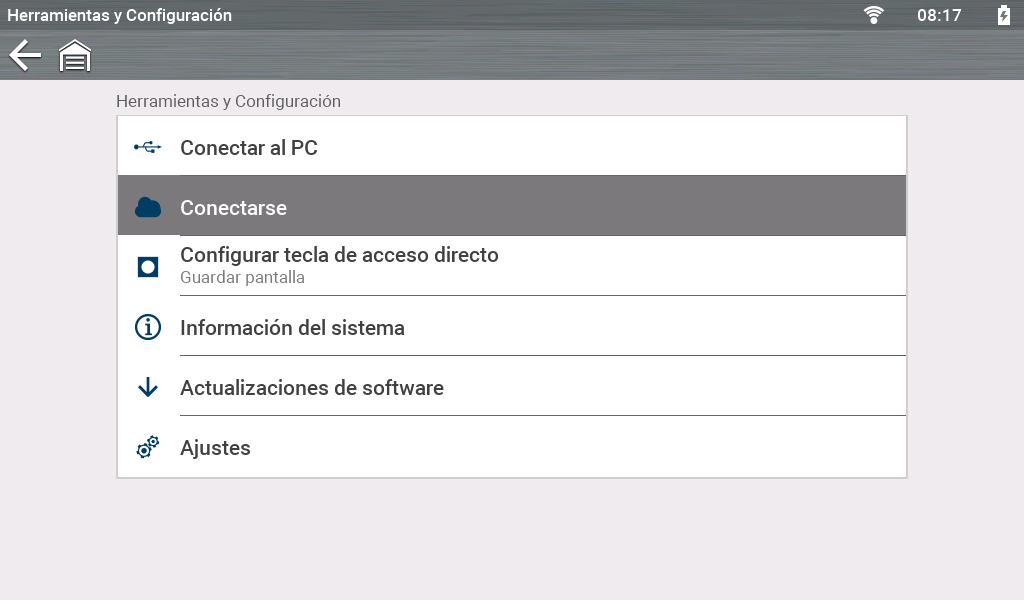
En la pantalla Inicio, seleccione Tools > Get Connected (Herramientas > Conectarse)
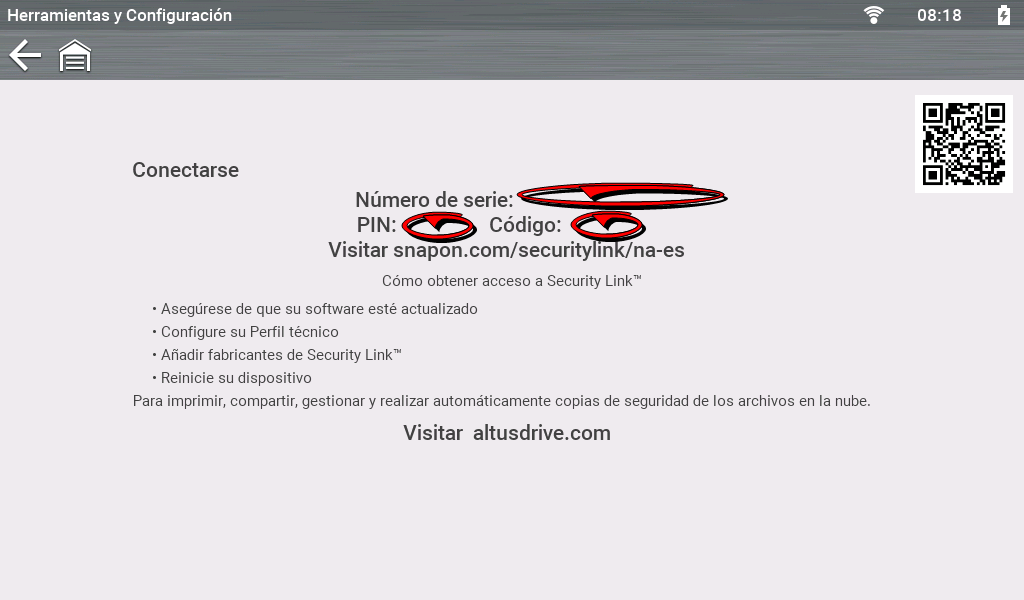
El PIN y el código cambiarán cada vez que vea la pantalla Conéctese. Esto es normal. Se puede utilizar cualquier conjunto de PIN y códigos.
Configurar la tecla de acceso directo
Establezca la función de la tecla de acceso directo (botón).
En la pantalla Inicio, seleccione Tools > Configure Shortcut Key (Herramientas > Configurar tecla de acceso directo)
Opciones:
| ● | Brillo:o abre la pantalla de configuración de brillo. |
| ● | Guardar pantalla: guarda una imagen de mapa de bits de la pantalla visible. |
| ● | Guardar película: escribe los datos de PID de la memoria del búfer en un archivo para su reproducción futura. |
| ● | Mostrar menú de accesos directos: abre el menú para que pueda seleccionar rápidamente cualquiera de las funciones. |
| ● | Alternar inicio/pausa: programa el botón de acceso directo para que funcione como los iconos Pause (Pausa) y Start (Inicio). |
 Ajuste
típico (Ajuste de la pantalla)
Ajuste
típico (Ajuste de la pantalla)
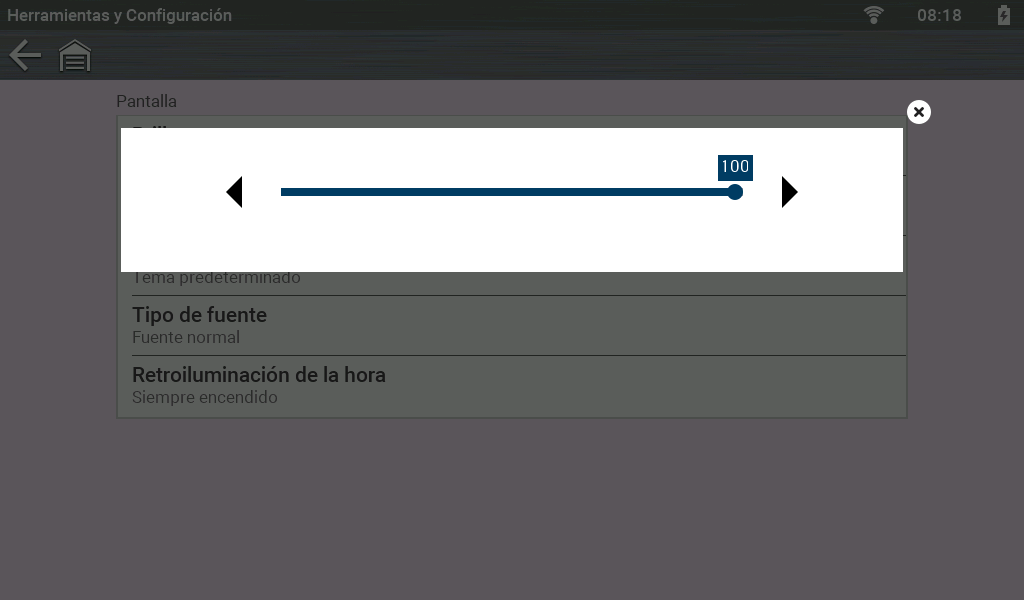
Establece el brillo de la pantalla.
Para cambiar esta configuración, en la pantalla de inicio, seleccione Tools > Settings > System Settings > Display > Brightness (Herramientas > Configuración > Configuración del sistema > Pantalla > Brillo)
Use los iconos para configurr.
Paleta de colores (Ajuste de la pantalla)
Configure la paleta de la pantalla a claro (fondo blanco) u oscuro (fondo negro).
Para cambiar esta configuración, en la pantalla de inicio, seleccione Tools > Settings > System Settings > Display > Color Theme (Herramientas > Configuración > Configuración del sistema > Pantalla > Paleta de colores)
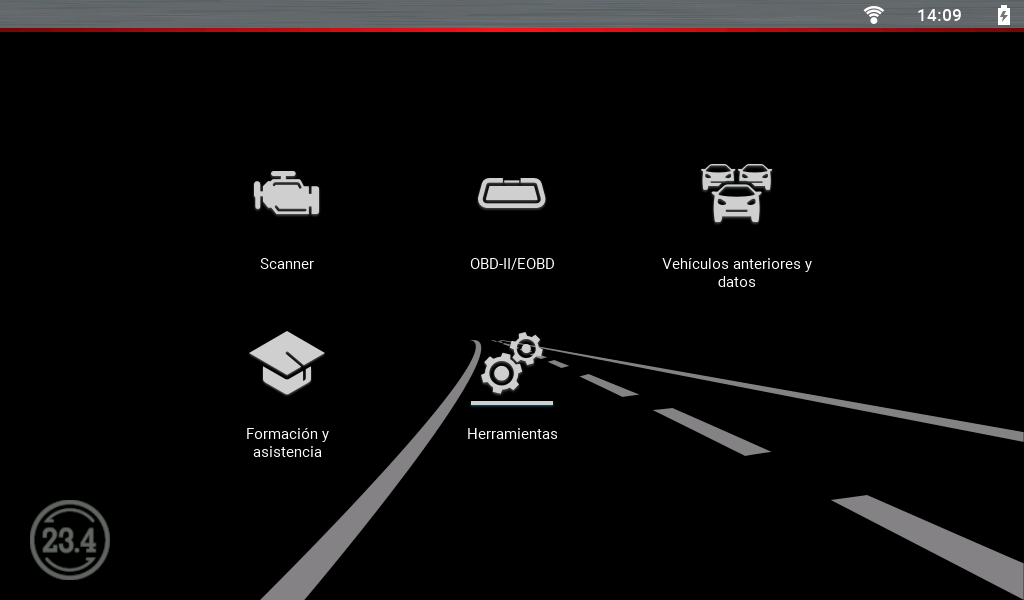
Paleta oscura (se muestra)
Barra de herramientas de contraste alto (Ajuste de la pantalla)
Configure la barra de herramientas a Color o Contraste alto (blanco y negro).
Para cambiar esta configuración, en la pantalla de inicio, Seleccione Tools > Settings > System Settings > Display > High Contrast Toolbar (Herramientas > Configuración > Configuración del sistema > Pantalla > Barra de herramientas de alto contraste)
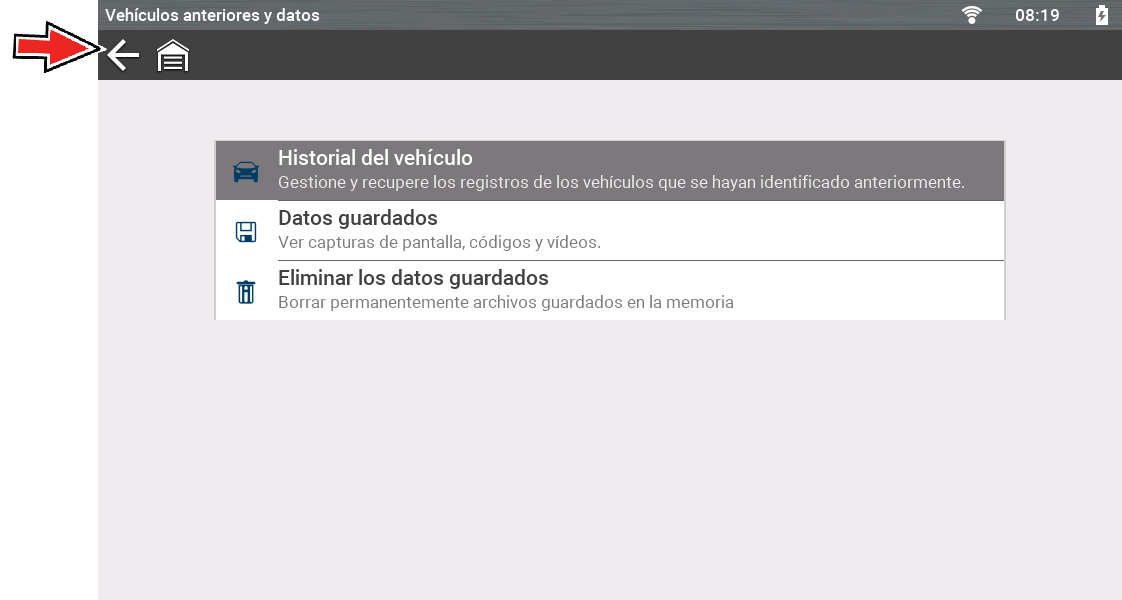
Configuración de contraste alto: la que se muestra
Tiempo de retroiluminación (Ajuste de la pantalla)
Configure el tiempo de inactividad de la retroiluminación de la pantalla.
Para cambiar esta configuración, en la pantalla de inicio, seleccione Tools > Settings > System Settings > Display > Backlight Time (Herramientas > Configuración > Configuración del sistema > Pantalla > Tiempo de retroiluminación)
Opciones:
| ● | Siempre encendida |
| ● | 15 segundos |
| ● | 30 segundos |
| ● | 45 segundos |
| ● | 60 segundos |
Tipo de fuente (Ajuste de la pantalla)
Establece el estilo de fuente en regular o negrita.
Para cambiar esta configuración, en la pantalla de inicio, Seleccione Tools > Settings > System Settings > Display > Font Type (Herramientas > Configuración > Configuración del sistema > Pantalla > Tipo de fuente)
Zona horaria (Ajuste de fecha y hora)
Establezca la zona horaria.
Para cambiar esta configuración, en la pantalla de inicio, seleccione Tools > Settings > System Settings > Date & Time > Time Zone (Herramientas > Configuración > Configuración del sistema > Fecha y hora > Zona horaria)
Ajustes del reloj (Ajuste de fecha y hora)
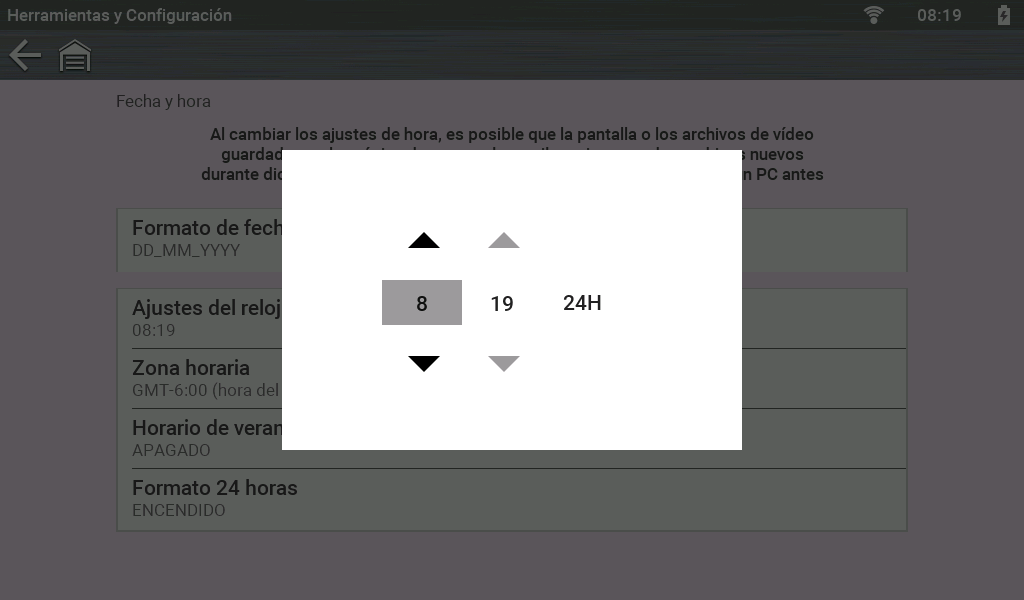
Establece la hora del reloj.
Para cambiar esta configuración, en la pantalla de inicio, seleccione Tools > Settings > System Settings > Date & Time > Clock Settings (Herramientas > Configuración > Configuración del sistema > Fecha y hora > Configuración del reloj)
| ● | Utilice las flechas hacia arriba (+) y hacia abajo (–) para configurar los números. |
| ● | Use la marca de verificación (a) para avanzar al campo siguiente. |
Horario de verano (Ajuste de fecha y hora)
Activar horario de verano (Activar/Desactivar).
Para cambiar esta configuración, en la pantalla de inicio, seleccione Tools > Settings > System Settings > Date & Time > Daylight Savings Time (Herramientas > Configuración > Configuración del sistema > Fecha y hora > Horario de verano)
Formato de hora (Ajuste de fecha y hora)
Configure cómo se muestra la fecha, es decir, en formato de 12 o 24 horas.
Para cambiar esta configuración, en la pantalla de inicio, seleccione Tools > Settings > System Settings > Date & Time > 24 Hour Format (Herramientas > Configuración > Configuración del sistema > Fecha y hora > Formato de 24 horas)
Formato de fecha (Ajuste de fecha y hora)
Configure cómo se muestra la información de la fecha.
Para cambiar esta configuración, en la pantalla de inicio, seleccione Tools > Settings > System Settings > Date & Time > Date Format (Herramientas > Configuración > Configuración del sistema > Fecha y hora > Formato de fecha)
Opciones:
| ● | (MM_DD_YYYY): mes, día, año |
| ● | (DD_MM_YYYY): día, mes, año |
| ● | (YYYY_MM_DD): año, mes, día |
Escala de gráficos (configurar ajustes del escáner)
Establece las escalas (Activada/Desactivada) en el escáner.
Para cambiar esta configuración, en la pantalla de inicio, seleccione Tools > Settings > Configure Scanner > Graph Scale (Herramientas > Configuración > Configurar escáner > Escala de gráficos)
VIN AUTOMÁTICO (configurar ajustes del escáner)
Active o desactive la opción de ID instantánea del vehículo.
Para cambiar esta configuración, en la pantalla de inicio, seleccione Tools > Settings > Configure Scanner > Auto VIN (Herramientas > Configuración > Configurar escáner > VIN automático)
Funciones generales del escaneo de códigos (Configurar ajustes del escáner)
Active o desactive el escaneo de códigos de OBD-II y los monitores del escaneo de códigos.
Para cambiar esta configuración, en la pantalla de inicio, seleccione Tools > Settings > Configure Scanner > Code Scan Generics (Herramientas > Configuración > Configurar escáner > Escaneo de códigos genéricos)
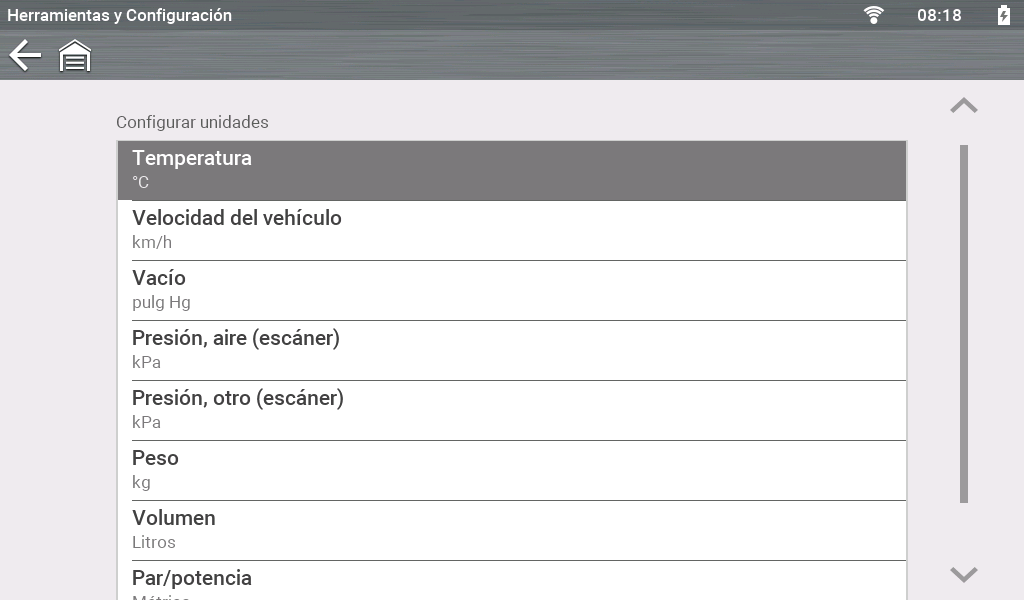
Configurar unidades
Configure las unidades de medida al sistema métrico o estadounidense.
Para cambiar esta configuración, en la pantalla de inicio, seleccione Tools > Settings > Configure Units (Herramientas > Configuración > Configurar unidades)