Véhicules et données précédents
Historique des véhicules
 Historique des véhicules (ré-activer un véhicule)
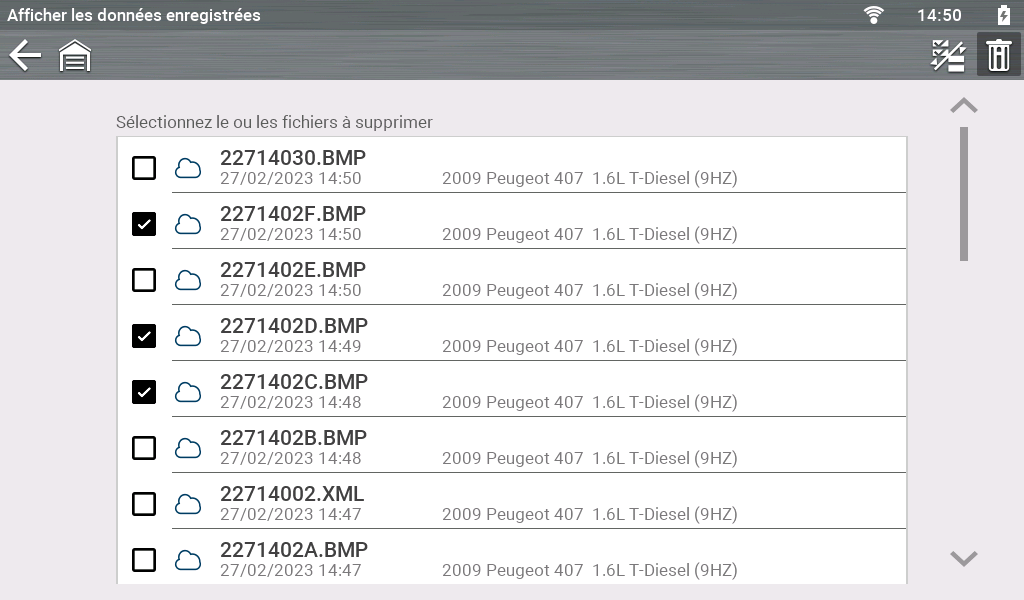
Sur l’écran d’accueil, sélectionnez  Données et véhicules précédents > Historique des véhicules
Une liste des véhicules testés précédemment s’affiche. Pour ré-activer un véhicule à scanner, sélectionnez-le dans la liste ou choisissez  .
.
Historique des véhicules (Afficher/modifier les informations du véhicule)
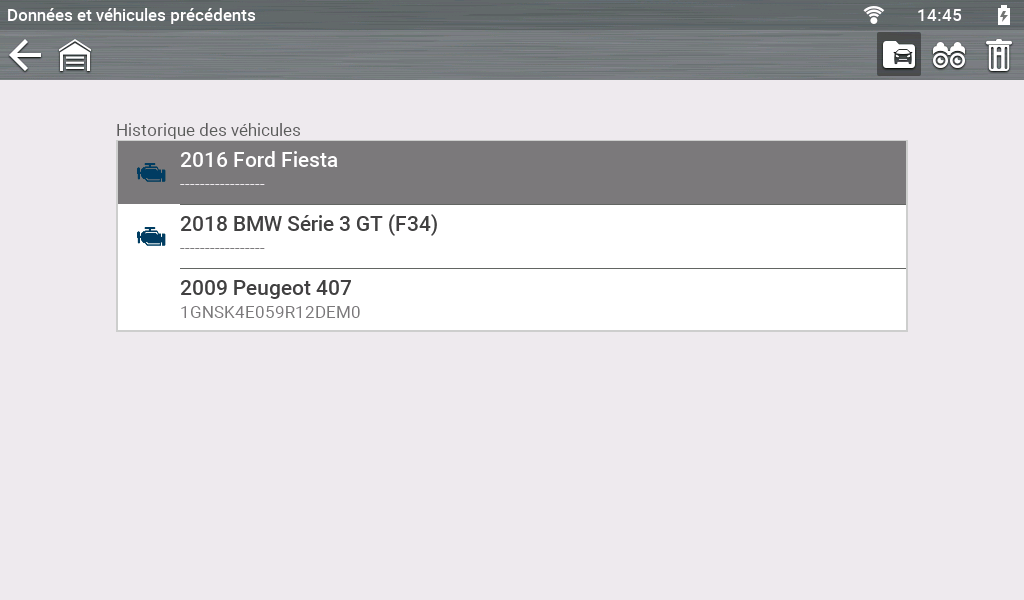
Sur l’écran d’accueil, sélectionnez Données et véhicules précédents > Historique des véhicules
Sélectionnez le véhicule (mettez-le en surbrillance) dans la liste.
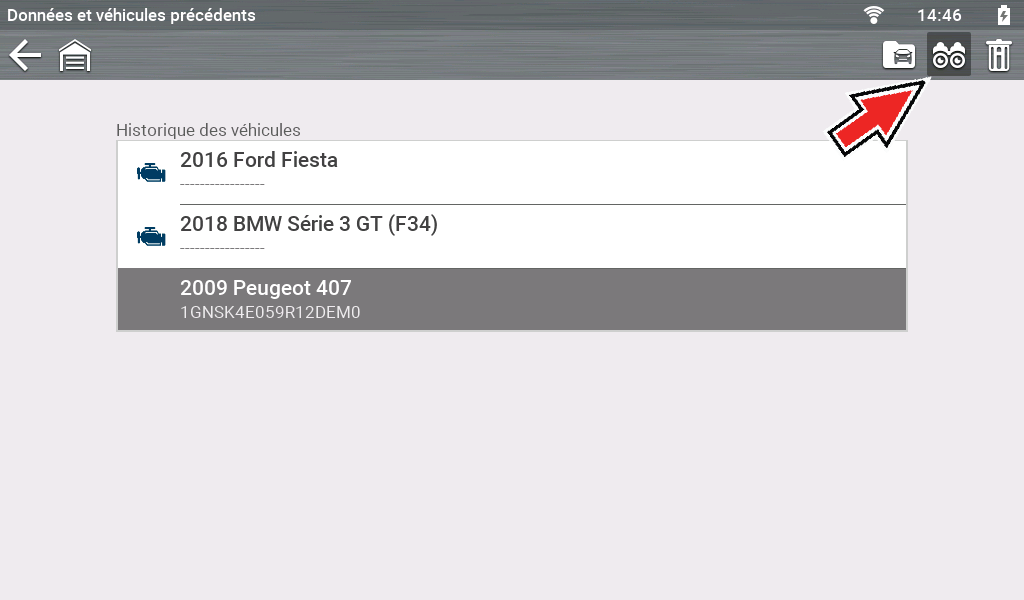
Sélectionnez l’icône Afficher  pour voir les informations du véhicule, puis si nécessaire, sélectionnez l’icône Modifier
  pour modifier les informations.
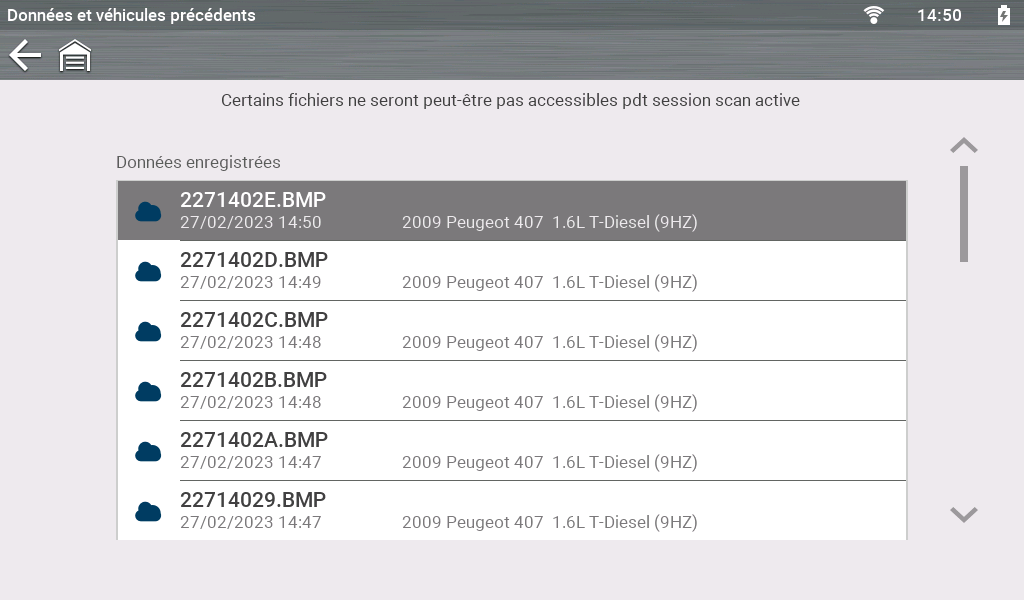
Afficher les données enregistréesSur l’écran d’accueil, sélectionnez Données et véhicules précédents > Données enregistrées
Une liste de tous les fichiers de données (films) et captures d’écran enregistrés dans la mémoire s’affiche. Dans la liste, sélectionnez le fichier que vous voulez consulter.
Les fichiers sont classés par ordre chronologique en fonction de la date et de l’heure, les plus récents étant placés en haut de la liste. Un maximum de 50 fichiers sont affichés. Pour visualiser tous les fichiers conservés (s’il y en a plus de 50), transférez les fichiers sur un PC et utilisez ShopStream Connect™
Il est également possible de consulter les fichiers de données enregistrés à l’aide de ShopStream Connect™ sur votre PC.
Visualisation des Codes et Résultats du Scan de Code
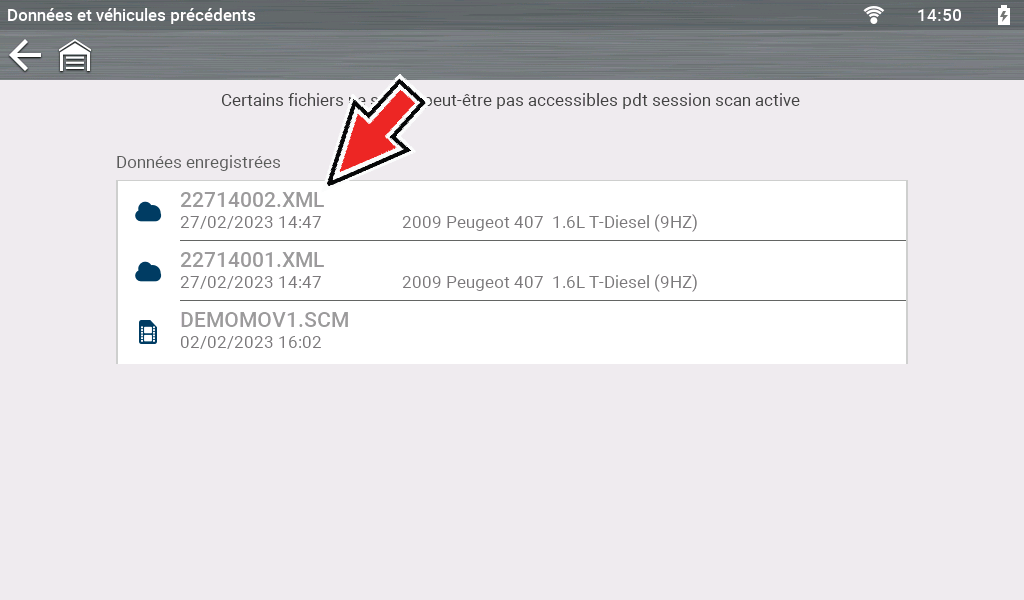
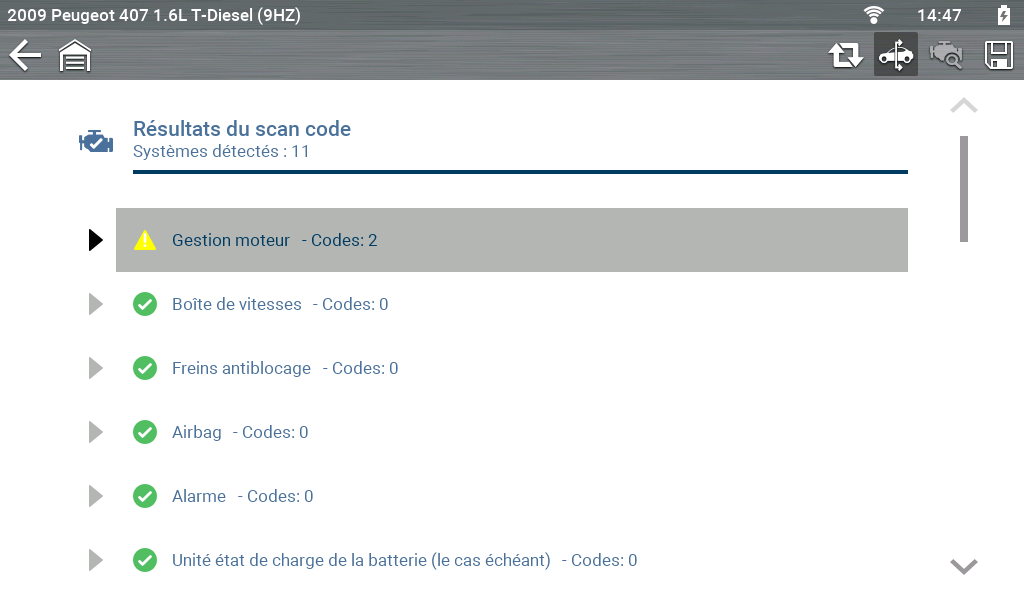
Visualisation des Codes et Résultats du Scan de CodeSur l’écran d’accueil, sélectionnez Données et véhicules précédents > Données enregistrées
Les scan code du véhicule et les scan code du système unique sont enregistrés sur l’outil au format de fichier (.XML). Dans la liste, sélectionnez le fichier que vous voulez consulter.
En fonction de votre outil, les scan code peuvent également être enregistrés sur votre compte Snap-on Cloud.
Supprimer les données enregistrées
Suppression des données enregistrées
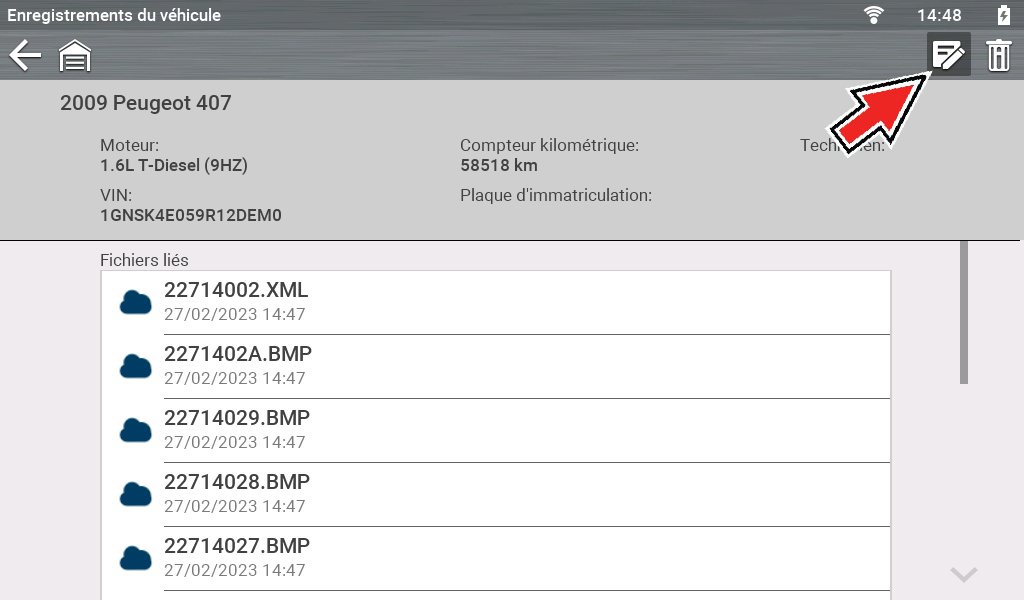
Sur l’écran d’accueil, sélectionnez Données et véhicules précédents > Supprimer les données enregistrées
Cochez la case du ou des fichier(s) à supprimer, puis sélectionnez l’icône Supprimer  .
.
Utilisez l’icône Sélectionner/Désélectionner tous les éléments  si nécessaire.