Prise en main

Cliquez sur une image pour l’agrandir et cliquez à nouveau pour revenir à sa taille d’origine. Essayez avec l’image ci-dessus ! Cela ne fonctionne pas avec toutes les images/illustrations.
Utilisez le bouton RETOUR de votre navigateur pour afficher la dernière page que vous avez visitée. Pour obtenir des informations complémentaires sur la manière d’utiliser cette application, consultez la section À propos de l’aide.
 Fonctionnalités de base et boutons de commande
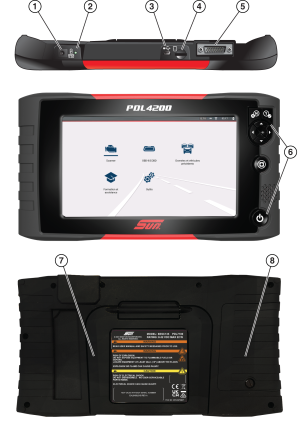
Quatre boutons-poussoirs de commande et un bouton multidirectionnel à molette sont situés sur le côté droit de l’outil de diagnostic. Toutes les autres fonctions de l’outil de diagnostic sont contrôlées par le biais de l’écran tactile.
Les commandes de l’écran tactile sont utilisées pour la plupart des opérations, mais les boutons de commande peuvent également être utilisés pour naviguer et sélectionner des fonctions.
|
Élément |
Bouton |
Description |
|
|---|---|---|---|
|
1 |
– |
Connecteur d’alimentation |
|
|
2 |
– |
Témoin LED de l’état de la batterie |
|
|
3 |
– |
Connecteur mini USB |
|
|
4 |
– |
Carte Micro secure digital (uSD)
|
|
|
5 |
– |
Connecteur de câble de données |
|
|
6 |
|
N/Annuler |
|
|
|
Y/Accepter |
||
|
|
Boutons directionnels |
||
|
|
S (Raccourci)
|
||
|
|
Alimentation (Activation/désactivation) |
||
|
7 |
– |
Pied dépliant |
|
|
8 |
– |
Couvercle du compartiment de la batterie |
|


 Installez la batterie et mettez-la sous tension
| 1. | Retirez le couvercle du compartiment de la batterie et installez la batterie fournie avec les flèches dirigées vers le haut, puis replacez le couvercle. |
Ne serrez pas excessivement les vis du couvercle du compartiment de la batterie !
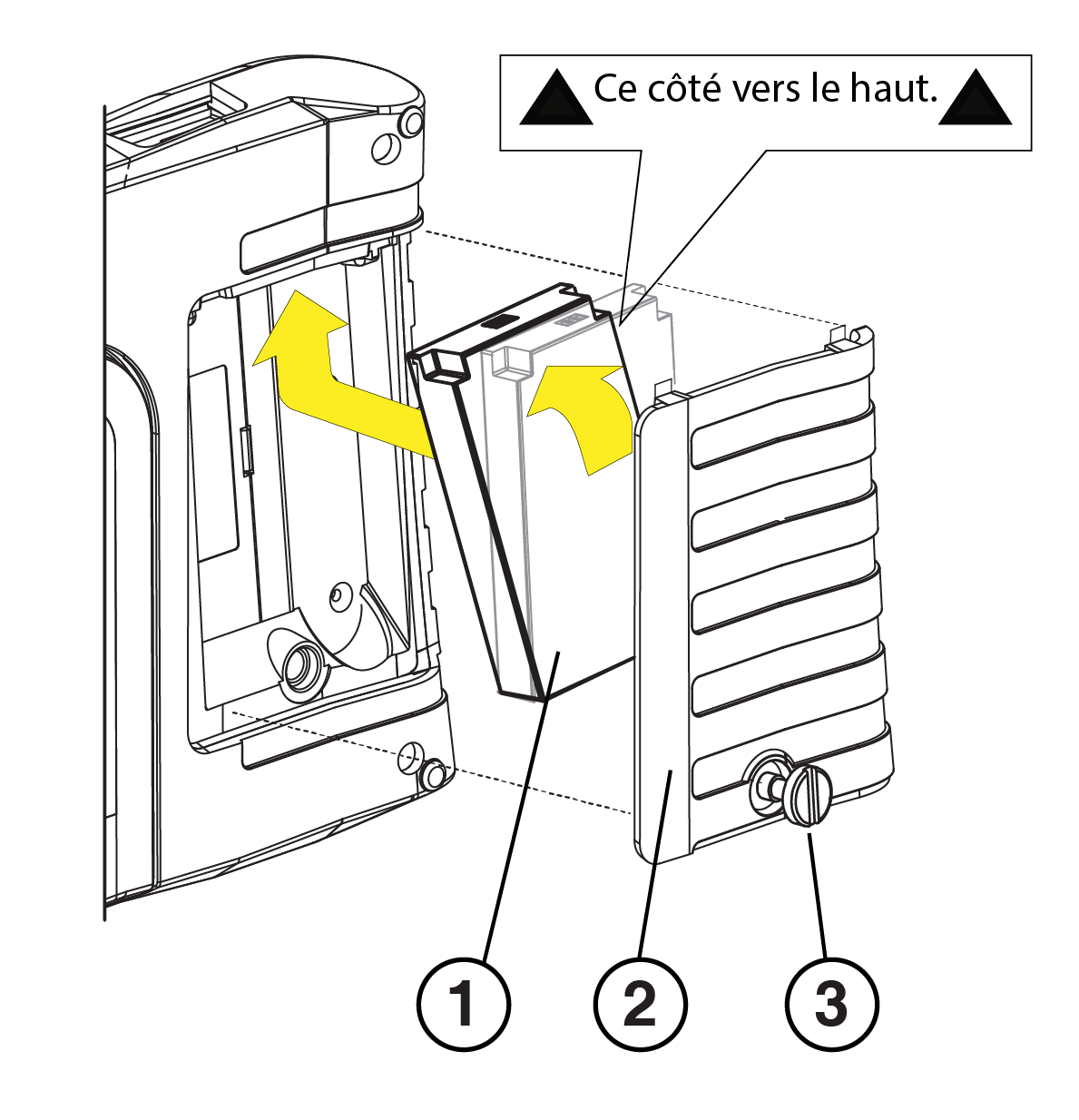
| 1. | Batterie |
| 2. | Couvercle du compartiment de la batterie |
| 3. | Vis du couvercle du compartiment de la batterie |
| 2. | Appuyez et relâchez le bouton Alimentation pour activer  l’outil. l’outil. |
L’outil est lui aussi alimenté lorsque vous connectez le câble de données au DLC du véhicule.
Connectez-vous au Wi-Fi
| 1. | Sur l’écran d’accueil, sélectionnez  Outils > Paramètres > Configurer Wi-Fi Outils > Paramètres > Configurer Wi-Fi |
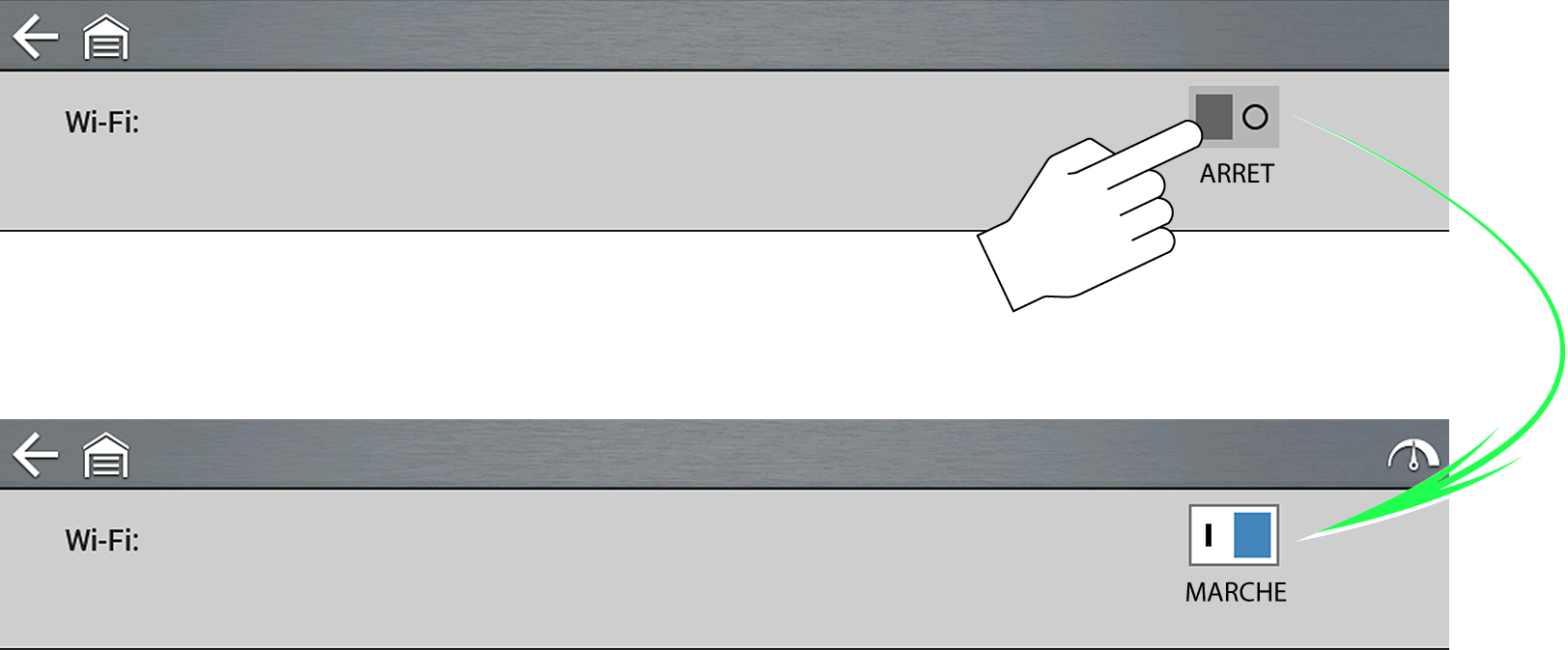
| 2. | Appuyez sur l’icône d’alimentation Wi-Fi pour activer le Wi-Fi. |
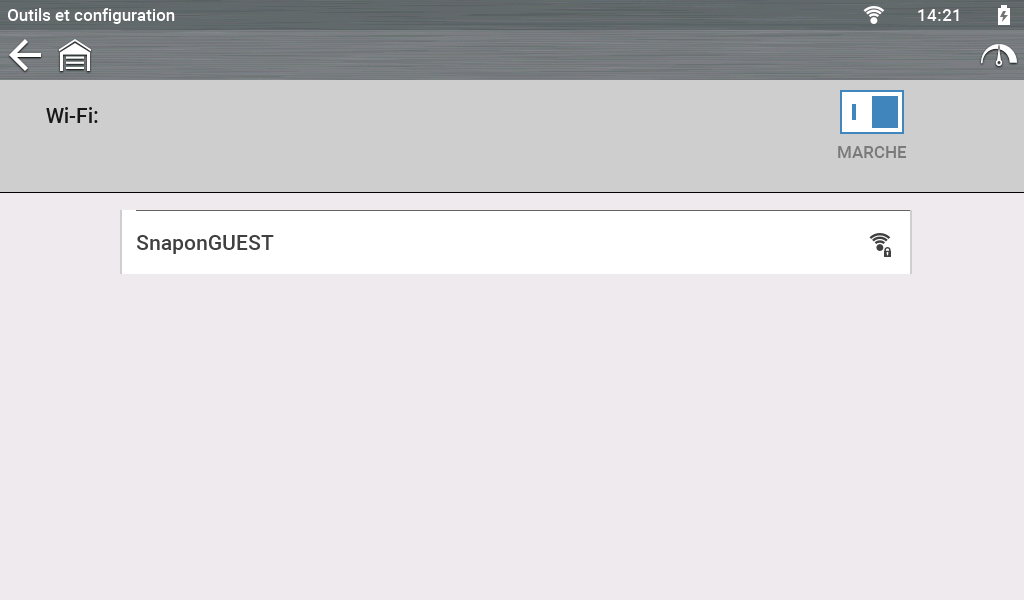
| 3. | Sélectionnez votre réseau parmi les réseaux disponibles, puis saisissez un Password (Mot de passe) (si nécessaire), et sélectionnez OK. |
Fonctions des icônes de l’écran d’accueil
Scanner
Scanner facilite la communication avec les véhicules en fournissant une fonctionnalité d’analyse complète incluant les fonctions suivantes et plus encore !
| ● | Code Scan : permet d’analyser plusieurs systèmes par un seul appui sur l’écran |
| ● | Graphiques des données : permet de voir plusieurs graphiques à la fois pour effectuer une analyse comparative de données |
| ● | Tests fonctionnels : permet d’effectuer des tests fonctionnels de composants et des réapprentissages adaptatifs |
Notions de base sur Scanner
| 1. | Sélectionnez la fonction Scanner sur l’écran d’accueil, puis Automobile. |
| 2. | Sélectionnez Marque du véhicule, puis suivez les instructions à l’écran pour identifier le véhicule. |
| 3. | Sélectionnez un système (p. ex., Scan code moteur, boîte de vitesses ou carrosserie). |
| 4. | Suivez les instructions à l’écran pour connecter le câble de données DA-4 au connecteur de diagnostic OBD-II du véhicule. |
| 5. | Connectez le câble de données DA-4 à l’outil de diagnostic. |
| 6. | Suivez les instructions pour sélectionner un système (p. ex., moteur, ABS, boîte de vitesses). |
| 7. | Sélectionnez un test ou une fonction (p. ex., Menu Codes, Scan code, Tests fonctionnels). |
Le câble de données OBD-II est équipé d’un témoin LED qui indique si le véhicule alimente l’outil de diagnostic. Le témoin LED peut également vous aider à trouver le connecteur de liaison de données du véhicule (DLC) et à vous y connecter.
Scanner - Informations supplémentaires
Démonstration relative à la fonction Scanner
Le programme de démonstration intégré vous permet de découvrir les fonctions Scanner sans avoir à connecter l’outil à un véhicule. Informez-vous en consultant les possibilités qu’offre la fonction Scanner, y compris l’identification du véhicule, la sélection du système, Scan code, les graphiques PID, et bien plus encore !
| 1. | Sur l’écran d’accueil, sélectionnez la fonction Scanner. |
| 2. | Dans le menu de la marque du véhicule, sélectionnez Démonstration. |
| 3. | Sélectionnez 2009 > ID manuel > 407 > 1,6 L T-Diesel (9 HZ). |
| 4. | Sélectionnez OK pour confirmer le véhicule, puis Continuer. |
| 5. | Sélectionnez Gestion moteur > Continuer > Codes pour afficher la liste des résultats du code. |
OBD-II/EOBD
Accédez rapidement aux codes, tests et données OBD-II/EOBD internationaux sans avoir à identifier le véhicule
| ● | EOBD : accédez aux modes OBD-II/EOBD (p. ex., $01 à $0A) pour afficher les codes de défauts (DTC) actuels, les données des paramètres, l’instantané des conditions de fonctionnement au moment de la détection de l’anomalie, les résultats des tests de surveillance des capteurs d’oxygène (O2), vérifier les numéros de calibrage, et bien plus encore ! |
| ● | Contrôle d’intégrité OBD-II : affichez ou effacez rapidement les codes de défauts (DTC), vérifiez l’état des moniteurs de disponibilité et l’état du témoin MIL. |
Véhicules et données précédents
Effectuez vos réglages plus rapidement lorsque vous retestez un véhicule et examinez vos fichiers sauvegardés.
| ● | Historique des véhicules : répertorie les 25 derniers véhicules sélectionnés. |
| ● | Affichage des données sauvegardées : répertorie tous les fichiers de données sauvegardés, notamment les captures d’écran. |
| ● | Supprimer les données enregistrées: efface définitivement les fichiers enregistrés de la mémoire. |
Données et véhicules précédents - Informations supplémentaires
Outils
Modifiez facilement les paramètres selon vos préférences et transférez les fichiers de données sauvegardés sur votre PC.
| ● | Connecter au PC : transférez les fichiers de données sauvegardés sur votre PC avec un câble USB et ShopStream Connect™. |
| ● | Se connecter : recherche les codes d’autorisation pour Create (Créer) votre compte Snap-on Cloud sur ALTUSDRIVE.com. |
| ● | Bouton Configurer une touche de raccourci : modifier la fonction du bouton de raccourci. |
| ● | Paramètres : régler l’affichage et les paramètres des unités de mesure. |
| ● | Informations système : trouver le logiciel et les informations système. |
Formation et assistance
Regardez de brèves vidéos sur la manière de configurer et de commencer à utiliser les fonctions sélectionnées de votre outil de diagnostic.
| ● | Configuration du Wi-Fi |
| ● | Configuration de Snap-on Cloud |
| ● | Partage des rapports Scan code |
| ● | Mise à niveau de votre logiciel |
Configuration de votre profil technicien Snap-on (à l’aide de Snap-on Cloud)
Wi-Fi requis
Transférez automatiquement les résultats de Scan code dans le cloud Snap-on, puis utilisez votre appareil mobile pour accéder au rapport du système du véhicule, l’imprimer et le communiquer.
| 1. | À partir de l’écran d’accueil de l’outil de diagnostic, sélectionnez Outils > Paramètres > Configurer Wi-Fi. |
| 2. | Activez le Wi-Fi et sélectionnez un réseau. |
| 3. | Une fois connecté, un écran s’affiche avec le Numéro de série, le Code PIN et le Code de l’appareil, nécessaires à l’enregistrement. Notez ces informations. |
| 4. | À l’aide d’un appareil mobile ou d’un ordinateur, rendez-vous sur le site https://ALTUSDRIVE.com et sélectionnez Créer un compte individuel à partir de l’écran Connexion. |
| 5. | Saisissez les informations requises et créez un Username (Nom d’utilisateur) et un Password (Mot de passe), puis sélectionnez sur Create (Créer). |
| 6. | Dans l’écran de confirmation mentionnant « Réussite », sélectionnez Complete (Terminé). |
| 7. | Connectez-vous en utilisant votre Username (Nom d’utilisateur) et votre Password (Mot de passe). |
| 8. | Répondez aux questions de sécurité, puis sélectionnez Send (Envoyer). |
| 9. | Dans la section Gestionnaire de profil de technicien, sélectionnez l’onglet Gestion d’appareils. |
| 10. | Sélectionnez Ajouter un appareil, saisissez votre Numéro de série, votre Code PIN, votre Code et le Nom de l’appareil. |
| 11. | Déconnectez-vous de l’application. |
| 12. | Pour commencer, connectez-vous à l’aide de votre Username (Nom d’utilisateur) et de votre Password (Mot de passe) sur https://ALTUSDRIVE.com. |
Pour obtenir des informations complémentaires, consultez les sections Profil technicien Snap-on et Snap-on Cloud
Configuration de Security Link™
Utilisez Security Link pour accéder aux passerelles sécurisées sur les véhicules concernés. Pour obtenir des informations complémentaires, consultez la section Security Link
Vous pouvez télécharger ShopStream Connect (SSC)
ShopStream Connect (SSC) est une application PC compagnon gratuite qui vous permet de connecter votre outil de diagnostic à votre PC.
| 1. | Commencez par télécharger et installer l’application SSC sur votre PC. |
Télécharger SSC à partir de : https://snap-on.eu/downloads/shopstream-download/
| 2. | Connectez le câble USB à l’outil de diagnostic et à votre PC. |
| 3. | À partir de l’outil de diagnostic, sélectionnez Outils > Connecter au PC. |
| 4. | Utilisez l’application SSC pour : |
| ● | Imprimer les fichiers de données et les rapports Scan code |
| ● | Télécharger les mises à jour et les mises à niveau du logiciel |
| ● | Transférer les fichiers de données de l’outil à votre ordinateur et vice versa |
| ● | Sauvegarder et gérer les fichiers de données |
| ● | Ajouter des remarques à vos fichiers de données |
Pour obtenir des informations complémentaires, consultez la section ShopStream Connect (SSC)
Consultez les informations importantes relatives à la sécurité
Pour votre sécurité et celle des autres, lisez et comprenez les informations importantes relatives à la sécurité avant utilisation.