Scanner - Automobile
 Analyse
La fonction Scanner est une application de menu qui communique avec les modules de commande du véhicule pour accéder aux codes de défaut de diagnostic (DTC), aux données des paramètres (PID) ou aux tests fonctionnels.
Les menus, options et procédures peuvent varier en fonction du véhicule. Les instructions suivantes s’appliquent à la plupart des véhicules OBD-II. Tous les véhicules ne prennent pas en charge la fonction ID automatique ou ID instantanée.
| 1. | Mettez le contact. |
| 2. | Raccordez le câble de données au DLC du véhicule. Consultez la section Câble de données/connexions (ci-dessous). |
L’outil de diagnostic se met automatiquement en marche lorsqu’il est connecté au véhicule.
| 3. | Sélectionnez la fonction Scanner sur l’écran d’accueil. sur l’écran d’accueil. |
Lorsque vous utilisez les fonctions Scanner et OBD-II/EOBD, les instructions de connexion du câble de données s’affichent à l’écran. Les instructions peuvent inclure l’emplacement du DLC du véhicule.
| 4. | En fonction du véhicule, la fonction ID instantanée peut être utilisée. |
| 5. | Si la fonction ID instantanée n’est pas prise en charge, après avoir sélectionné la marque du véhicule (et l’année, si nécessaire), choisissez ID automatique ou ID manuelle et saisissez les informations du véhicule lorsque vous êtes invité à continuer. |
Si la fonction ID automatique est sélectionnée, le processus d’identification s’effectue automatiquement (s’il est pris en charge par le véhicule).
| 6. | Sélectionnez un systèmedu véhicule (p. ex., moteur, boîte de vitesses). |
| 7. | Sélectionnez un test/une fonction du système du véhicule (p. ex., Menu Codes) à exécuter. |
L’interruption de la communication peut endommager le module de commande électronique (ECM) du véhicule. Veillez à ce que le câble de données soit correctement branché pendant les tests. Quittez tous les tests avant de déconnecter le câble de données ou d’éteindre l’outil de diagnostic.
La fonction Scanner reste active aussi longtemps qu’une liaison de communication avec le véhicule est active. Vous devez interrompre cette liaison pour pouvoir quitter les tests et éteindre l’outil de diagnostic. Un message d’avertissement s’affiche si vous tentez d’éteindre l’outil de diagnostic pendant une communication avec le véhicule.
| 8. | Pour arrêter la communication entre le véhicule et Scanner, sélectionnez l’icône Accueil puis Quitter le véhicule dans le menu Accès rapide. |
Câble de données/connexions
À propos des véhicules équipés d’Ethernet et des câbles de données
Si votre outil de diagnostic et votre câble de données sont compatibles avec la communication Ethernet, il se connectera automatiquement au véhicule.
Si votre outil de diagnostic et/ou votre câble de données n’est pas compatible avec la communication Ethernet, vous pouvez être invité à connecter un câble de données spécial lorsque vous essayez de vous connecter. Par exemple, « Utilisez le câble d’adaptateur Ethernet DA-4EA. Le véhicule est équipé d’un système de communication Ethernet. Veuillez contacter votre représentant commercial pour obtenir des informations complémentaires. »
Pour communiquer via Ethernet, suivez les instructions qui s’affichent sur l’outil de diagnostic et utilisez le câble de données marqué « DA-4E » ou « DA-4EA ». L’utilisation d’un câble de données différent peut entraîner l’absence de communication ou une condition de communication erronée.
Snap-on prend en charge la communication Ethernet pour certains modèles Jaguar, Land Rover et Volvo.
Connexion du câble de données (véhicules OBD-II/EOBD)
Utilisez uniquement le câble de données fourni et/ou les câbles accessoires d’équipement origine avec votre outil de diagnostic. La longueur totale du câble de données ne doit pas dépasser 114,17 pouces (2,9 mètres).
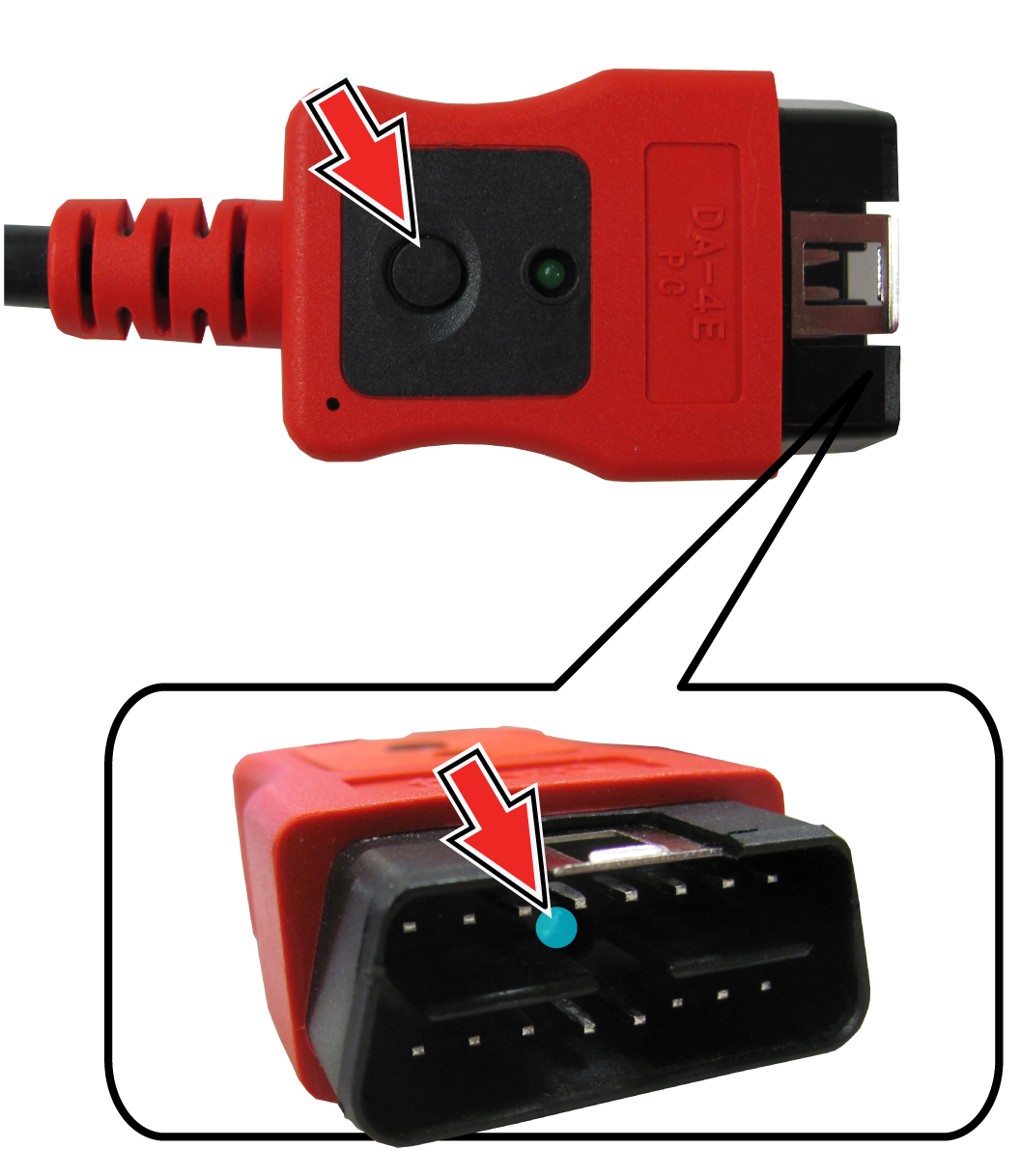
L’outil de diagnostic se met automatiquement en marche lorsque le câble de données est connecté à un véhicule dont le connecteur de liaison de données (DLC) présente une tension de 12 VCC. Un témoin LED sur l’extrémité du câble de données du DLC s’allume lorsqu’une alimentation est fournie. Si le témoin ne s’allume pas, vérifiez le branchement du câble de données, puis le circuit d’alimentation du DLC.
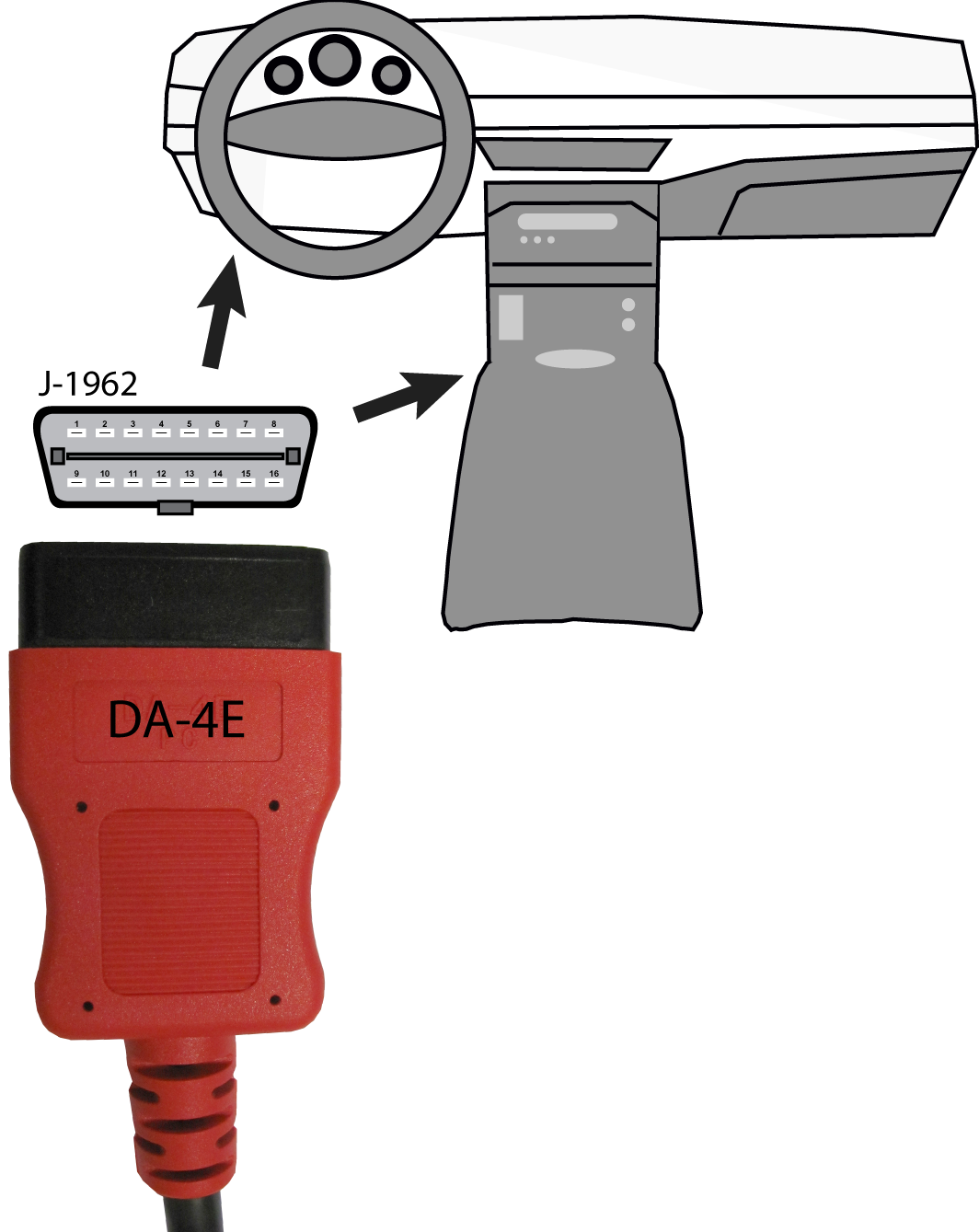
Lors de l’identification du véhicule, des instructions de branchement des câbles peuvent apparaître à l’écran, précisant notamment l’emplacement du DLC.
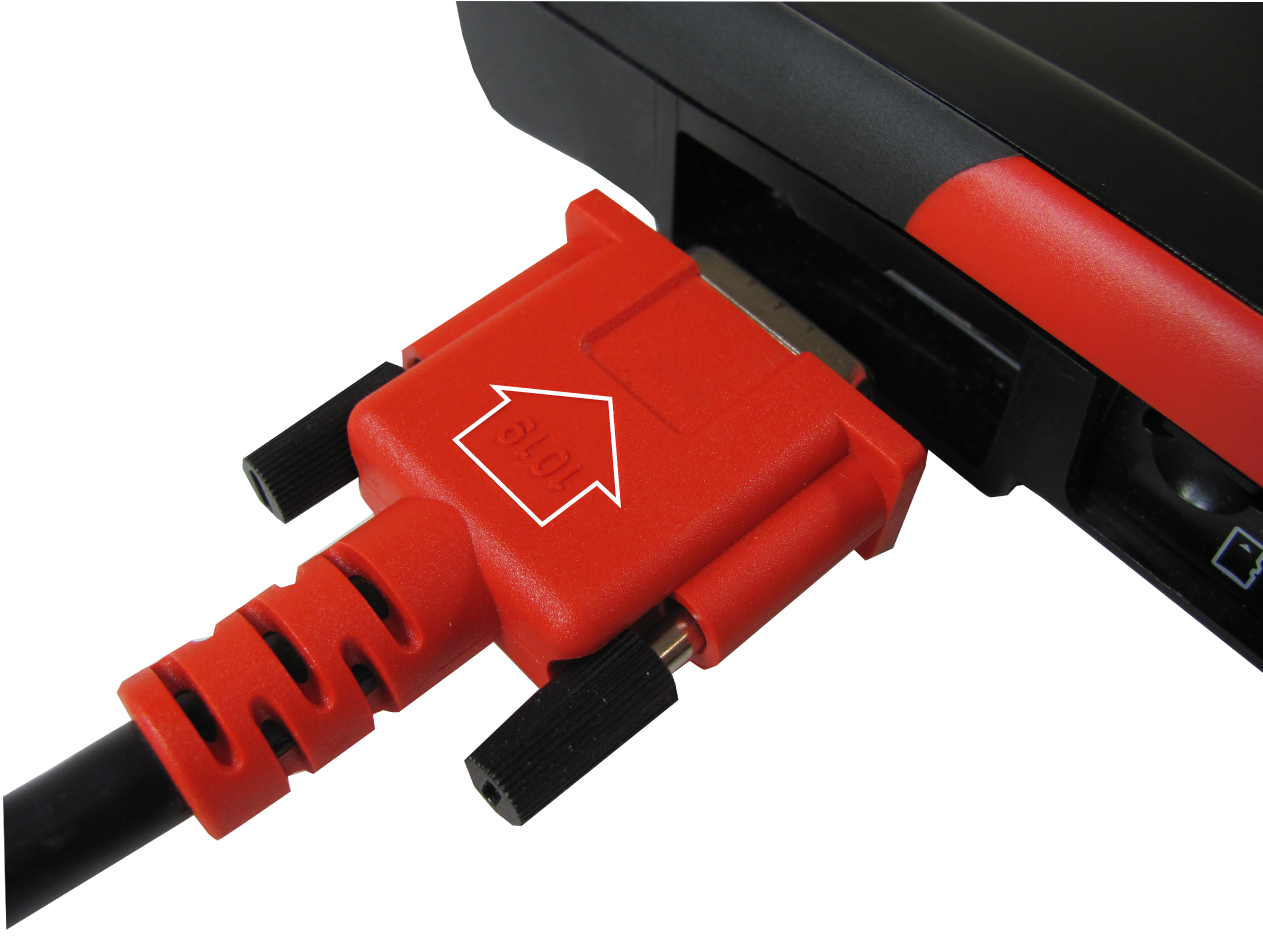
| 1. | Pour les véhicules équipés des modes OBD-II/EOBD, branchez le câble de données DA-4E (extrémité à 26 broches) à l’outil de diagnostic. Connectez le câble avec la flèche dirigée vers le haut. |
Le câble de données inclut un témoin LED sur l’extrémité du DLC du véhicule. Le témoin LED est alimenté par la batterie de l’outil de diagnostic
| 2. | Connectez l’extrémité à 16 broches(J-1962) du câble DA-4E au DLC du véhicule. |
Identification du véhicule
Les menus, options et procédures varient en fonction du véhicule. Tous les véhicules ne prennent pas en charge la fonction ID automatique ou ID instantanée.
Selon le véhicule, le processus d’identification peut nécessiter la saisie manuelle des informations du véhicule ou peut être automatisé.
| 1. | Mettez le contact et connectez le câble de données à l’outil et au véhicule. |
| 2. | Sélectionnez la fonction Scanner sur l’écran d’accueil, puis suivez les instructions à l’écran pour saisir la marque et l’année du véhicule. |
| 3. | Sélectionnez ID automatique ou ID manuelle, le cas échéant. |
| ● | ID automatique ou l’icône ID automatique  lance le processus d’identification automatique du véhicule. lance le processus d’identification automatique du véhicule. |
| ● | ID manuelle vous permet de continuer à identifier manuellement le véhicule. |
| 4. | Suivez les instructions à l’écran pour mener à bien le processus d’identification du véhicule, puis sélectionnez OK pour continuer. |
Des informations sur l’emplacement et la connexion du câble de données peuvent être fournies.
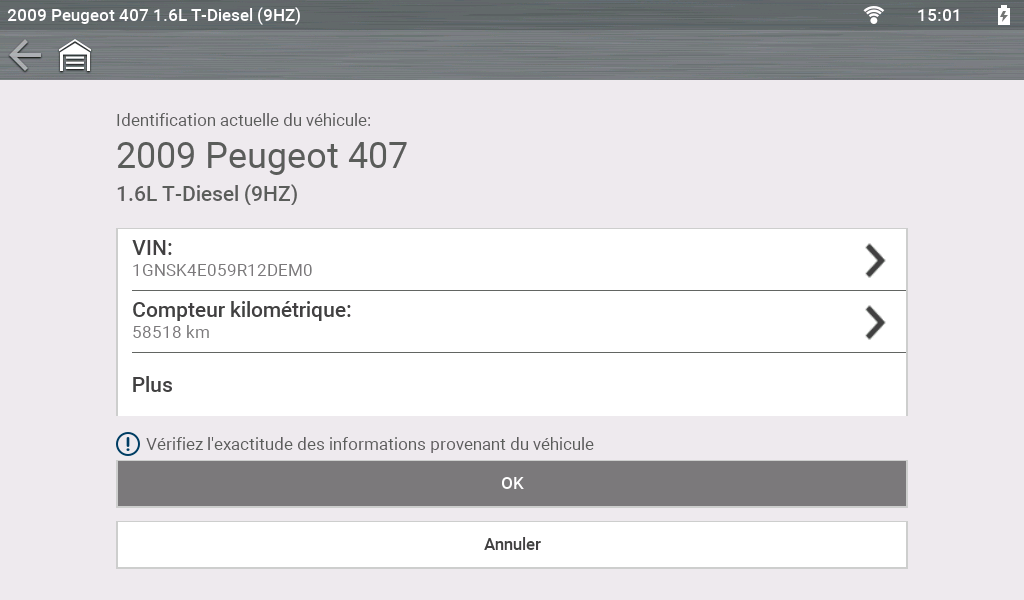
La fonction ID instantanée communique automatiquement avec le véhicule pour lancer le processus d’identification du véhicule.
Exigences opérationnelles :
| ● | Exigences du véhicule : |
| – | Le véhicule doit prendre en charge le VIN mode $09. |
| – | Remarque :le VIN mode $09 est mandaté pour les véhicules fabriqués à partir de 2008. |
| – | Les véhicules doivent être équipés d’un CAN à haute vitesse ou d’un protocole de communication J1850. |
| ● | Exigences relatives à la procédure de connexion : |
Mettez le contact et connectez le câble de données à l’outil et au véhicule.
Vous entendrez un « bip » environ 6 secondes après avoir démarré. En cas de lecture et de confirmation du VIN, sélectionnez OK pour continuer.
Si la fonction Scanner est fermée lorsque la fonction ID instantanée est utilisée, la sélection de la fonction Scanner ne relancera pas l’identification du véhicule. Pour identifier une nouvelle fois le véhicule, sélectionnez-le dans Véhicules et données précédents > Historique du véhicule.
Autre méthode d’identification
Si vous essayez d’identifier un véhicule que la fonction Scanner ne reconnaît pas, vous pouvez essayer d’établir la communication à l’aide de la fonction OBDII/EOBD.
Sélection du système et des tests
Une fois le véhicule identifié, un menu des systèmes ou options disponibles s’affiche.
Utilisez l’icône Affichage du menu  pour basculer entre une vue de liste classée et non classée.
Sélectionnez un système/une option de test selon le cas.
Seuls les systèmes/options de test pris en charge pour le véhicule sont affichés.
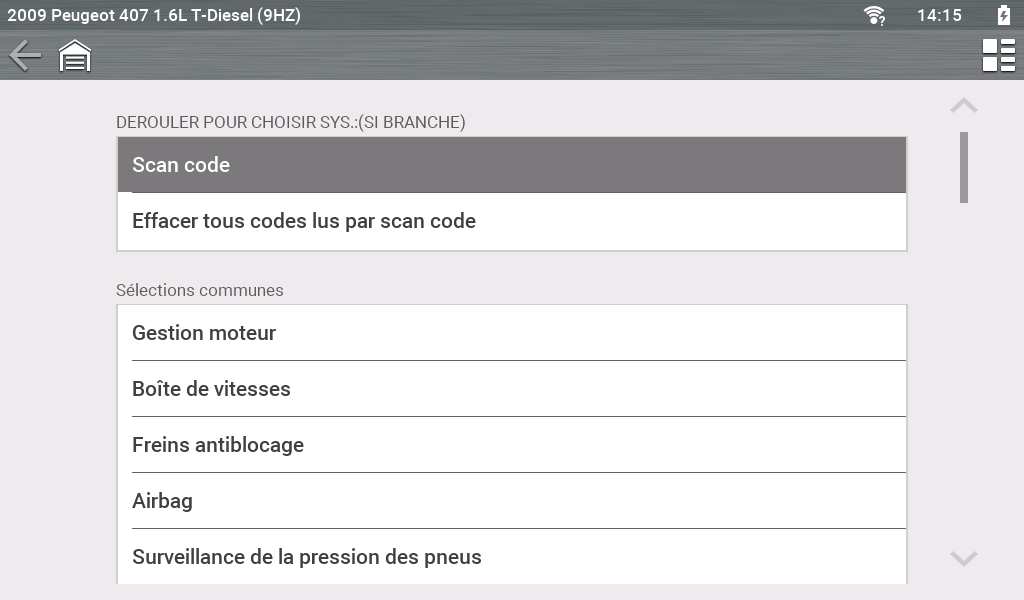
Options courantes du menu principal du système.
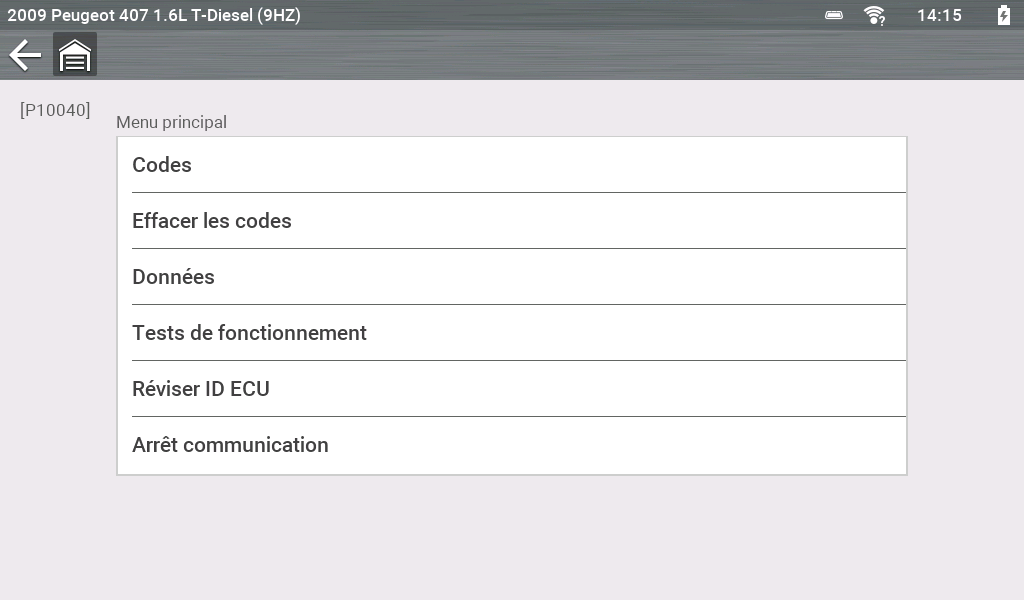
Une fois qu’un système/une option de test est sélectionné, les options disponibles pour ce système sont affichées dans le menu principal du système.
Les menus et la navigation varient en fonction du véhicule.
Le menu principal du système peut inclure les options suivantes :
| ● | L’option Menu Codes affiche - les codes de défaut (DTC) enregistrés dans le module de commande électronique du véhicule. Cette option peut ouvrir un sous-menu d’options d’affichage. |
| ● | L’option Suppr codes - efface les codes DTC enregistrés et d’autres données de l’ECM. Pour certains modèles, cette option se trouve dans un sous-menu Codes. |
| ● | L’option Affichage des données - affiche les données PID du module de commande électronique du véhicule. Cette option peut ouvrir un sous-menu d’options d’affichage. |
| ● | L’option Tests fonctionnels - permet de tester des sous-systèmes spécifiques. Les tests proposés dépendent du constructeur et du modèle. |
| ● | L’option Tests actionneurs - semblables aux tests fonctionnels, contrôle le fonctionnement de certains actionneurs comme les électrovannes et les relais. |
| ● | L’option Tests de systèmes - permet de tester des sous-systèmes spécifiques. L’exécution de ces tests est semblable à celle des tests fonctionnels. |
| ● | L’option Fonctions générales - vous permet d’accéder à certaines fonctions OBD-II générales à partir d’un menu propriétaire (véhicules de 1996 et plus récents uniquement). |