Outils
 Connecter au PC
Transférez les fichiers de données sauvegardés depuis votre outil de diagnostic vers votre ordinateur personnel.
| 4. | Sur l’écran d’accueil, sélectionnez  Outils > Connecter au PC. Outils > Connecter au PC. |
| 5. | Connectez le câble USB fourni à l’outil de diagnostic et au PC. |
L’outil de diagnostic s’affiche comme un lecteur externe sur votre PC, et les fichiers se trouvent dans le dossier « USERDATA ».
Se connecter
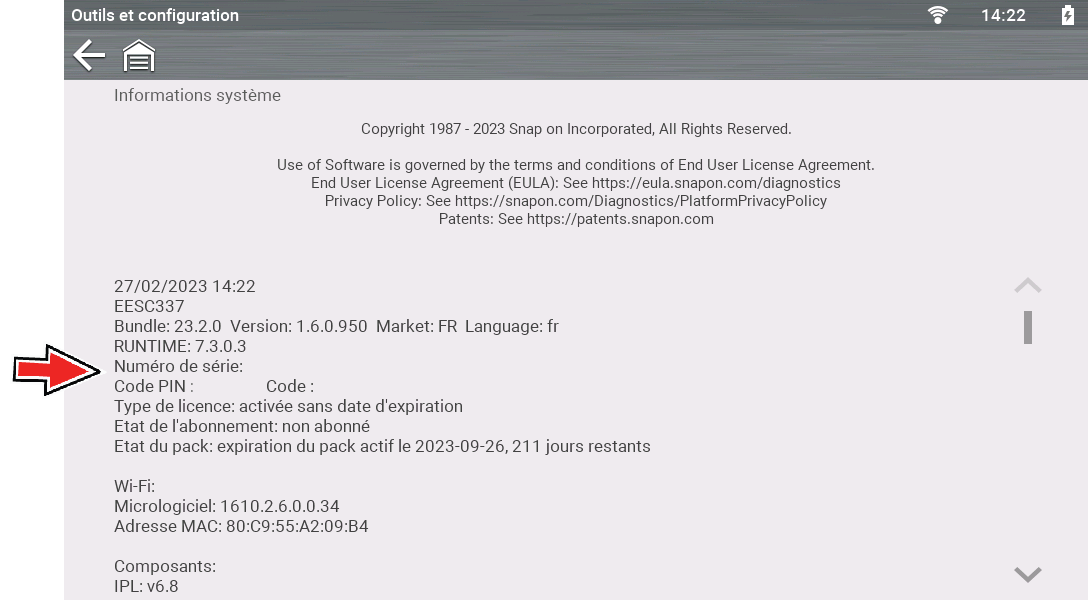
Sur cet écran, vous voyez le numéro de série, le code PIN et le code de l’outil de diagnostic. Ils servent à associer votre outil à votre profil technicien Snap-on (vous pouvez ainsi utiliser d’autres applications comme Snap-on Cloud et Security Link).
Sur l’écran d’accueil, sélectionnez Outils > Se connecter
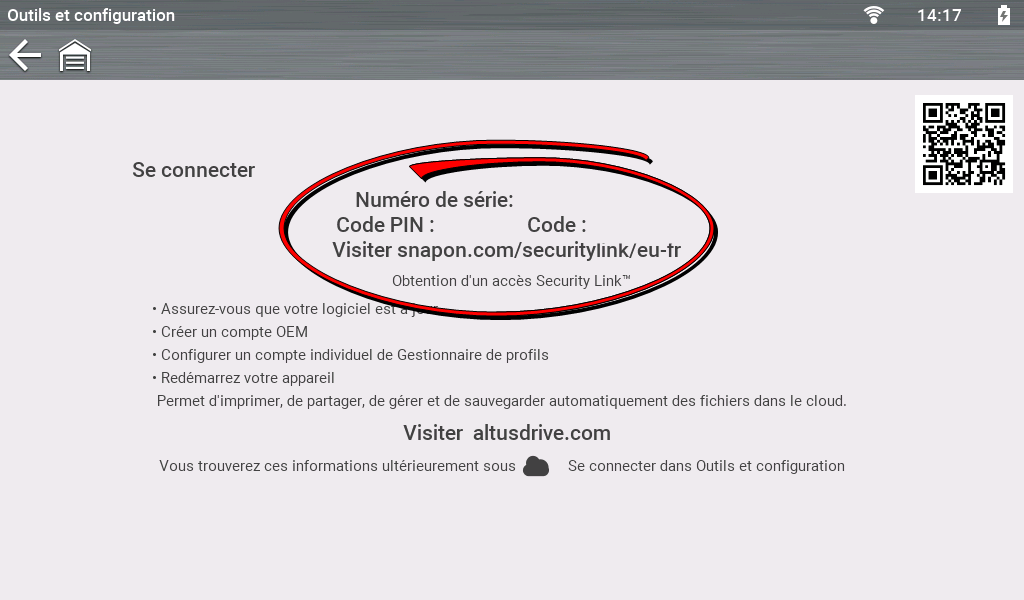
Les numéros du PIN et du code changent à chaque fois que vous consultez la page Se connecter. C’est normal. Tout ensemble de numéros du PIN et de codes qui s’affiche peut être utilisé.
Configurer une touche de raccourci
Configurez la fonction de la touche de raccourci (bouton).
Sur l’écran d’accueil, sélectionnez Outils > Configurer une touche de raccourci
Options :
| ● | Luminosité :oouvre le réglage de la luminosité. |
| ● | Sauvegarder l’écran : enregistre une image bitmap de l’écran visible. |
| ● | Enregistrer le film : écrit les données PID de la mémoire tampon dans un fichier pour une lecture ultérieure. |
| ● | Afficher le menu des raccourcis : ouvre le menu pour vous permettre de sélectionner rapidement l’une des fonctions. |
| ● | Basculer démarrage/pause : programme le bouton de raccourci pour qu’il fonctionne comme les icônes Pause et Démarrer. |
 Paramètres
Luminosité (Paramètres d’affichage)
Paramètres
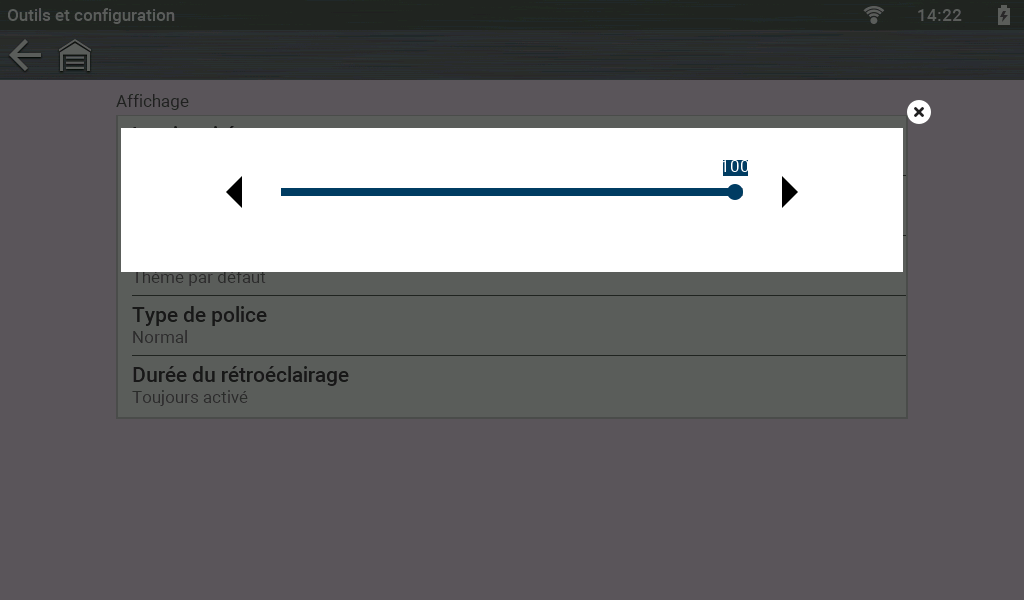
Luminosité (Paramètres d’affichage)
Définissez la luminosité de l’écran.
Pour modifier ce paramètre — Sur l’écran d’accueil : sélectionnez Outils > Paramètres > Paramètres système > Affichage > Luminosité
Utilisez les icônes pour effectuer le réglage.
Thème de couleur (Paramètres d’affichage)
Réglez le thème d’affichage sur Thème blanc (arrière-plan blanc) ou sur Thème noir (arrière-plan noir).
Pour modifier ce paramètre — Sur l’écran d’accueil : sélectionnez Outils > Paramètres > Paramètres système > Affichage > Thème de couleurs
Thème noir - Affiché
Barre d’outils Contraste élevé (Paramètres d’affichage)
Réglez la barre d’outils sur Couleur ou Contraste élevé (noir et blanc).
Pour modifier ce paramètre — Sur l’écran d’accueil : sélectionnez Outils > Paramètres > Paramètres système > Affichage > Barre d’outils à contraste élevé
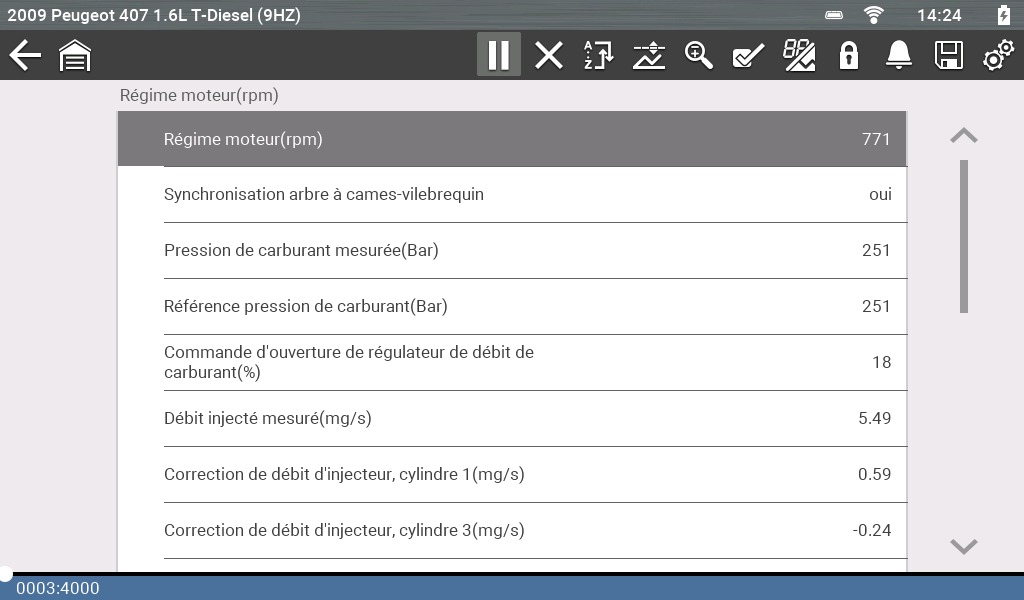
Réglage à contraste élevé - Affiché
Durée du rétroéclairage (Paramètres d’affichage)
Définissez le temps d’inactivité du rétroéclairage de l’écran.
Pour modifier ce paramètre — Sur l’écran d’accueil : sélectionnez Outils > Paramètres > Paramètres système > Affichage > Durée du rétro-éclairage
Options :
| ● | Toujours activé |
| ● | 15 secondes |
| ● | 30 secondes |
| ● | 45 secondes |
| ● | 60 secondes |
Type de police (Paramètres d’affichage)
Définissez le style de police sur normal ou gras.
Pour modifier ce paramètre — Sur l’écran d’accueil : sélectionnez Outils > Paramètres > Paramètres système > Affichage > Type de police
Fuseau horaire (Paramètres de date et d’heure)
Définissez le fuseau horaire.
Pour modifier ce paramètre — Sur l’écran d’accueil : sélectionnez Outils > Paramètres > Paramètres système > Date et heure > Fuseau horaire
Paramètres de l’horloge (Paramètres de date et d’heure)
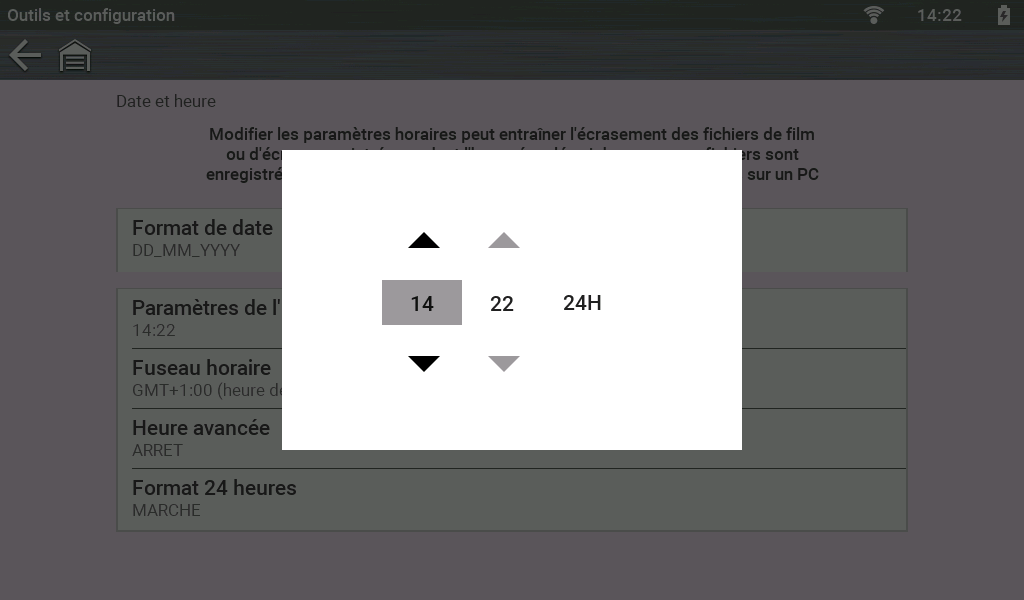
Définissez le temps horloge.
Pour modifier ce paramètre — Sur l’écran d’accueil : sélectionnez Outils > Paramètres > Paramètres système > Date et heure > Paramètres de l’horloge
| ● | Utilisez les touches haut (+) et bas (–) pour régler les chiffres |
| ● | Utilisez la coche (a)pour passer au champ suivant. |
Heure avancée (Paramètres de date et d’heure)
Activez ou désactivez l’heure avancée (Activation/désactivation).
Pour modifier ce paramètre — Sur l’écran d’accueil : sélectionnez Outils > Paramètres > Paramètres système > Date et heure > Heure avancée
Format d’heure (Paramètres de date et d’heure)
Réglez le mode d’affichage de l’heure, 12 ou 24 heures.
Pour modifier ce paramètre — Sur l’écran d’accueil : sélectionnez Outils > Paramètres > Paramètres système > Date et heure > Format 24 heures
Format de date (Paramètres de date et d’heure)
Réglez le mode d’affichage des informations.
Pour modifier ces paramètres — Sur l’écran d’accueil : sélectionnez Outils > Paramètres > Paramètres système > Date et heure > Format de date
Options :
| ● | (MM_JJ_AAAA) : mois, jour, année |
| ● | (JJ_MM_AAAA) : jour, mois, année |
| ● | (AAAA_MM_JJ) : année, mois, jour |
Échelle graphique (Paramètres Configurer le scanner)
Réglez l’échelle (activation/désactivation) dans la fonction Scanner.
Pour modifier ce paramètre — Sur l’écran d’accueil, sélectionnez Outils > Paramètres > Configurer le scanner > Échelle graphique
VIN auto (Paramètres Configurer le scanner)
Activez (activation/désactivation) l’option d’identification instantanée du véhicule.
Pour modifier ce paramètre — Sur l’écran d’accueil, sélectionnez Outils > Paramètres > Configurer le scanner > VIN auto
Généralités sur le scan code (Paramètres Configurer le scanner)
Activez (activation/désactivation) l’analyse des codes et des moniteurs OBD-II pour Scan code.
Pour modifier ce paramètre — Sur l’écran d’accueil, sélectionnez Outils > Paramètres > Configurer le scanner > Généralités sur le scan code
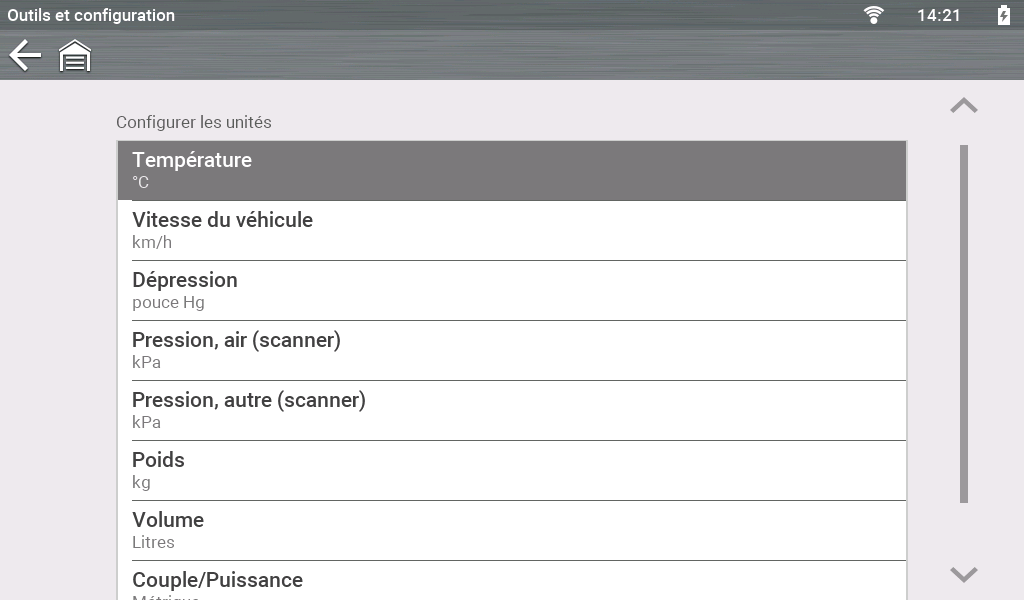
Configurer les unités
Réglez les unités de mesure sur Unités américaines ou Métrique.
Pour modifier ces paramètres — Sur l’écran d’accueil : sélectionnez Outils > Paramètres > Configurer les unités