Security Link™
Cette fonctionnalité n’est pas disponible sur tous les outils de diagnostic.
Afin de protéger les réseaux de communication des véhicules contre les accès non autorisés, les fabricants d’équipement d’origine mettent en place des modules de passerelle sécurisés. Ainsi, seuls les utilisateurs autorisés ont accès à certaines fonctions de diagnostic via un outil dédié agréé.
Pour utiliser Security Link, vous devez avoir un outil de diagnostic Snap-on compatible et créer un compte ainsi qu’un profil technicien Snap-on.
Actuellement, Security Link n’est compatible qu’avec les modèles Fiat Chrysler Automobiles (FCA) 2018+.
Configuration (étapes)
Configuration
 Étape 1 - Obtention des informations sur votre outil de diagnostic
Si vous n’avez pas déjà associé votre outil de diagnostic à votre compte Gestionnaire de profil Snap-on, passez à l’étape suivante. Si c’est le cas, passez à l’étape « Création d’un compte de fabricant d’équipement d’origine (FCA) » ci-dessous.
|
1.
|
Connectez votre outil de diagnostic compatible au Wi-Fi. |
|
2.
|
Sur l’écran d’accueil, sélectionnez l’icône  Outils. Outils. |
|
3.
|
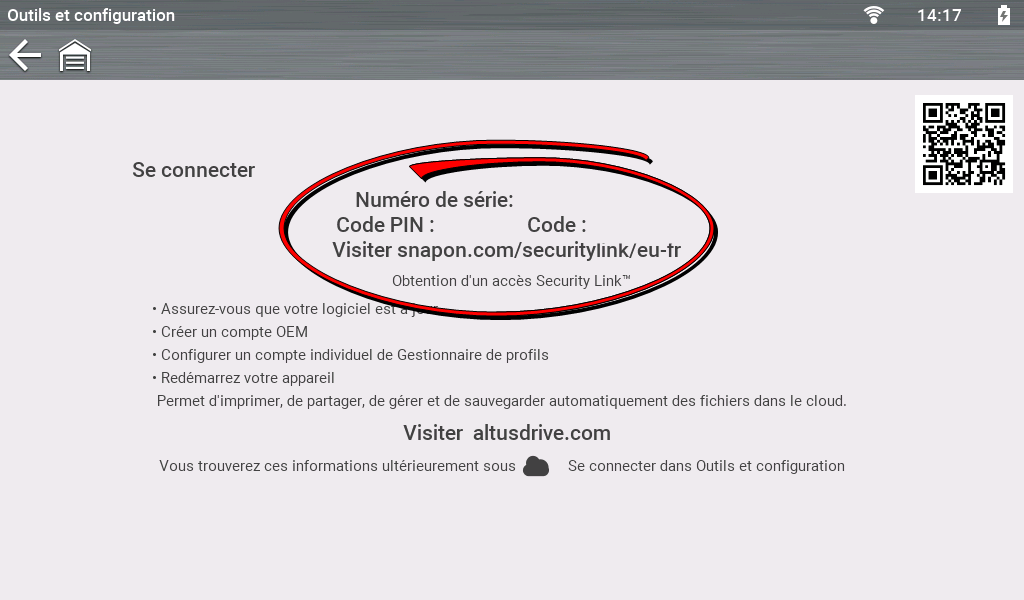
Sélectionnez Se connecter |
|
4.
|
Retenez les informations suivantes qui s’affichent alors à l’écran : |
Étape 2 - Création d’un compte de fabricant d’équipement d’origine (FCA)
Le compte FCA est payant.
|
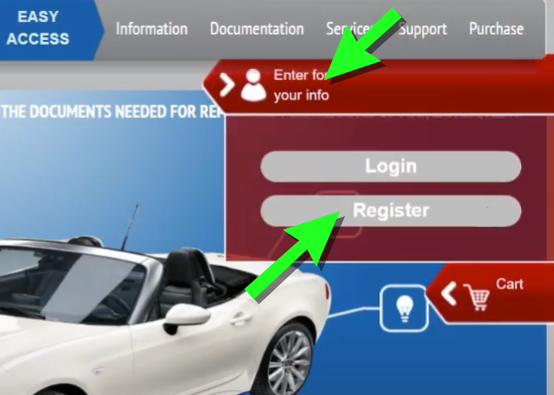
2.
|
Suivez les instructions à l’écran pour vous inscrire et commencez par accepter les conditions d’utilisation. |
|
3.
|
Saisissez votre numéro d’identification TVA sur l’écran d’enregistrement des informations techniques. S’il s’agit de votre première utilisation, sélectionnez NOUVEAU. |
|
4.
|
Si nécessaire, saisissez les informations relatives à votre entreprise, y compris votre numéro d’identification TVA (numéro d’identification à la taxe sur la valeur ajoutée). Joignez les documents relatifs à la TVA requis (bouton « Joindre fichier ») pour attester de vos numéros de TVA et de votre activité dans le secteur automobile. |
|
5.
|
Saisissez toutes les informations nécessaires à l’inscription, notamment l’adresse exacte de votre entreprise et l’adresse de facturation. Sélectionnez Enregistrer tel que demandé, puis suivez les instructions à l’écran pour continuer. |
|
6.
|
Complétez la section relative à la question de sécurité. |
|
7.
|
Sélectionnez votre type d’entreprise, puis cliquez sur Enregistrer pour terminer l’inscription. Vous recevrez un e-mail de confirmation contenant votre ID d’utilisateur et votre mot de passe pour la « première connexion ». |
|
8.
|
Ouvrez l’e-mail reçu à l’adresse que vous avez utilisée pour vous inscrire et notez l’ID d’utilisateur et le mot de passe générés pour votre « première connexion ». Il faut compter jusqu’à dix jours pour recevoir cet e-mail. |
|
9.
|
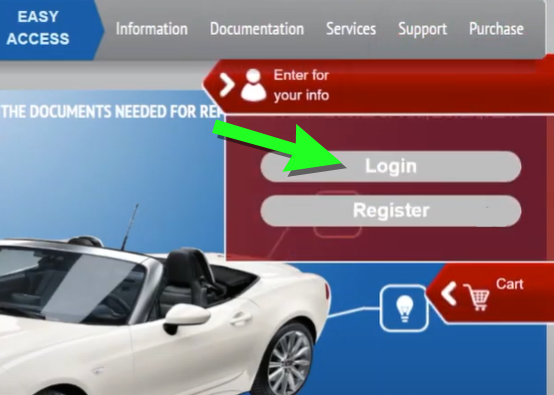
Après avoir reçu votre ID d’utilisateur et votre mot de passe pour la « première connexion », revenez sur technicalinformation.fiat.com et sélectionnez Connexion (vous serez redirigé vers le site Web FCA). |
|
10.
|
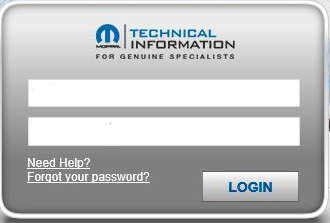
Sur le site Web FCA, saisissez votre ID d’utilisateur et votre mot de passe pour la « première connexion ». |
|
11.
|
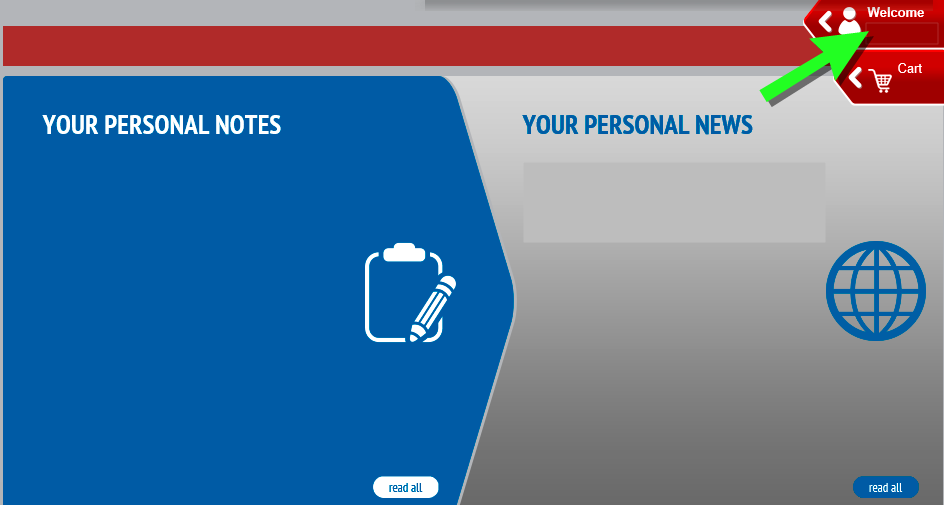
Sur la page principale, cliquez sur l’icône du profil pour accéder au menu. |
|
12.
|
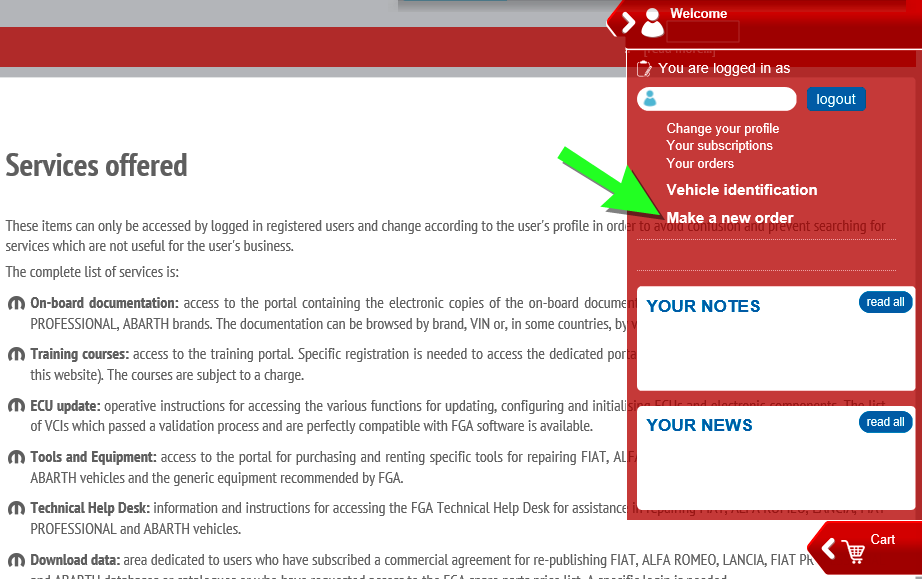
Sélectionnez « Passer une nouvelle commande » pour configurer l’abonnement qui vous permettra d’accéder à l’outil de diagnostic de votre choix. |
|
13.
|
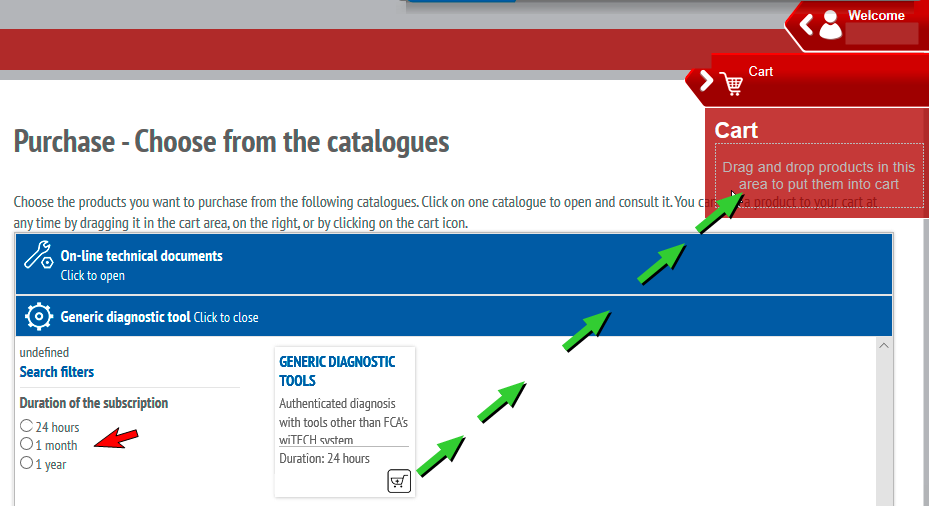
Sélectionnez l’onglet « Outil de diagnostic général », puis choisissez la durée de l’abonnement (p. ex., 24 heures, 1 mois, 1 an, etc.) et faites glisser et déposez l’élément de votre choix dans votre panier. |
|
14.
|
Confirmez votre achat et effectuez le paiement demandé. |
|
15.
|
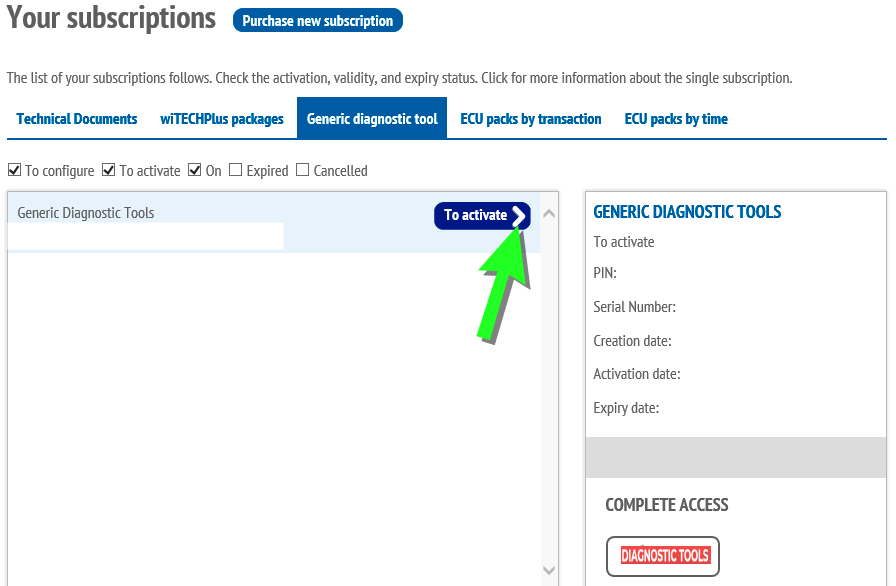
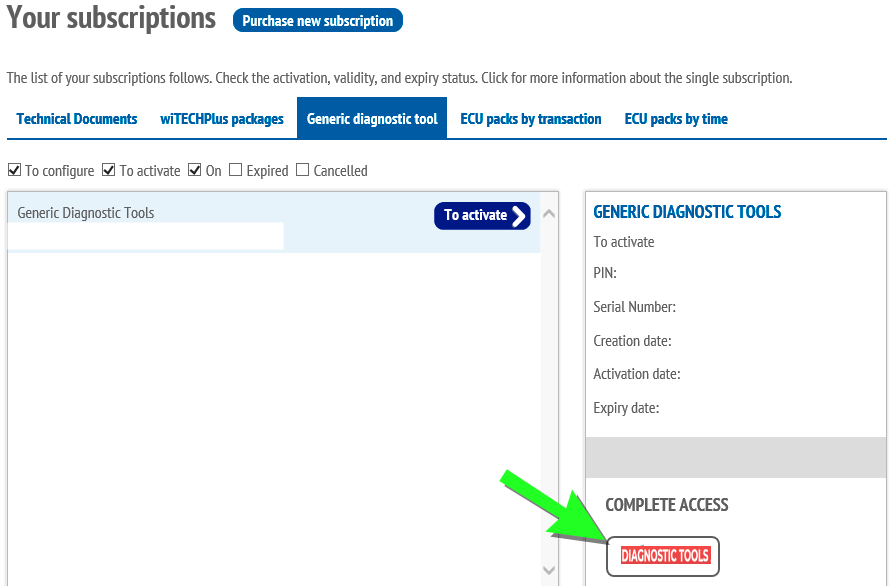
Une fois le paiement effectué, vous devez activer votre abonnement. Cliquez sur l’icône de votre profil (comme précédemment) pour accéder au menu principal, puis sélectionnez « Vos abonnements » et l’onglet « Outil de diagnostic général ». Cliquez ensuite sur la flèche du bouton « Activer » pour procéder à l’activation. |
|
16.
|
Confirmez vos informations d’activation à l’écran, puis cliquez sur le bouton « Outils de diagnostic ». |
|
17.
|
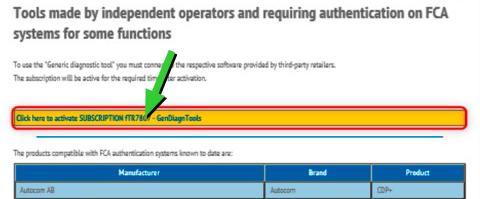
Pour terminer l’activation, cliquez sur le bouton jaune « Cliquer ici pour activer.... » sur l’écran dédié. |
Votre compte FCA est désormais actif.
Étape 3 - Ajout de vos informations d’identification de fabricant d’équipement d’origine à votre profil technicien Snap-on
Si vous n’avez pas de profil technicien Snap-on, vous devez commencer par en créer un. Consultez la section Profil technicien Snap-on
Si vous utilisez déjà Snap-on Cloud (ALTUSDrive.com), alors vous avez déjà un profil technicien Snap-on.
|
1.
|
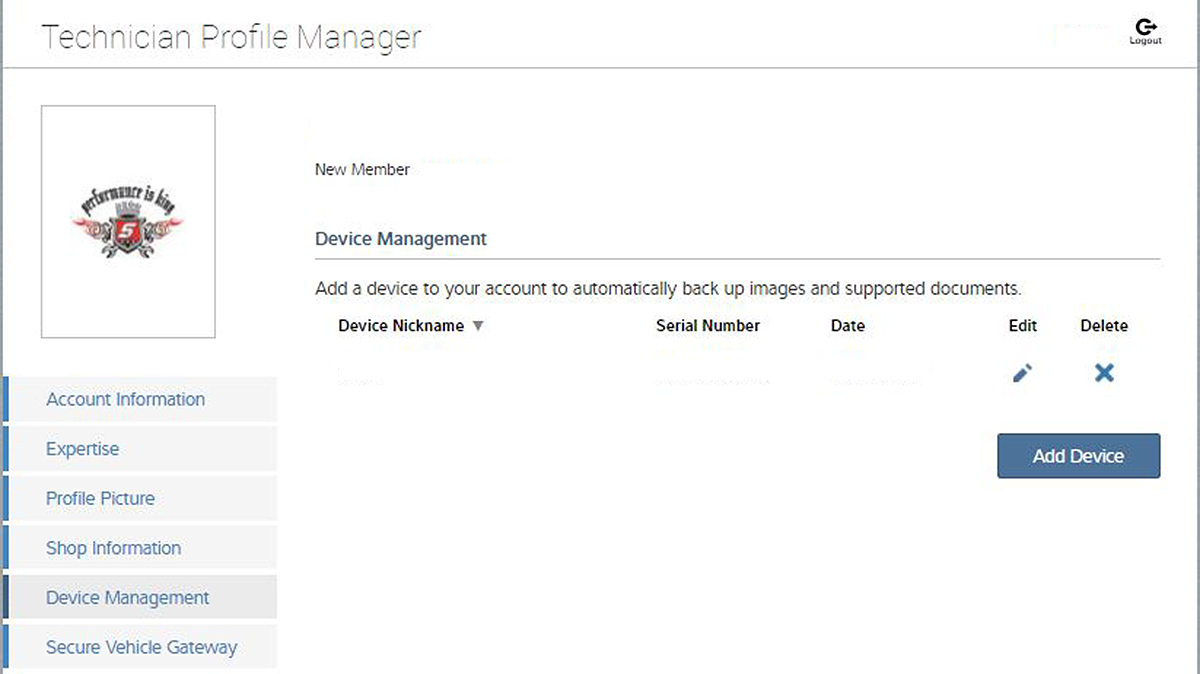
Dans ce cas, connectez-vous et sélectionnez l’onglet Gestion des appareils. |
|
2.
|
(Réalisez cette étape si vous n’avez pas déjà associé votre outil de diagnostic à votre profil technicien Snap-on. Si c’est déjà fait, passez à l’étape suivante.) Saisissez le code PIN et le numéro de série de votre outil de diagnostic sur l’écran Se connecter de votre outil (voir « Étape 1 - Obtention des informations sur votre outil de diagnostic » au début de ces instructions). |
|
3.
|
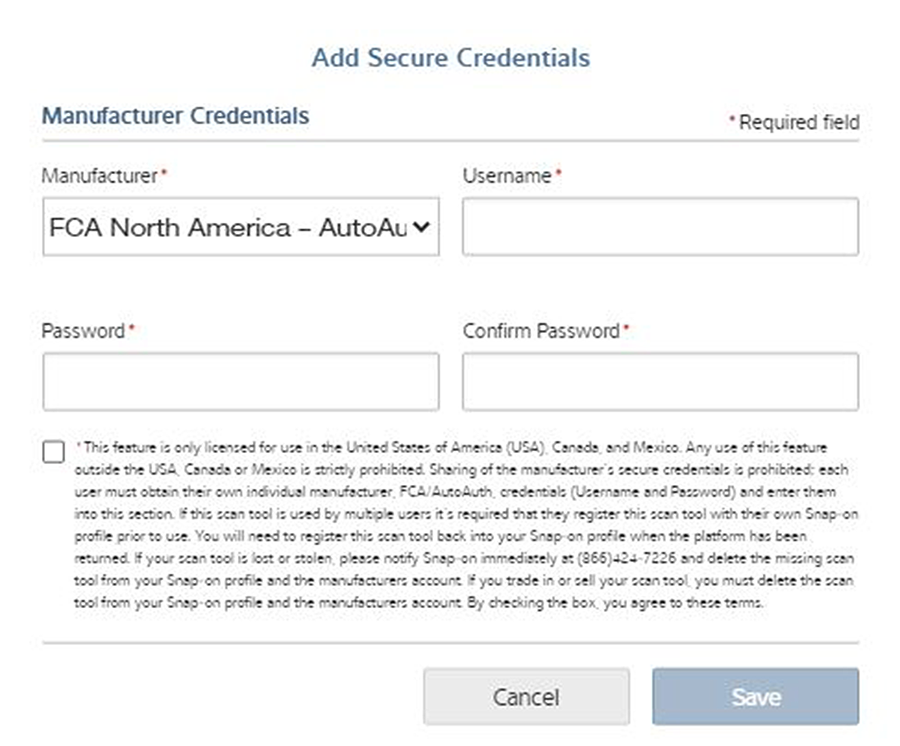
Sélectionnez l’onglet Security Link, puis Ajouter des informations d’identification sécurisées. |
|
4.
|
Saisissez le nom d’utilisateur et le mot de passe de votre compte et sélectionnez Enregistrer. |
|
5.
|
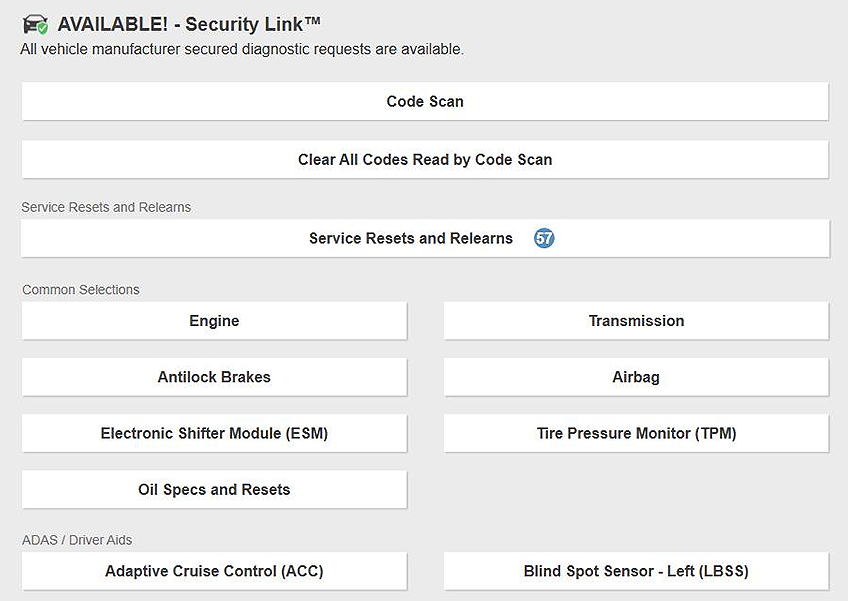
Votre outil de diagnostic est désormais associé à votre compte de fabricant d’équipement d’origine, ce qui vous permet de vous connecter et d’accéder aux passerelles sécurisées applicables lors de l’utilisation de la fonction Scanner. |
Image courante d’un outil de diagnostic montrant que Security Link est disponible