Praca z danymi (identyfikatory PID)
Funkcjonalność danych, ich dostępność, nawigacja i terminologia zależą od producenta pojazdu i będą się różnić.
 Wyświetlanie identyfikatorów PID
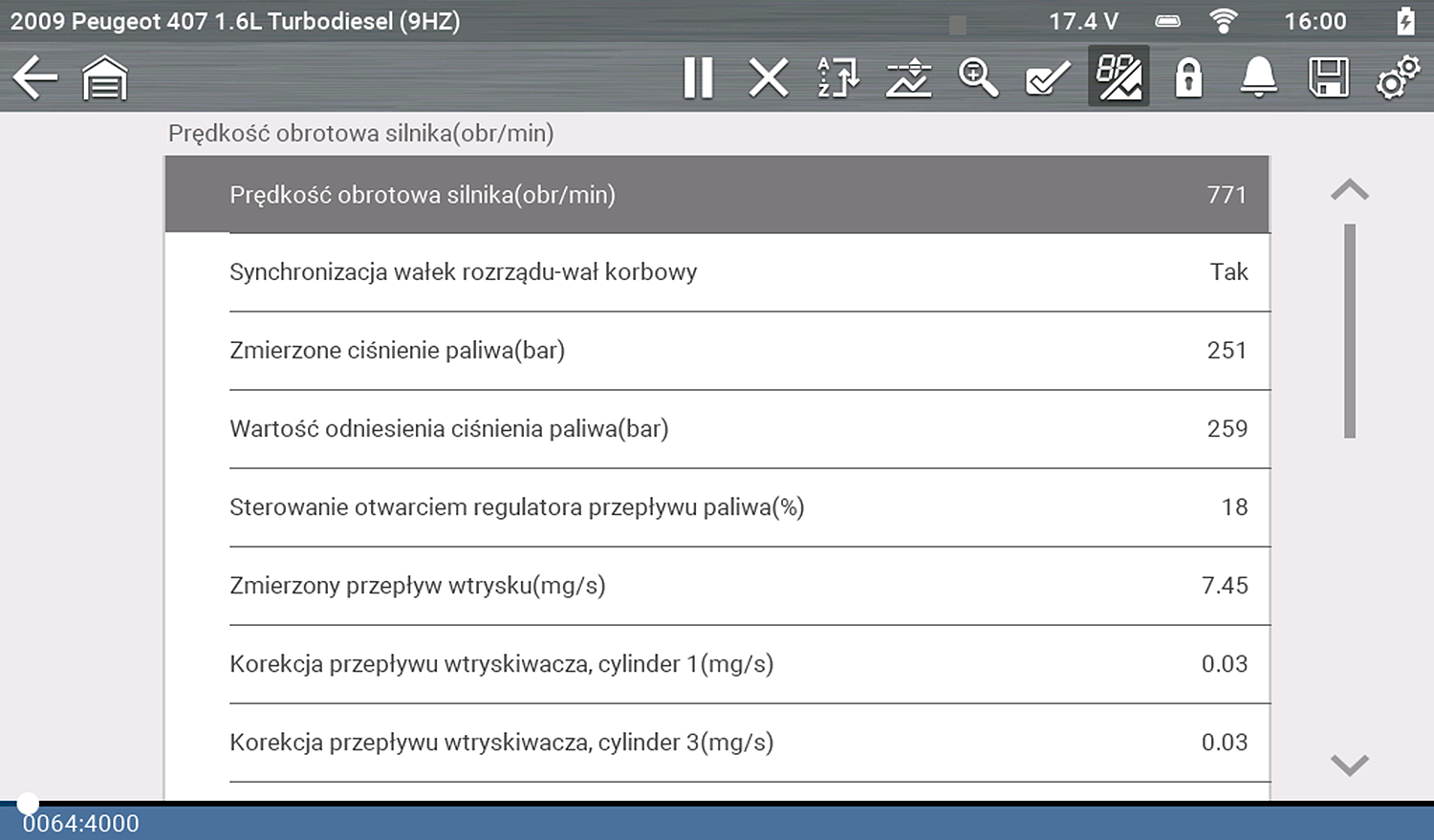
Z poziomu ekranu głównego wybierz kolejno opcje Scanner (Skaner) > Identify the Vehicle (Zidentyfikuj pojazd) > Select a System (Wybierz układ) > wybierz opcję z menu głównego układu > Data (Dane) (lub odpowiednik) > wybierz określoną listę danych.
Typowe ekrany
Niestandardowe listy danych
Z poziomu ekranu głównego wybierz kolejno opcje Scanner (Skaner) > Identify the Vehicle (Zidentyfikuj pojazd) > Select a System (Wybierz układ) > wybierz opcję z menu głównego układu > Data (Dane) (lub odpowiednik) > wybierz określoną listę danych.
 Niestandardowa lista danych — umożliwia utworzenie listy niestandardowej identyfikatorów PID.
Minimalizacja liczby wyświetlanych identyfikatorów PID pozwala skupić się na określonych parametrach danych i pozwala zwiększyć częstotliwość odświeżania.
| 1. | Wybierz na pasku narzędzi ikonę Niestandardowa lista danych . |
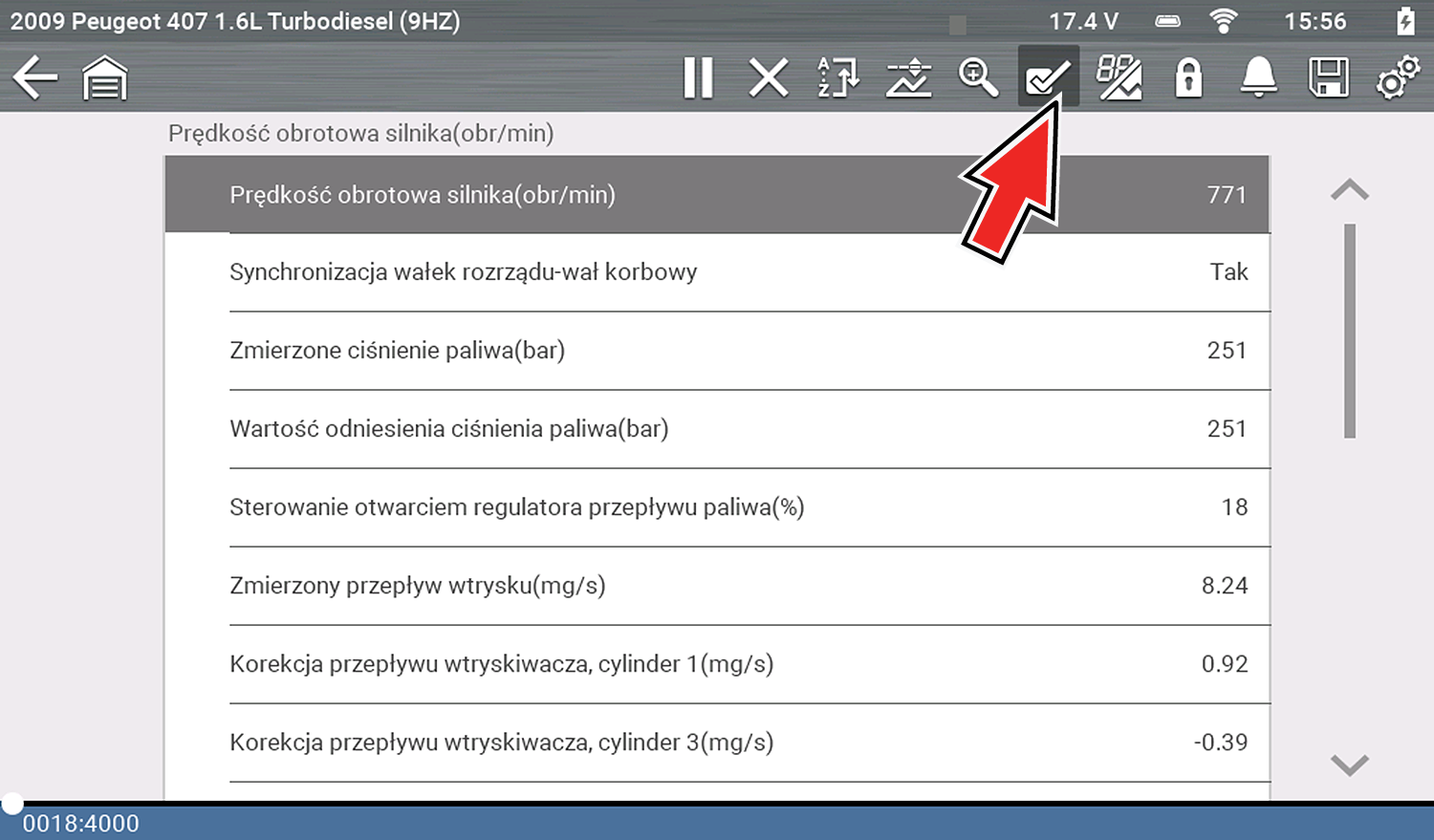
Zostanie wyświetlony ekran wyboru danych. Pola wyboru z lewej strony opisu parametru wskazują, które parametry są wybrane do wyświetlania.
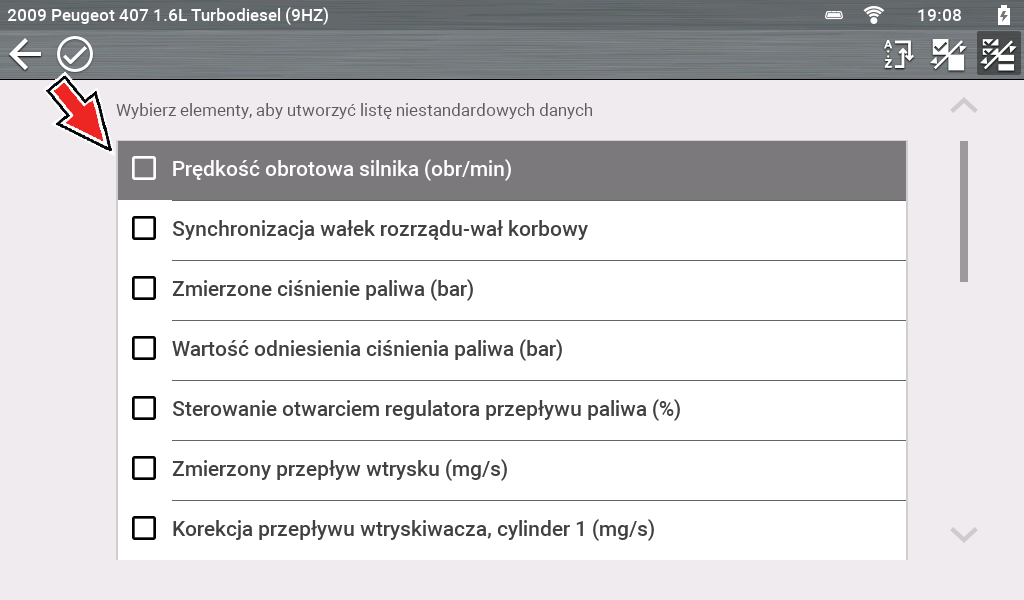
Ikony na pasku narzędzi umożliwiają sortowanie, wybieranie i anulowanie wyboru parametrów uwzględnianych na niestandardowej liście danych lub usuwanych z niej:
|
Ikona |
Opis |
|
Sortowanie |
Umożliwia określenie kolejności wyświetlania identyfikatorów PID na ekranie. |
|
|
|
|
Wybierz / anuluj wybór |
Ukrywanie lub wyświetlanie poszczególnych identyfikatorów PID na liście. |
|
|
|
|
Wybierz wszystkie / anuluj wybór wszystkich |
Ukrywanie lub wyświetlanie wszystkich identyfikatorów PID na liście. |
|
|


| 2. | Aby utworzyć niestandardową listę danych, wybierz parametry do uwzględnienia (ustawiając znaczniki wyboru). |
| 3. | Aby wyświetlić listę niestandardową, wybierz ikonę Akceptuj. |
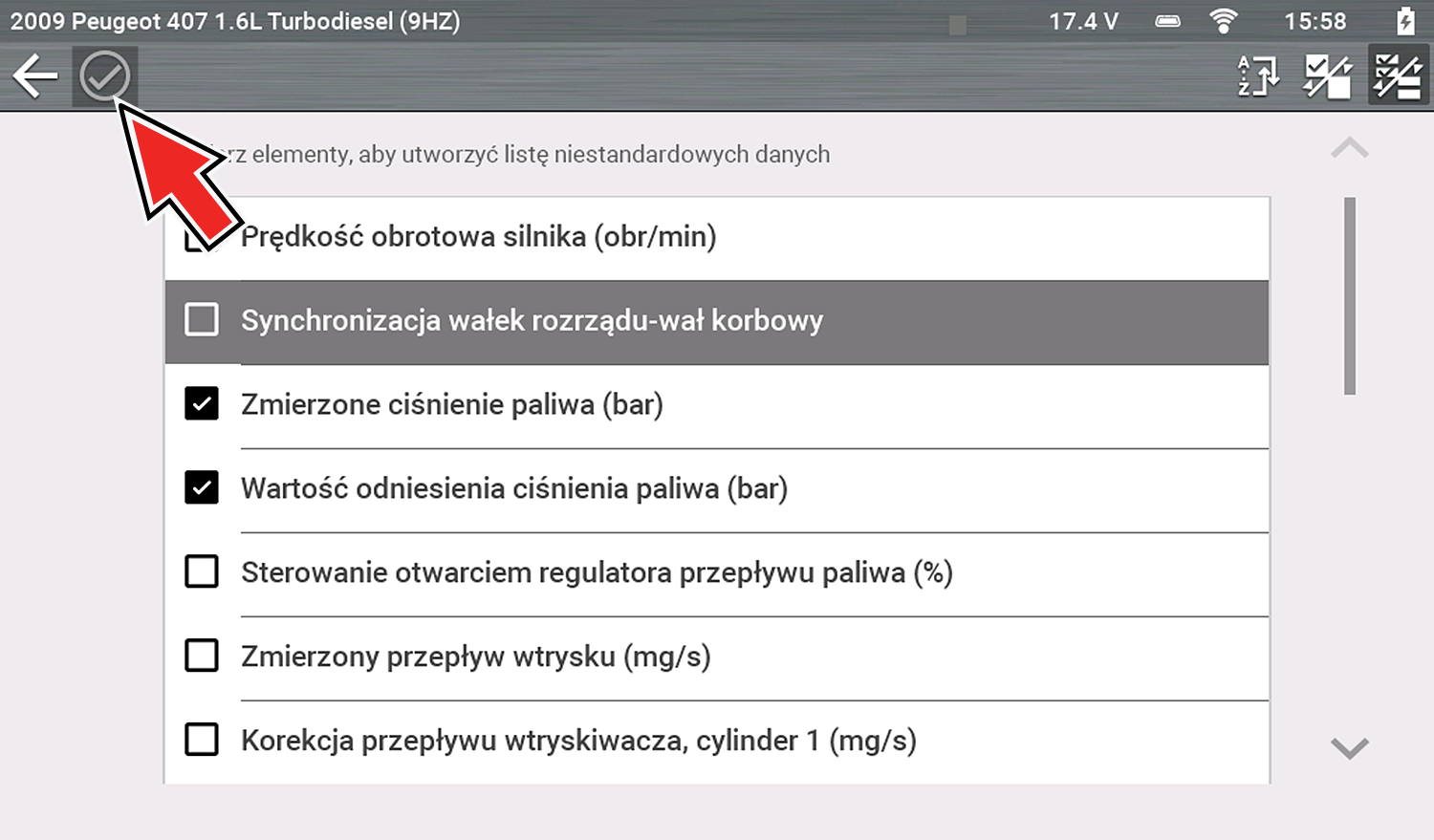
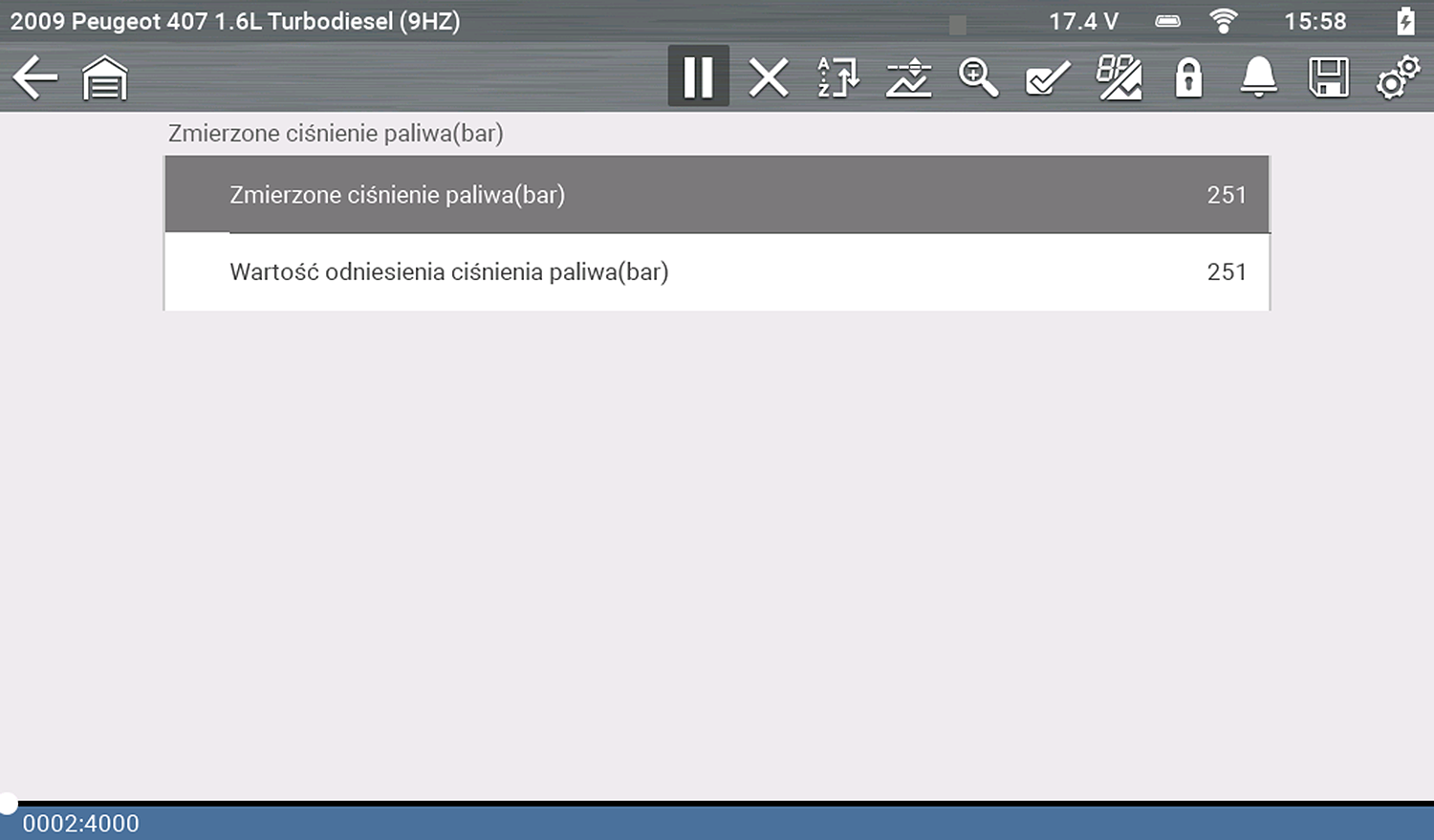
Zostanie wyświetlona lista niestandardowa.
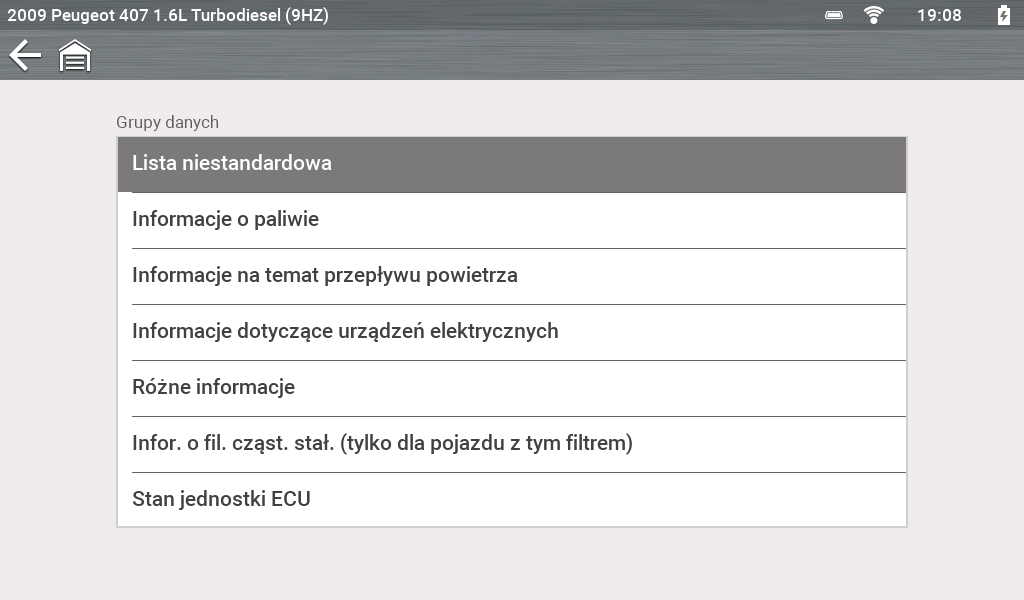
Wybranie na niestandardowej liście danych opcji Wstecz w celu wyświetlenia listy menu Data (Dane) powoduje wyświetlenie nowej listy Custom List (Lista niestandardowa) jako opcji do wyboru na górze listy. Ta opcja Custom List (Lista niestandardowa) będzie wyświetlana tylko w menu Data (Dane). Umożliwia to wyświetlenie innych list danych i powrót do listy niestandardowej. Jednak w przypadku powrotu do menu głównego, a następnie przejścia znowu do menu Data (Dane), lista niestandardowa zostanie usunięta.
Wskaźnik identyfikatora PID (alarm)
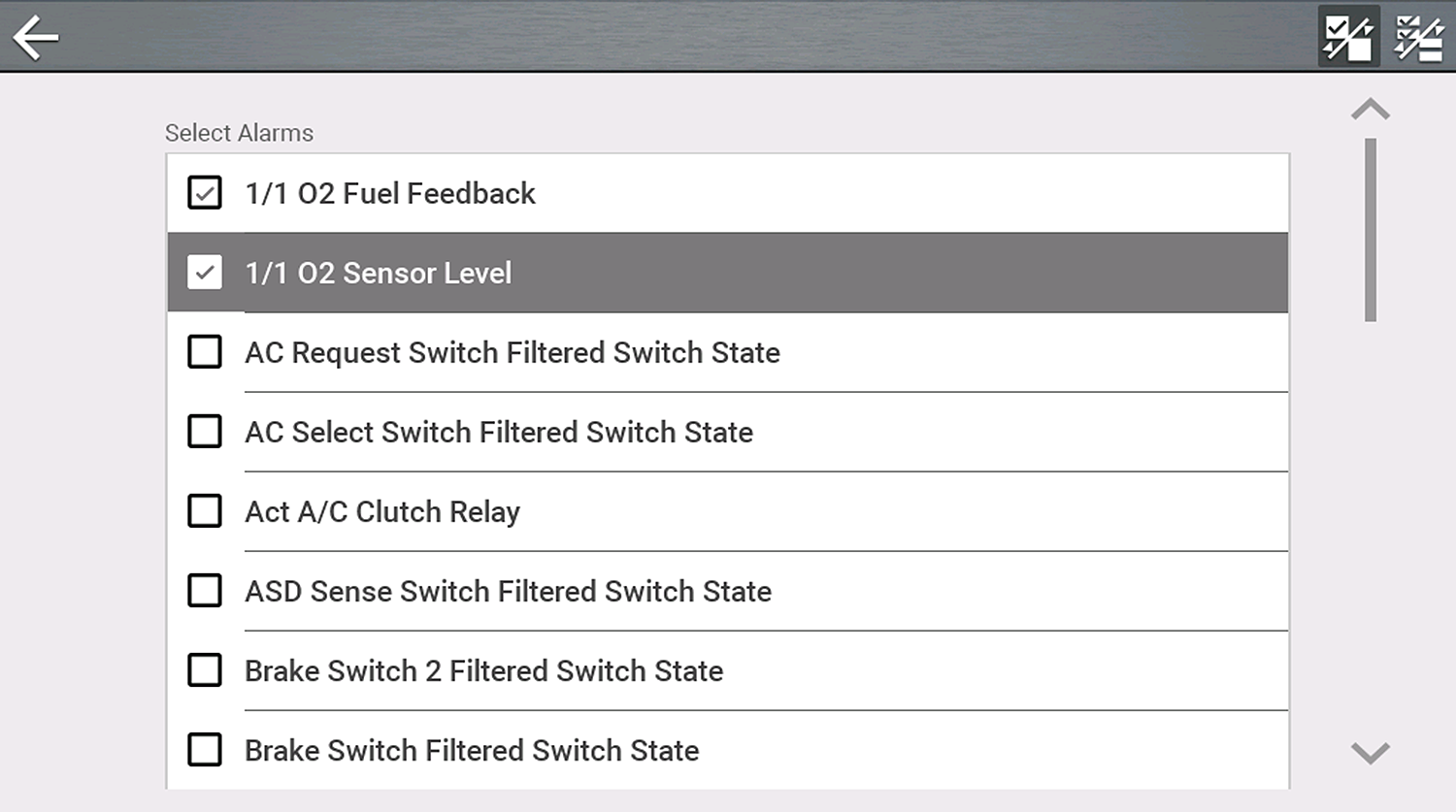
 Alarm identyfikatora PID — umożliwia ustawienie wizualnych wskaźników alarmu dla dwustanowych identyfikatorów PID.
Dwustanowe identyfikatory PID obejmują podzespoły i obwody, które działają tylko w dwóch stanach (np. elektrozawory, przekaźniki i przełączniki, które mogą być otwarte/zamknięte, włączone/wyłączone, mieć stan prawda/fałsz itp.).
Wybierz identyfikatory PID, dla których mają zostać uaktywnione wskaźniki, a następnie wybierz strzałkę Wstecz.
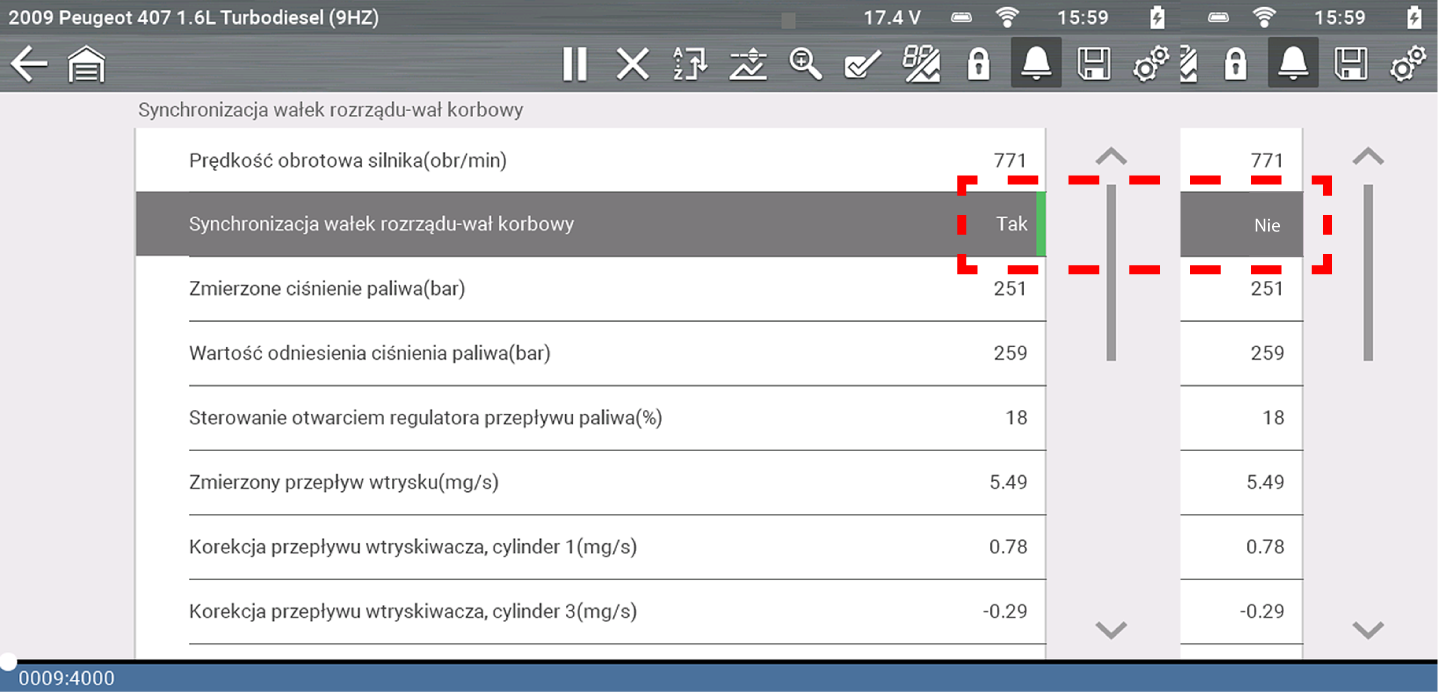
Wskaźniki identyfikatorów PID są wyświetlane jako kolorowe paski, które zmieniają kolor wraz ze zmianą stanu danego identyfikatora PID.
Typy widoków danych (lista/wykres)
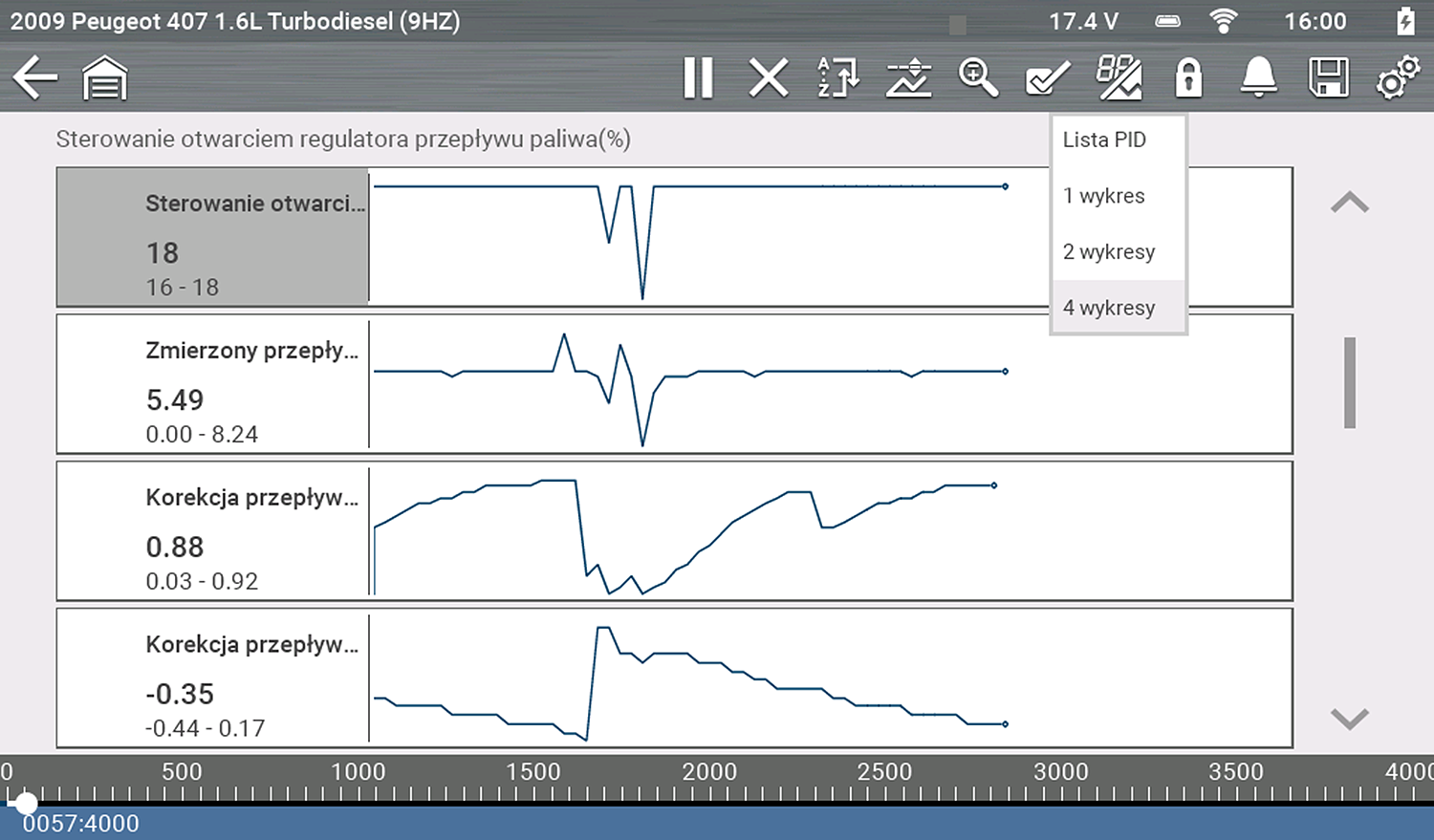
 Widok danych — umożliwia przełączanie wyświetlania między widokiem wykresów (1, 2 lub 4) a widokiem listy.
Jeśli ma to zastosowanie, ikona strzałki w prawo  umożliwia przejście do następnej listy danych.
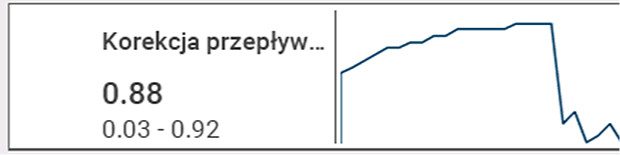
Wskaźniki na widoku wykresów:
| ● | Góra — opis identyfikatora PID |
| ● | Środek — bieżąca wartość lub stan |
| ● | Dół — aktywne wartości minimalne i maksymalne |
Blokowanie identyfikatorów PID (aby zawsze były wyświetlane u góry)
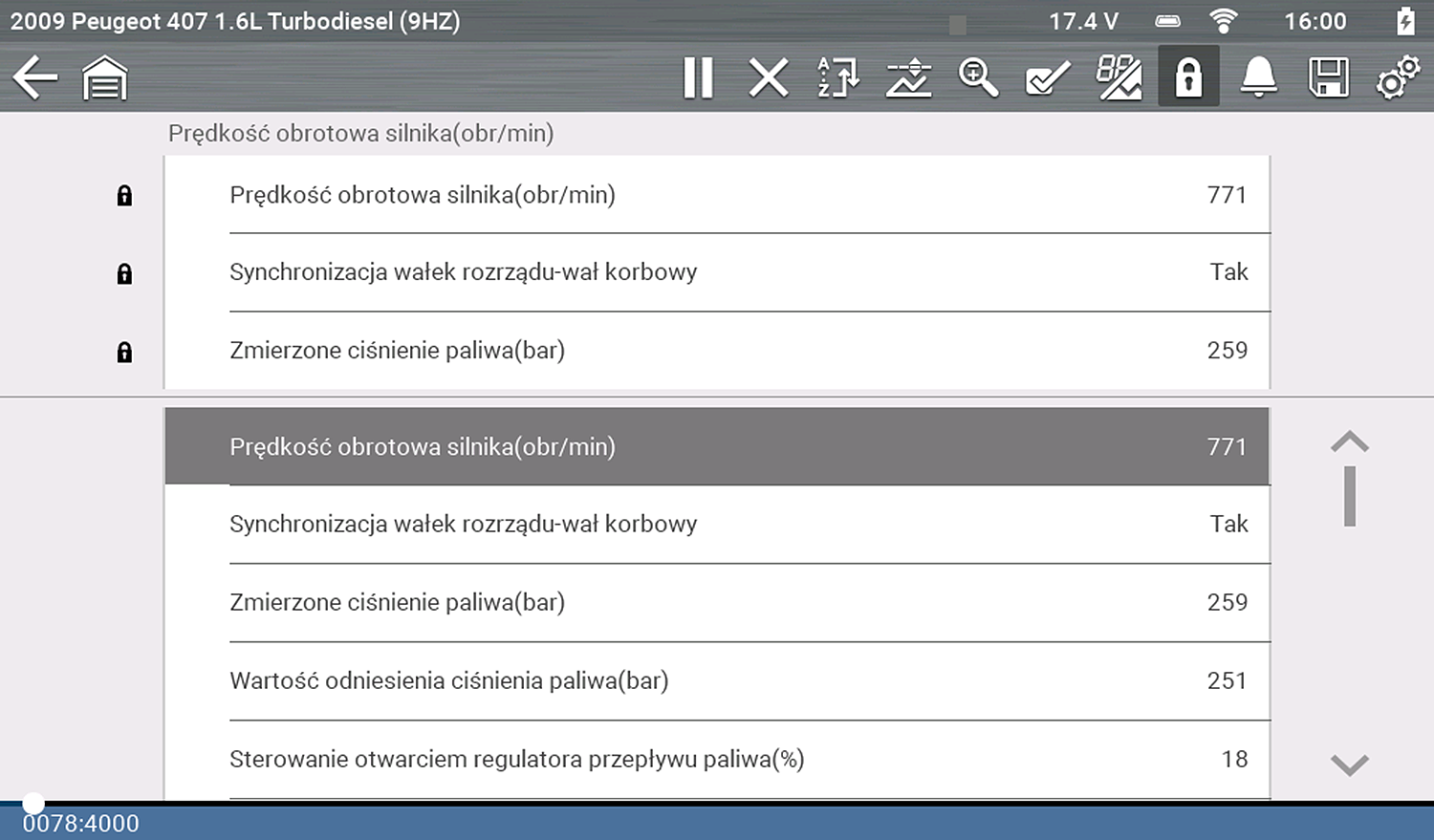
 Zablokuj — umożliwia zablokowanie wybranych identyfikatorów PID na początku listy.
Aby zablokować identyfikatory PID (maksymalnie trzy) lub je odblokować, podświetl identyfikator PID, a następnie wybierz ikonę .
Informacje o buforze danych
Narzędzie diagnostyczne dysponuje możliwością gromadzenia, przechowywania i zapisywania danych identyfikatorów PID. W tym celu używane są wewnętrzna pamięć masowa oraz pamięć podręczna.
Gdy dane są wyświetlane na ekranie, bufor danych automatycznie zaczyna zapisywać je w pamięci podręcznej. Ten bufor danych działa w sposób ciągły (zapisując dane) do czasu wybrania ikony Wstrzymaj, Skasuj lub Zapisz.
Pamięć podręczna jest ograniczona do wstępnie określonej wielkości całkowitej. Po osiągnięciu pełnej pojemności pamięci podręcznej bufor danych będzie kontynuował zapisywanie nowych danych, aczkolwiek dane zapisane wcześniej będą usuwane w celu zwolnienia przestrzeni zapisu nowych danych.
Najbardziej aktualne dane będą zawsze dostępne do przejrzenia po naciśnięciu ikony Wstrzymaj  . Można je przeglądać, używając elementów sterujących na pasku narzędzi.
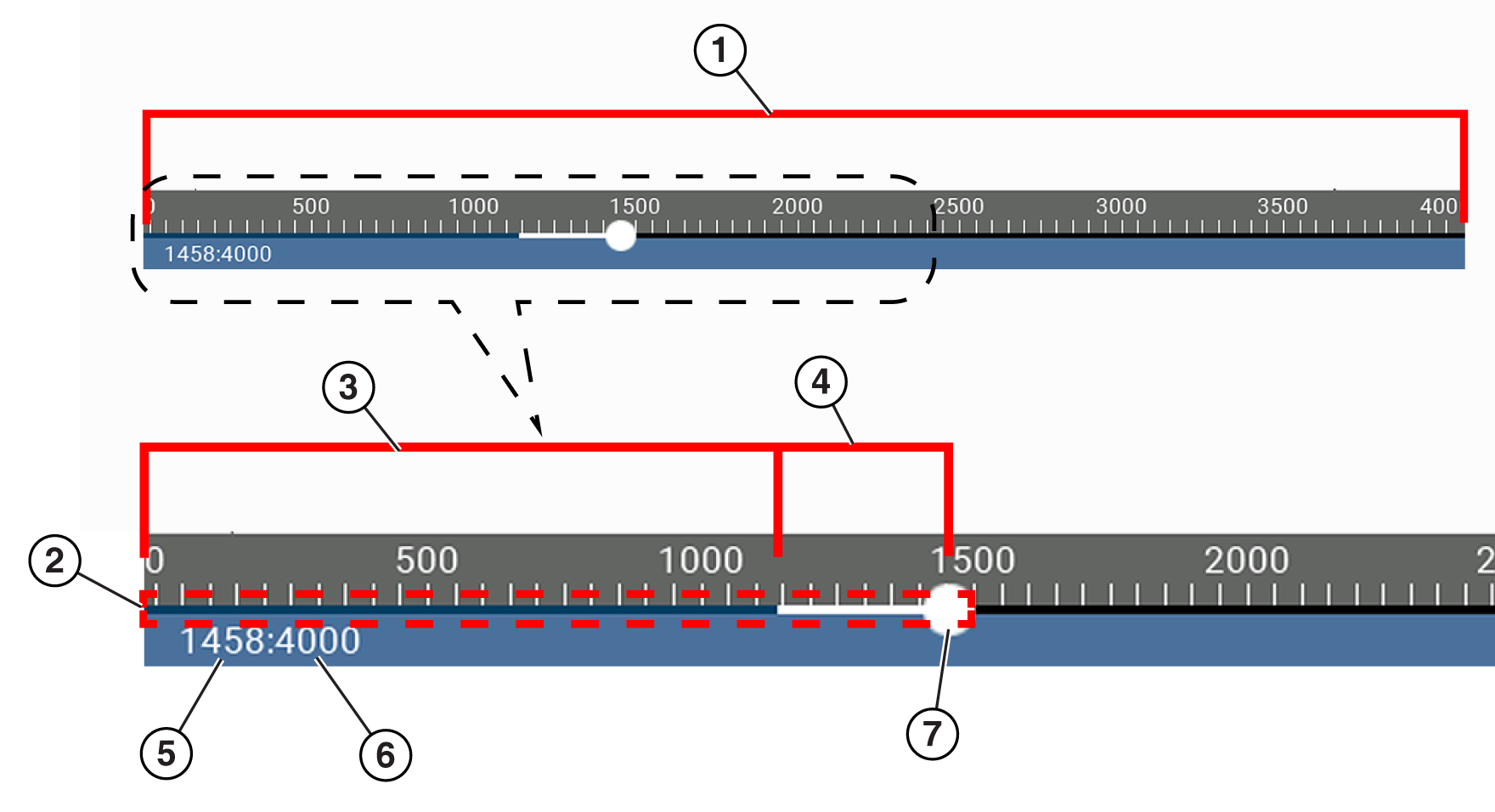
| 1. | Skala bufora danych — wyświetla maksymalny rozmiar bufora danych (np. 4000) rozciągnięty na cały ekran. |
| 2. | Wskaźnik bufora danych — paskowy wykres wskazuje całkowitą ilość danych przechowywanych w buforze pamięci. Zawiera on niebieskie i białe paski oraz wskaźnik aktywnego położenia. |
| 3. | Niebieski pasek wykresu — zapisane dane niewyświetlane na ekranie. |
| 4. | Biały pasek wykresu — zapisane dane wyświetlane na ekranie. |
| 5. | Licznik aktywnego położenia w obrębie danych — liczbowe położenie aktywnego (bieżącego) punktu danych w pamięci podręcznej. |
| 6. | Maksymalny rozmiar bufora danych (licznik położenia w obrębie bufora danych) — wskazuje wartość maksymalną rozmiaru bufora danych (np. 4000). |
| 7. | Wskaźnik aktywnego położenia w obrębie danych — okrągła ikona wskazuje aktywne (bieżące) położenie w obrębie danych, wskazywane również przez licznik aktywnego położenia w obrębie danych. |
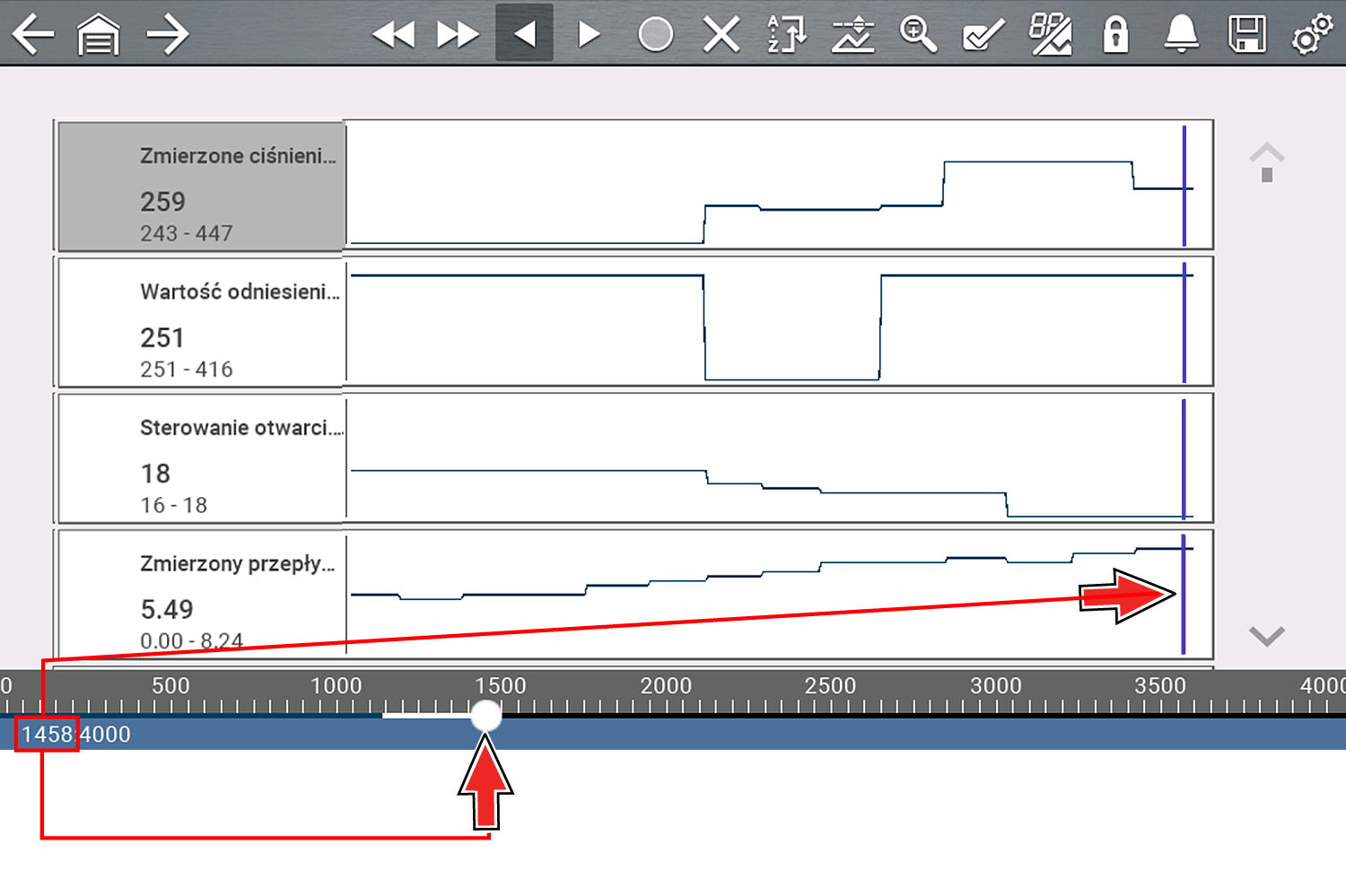
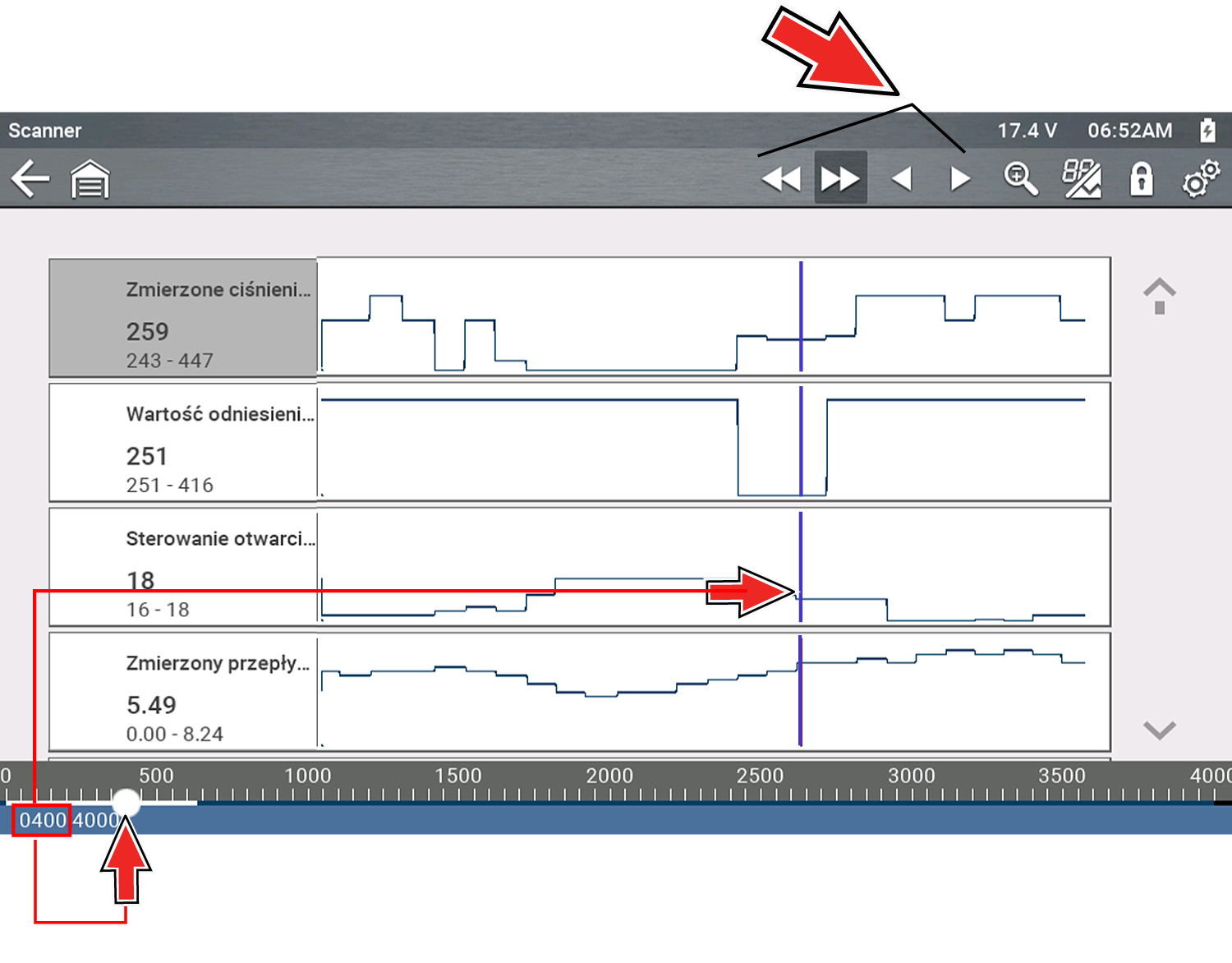
Ta ilustracja przedstawia zależność między kursorem bieżącego położenia (niebieskim) a wskaźnikiem aktywnego położenia w obrębie danych podczas przeglądania danych.
Informacje o kursorach/znacznikach
Szare, czerwone i zielone znaczniki są wyświetlane automatycznie (w graficznych widokach identyfikatorów PID) w celu oznaczenia określonych punktów danych.
Niebieskie pionowe kursory są wyświetlane (w graficznych widokach identyfikatorów PID) jako ułatwienie przy wykonywaniu pomiarów.
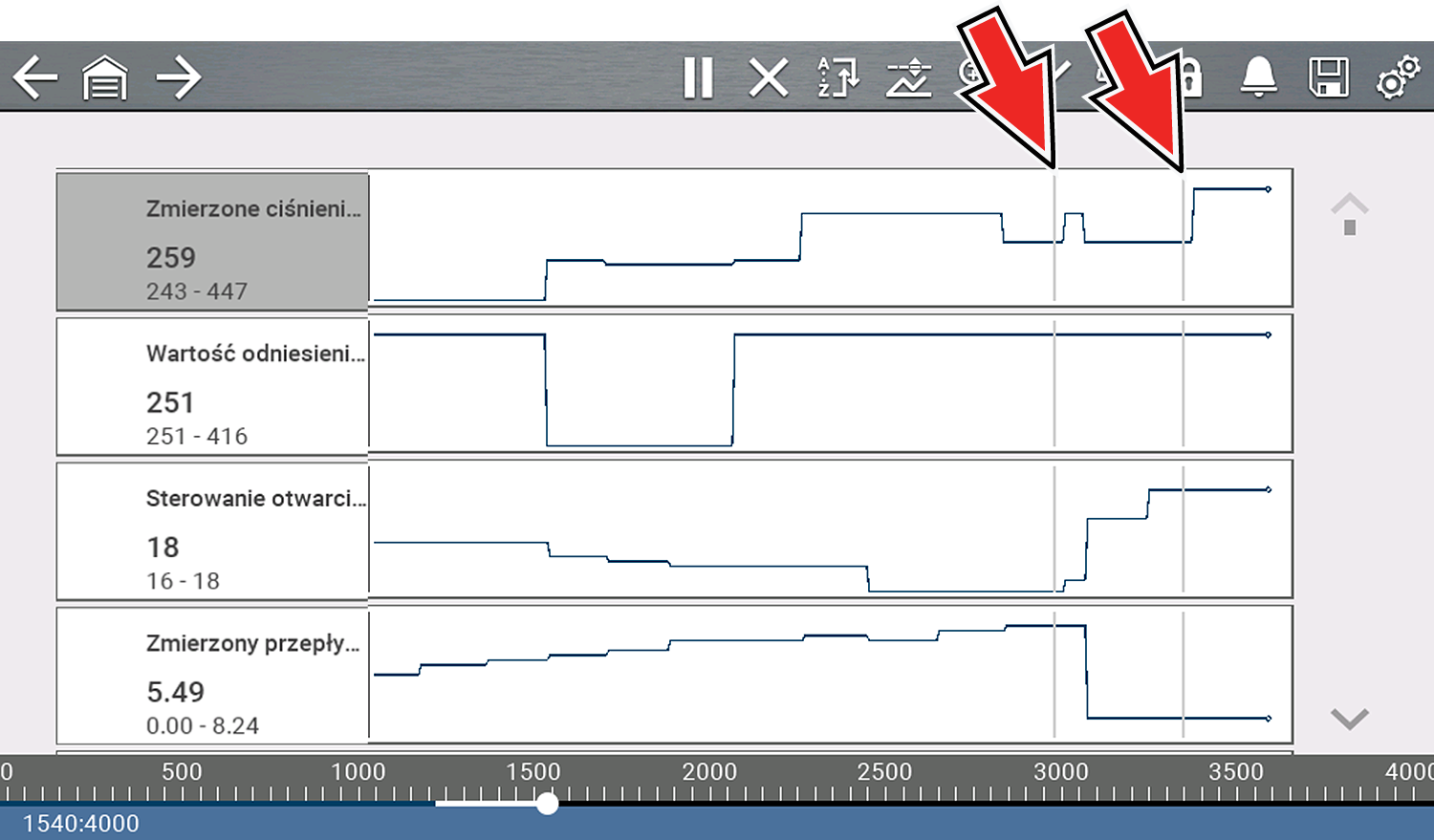
Szary (Wstrzymaj/zapisz) — w przypadku wybrania podczas gromadzenia danych ikony Wstrzymaj lub Zapisz  w określonym punkcie danych zostanie automatycznie umieszczony szary pionowy kursor wskazujący miejsce wstrzymania lub zapisania danych.
| ● | Każde naciśnięcie ikony Wstrzymaj spowoduje ustawienie dodatkowego znacznika, który będzie wyświetlany w chwili naciśnięcia opcji Rozpocznij w celu wznowienia gromadzenia danych. |
| ● | Każde naciśnięcie ikony Zapisz spowoduje ustawienie dodatkowego znacznika, który będzie wyświetlany, gdy po krótkiej przerwie na zapisanie w pliku dane zaczną być ponownie gromadzone. |
| ● | Znaczniki są wyświetlane we wszystkich identyfikatorach PID jako odniesienie. |
| ● | Znaczniki są zachowywane i wyświetlane w zapisanych plikach danych. |
Niebieski (bieżące położenie) — wybranie ikony Wstrzymaj podczas gromadzenia danych spowoduje wyświetlenie pionowego niebieskiego kursora jako wskaźnika położenia w obrębie danych, opisanego bieżącą wartością położenia na wyświetlaczu licznika.
| ● | Kursory są wyświetlane we wszystkich identyfikatorach PID jako znaczniki odniesienia. |
| ● | W zależności od ilości zapisanych danych niebieski kursor może być początkowo umieszczony na lewym skraju obok opisu lub na prawym skraju od paska przewijania, co utrudnia jego zauważenie. W takim przypadku użyj ikon sterowania (Krok/Przeskok), aby przemieścić dane do chwili wyświetlenia kursora. |
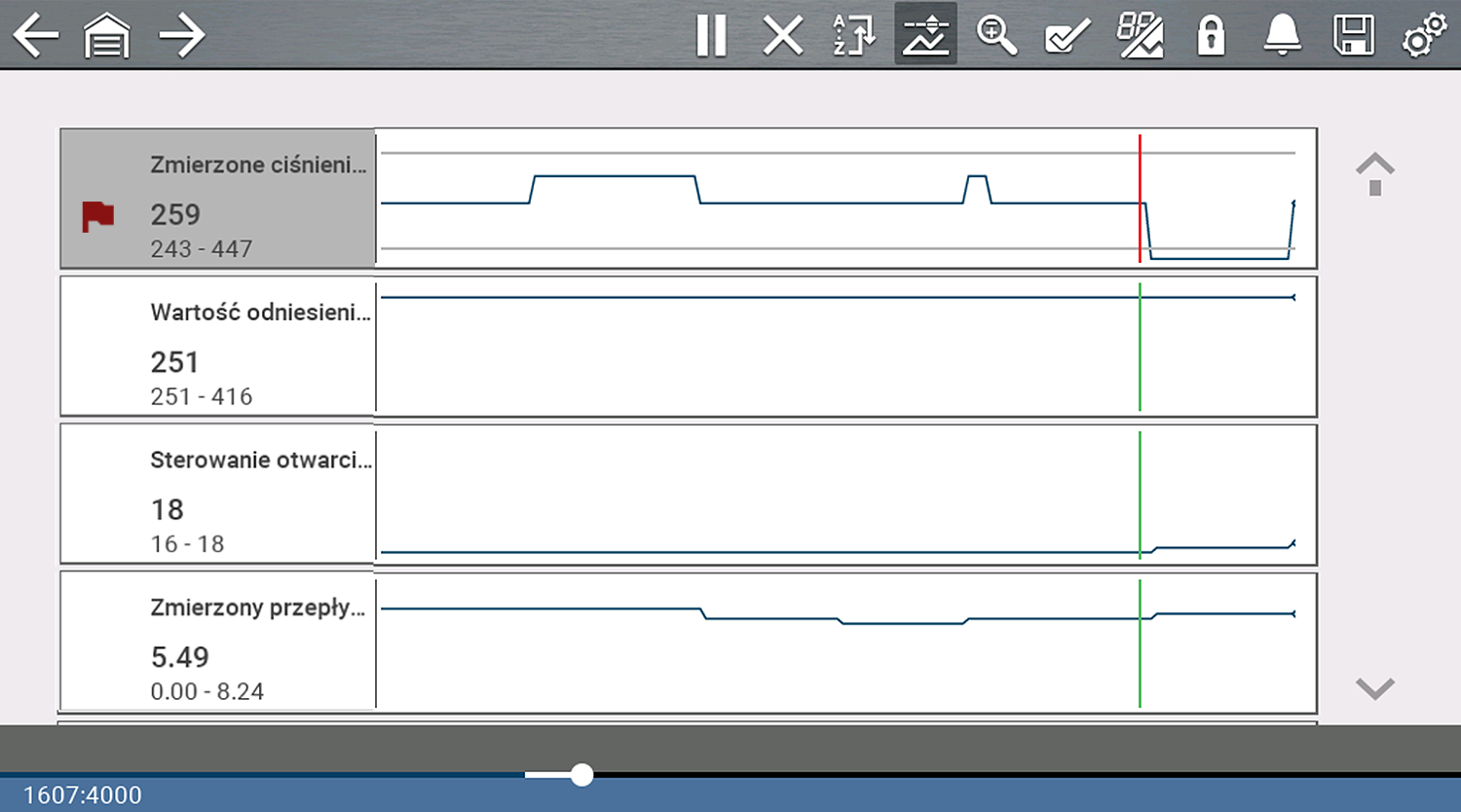
Czerwony (punkt aktywacji wyzwolonego identyfikatora PID) — jeśli są używane wyzwalacze, w danych wyzwolonego identyfikatora PID zostanie wyświetlony pionowy czerwony znacznik w punkcie aktywacji wyzwalacza.
| ● | W przypadku przygotowania do aktywacji wielu identyfikatorów PID czerwony znacznik będzie wyświetlany wyłącznie dla pierwszego wyzwolonego identyfikatora PID. |
Zielony (punkt odniesienia aktywacji wyzwalacza) — jeśli są używane wyzwalacze, zielone pionowe znaczniki zostaną wyświetlone dla wszystkich identyfikatorów PID (z wyjątkiem wyzwolonego) jako odniesienie dla punktu aktywacji wyzwolonego identyfikatora PID.
| ● | W przypadku aktywacji wyzwalacza wszystkie wyświetlone czerwone i zielone znaczniki będą w danych na wykresie wyrównane pionowo w celu przedstawienia relacji punktu wyzwolenia we wszystkich identyfikatorach PID. |
Wstrzymywanie i przeglądanie aktywnych danych
Podczas normalnej pracy dane z pojazdu są w sposób ciągły zapisywane w pamięci podręcznej w czasie ich wyświetlania na ekranie.
Ikona Wstrzymaj umożliwia tymczasowe wstrzymanie gromadzenia danych w celu ich szczegółowej analizy.
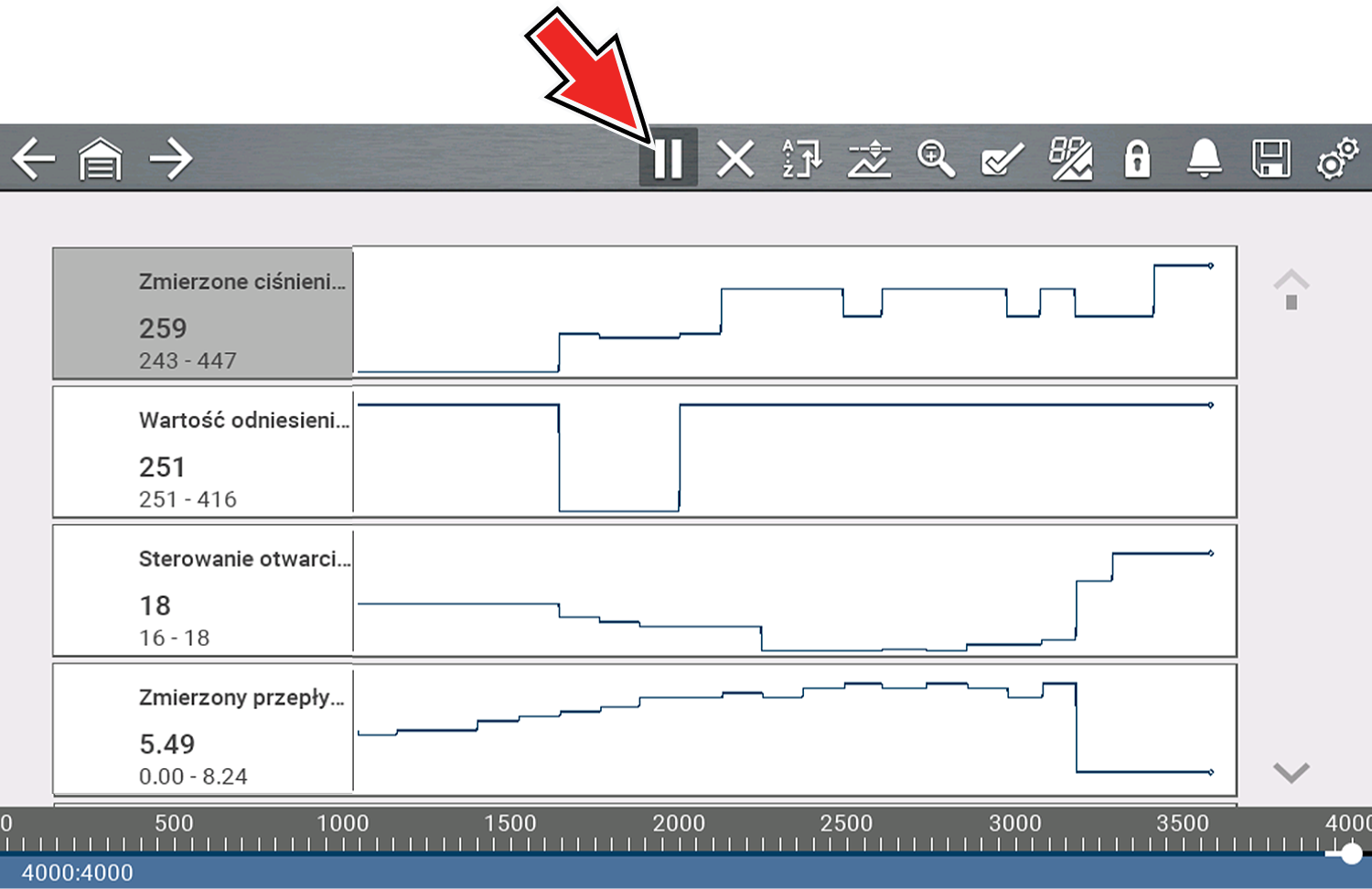
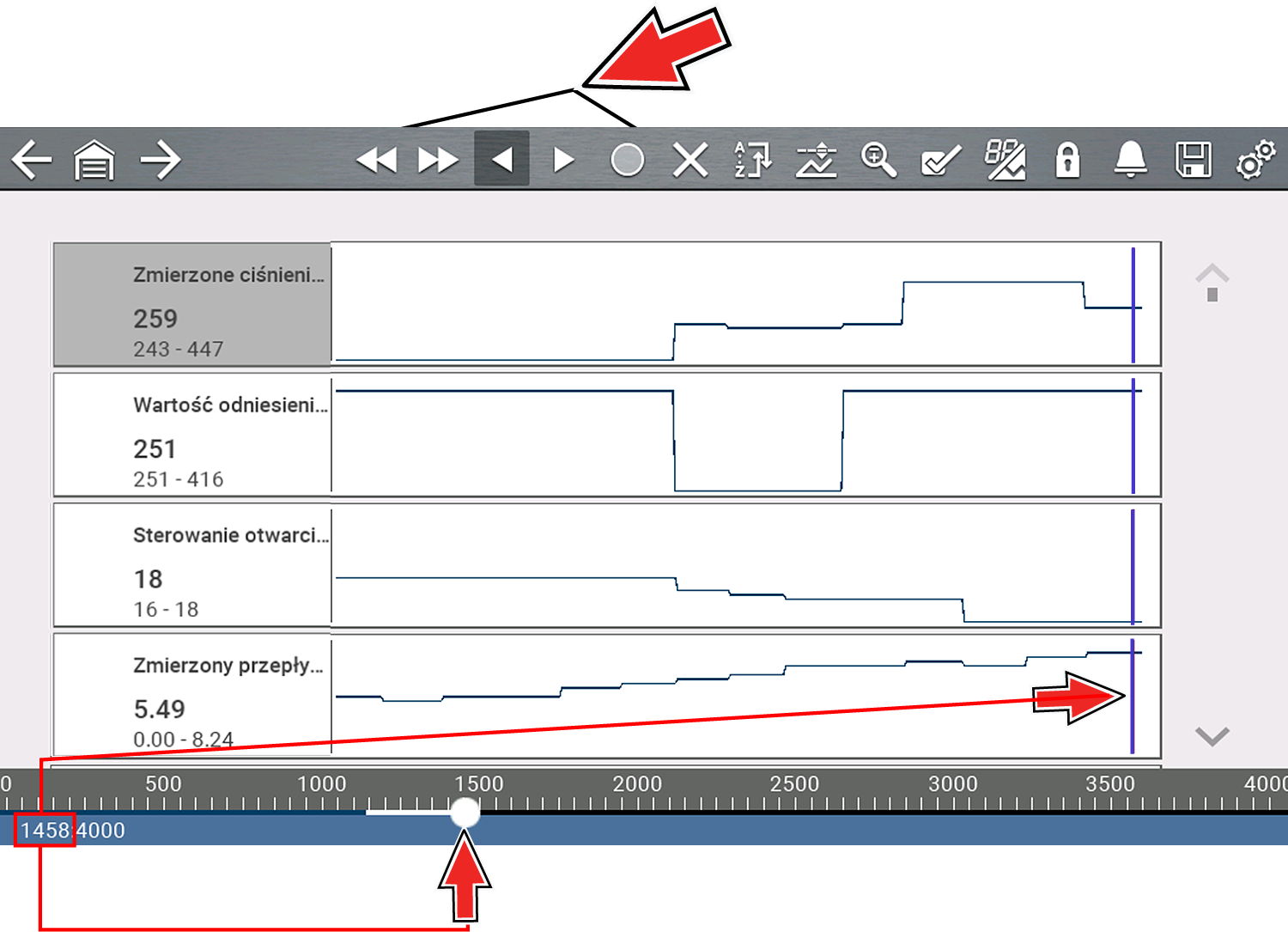
Po naciśnięciu ikony Wstrzymaj:
| ● | Ikony sterowania przeglądaniem umożliwiają precyzyjne poruszanie się po danych. |
| ● | Niebieski (pionowy) kursor wskazuje położenie w obrębie danych i jest opisany bieżącą wartością położenia na wyświetlaczu licznika. Ten kursor jest wyświetlany we wszystkich identyfikatorach PID. |
Aby wznowić gromadzenie danych (po wstrzymaniu), wybierz ikonę Rozpocznij  .
.
| ● | Ekran zostanie ponownie przełączony na wyświetlanie danych. |
| ● | Pionowy szary znacznik jest wyświetlany na wszystkich identyfikatorach PID, wskazując miejsce wstrzymania gromadzenia danych. Jeśli wstrzymanie wystąpiło więcej niż jeden raz, szare znaczniki zostaną wstawione w każdym takim wystąpieniu. |
Zapisywanie plików danych
Zapisz — umożliwia zapisanie danych z pamięci podręcznej do pliku (.SCM).
Zapisywanie danych jest przydatne w celu wyodrębnienia problemu występującego przejściowo lub w celu zweryfikowania skuteczności naprawy. Podczas normalnej pracy dane z pojazdu są w sposób ciągły zapisywane w pamięci podręcznej w czasie ich wyświetlania na ekranie.
Wyświetlanie plików danych
Z poziomu ekranu głównego wybierz kolejno opcje  Previous Vehicles and Data (Poprzednie pojazdy i dane) > Saved Data (Zapisane dane).
| 1. | Wybierz żądany plik danych (rozszerzenie pliku .SCM). |
| 2. | Zmień stosownie do potrzeb typ widoku i poziomy powiększenia. |
| 3. | Ikony sterowania umożliwiają przechodzenie między danymi w widoku wykresu. |
Niebieski (pionowy) kursor wskazuje położenie w obrębie danych i jest opisany bieżącą wartością położenia na wyświetlaczu licznika. Kursor ten jest wyświetlany we wszystkich identyfikatorach PID.
W zależności od ilości zapisanych danych kursor może być początkowo umieszczony na lewym skraju obok opisu lub na prawym skraju obok paska przewijania, co utrudnia jego zauważenie. W takim przypadku użyj ikon sterowania, aby przemieścić dane do chwili wyświetlenia kursora.
Wyświetlanie plików danych na komputerze
Zapisane pliki danych można pobrać na komputer, używając dostarczonego kabla USB i aplikacji ShopStream Connect.
| – | Patrz temat „ShopStream Connect™. |
Korzystanie z powiększenia
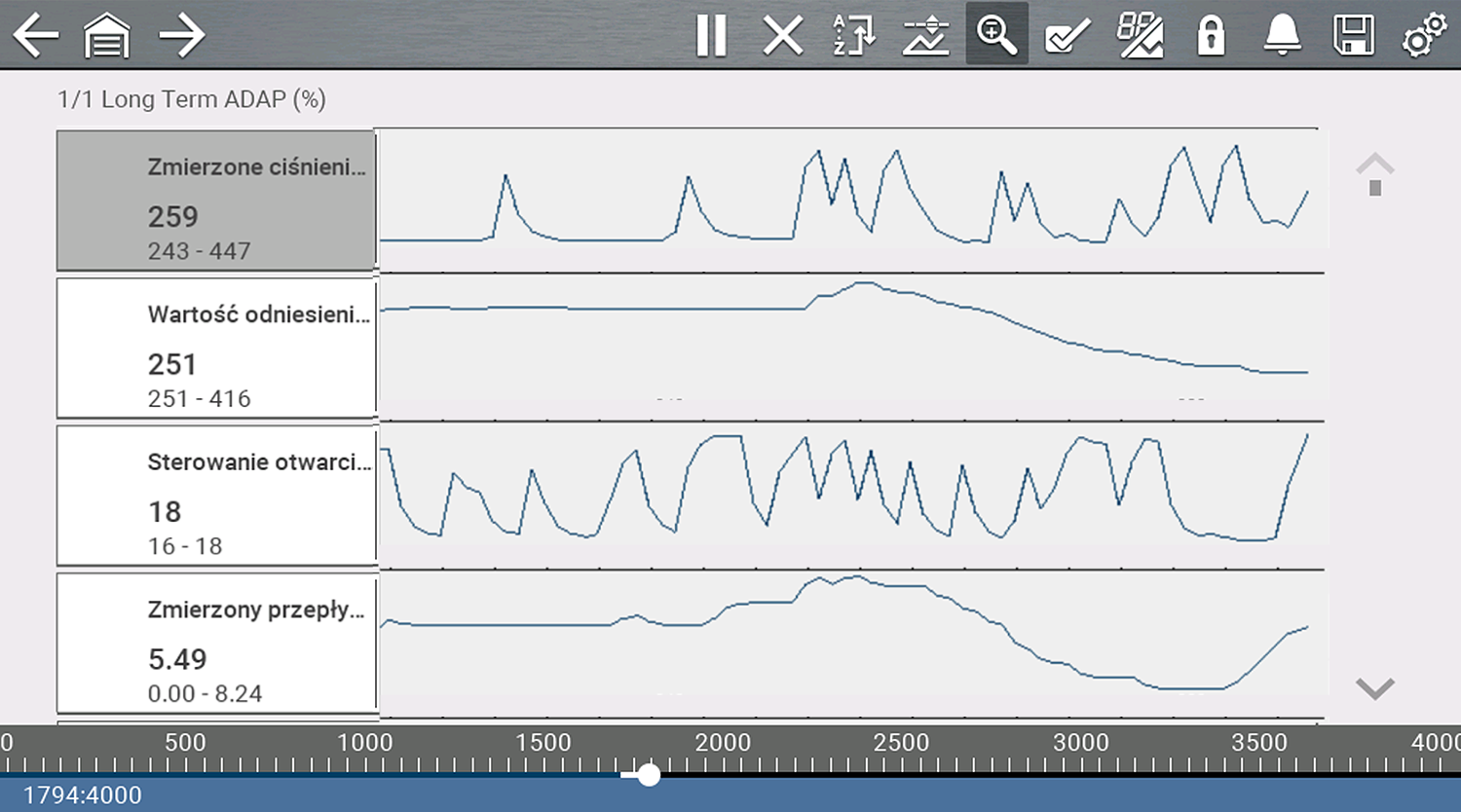
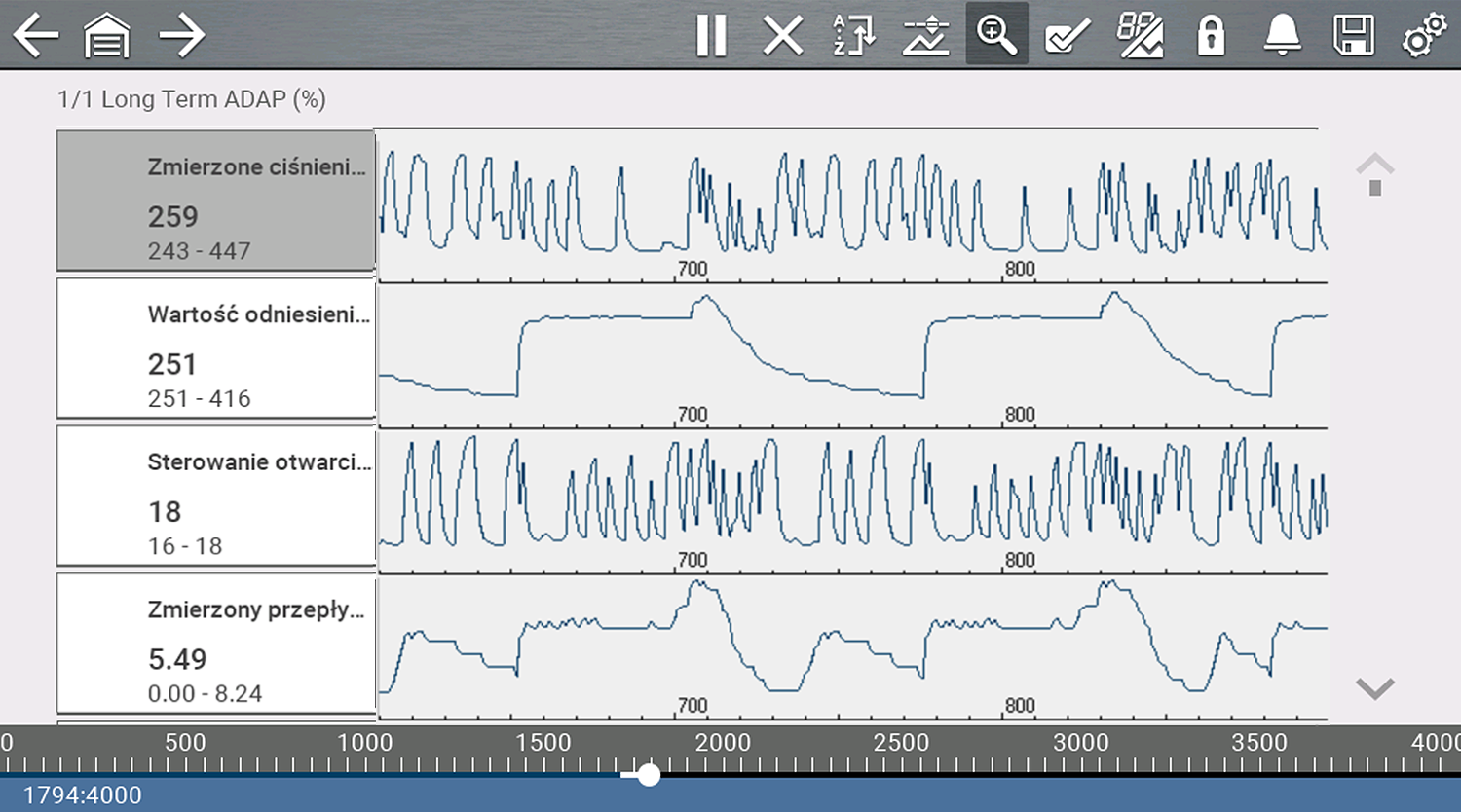
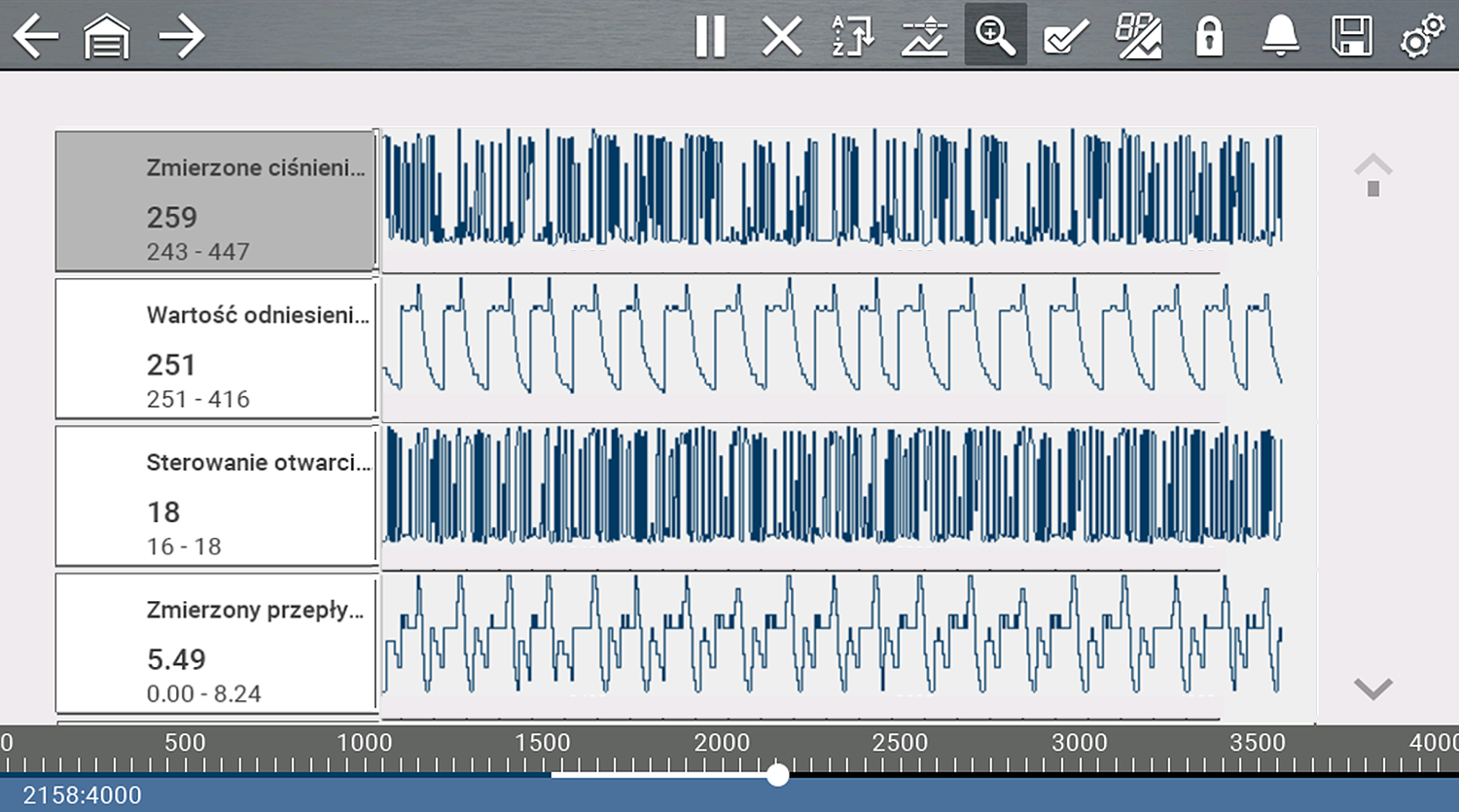
Funkcja powiększenia  umożliwia zmianę poziomu powiększenia danych (w zakresie od -2x do +8x) na wykresie podczas gromadzenia i przeglądania danych. Zmiana poziomu powiększenia umożliwia zwijanie lub rozwijanie wyświetlonych danych w celu szybkiego wykrywania zakłóceń lub strat sygnału.
Pomniejsz — umożliwia wyświetlenie do połowy maksymalnej ilości gromadzonych danych na jednym ekranie.
Domyślny poziom powiększenia wynosi 1x.
Przykłady: górny (+4x), środkowy (1x), dolny (pomniejszenie)
Korzystanie z wyzwalaczy
Ustawienie wyzwalaczy identyfikatorów PID  umożliwia skonfigurowanie narzędzia diagnostycznego w taki sposób, aby dane identyfikatorów PID były automatycznie zapisywane do pliku w sytuacji, gdy wartość identyfikatora PID będzie równa górnej/dolnej wartości granicznej (punkt wyzwolenia).
Gdy wartość identyfikatora PID będzie odpowiadała punktowi wyzwolenia, spowoduje to uaktywnienie wyzwalacza, który przechwyci krótki zapis danych identyfikatora PID (przed wyzwoleniem i po nim) i zapisze te dane w postaci pliku.
Następnie można przejrzeć ten plik, aby ocenić identyfikator PID, który wyzwolił zdarzenie, a także wszystkie identyfikatory PID zbiorczo, aby określić, co się wydarzyło przed zdarzeniem i tuż po wystąpieniu zdarzenia.
Przykłady następujących stanów wyzwolenia (Przygotowany do aktywacji / nieaktywowany — górna ilustracja) i (Aktywowany — dolna ilustracja) przedstawiono poniżej.
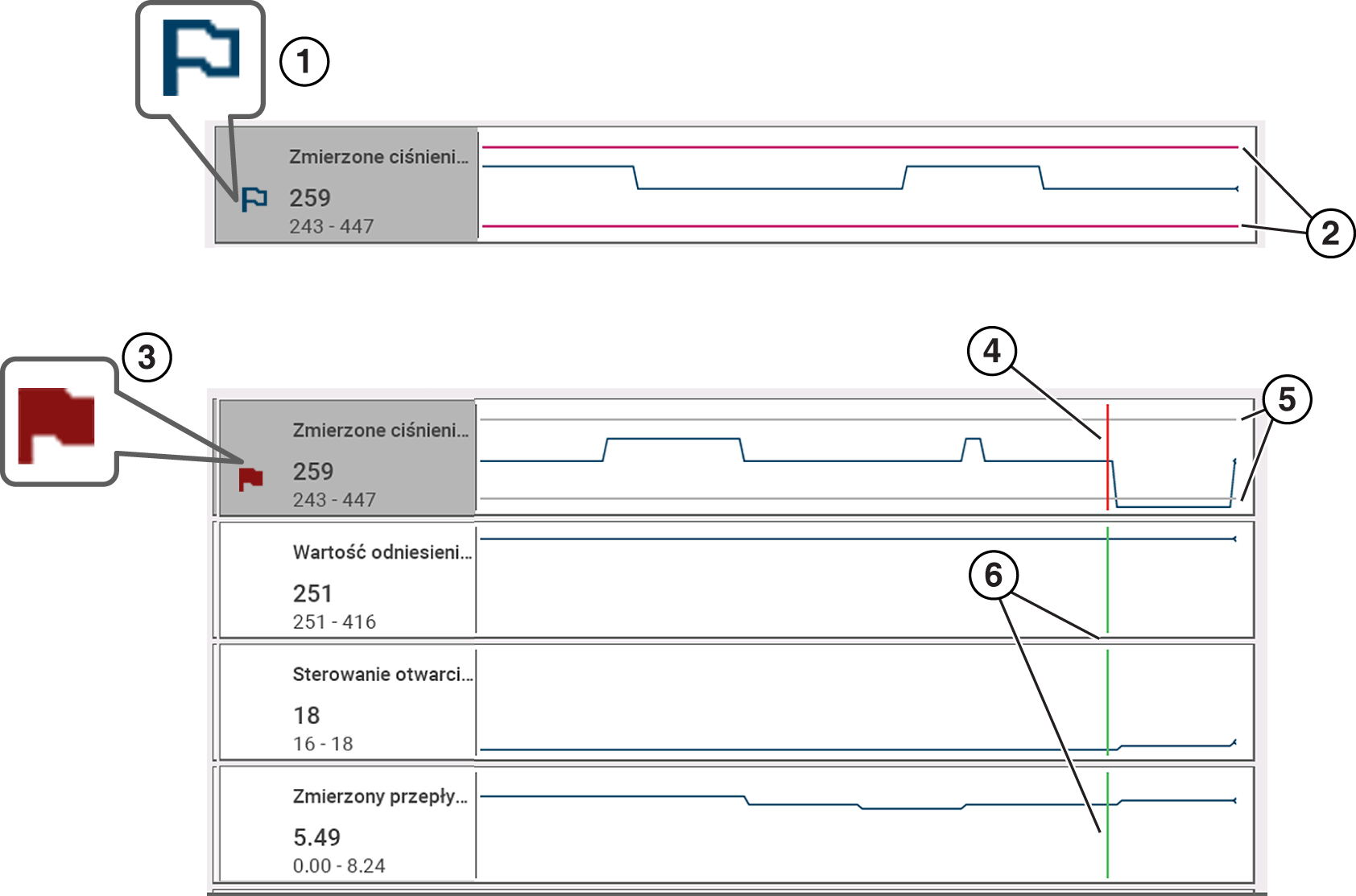
| 1. | Wskaźnik wyzwolenia przygotowanego do aktywacji identyfikatora PID — flaga z niebieską obwódką wskazuje, że identyfikator PID został przygotowany do aktywacji. |
| 2. | Linie górnej i dolnej wartości granicznej (przygotowane do aktywacji) — kolorowe wartości graniczne wskazują przygotowanie do aktywacji wyzwolenia, ale bez faktycznej aktywacji. |
| 3. | Wskaźnik wyzwolenia aktywowanego identyfikatora PID — czerwona flaga wskazuje, że identyfikator PID został aktywowany. |
| 4. | Wskaźnik punktu aktywacji wyzwalacza — czerwona linia wskaźnika jest wyświetlana w danych identyfikatora PID w miejscu aktywacji wyzwalacza. |
| 5. | Linie górnej i dolnej wartości granicznej (nieprzygotowane do aktywacji i aktywowane) — wyświetlane są szare linie wartości granicznej po przygotowaniu aktywacji wyzwalacza, jednak bez faktycznej aktywacji oraz po aktywacji wyzwalacza. |
| 6. | Wskaźnik odniesienia punktu aktywacji wyzwalacza — zielone linie wskaźnika zostaną wyświetlone na wszystkich innych wykresach identyfikatorów PID w celu wskazania ich relacji z miejscem wystąpienia wyzwolenia. |
Ikony stanów wyzwalacza identyfikatora PID
|
Ikona |
Opis |
|
Wyzwalacz przygotowany do aktywacji |
Wyzwalacz został ustawiony (skonfigurowany) i jest przygotowany do aktywacji. |
|
|
|
|
Wyzwalacz aktywowany |
Wyzwalacz został aktywowany (osiągnięto górną lub dolną wartość graniczną). |
|
|


Ustawianie wyzwalaczy
Aby można było ustawić wyzwalacze, muszą być one włączone (ustawione/skonfigurowane), a następnie przygotowane do aktywacji.
| 1. | Podświetl identyfikator PID, dla którego chcesz ustawić wyzwalacz. |
| 2. | Wybierz ikonę Wyzwalacz . |
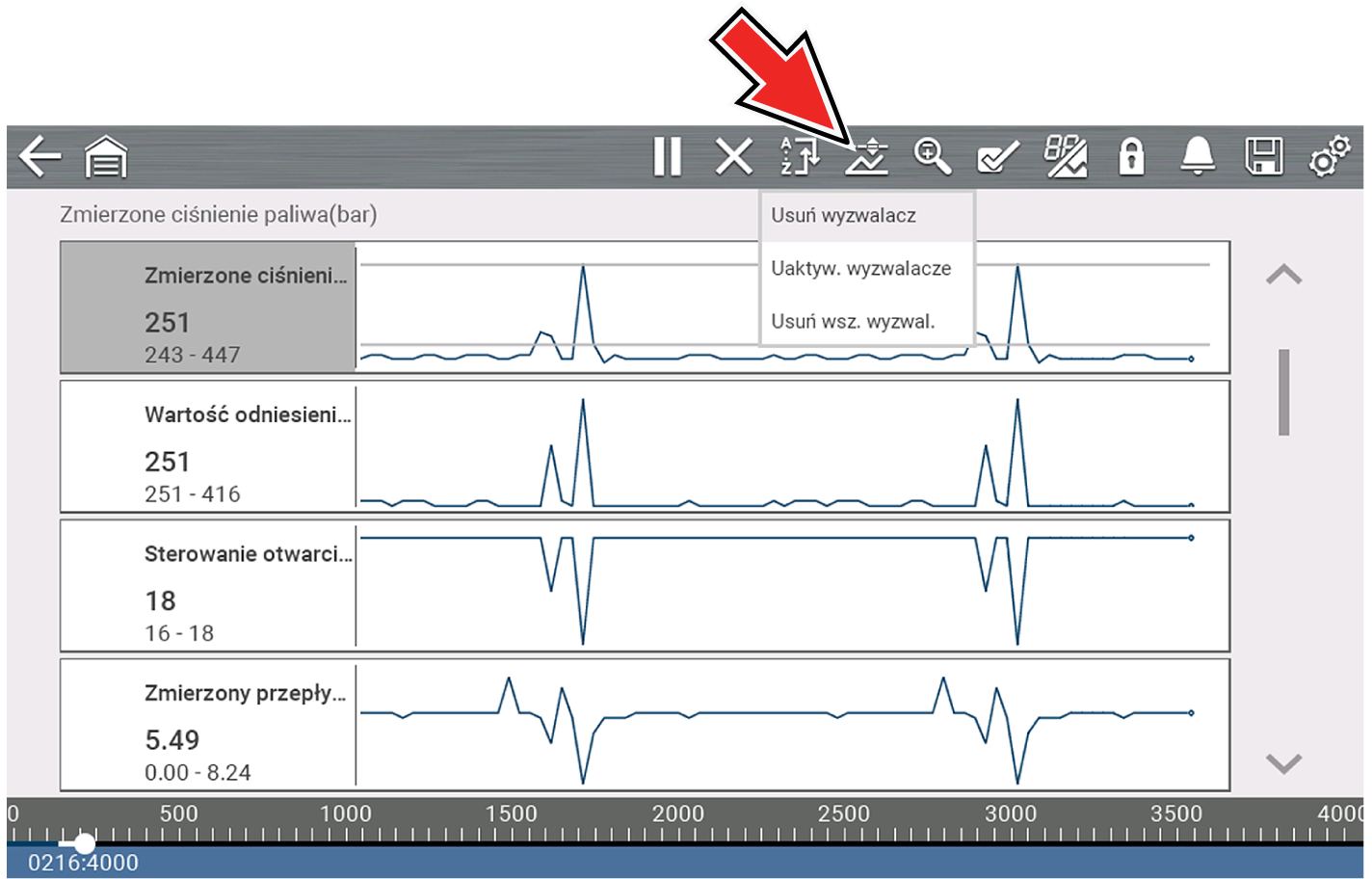
Dostępne są następujące opcje menu wyzwalacza:
| - | Set Trigger (Ustaw wyzwalacz) — umożliwia otwarcie ekranu ustawiania górnej/dolnej wartości granicznej (punkty wyzwolenia). |
| - | Przygotuj wyzwalacz do aktywacji — umożliwia przygotowanie wyzwalacza do aktywacji w celu przechwytywania danych. |
| - | Skasuj wszystkie wyzwalacze — umożliwia usunięcie wszystkich uprzednio ustawionych wyzwalaczy. |
Jeśli wyzwalacze są już ustawione, dostępne są następujące opcje menu:
| - | Skasuj wyzwalacz — umożliwia usunięcie wyróżnionego wyzwalacza. |
| - | Anuluj przygotowanie wyzwalacza do aktywacji — umożliwia anulowanie przygotowania wyróżnionego wyzwalacza do aktywacji. |
| - | Clear All Triggers (Skasuj wszystkie wyzwalacze) — umożliwia usunięcie wszystkich wyzwalaczy. |
| 3. | Wybierz opcję Set Trigger (Ustaw wyzwalacz). |
Zostanie wyświetlona czerwona linia pozioma reprezentująca górny punkt wyzwolenia.
| 4. | Użyj przycisku strzałki w górę b and down d buttons to set the upper trigger point, then select a, aby potwierdzić ustawienie. |
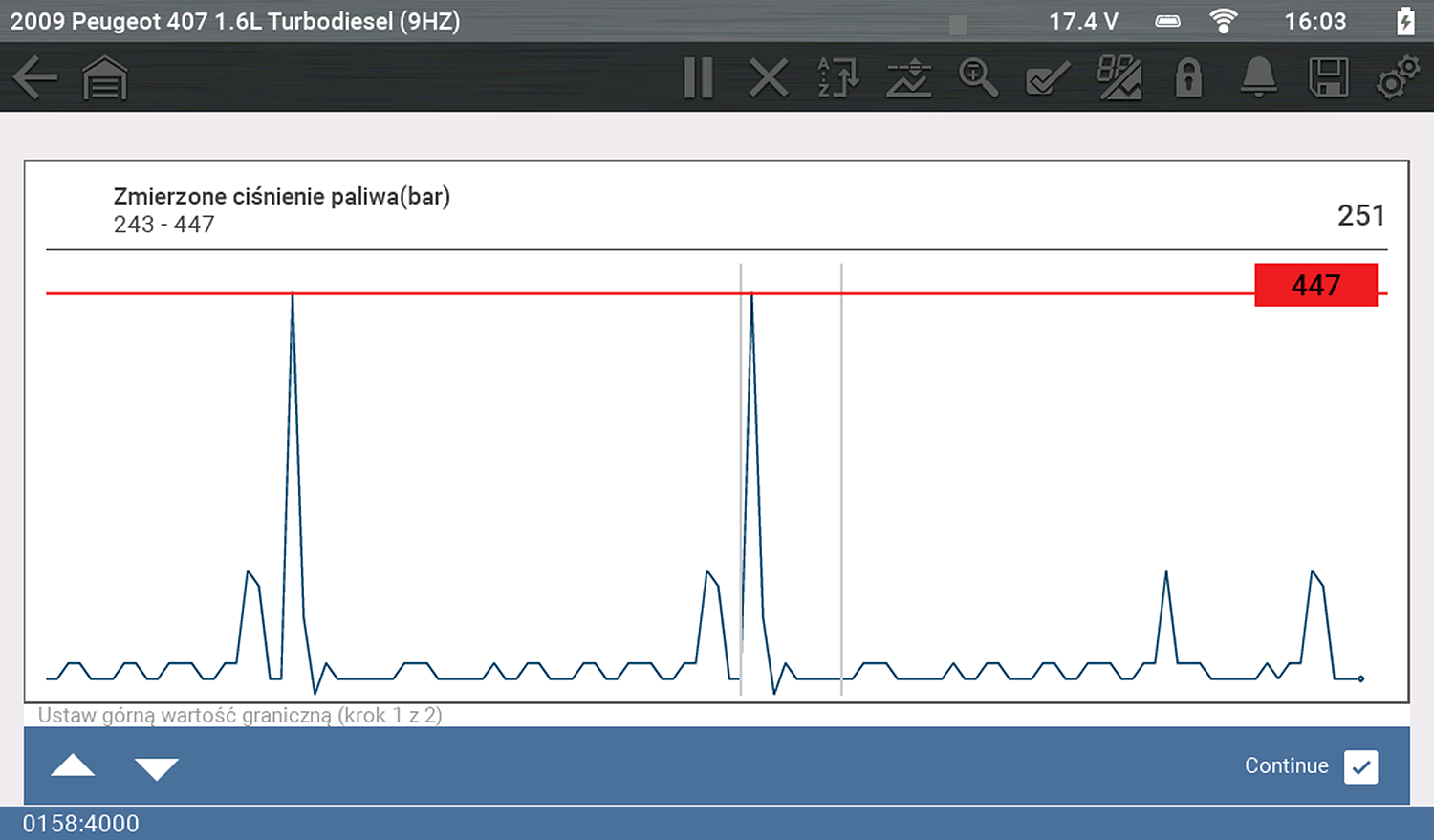
| 5. | Ustaw położenie linii dolnego wyzwalacza w taki sam sposób, jak górnego wyzwalacza. |
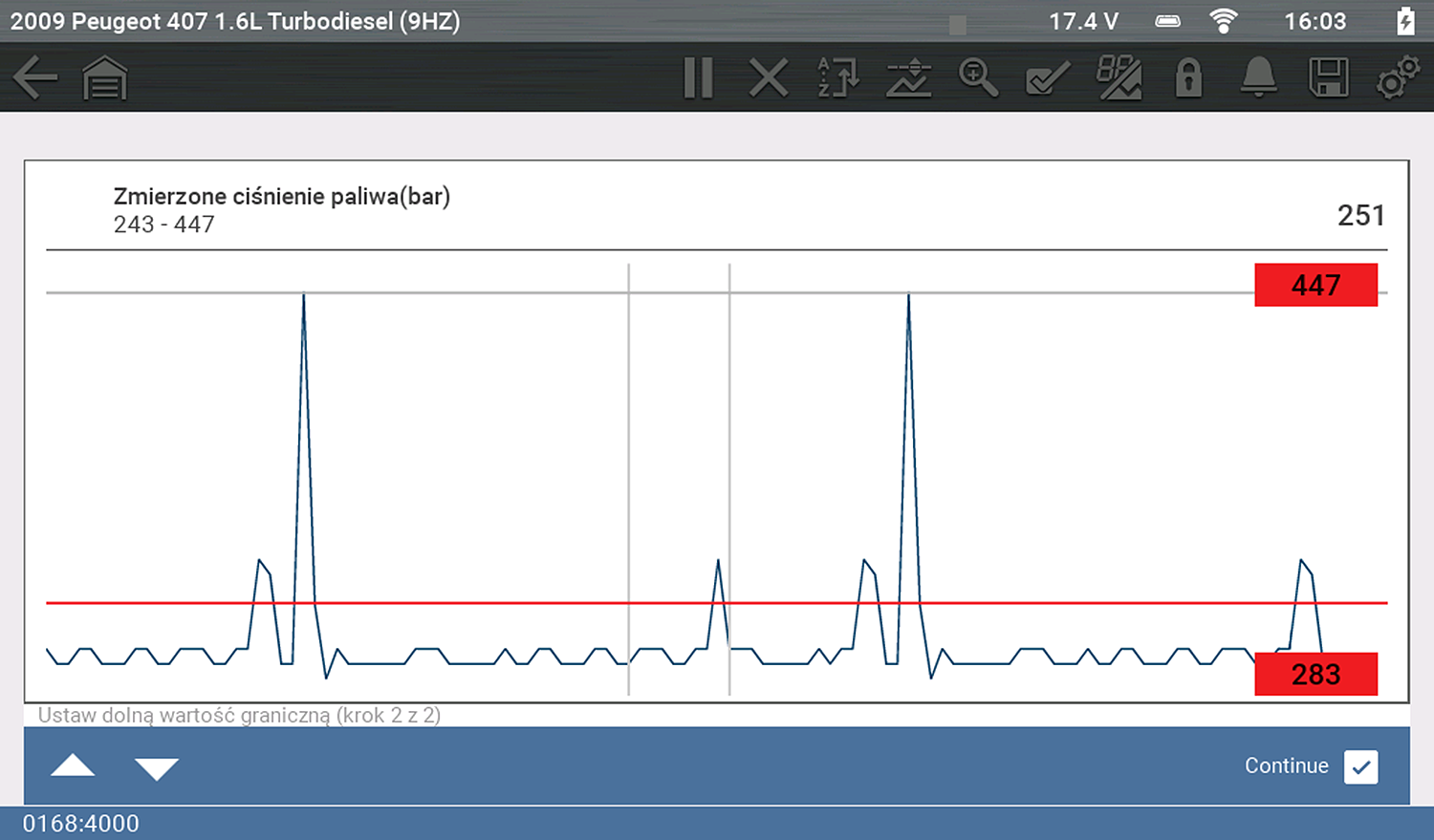
W widoku danych identyfikatora PID punkty wyzwolenia będą wyświetlane jako linie poziome biegnące w poprzek danego wykresu.
| 6. | W razie potrzeby powtórz tę procedurę, aby ustawić punkty wyzwolenia dla innych identyfikatorów PID (maksymalnie trzech). |
Tylko trzy parametry mogą mieć jednocześnie ustawione poziomy wyzwolenia, jednak aby nastąpiło wyzwolenie, konieczne jest spełnienie tylko jednego warunku.

Przygotowanie wyzwalaczy do aktywacji
| 1. | Wybierz ikonę Wyzwalacz . |
| 2. | Wybierz opcję Arm Triggers (Przygotuj wyzwalacze do aktywacji). |
Linie wyzwalaczy zmienią kolor w celu wskazania stanu przygotowania do aktywacji.
Przygotowane do aktywacji zostaną wszystkie wyzwalacze identyfikatorów PID jednocześnie (jeśli ustawiony jest więcej niż jeden). Po przygotowaniu do aktywacji pozostaną one przygotowane do czasu ich skasowania lub aktywacji.

Informacje o aktywowanych wyzwalaczach
Aktywacja wyzwalacza (wyświetlanie czerwonej flagi)  następuje po osiągnięciu górnej/dolnej wartości identyfikatora PID (punktu wyzwolenia).
Po aktywowaniu wyzwalacza:
| ● | Gromadzenie danych zostaje chwilowo wstrzymane na czas przechwycenia przez skaner krótkiego zapisu danych identyfikatora PID (przed zdarzeniem wyzwolenia i po nim) i zapisania ich jako pliku danych. |
| ● | Zostaje wyświetlona szara linia wskaźnika w celu wskazania punktu, w którym rejestracja danych została wstrzymana lub dane zostały zapisane. |
| ● | Zostaje włączony alarm dźwiękowy. |
| ● | Zostaje wyświetlony komunikat wskazujący zapisanie pliku danych. |
| ● | Gromadzenie danych jest kontynuowane. |
| ● | Wyzwolenie aktywowanego identyfikatora PID zostaje zdezaktywowane. Uwaga — jeśli następnie zostanie aktywowane wyzwolenie innego identyfikatora PID, zostanie zarejestrowany dodatkowy plik danych. |
| ● | Na wykresie identyfikatorów PID z aktywowanym wyzwoleniem zostaje wyświetlona czerwona linia wskaźnika wskazująca miejsce wystąpienia wyzwolenia. Na wszystkich pozostałych wykresach identyfikatorów PID zostaje wyświetlona zielona linia wskaźnika w celu wskazania ich relacji z miejscem wystąpienia wyzwolenia. |
| ● | Dostępne są następujące opcje menu wyzwalacza: |
| - | Skasuj wyzwalacz — umożliwia usunięcie wyróżnionego wyzwalacza. |
| - | Przygotuj wyzwalacz do aktywacji — umożliwia przygotowanie wyzwalacza do aktywacji w celu przechwytywania danych. |
| - | Clear All Triggers (Skasuj wszystkie wyzwalacze) — umożliwia usunięcie wszystkich wyzwalaczy. |