
Pierwsze kroki
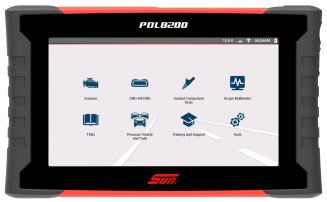
Przegląd funkcji i operacji
Spis treści
Aktywacja/rejestracja oprogramowania
Instalacja akumulatora i uruchamianie

Akumulator należy zawsze utylizować zgodnie z lokalnie obowiązującymi przepisami, które różnią się w zależności od kraju i regionu. Chociaż akumulator nie jest odpadem niebezpiecznym, zawiera materiały podlegające recyklingowi. Jeśli wymagana jest dostawa, akumulator należy wysłać do zakładu recyklingu zgodnie z przepisami lokalnymi, krajowymi i międzynarodowymi.
Produkty opatrzone logo WEEE podlegają przepisom Unii Europejskiej.

Podłączanie monitora zewnętrznego
|
Ikony obszaru Scanner (Skaner — wspólne ikony) |
|||
|---|---|---|---|
|
|
Ekran główny — umożliwia powrót do ekranu głównego lub otwarcie menu szybkiego dostępu. |
|
Akceptuj — umożliwia zaakceptowanie wyróżnionej opcji. |
|
|
Następny/dalej |
|
Wstecz/poprzedni |
|
|
Zapisz — umożliwia zapisanie aktywnych informacji w pamięci. |
|
Automatyczny ID — umożliwia automatyczne zakończenie procesu identyfikacji, po podłączeniu i wprowadzeniu marki/roku. |
|
|
Pojedynczy wybór (lista) — umożliwia wybranie / anulowanie wyboru pojedynczej pozycji z listy. |
|
Wybór wielokrotny (lista) — umożliwia wybranie / anulowanie wyboru wszystkich pozycji na liście. |
|
|
Widok menu — umożliwia przełączanie między widokami listy z podziałem |
|
|
|
|
Wstrzymaj — umożliwia wstrzymanie aktywnej operacji gromadzenia danych. |
|
Rozpocznij (przechwytuj) — umożliwia wznowienie aktywnej operacji gromadzenia danych. |
|
|
Skasuj — umożliwia skasowanie wszystkich danych identyfikatorów PID w buforze i ponowne uruchomienie operacji gromadzenia danych. |
|
Niestandardowa lista danych — umożliwia wybranie identyfikatorów PID, które mają być wyświetlane. |
|
|
Wyzwalacz — umożliwia ustawianie, przygotowywanie do aktywacji i kasowanie wyzwalaczy identyfikatorów PID. |
|
Zmień widok — umożliwia przełączenie między wyświetlaniem danych w postaci listy i wykresu. |
|
|
Powiększenie — umożliwia stopniowe zwiększanie i zmniejszanie skali wyświetlanych danych. |
|
Zablokuj — umożliwia zablokowanie identyfikatorów PID na początku listy. |
|
|
Krok do przodu — umożliwia przejście do przodu w pojedynczych krokach. |
|
Krok do tyłu — umożliwia przejście do tyłu w pojedynczych krokach. |
|
|
Przeskok do przodu — umożliwia przejście do przodu w wielu krokach. |
|
Przeskok do tyłu — umożliwia przejście do tyłu w wielu krokach. |
|
|
Alarm identyfikatora PID — umożliwia wyświetlenie wskaźników wizualnych dla dwustanowych identyfikatorów PID. |
|
Sortuj — umożliwia przełączenie alfabetycznego porządku sortowania listy. |
|
|
Selektor listy danych — umożliwia wybranie listy danych podczas testu funkcjonalnego. |
|
|
|
Skanowanie kodów |
|||
|
|
Odśwież — umożliwia ponowne uruchomienie skanowania kodów. |
|
Układ — umożliwia otwarcie menu głównego wybranego układu. |
|
Ikony sieci Wi-Fi |
|||
|
|
Wskazuje, że sieć Wi-Fi jest włączona i występuje połączenie. |
|
Wskazuje, że sieć Wi-Fi jest włączona, niski poziom sygnału. |
|
|
Sieć Wi-Fi włączona — brak połączenia. |
|
Otwiera ekran testu sieci Wi-Fi. |
|
Ikony obszaru Previous Vehicles and Data (Poprzednie pojazdy i dane) |
|||
|
|
Usuń — umożliwia usunięcie wybranej pozycji (w zależności od menu). |
|
Wyświetl— umożliwia wyświetlenie powiązanych informacji o pojeździe i załączników (plików z danymi). |
|
|
Aktywuj pojazd — umożliwia rozpoczęcie procesu identyfikacji wybranego pojazdu. |
|
Edytuj — umożliwia modyfikację informacji o pojeździe (kod VIN, licznik przebiegu itp.). |
|
Aktualizacje oprogramowania (za pośrednictwem sieci Wi-Fi) |
|||
|
|
Strzałka w dół - (wyświetlana na górnym pasku stanu) oznacza, że trwa aktualizacja oprogramowania.g |
|
Znak zaznaczenia - (wyświetlany na górnym pasku stanu) wskazuje, że aktualizacja jest gotowa do zainstalowania. |
|
|
Wykrzyknik - (wyświetlany na górnym pasku stanu) oznacza, że aktualizacja została przerwana (np. utracono połączenie z siecią Wi-Fi lub nastąpiło przerwanie połączenia z Internetem). |
|
|


Inteligentna diagnostyka Fast-Track®
 Wymagany dostęp do sieci Wi-Fi


Wymagany dostęp do sieci Wi-Fi
 OBD-II/ EOBD

 Narzędzia (ustawienia urządzenia)
Wymagany dostęp do sieci Wi-Fi
Wymagany dostęp do sieci Wi-Fi
Security Link (Bezpieczna brama)
Filmy - Ustawianie Security Link (Wszystkie pojazdy)
Wymagany dostęp do sieci Wi-Fi
W celu ochrony sieci komunikacyjnych pojazdów przed nieautoryzowanym dostępem producenci OEM wdrażają moduły bramek zabezpieczeń, które umożliwiają dostęp do określonych funkcji diagnostycznych wyłącznie autoryzowanym użytkownikom korzystającym z zatwierdzonego narzędzia diagnostycznego.
Aby można było korzystać z funkcji Security Link, niezbędne jest posiadanie zgodnego z nią narzędzia diagnostycznego firmy Snap-on, a także utworzenie konta oraz profilu technika Snap-on.
Konfiguracja (Fiat Chrysler Automobiles (FCA) wyprodukowanymi w 2018 i kolejnych latach.)
Jeśli Twoje narzędzie diagnostyczne nie jest jeszcze powiązane z kontem Menedżera profilu Snap-on, przejdź do następnego kroku. Jeśli jest powiązane, przejdź do sekcji „utworzenie konta OEM (FCA) poniżej”.
| 1. | Połącz swoje zgodne narzędzie diagnostyczne z siecią Wi-Fi. |
| 2. | Na ekranie głównym wybierz ikonę Tools (Narzędzia)  . . |
| 3. | Wybierz opcję Get Connected (Połącz). |
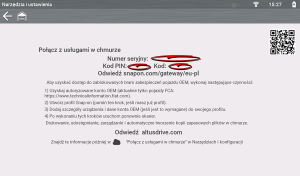
| 4. | Zapamiętaj następujące informacje z tego ekranu: |
| ● | Serial Number (Numer seryjny) |
| ● | PIN (Kod PIN) |
| ● | Code (Kod aktywacyjny) |
Konto FCA jest płatne.
| 1. | Przejdź na stronę technicalinformation.fiat.com, kliknij ikonę profilu, a następnie wybierz opcję Zarejestruj się. |
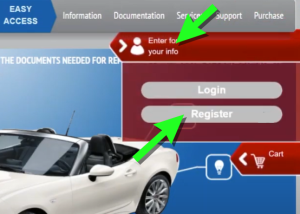
| 2. | Aby dokonać rejestracji, postępuj zgodnie z instrukcjami wyświetlanymi na ekranie, zaczynając od zaakceptowania Warunków. |
| 3. | Na ekranie Strona rejestracyjna w Technical Information wprowadź swój numer identyfikacji podatkowej (NIP). Jeśli rejestrujesz się po raz pierwszy, wybierz opcję Nowa. |
| 4. | W razie potrzeby wprowadź wymagane informacje o firmie, w tym numer NIP (numer identyfikacji podatkowej). Załącz (używając przycisku „Załącz plik”) wymagane dokumenty, które potwierdzają posiadanie podanego numeru NIP oraz działalność w sektorze motoryzacyjnym. |
| 5. | Wprowadź wszystkie informacje wymagane do rejestracji, w tym rzeczywistą lokalizację firmy i adres podawany na fakturach. Po wyświetleniu monitu wybierz opcję Zapisz i postępuj zgodnie z instrukcjami wyświetlanymi na ekranie, aby kontynuować. |
| 6. | Wypełnij sekcję z pytaniami bezpieczeństwa. |
| 7. | Wybierz rodzaj prowadzonej działalności, a następnie kliknij opcję Zapisz, aby dokończyć rejestrację. Otrzymasz wiadomość e-mail z potwierdzeniem, a w niej swój identyfikator użytkownika i pierwsze hasło do logowania. |
| 8. | Otwórz wiadomość e-mail, która została wysłana na adres wprowadzony podczas rejestracji, i zanotuj swój wygenerowany identyfikator użytkownika i hasło do pierwszego logowania. Dostarczenie tej wiadomości e-mail może potrwać do dziesięciu dni. |
| 9. | Po otrzymaniu identyfikatora użytkownika i hasła do pierwszego logowania wróć na stronę technicalinformation.fiat.com i wybierz opcję Wejdź (w celu przekierowania do witryny internetowej FCA). |
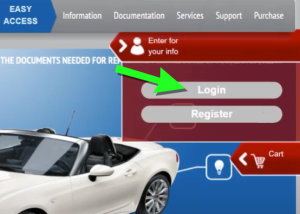
| 10. | W witrynie internetowej FCA wprowadź swój identyfikator użytkownika i hasło do pierwszego logowania. |
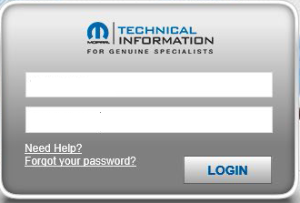
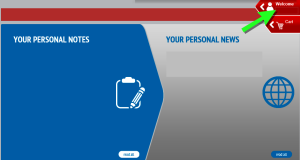
| 11. | Na stronie głównej kliknij ikonę profilu, aby uzyskać dostęp do menu. |
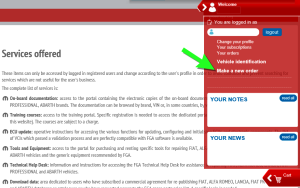
| 12. | Wybierz opcję Make a new order (Złóż nowe zamówienie), aby skonfigurować żądaną subskrypcję dostępu dla narzędzia diagnostycznego. |
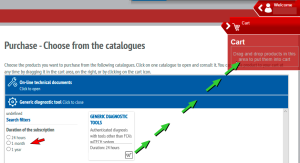
| 13. | Wybierz kartę Generic diagnostic tool (Ogólne narzędzie diagnostyczne), a następnie wybierz okres subskrypcji (np. 24 godz., 1 mies., 1 rok itp.) i przeciągnij/upuść wybrany element do koszyka. |
| 14. | Potwierdź zakup i dokonaj wymaganej płatności. |
| 15. | Po przetworzeniu płatności musisz aktywować swoją subskrypcję. Kliknij ikonę swojego profilu (tak jak poprzednio), aby uzyskać dostęp do menu głównego, po czym wybierz opcję Your subscriptions (Twoje subskrypcje). Następnie wybierz kartę Generic diagnostic tool (Ogólne narzędzie diagnostyczne) i kliknij strzałkę na przycisku To activate (Aktywacja) w celu aktywacji. |
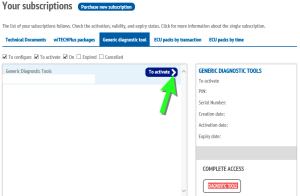
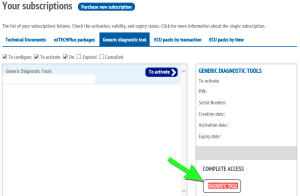
| 16. | Potwierdź informacje aktywacyjne na ekranie, a następnie kliknij przycisk Diagnostic Tools (Narzędzia diagnostyczne). |
| 17. | Aby zakończyć aktywację, kliknij żółty przycisk Click here to activate... (Kliknij tutaj, aby aktywować...) na ekranie aktywacji. |
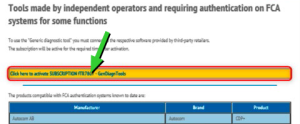
Twoje konto FCA jest teraz aktywne.
Jeśli nie masz profilu technika Snap-on, musisz go najpierw utworzyć — patrz temat „Profil technika Snap-on”.
Jeśli korzystasz z usługi Snap-on Cloud (ALTUSDrive.com), oznacza to, że już masz swój profil technika Snap-on.
| 1. | Jeśli masz już profil technika Snap-on, zaloguj się i wybierz kartę Device Management (Zarządzanie urządzeniem). |
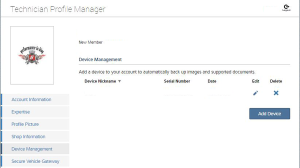
| 2. | (Jeśli Twoje narzędzie diagnostyczne nie jest jeszcze powiązane z profilem technika Snap-on, wykonaj ten krok. Jeśli jest powiązane, przejdź do następnego kroku). Wprowadź Pin Code (Kod PIN) i Serial Number (Numer seryjny) z ekranu Get Connected (Połącz) narzędzia (patrz temat „Krok 1 — uzyskanie informacji o narzędziu diagnostycznym” na początku niniejszej instrukcji). |
| 3. | Wybierz kartę Security Link, a następnie wybierz opcję Add Secure Credentials (Dodaj bezpieczne dane uwierzytelniające). |
| 4. | Wprowadź nazwę użytkownika konta i hasło, a następnie wybierz opcję Save (Zapisz). |
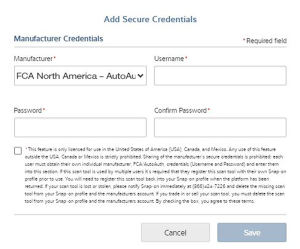
| 5. | Twoje narzędzie diagnostyczne jest teraz powiązane z kontem OEM. Umożliwia to nawiązywanie połączenia i uzyskiwanie dostępu do odpowiednich bram zabezpieczeń podczas korzystania ze skanera. |
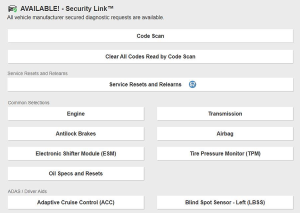
Dostępny jest typowy obraz narzędzia diagnostycznego przedstawiający aplikację Security Link.
Pobieranie i instalowanie aplikacji ShopStream Connect
| 1. | Za pomocą komputera lub innego odpowiedniego urządzenia pobierz aplikację ShopStream Connect z naszej strony internetowej (jest ona bezpłatna). |
Odwiedź witrynę internetową produktu odpowiednią dla danego rynku, aby pobrać aplikację. Kliknij tutaj, aby uzyskać informacje o witrynie internetowej.
| 2. | Jeśli instalator aplikacji SSC nie rozpocznie instalacji w sposób automatyczny, kliknij dwukrotnie plik instalacyjny „ShopStreamConnect.exe” aplikacji SSC pobrany na komputer. |
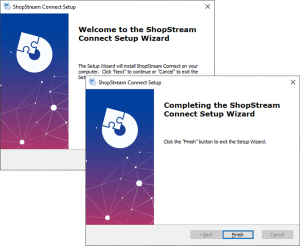
| 3. | Aby przeprowadzić instalację, postępuj zgodnie z instrukcjami wyświetlanymi w Kreatorze instalacji. |
Kliknij obraz, aby go rozwinąć. Kliknij ponownie, aby przywrócić rozmiar. Wypróbuj to na poniższym obrazie! Nie dotyczy wszystkich obrazów/ilustracji.
Podłączanie do narzędzia kabla USB do komunikacji z komputerem
| 1. | Podłącz kabel USB-C do komputera i narzędzia. |
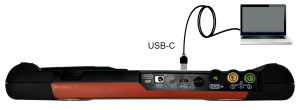
| 2. | Podłącz zasilacz sieciowy i użyj go do zasilania narzędzia, a następnie włącz narzędzie. |
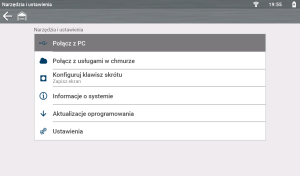
| 3. | Na ekranie głównym narzędzia diagnostycznego wybierz opcję Tools (Narzędzia), a następnie wybierz z menu opcję Connect-to-PC (Połącz z komputerem — typowy ekran przedstawiono poniżej). Połączenie USB jest nawiązywane automatycznie. |
| 4. | Na komputerze uruchom aplikację ShopStream Connect. |
Alternatywne połączenie (karta micro SD)
Jeśli połączenie USB jest niemożliwe, w celu uzyskania dostępu do plików można użyć karty micro SD narzędzia diagnostycznego.
| 1. | Przy wyłączonym narzędziu diagnostycznym wyjmij kartę micro SD. |
| 2. | Aby uzyskać dostęp do plików za pomocą oprogramowania SSC, użyj podłączonego do komputera czytnika kart micro SD. |
Uruchamianie aplikacji SSC / podstawowa nawigacja
Podłącz narzędzie diagnostyczne do komputera, używając kabla USB lub korzystając z alternatywnej metody. Patrz sekcja PC to Tool USB Connectioni odpowiednie instrukcje dotyczące narzędzia diagnostycznego w tej sekcji.
W większości przypadków aplikacja ShopStream Connect otworzy się automatycznie na komputerze po nawiązaniu przez narzędzie komunikacji z komputerem. Aby uzyskać informacje na temat korzystania z funkcji automatycznego uruchamiania, patrz temat Tools Menu (Options).
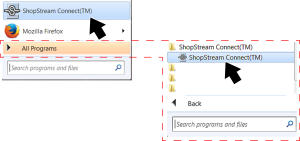
W razie potrzeby można uruchomić aplikację SSC ręcznie. Uruchamianie może się różnić w zależności od systemu operacyjnego Windows. Zazwyczaj aplikację SSC można uruchomić za pomocą:
| ● | ikony ShopStream Connect  na pulpicie systemu Windows (ikona jest tworzona automatycznie podczas instalacji) na pulpicie systemu Windows (ikona jest tworzona automatycznie podczas instalacji) |
| – | Kliknij dwukrotnie ikonę aplikacji ShopStream Connect. |
| ● | menu start systemu Windows |
| – | Wybierz pozycję ShopStream Connect bezpośrednio z listy programów w menu Start (lewa ilustracja), jeśli jest dostępna, lub |
| – | wybierz kolejno opcje menu Start > Wszystkie programy > ShopStream Connect > ShopStream Connect (prawa ilustracja). |
Podstawowa nawigacja / menu
Po otwarciu aplikacji powinny zostać wyświetlone dane zapisane w narzędziu diagnostycznym (jeśli narzędzie jest połączone z komputerem kablem USB).
Jeśli w aplikacji po otwarciu nie zostaną wyświetlone dane w katalogu, wybierz odpowiednie narzędzie diagnostyczne z listy katalogów plików.
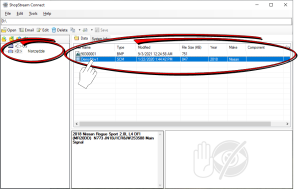
Aplikacja ShopStream Connect korzysta z podstawowego interfejsu systemu Windows w celu umożliwienia dwukierunkowego przesyłania plików między narzędziem diagnostycznym a komputerem.
Gdy narzędzie diagnostyczne jest podłączone do komputera za pomocą aplikacji ShopStream Connect, na komputerze tworzony jest folder narzędzia diagnostycznego o nazwie zgodnej z nazwą narzędzia. Ten folder umożliwia przechowywanie i przesyłanie plików.
Lokalizacja folderów „miejsc docelowych” narzędzia diagnostycznego na komputerze jest określana podczas instalacji aplikacji ShopStream Connect. Nazwy i lokalizację folderu „miejsca docelowego” można zmienić w dowolnym momencie, wybierając (z menu głównego) kolejno pozycje Tools (Narzędzia) > Options (Opcje) > Change ShopStream Data Path (Zmień ścieżkę danych aplikacji ShopStream). Postępuj zgodnie z instrukcjami wyświetlanymi na ekranie, aby utworzyć nowy folder i/lub lokalizację „miejsca docelowego” lub zmienić jego nazwę.
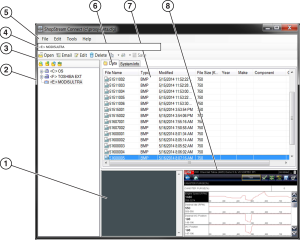
| 1. | Okno uwag — umożliwia dodawanie uwag do wybranych plików danych. Aby zapisać wprowadzone uwagi, wybierz opcję Save (Zapisz) na pasku menu. UWAGA: Nie dla wszystkich plików możliwe jest wprowadzanie uwag. W przypadku zaznaczenia typu pliku nieobsługującego uwag okno uwag będzie wyszarzone. W przypadku niektórych plików obrazów uwagi mogą być wyświetlane jako informacje referencyjne (uwagi będą wyszarzone i nie będzie można ich edytować). |
| 2. | Struktura katalogu plików — wyświetla strukturę katalogu plików komputera w standardowym formacie systemu Windows oraz wszystkie podłączone narzędzia diagnostyczne na dole listy danych. |
| 3. | Pasek narzędzi menedżera danych — zawiera ikony sterowania, które umożliwiają wykonywanie różnych operacji na plikach danych. |
| 4. | Ścieżka pliku — wyświetla ścieżkę pliku systemu Windows. |
| 5. | Pasek menu głównego — zawiera menu File (Plik), Edit (Edycja), Tools (Narzędzia) i Help (Pomoc). |
| 6. | Karty — umożliwiają dostęp do plików danych oraz ustawień wstępnych zapisanych w narzędziu diagnostycznym lub na komputerze. Umożliwiają ponadto wyświetlanie szczegółów wersji oprogramowania narzędzia diagnostycznego. |
| 7. | Ekran główny — są na nim przedstawione szczegóły zapisanych plików danych. UWAGA: Wyświetlone pliki można sortować (w kolejności rosnącej/malejącej), klikając kartę kolumny na górze, np. File Name (Nazwa pliku), Type (Typ) itp. Preferencje sortowania są zapisywane podczas zamykania programu ShopStream Connect. |
| 8. | Podgląd — jeśli wybranym plikiem jest plik obrazu, wyświetlana jest jego miniatura. |
Pasek menu głównego
Menu File (Plik) i Edit (Edycja) zawierają standardowe opcje systemu Windows.
Update Software (Aktualizacja oprogramowania) — umożliwia pobieranie aktualizacji i nowszych wersji narzędzi diagnostycznych oraz oprogramowania ShopStream Connect. Patrz temat Updating and Upgrading Software
| ● | Autostart (Automatyczne uruchamianie) |
| – | Umożliwia ustawienie automatycznego uruchamiania aplikacji ShopStream Connect za każdym razem, gdy narzędzie diagnostyczne w trybie „Connect-to-PC” (połączenie z komputerem) zostanie podłączone do komputera lub gdy karta micro SD lub CF z narzędzia zostanie rozpoznana przez komputer. |
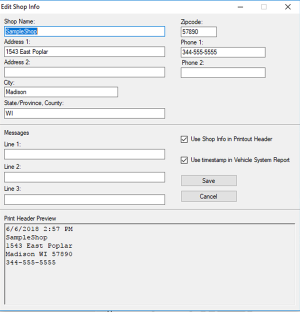
| ● | Edit Shop Info (Edytuj dane warsztatu) |
| – | Umożliwia dodanie nazwy warsztatu i informacji o warsztacie do drukowanych plików i raportów. |
| – | Zaznacz pole wyboru Use Shop Info in Printout Header (Użyj informacji o warsztacie w nagłówku wydruku), aby automatycznie uwzględniać nagłówek z informacjami o warsztacie w drukowanych plikach. |
| – | Zaznacz pole wyboru Use timestamp in Vehicle System Report (Użyj znacznika czasu w raporcie dotyczącym układów pojazdu), aby włączyć umieszczanie znacznika czasu w raporcie. |
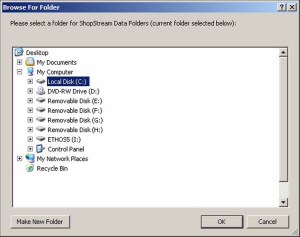
| ● | Change ShopStream Data Folder Path (Zmień ścieżkę folderu danych aplikacji ShopStream) |
| – | Umożliwia wybranie innego miejsca docelowego dla folderu narzędzi diagnostycznych na komputerze. Podczas pierwszego podłączania narzędzia diagnostycznego do komputera za pomocą aplikacji ShopStream Connect tworzony jest folder narzędzi diagnostycznych o nazwie zgodnej z nazwą podłączonego narzędzia (np. PLD 4200 itp.). |
| – | Postępuj zgodnie z instrukcjami wyświetlanymi na ekranie, aby wybrać lub utworzyć nowy folder docelowy i/lub jego lokalizację. |
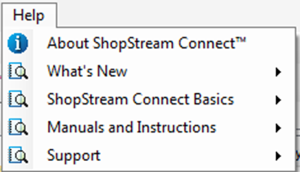
Menu Help (Pomoc) zawiera informacje o oprogramowaniu SSC i łącza do tematów pomocy.
Używanie aplikacji ShopStream Connect do drukowania niestandardowych raportów ze skanowania kodów pojazdów
Dodawanie danych warsztatu do raportu
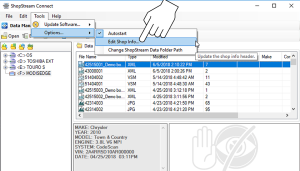
| 1. | W SSC wybierz kolejno opcje Tools (Narzędzia) > Options (Opcje) > Edit Shop Info (Edytuj dane warsztatu). |
| 2. | Na dole okna zostanie wyświetlony panel podglądu wydruku. |
| 3. | Zaznacz pole wyboru „Use Shop Info in Printout Header” (Użyj danych warsztatu w nagłówku wydruku), aby zamieścić w wydruku dane warsztatu. |
| 4. | Zaznacz pole wyboru „Use timestamp in Vehicle System Report” (Użyj znacznika czasu w raporcie dotyczącym układów pojazdu), aby zamieścić w wydruku czas skanowania pojazdu. |
| 5. | Po zakończeniu edycji wybierz opcję Save (Zapisz), aby zapisać informacje i zamknąć okno dialogowe. |
Edycja raportu
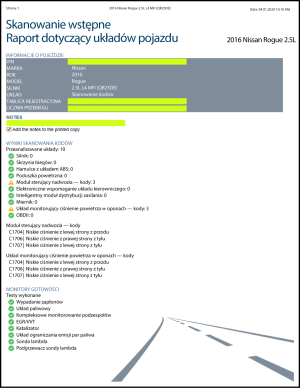
Po wygenerowaniu raportu możesz za pomocą SSC edytować pola VIN, License Plate (Tablica rejestracyjna) i Odometer (Licznik przebiegu), a także dodawać uwagi do raportu.
| 1. | W SSC otwórz plik .XML raportu dotyczącego układów pojazdu, który ma być edytowany. |
| 2. | Kliknij pola edytowalne w przedstawiony sposób, aby zmienić wartości lub dodać uwagi. |
| 3. | Zaznacz pole „Add the notes to the printed copy” (Dodaj uwagi do wydruku), aby zamieścić w wydruku uwagi. W SSC wybierz kolejno opcje Tools (Narzędzia) > Options (Opcje) > Edit Shop Info (Edytuj dane warsztatu). |
Drukowanie raportu
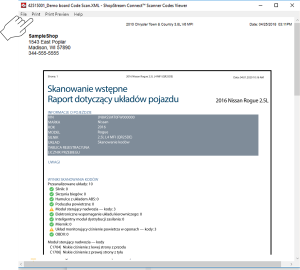
| 1. | Otwórz z poziomu listy odpowiedni plik raportu dotyczącego układów pojazdu. |
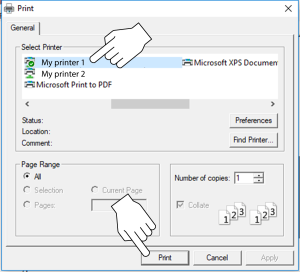
| 2. | Wybranie opcji Print (Drukuj) w przeglądarce raportów powoduje otwarcie okna dialogowego drukowania systemu Windows. |
| 3. | Wybierz drukarkę na liście, a następnie wybierz opcję Print (Drukuj), aby wydrukować raport. |
Aktualizowanie i instalowanie nowszych wersji oprogramowania za pomocą aplikacji SSC
Istnieją dwie metody aktualizacji/instalowania nowszych wersji oprogramowania narzędzia diagnostycznego:
| ● | Metoda automatyczna — jeśli zgodne narzędzie diagnostyczne firmy Snap-on zostanie podłączone do komputera za pomocą aplikacji ShopStream Connect (SSC), oprogramowanie SSC automatycznie sprawdzi dostępność aktualizacji / nowszych wersji oprogramowania i zapewni instrukcje instalacji. Aby zaakceptować, pobrać i zainstalować oprogramowanie, postępuj zgodnie z monitami wyświetlanymi na ekranie. |
| ● | Metoda ręczna — aby ręcznie sprawdzić z poziomu oprogramowania SSC dostępność aktualizacji / nowszych wersji oprogramowania, wybierz kolejno opcje Tools (Narzędzia) > Update Software (Aktualizuj oprogramowanie), a następnie wybierz z paska menu aplikację ShopStream Connect lub narzędzie diagnostyczne (typ narzędzia diagnostycznego — np. PDL 4200 -- itp.). |
W procedurach opisanych w tej sekcji stosowana jest metoda ręczna. Procedury i nawigacja w przypadku metody automatycznej są takie same, poza tym, że początkowy wybór menu Tools (Narzędzia) jest niepotrzebny, gdyż program automatycznie sprawdza dostępność aktualizacji / nowszych wersji.
Przed rozpoczęciem
| 4. | Na komputerze uruchom aplikację SSC. |
| 5. | Podłącz do narzędzia diagnostycznego zasilacz sieciowy (w stosownych przypadkach). Podczas każdej procedury aktualizacji lub instalowania nowszej wersji zdecydowanie zaleca się zasilanie narzędzia za pomocą zasilacza. |
| 6. | Podłącz narzędzie diagnostyczne do komputera. Patrz temat PC to Tool USB Connection. |
Jeśli masz już zainstalowaną wersję aplikacji ShopStream Connect, funkcja automatycznej aktualizacji powiadomi Cię, gdy będzie dostępna nowa wersja, i poprowadzi Cię przez procedurę aktualizacji.
Opis nowszych wersji / aktualizacji oprogramowania (łącza):
| ● | Nowsza wersja oprogramowania — aby uzyskać informacje na temat zakupu, należy skontaktować się z przedstawicielem handlowym. |
| ● | Aktualizacja oprogramowania — jest wydaniem serwisowym zainstalowanego oprogramowania. Są one dostępne bezpłatnie i dostarczane stosownie do potrzeb w celu aktualizacji zainstalowanego oprogramowania. Jeśli narzędzie diagnostyczne jest podłączone do komputera za pomocą oprogramowania SSC, będzie ono wykonywało sprawdzenie w celu wyszukania aktualizacji, a jeśli aktualizacja będzie dostępna, zapewni instrukcje instalacji. Aby zaakceptować, pobrać i zainstalować oprogramowanie, postępuj zgodnie z monitami wyświetlanymi na ekranie. |
Umowa licencyjna użytkownika końcowego
Przed zainstalowaniem oprogramowania po pierwszym zakupie oraz przez instalacjami wszystkich kolejnych aktualizacji/nowych wersji oprogramowania wymagana jest akceptacja Umowy licencyjnej użytkownika końcowego (EULA).
Aby zaakceptować: po wyświetleniu monitu na ekranie kliknij pole wyboru z lewej strony okna, a następnie wybierz opcję Agree and Continue (Wyrażam zgodę, kontynuuj). Oprogramowanie zostanie zainstalowane automatycznie.
Na ilustracji poniżej przedstawiono typowy ekran akceptacji umowy EULA.
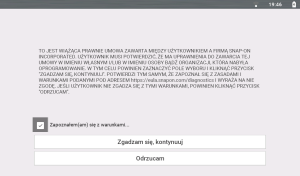
Aby odrzucić: po wyświetleniu monitu na ekranie wybierz opcję I Decline (Odmawiam). Zostanie wyświetlone okno z prośbą o potwierdzenie, zawierające opcje Go Back (Wróć) i Exit (Zakończ) pozwalające powrócić do instalacji oprogramowania lub ją zakończyć.
Aktualizacja oprogramowania narzędzia diagnostycznego
Aktualizacja oprogramowania — jest wydaniem serwisowym zainstalowanego oprogramowania. Są one dostępne bezpłatnie i dostarczane stosownie do potrzeb w celu aktualizacji zainstalowanego oprogramowania. Jeśli narzędzie diagnostyczne jest podłączone do komputera za pomocą oprogramowania SSC, będzie ono wykonywało sprawdzenie w celu wyszukania aktualizacji, a jeśli aktualizacja będzie dostępna, zapewni instrukcje instalacji. Aby zaakceptować, pobrać i zainstalować oprogramowanie, postępuj zgodnie z monitami wyświetlanymi na ekranie.
Typowa nawigacja = Ekran główny aplikacji SSC > Tools (Narzędzia) > Update Software (Aktualizuj oprogramowanie) > (typ narzędzia diagnostycznego, np. PDL4200--- itp.)

Wybranie tej opcji powoduje sprawdzenie dostępności aktualizacji oprogramowania narzędzia diagnostycznego na serwerze internetowym firmy Snap-on.
W przypadku dostępności aktualizacji wybierz opcję Next (Dalej), aby kontynuować. Następnie wybierz opcję Download (Pobierz) i postępuj zgodnie z instrukcjami wyświetlanymi na ekranie, aby przeprowadzić aktualizację.
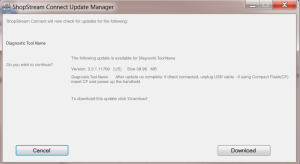
Instalowanie nowszej wersji oprogramowania narzędzia diagnostycznego
Nowsza wersja oprogramowania — aby uzyskać informacje na temat zakupu, należy skontaktować się z przedstawicielem handlowym.
Typowa nawigacja = Ekran główny aplikacji SSC > Tools (Narzędzia) > Update Software (Aktualizuj oprogramowanie) > (typ narzędzia diagnostycznego, np. PDL 4200--- itp.)

Wybranie tej opcji powoduje sprawdzenie dostępności nowszych wersji oprogramowania narzędzia diagnostycznego na serwerze internetowym firmy Snap-on.
-
Jeśli narzędzie diagnostyczne jest autoryzowane do otrzymywania nowszych wersji oprogramowania i jeśli nowsza wersja jest dostępna, zostanie wyświetlone okno instalacji nowszej wersji.
-
Jeśli narzędzie diagnostyczne jest autoryzowane do otrzymywania nowszych wersji oprogramowania i ma już najnowsze oprogramowanie, zostanie wyświetlony komunikat „ShopStream Connect did not find any updates” (Aplikacja ShopStream Connect nie znalazła żadnych aktualizacji).
-
Jeśli narzędzie diagnostyczne nie jest autoryzowane do otrzymywania nowszych wersji oprogramowania, oprogramowanie SSC automatycznie sprawdzi serwer internetowy firmy Snap-on pod kątem aktualizacji wydania serwisowego. Jeśli dostępna jest aktualizacja wydania serwisowego, zostanie wyświetlone okno aktualizacji. Aby zainstalować aktualizację wydania serwisowego, postępuj zgodnie z instrukcjami wyświetlanymi na ekranie.
-
Jeśli narzędzie diagnostyczne nie jest autoryzowane do otrzymywania nowszych wersji oprogramowania, oprogramowanie SSC automatycznie sprawdzi serwer internetowy firmy Snap-on pod kątem aktualizacji wydania oprogramowania. Jeśli dostępna jest aktualizacja wydania oprogramowania, zostanie wyświetlone okno aktualizacji. Aby zainstalować aktualizację wydania oprogramowania, postępuj zgodnie z instrukcjami wyświetlanymi na ekranie.
Przeczytaj instrukcje wyświetlane w oknie komunikatu i postępuj zgodnie z nimi, a następnie wybierz opcję Install (Zainstaluj), aby rozpocząć pobieranie i instalację.
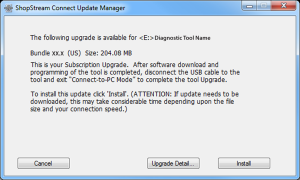
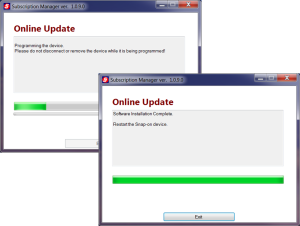
Zostanie wyświetlone okno stanu aktualizacji online.
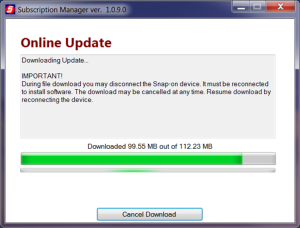
Po zakończeniu pobierania zostanie wyświetlonykomunikat potwierdzający instalację. Aby wykonać instalację nowej wersji, wybierz opcję Continue (Kontynuuj).
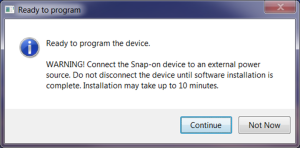
Okno stanu programowania jest wyświetlane do momentu zakończenia programowania. Po zakończeniu programowania wybierz opcję Exit (Zakończ), a następnie uruchom ponownie narzędzie diagnostyczne.
Podczas programowania nie odłączaj ani nie wyjmuj narzędzia diagnostycznego.
Aktualizacja oprogramowania ShopStream Connect (SSC)
Typowa nawigacja = Ekran główny aplikacji SSC > Tools (Narzędzia) > Update Software (Aktualizuj oprogramowanie) > ShopStream Connect
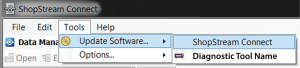
Wybranie tej opcji powoduje sprawdzenie dostępności aktualizacji oprogramowania SSC na serwerze internetowym firmy Snap-on.
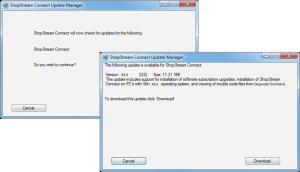
W przypadku dostępności aktualizacji wybierz opcję Next (Dalej), aby kontynuować. Następnie wybierz opcję Download (Pobierz) i postępuj zgodnie z instrukcjami wyświetlanymi na ekranie, aby kontynuować aktualizację.
|
Element |
Opis / dane techniczne |
|
Ekran dotykowy |
Pojemnościowy panel dotykowy |
|
Wyświetlacz |
Przekątna 10,1 cala, kolorowy TFT LCD |
|
Rozdzielczość WSVGA 1024 x 600 |
|
|
Akumulator |
Akumulator litowo-jonowy 7,2 VDC 6000 mAh (43,2 Wh) |
|
Czas pracy około 8 godzin przy jasności (jaskrawości) 50% |
|
|
Czas ładowania około 4,5 godziny |
|
|
Zasilacz (w zestawie) |
Parametry zasilania; 15 VDC, 1,6 A 24 W |
|
Zasilacz (opcja) |
W przypadku zasilania przez USB-C zasilacz musi być zgodny ze standardem USBC PD3.0, min. napięcie ładowarki 9 V przy 24 W |
|
Napięcie robocze (prąd stały) |
10 do 20 VDC |
|
Wyjście HDMI |
Złącze micro-HDMI typu D (micro) Obsługa rozdzielczości zewnętrznego monitora LCD: ☻ 800 x 600 60 Hz ☻ 1024 x 600 60 Hz |
|
Szerokość |
309 mm (12,2 cala) |
|
Wysokość |
190 mm (7,5 cala) |
|
Głębokość |
40,7 mm (1,6 cala) |
|
Masa (z akumulatorem): |
1,4 kg (3,1 funta) |
|
Zakres temperatur pracy (otoczenia) |
Przy wilgotności względnej od 0 do 90% (bez skraplania) Od 0°C do 45°C (od 32°F do 113°F) |
|
Temperatura przechowywania (otoczenia) |
Przy wilgotności względnej od 0 do 70% (bez skraplania) Od -20°C do 60°C (od -4°F do 140°F) |
|
Wysokość robocza |
Do 2000 m |
|
Warunki środowiskowe |
Ten produkt jest przeznaczony wyłącznie do użytku wewnątrz pomieszczeń. |
|
Niniejszy produkt ma znamionowy stopień zanieczyszczenia 2 (w warunkach normalnych). |
|
Funkcja |
Zasięg |
Dokładność / uwagi |
|---|---|---|
|
Pomiar sygnału |
Kan. 1 - (żółte gniazdo) Kan. 2 - (zielone gniazdo) |
Każde wejście kanału jest odniesione do wspólnej masy (GND - gniazdo czarne). |
|
Częstotliwość próbkowania |
W przypadku przemiatania (cyklu) 50 µS 6 (MS/s). W przypadku przemiatania (cyklu) 100 µS 3 (MS/s). W przypadku wszystkich pozostałych przemiatań (cykli) 1,5 (MS/s) |
Ciągłe próbkowanie (MS/s) = megapróbki na sekundę |
|
Szerokość pasma |
3 MHz |
Punkt 3 dB przy 3 MHz |
|
Powiększenie |
Obsługiwane w przypadku przemiatania (cyklu) 1 ms i powyżej |
Dostępne poziomy są określane przez ustawienie przemiatania (cyklu) (maks. + X15) |
|
Impedancja wejściowa |
10 MΩ przy DC 4 kΩ przy 3 MHz |
Kanał 1 i 2 |
|
Klasa kategorii |
CAT I |
|
|
VDC (pełna skala) |
100 mV - 400 V |
Nie dokonywać pomiaru powyżej 75 V DC |
|
VAC (pełna skala) |
100 mV - 400 V |
Nie dokonywać pomiaru powyżej 50 V AC (rms) |
|
Sonda niskoprądowa |
Skala 20 A (100 mV/Amp). Skala 40 A (10 mV/Amp). Skala 60 A (10 mV/Amp) |
Podłącz dodatni (+) przewód sondy prądowej do żółtego gniazda w narzędziu diagnostycznym, aby odczytać wartości z kanału 1 lub do zielonego gniazda, aby odczytać wartości z kanału 2. Podłącz przewód ujemny (–) do GND (czarnego gniazda)1*. |
|
1.* Nie należy używać sondy niskoprądowej do pomiaru prądu w przewodach o potencjale większym niż 46 V AC szczytowo lub 70 V DC. |
||
|
Funkcja |
Zasięg |
Dokładność / uwagi |
|---|---|---|
|
Pomiar sygnału |
Kan. 1 - (żółte gniazdo) Kan. 2 - (zielone gniazdo) |
Każde wejście kanału jest odniesione do wspólnej masy (GND - gniazdo czarne). |
|
Częstotliwość próbkowania |
1,5 MSPS |
Ciągłe próbkowanie (MS/s) = megapróbki na sekundę |
|
Szerokość pasma |
3 MHz |
Punkt 3 dB przy 3 MHz |
|
Impedancja wejściowa |
10 MΩ przy DC 4 kΩ przy 3 MHz |
Kanał 1 i 2 |
|
Klasa kategorii |
CAT I |
|
|
VDC (pełna skala) |
75 V DC |
Nie dokonywać pomiaru powyżej 75 V DC |
|
VAC (pełna skala) |
50 V AC |
Nie dokonywać pomiaru powyżej 50 V AC (rms) |
|
Sonda niskoprądowa |
Skala 20 A (100 mV/Amp). Skala 40 A (10 mV/Amp). Skala 60 A (10 mV/Amp) |
Podłącz dodatni (+) przewód sondy prądowej do żółtego gniazda w narzędziu diagnostycznym, aby odczytać wartości z kanału 1 lub do zielonego gniazda, aby odczytać wartości z kanału 2. Podłącz przewód ujemny (–) do GND (czarnego gniazda)1*. |
|
1.* Nie należy używać sondy niskoprądowej do pomiaru prądu w przewodach o potencjale większym niż 46 V AC szczytowo lub 70 V DC. |
||
|
Funkcja |
Zasięg |
Dokładność / uwagi |
|---|---|---|
|
Pomiar sygnału |
Kan. 1 - (żółte gniazdo) |
Wejście jest odniesione do wspólnej masy (GND - gniazdo czarne). |
|
VDC (pełna skala) |
75 V DC |
Nie dokonywać pomiaru powyżej 75 V DC |
|
VAC (pełna skala) |
50 V AC |
Nie dokonywać pomiaru powyżej 50 V AC (rms) |
|
Impedancja wejściowa pomiaru sygnału |
10 MΩ |
|
|
Klasa kategorii |
CAT I |
|
|
Pomiar rezystancji Test diody Test ciągłości |
Kan. 1 - (żółte gniazdo (–)) Kan. 2 - (zielone gniazdo (+)) |
|
|
Liczba omów |
40 Ω - 4 MΩ |
Stałe skale lub automatyczne ustawianie zakresu |
|
Przechwytywanie zakłóceń |
Około 50 µS |
|
|
Test diody |
Skala 2 V |
|
| Element | Opis / dane techniczne |
| Komunikacja | Opis / dane techniczne |
| Zasięg działania | Bezprzewodowa technologia Bluetooth® 2.1 |
| Zasilanie USB | Około 50 stóp (15,24 m) |
| Moc robocza prądu stałego | Maks. 5 V przy 0,9 A |
| Szerokość | Model modułu skanującego EESM3060B: 8–32 V DC, maks. 10 W, model modułu skanującego EESM317A: 8–32 V DC, maks. 6,5 W |
| Wysokość | 1,87 cala. (47,5 mm) |
| Głębokość | 0,95 cala. (24,2 mm) |
| Masa | 4 cale. (101,7 mm) |
| Zakres temperatur pracy (otoczenia) | 0,22 funta (100 g) |
| Temperatura przechowywania (otoczenia) | Przy wilgotności względnej od 0 do 80% (S9 i S10 przeprowadzono w środowisku o wilgotności względnej 80%) |
| Wysokość robocza | Przy wilgotności względnej od 0 do 70% (bez skraplania) od -4 do 140°F (od -20 do 60°C) |
| Warunki środowiskowe | Ten produkt jest przeznaczony wyłącznie do użytku wewnątrz pomieszczeń. |
| Certyfikaty |
Model modułu skanującego EESM317A
zgodnie z UL STD UL 201, 62368-1 certyfikat CSA STD C22.2# 62368-1 |

Ważne wskazówki bezpieczeństwa
Witryna internetowa: https://eu.sun-workshopsolutions.com/pl
ShopStream Connect™- https://eu.sun-workshopsolutions.com/pl
(łącze do programu ShopStream Connect)
Adres e-mail: pomoc@multi-mark.pl
Telefon: PL +48 12345 2234
Informacje prawne
Warunki i postanowienia umowy licencyjnej użytkownika końcowego oprogramowania Snap-on Diagnostics (EULA)
Korzystanie z oprogramowania podlega warunkom i postanowieniom Umowy licencyjnej użytkownika końcowego. Do eksploatacji narzędzia diagnostycznego można przystąpić dopiero po przeczytaniu Umowy licencyjnej użytkownika końcowego. Korzystanie z urządzenia jest równoważne z akceptacją Umowy licencyjnej użytkownika końcowego. Umowa licencyjna użytkownika końcowego oprogramowania firmy Snap-on Incorporated może być dostarczona wraz z narzędziem diagnostycznym i jest dostępna pod adresem: https://eula.snapon.com/diagnostics
Aby zapewnić wygodę klientom i użytkownikom końcowym, firma Snap-on udostępnia umowy licencyjne użytkownika końcowego (łącze powyżej) mające zastosowanie do oprogramowania i platform Snap-on Diagnostics. Te umowy lub wcześniejsza umowa, na które wyrażono zgodę, zostały dostarczone w formie papierowej lub wbudowanej w oprogramowanie platformy diagnostycznej.
Snap-on, Sun, Fast-Track, SureTrack, ShopStream i ShopKey Pro są znakami towarowymi firmy Snap-on Incorporated zarejestrowanymi w Stanach Zjednoczonych i innych krajach. Wymienione powyżej znaki towarowe nie stanowią kompletnej listy wszystkich zarejestrowanych znaków towarowych, które mogą być używane w niniejszej dokumentacji. Te znaki towarowe stanowią częściową listę wszystkich znaków towarowych firmy Snap‑on Incorporated zarejestrowanych w Stanach Zjednoczonych i innych krajach. Wszystkie pozostałe znaki są znakami towarowymi lub zastrzeżonymi znakami towarowymi należącymi do odpowiednich właścicieli.
Słowo-znak Bluetooth i logo są zastrzeżonymi znakami towarowymi należącymi do firmy Bluetooth SIG, Inc., a każde użycie tych znaków przez firmę Snap-on Incorporated podlega licencji.
Wszystkie przedstawione zdjęcia i ilustracje mają wyłącznie charakter poglądowy. Wszystkie informacje, dane techniczne i rysunki zawarte w niniejszym podręczniku oparte są na najnowszych informacjach dostępnych w chwili jego drukowania i mogą ulec zmianie bez powiadomienia. Autorzy przygotowali niniejszy podręcznik z należytą starannością, jednak żadne zawarte w nim informacje:
-
nie modyfikują ani nie zmieniają w żaden sposób standardowych warunków umowy zakupu, dzierżawy ani wypożyczenia, w ramach której uzyskano sprzęt, którego dotyczy niniejszy podręcznik;
-
nie zwiększają w żaden sposób odpowiedzialności wobec klienta ani stron trzecich.
Firma Snap-on® zastrzega sobie prawo do wprowadzania zmian w dowolnym czasie bez uprzedniego powiadomienia.
Informacje zawarte w niniejszej aplikacji podręcznika użytkownika mogą mieć zastosowanie do wielu rynków. Nie wszystkie podane informacje mogą mieć zastosowanie do konkretnej wersji narzędzia diagnostycznego, oprogramowania, urządzenia lub produktu.
Cała treść niniejszej aplikacji podręcznika użytkownika bazuje na najnowszych informacjach dostępnych w momencie publikacji. Niektóre informacje w niniejszej aplikacji podręcznika użytkownika mogą nie mieć zastosowania do innych wersji oprogramowania diagnostycznego.
Ilustracje i zdjęcia zawarte w niniejszej aplikacji podręcznika użytkownika mają charakter jedynie poglądowy i mogą nie przedstawiać rzeczywistych wyników na ekranie, informacji, funkcji lub standardowego wyposażenia.
Wszystkie informacje, specyfikacje i ilustracje zawarte w niniejszej aplikacji podręcznika użytkownika mogą ulec zmianie bez powiadomienia.
Treść niniejszej aplikacji podręcznika użytkownika jest okresowo aktualizowana w celu zapewnienia uwzględnienia najnowszych informacji.
Aby uzyskać wykaz produktów firmy Snap-on objętych patentami w Stanach Zjednoczonych i innych krajach, odwiedź stronę: https://patents.snapon.com
Centrum zasobów z podręcznikami użytkownika
Dodatkowe informacje można znaleźć w centrum zasobów z podręcznikami użytkownika.