Primeiros passos
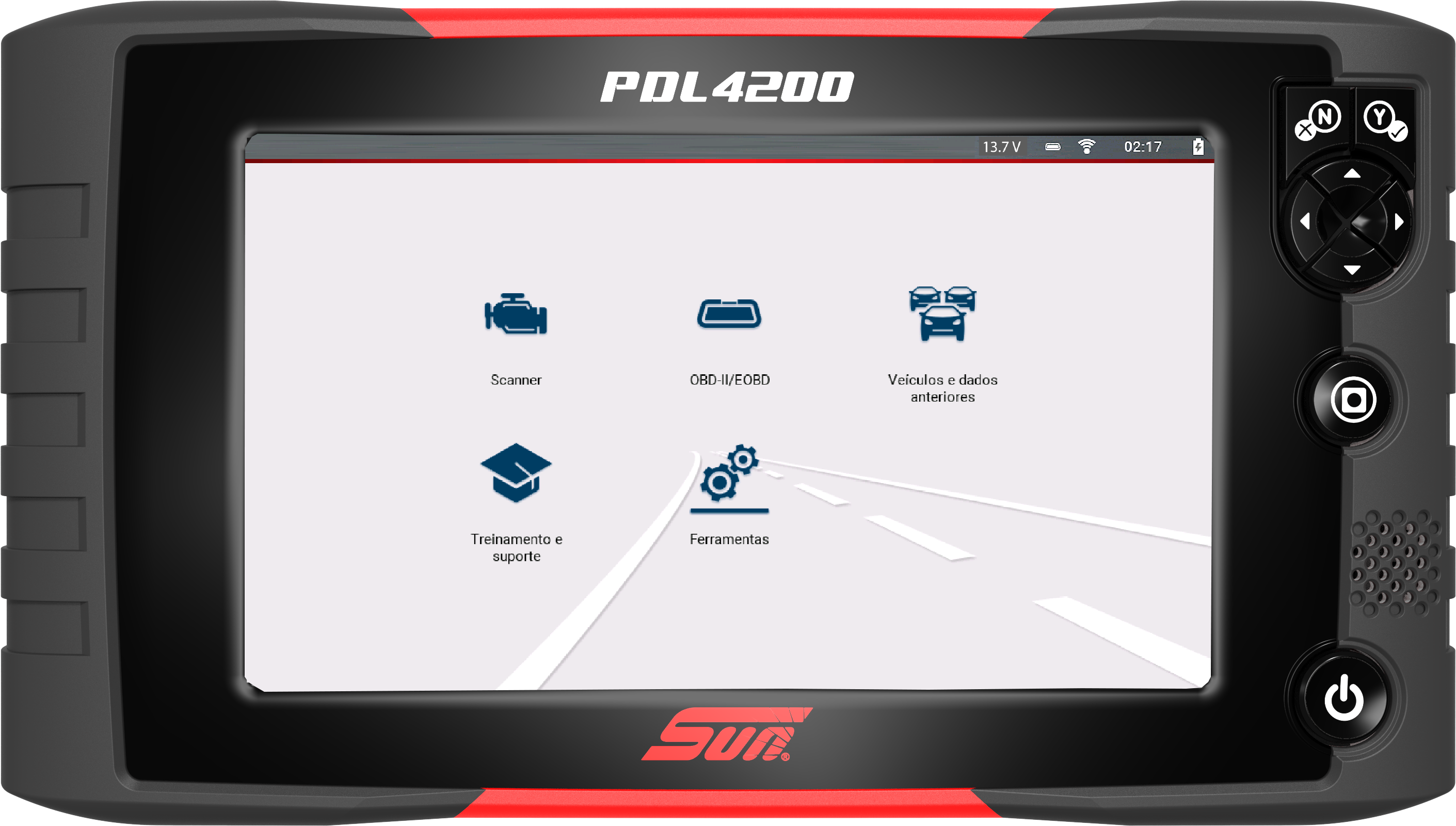
Este equipamento não tem direito à proteção contra interferência prejudicial e não pode causar interferência em sistemas devidamente autorizados.
Este produto foi homologado pela ANATEL, de acordo com os procedimentos regulamentados de avaliação da conformidade de produtos de telecomunicações e atende aos requisitos técnicos aplicáveis, incluindo os limites da medida da exposição humana referente a campos elétricos, magnéticos e eletromagnéticos de radiofrequência SAR valor máximo (0,246 W/kg).
Clique em uma imagem para expandi-la e clique novamente para redefinir o tamanho. Faça um teste na imagem acima! Não se aplica a todas as imagens/ilustrações.
Use o botão VOLTAR do seu navegador para visualizar a última página que você visitou. Para mais informações sobre como usar este aplicativo, consulte Sobre Ajuda.
 Recursos básicos e botões de controles
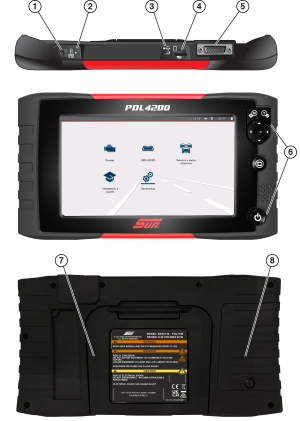
Há quatro botões de controle do tipo “pressão” e um botão multidirecional do tipo “interruptor basculante” à direita da ferramenta de diagnóstico. Todas as outras operações da ferramenta de diagnóstico são controladas na tela sensível ao toque.
Os controles da tela sensível ao toque são usados para a maioria das operações. Porém, os botões de controle também podem ser usados para navegar e selecionar funções.
|
Item |
Botão |
Descrição |
|
|---|---|---|---|
|
1 |
– |
Conector da fonte de alimentação |
|
|
2 |
– |
LED indicador de status da bateria |
|
|
3 |
– |
Mini conector USB |
|
|
4 |
– |
Cartão micro SD
|
|
|
5 |
– |
Conector do cabo de dados |
|
|
6 |
|
N/Cancelar |
|
|
|
Y/Aceitar |
||
|
|
Botões direcionais |
||
|
|
S (Atalho)
|
||
|
|
Ligar/Desligar |
||
|
7 |
– |
Suporte dobrável |
|
|
8 |
– |
Tampa da bateria |
|


 Instalar a bateria e iniciar
| 1. | Retire a tampa da bateria e instale a bateria fornecida, com as setas voltadas para cima e, em seguida, reinstale a tampa. |
Não aperte muito o parafuso da tampa da bateria!
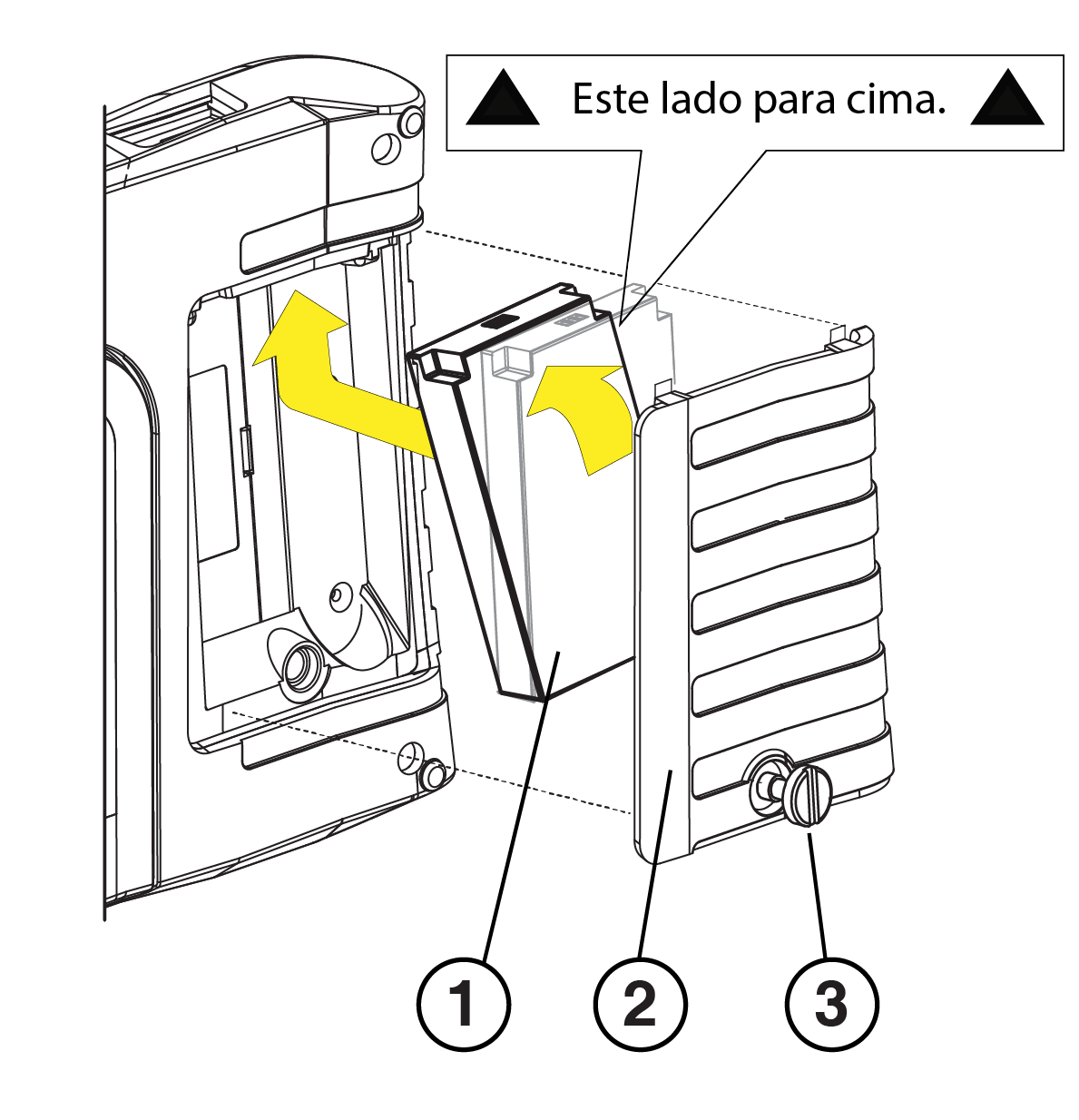
| 1. | Bateria |
| 2. | Tampa da bateria |
| 3. | Parafuso da tampa da bateria |
| 2. | Pressione e solte o botão Ligar/Desligar  para ligar a ferramenta. para ligar a ferramenta. |
A conexão do cabo de dados ao DLC do veículo também aciona a ferramenta.
Conectar a uma rede Wi-Fi
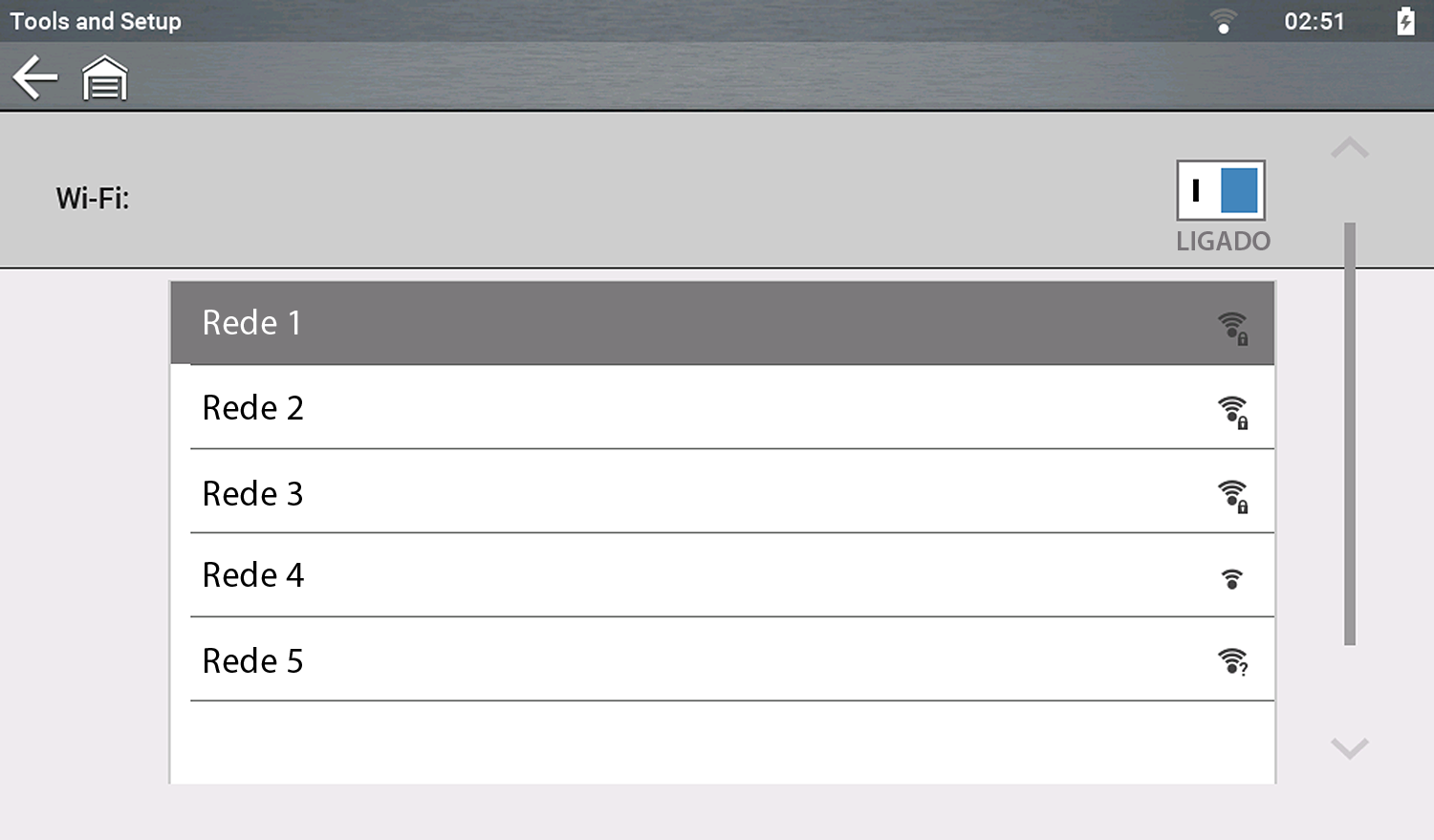
| 1. | Na tela inicial, selecione  Ferramentas > Configurações > Configurar Wi-Fi Ferramentas > Configurações > Configurar Wi-Fi |
| 2. | Toque no ícone Ativação do Wi-Fi para ligá-lo. |
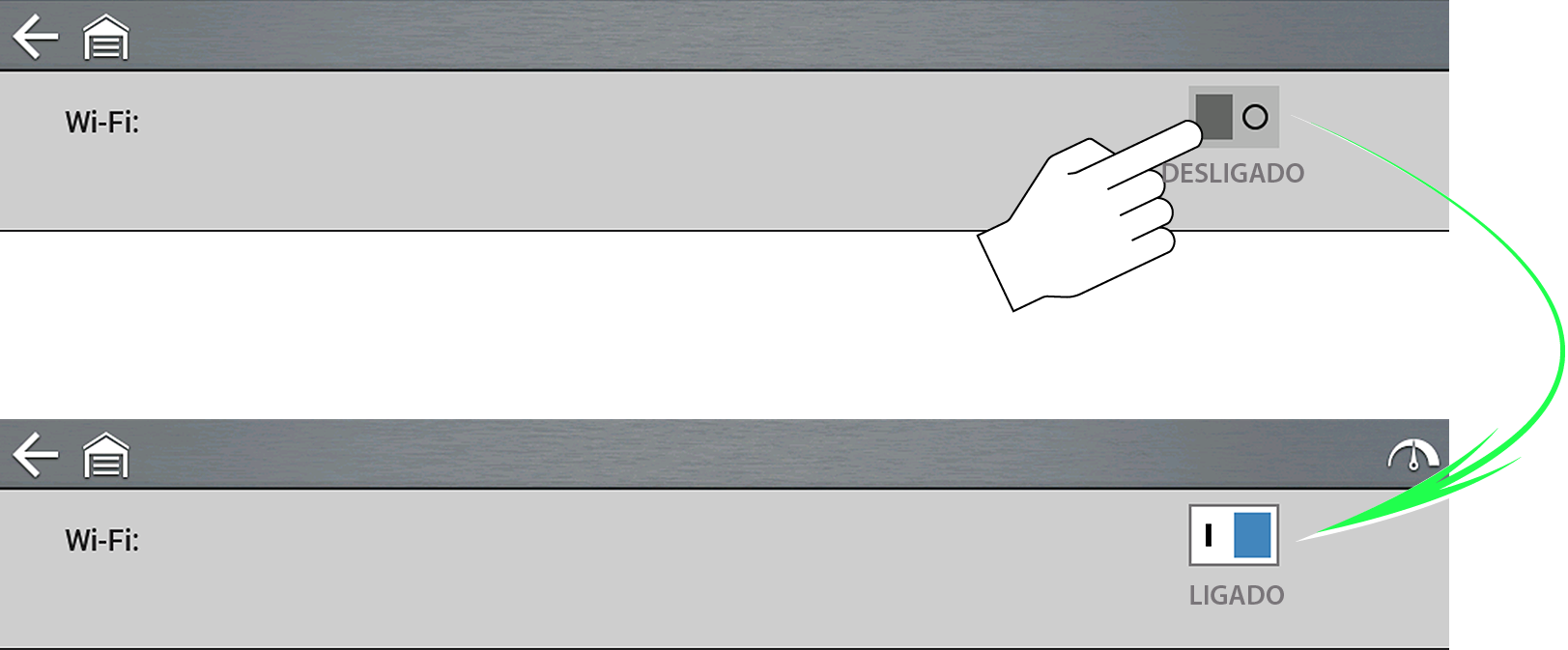
| 3. | Selecione sua rede entre as redes disponíveis e digite uma senha (se necessário). Em seguida, selecione OK. |
Funções dos ícones da tela inicial
Scanner
O Scanner facilita a comunicação do veículo, fornecendo a funcionalidade de varredura completa, incluindo estes recursos e muito mais!
| ● | Varredura de códigos – Realize a varredura de vários sistemas em um único clique |
| ● | Gráficos de dados – Visualize vários gráficos de uma vez para análise de comparação de dados |
| ● | Testes funcionais – Realize testes de componentes funcionais e reaprendizados adaptativos |
Princípios básicos do Scanner
| 1. | Na tela inicial, selecione Scanner e, depois, Automotivo. |
| 2. | Selecione Marca do veículo e siga as solicitações que aparecem na tela para identificar o veículo. |
| 3. | Selecione um Sistema (p. ex. Varredura de código, Motor, Transmissão, Corpo etc.). |
| 4. | Siga as instruções que aparecem na tela para conectar o cabo de dados DA-4 ao conector de diagnóstico do OBD-II do veículo. |
| 5. | Conecte o cabo de dados DA-4 à ferramenta de diagnóstico. |
| 6. | Soga as solicitações que aparecem na tela para selecionar um Sistema (por exemplo, Motor, ABS, Transmissão). |
| 7. | Selecione uma Função/Teste (p. ex. Menu Códigos, Varredura de códigos, Exibição de dados, Testes funcionais). |
O cabo de dados do OBD-II é equipado com um LED para indicar se o veículo está fornecendo alimentação à ferramenta de diagnóstico. Além disso, a lanterna de LED integrada pode ajudar a encontrar um conector de links de dados (DLC) do veículo e conectar-se a ele.
Demonstração do scanner
O programa de demonstração incorporado permite explorar as funções do Scanner sem ter que se conectar de fato a um veículo. Atualize-se navegando pelas operações do Scanner, incluindo identificação do veículo, seleção do sistema, Varredura de códigos, gráficos de PIDs e muito mais!
| 1. | Na tela inicial, selecione Scanner. |
| 2. | No menu da marca do veículo, selecione Demonstração. |
| 3. | Selecione 2009 > Identificação manual > Peugot 407 > 1.6L T-Diesel (9HZ). |
| 4. | Selecione 2018 > Identificação manual > Volkswagen Polo (Demo) > 1.0L 12V Flex. |
| 5. | Selecione OK, para confirmar o veículo, e, em seguida, selecione Continuar. |
| 6. | Selecione Gerenciamento de motor > Continuar > Códigos, para exibir a lista de resultados do código. |
OBD-II/EOBD
Acesse rapidamente códigos, testes e dados do OBD-II/EOBD sem precisar identificar o veículo
| ● | EOBD – acesse modos de serviço do OBD-II/EOBD (p. ex. $01 a $0A), que permitem visualizar os códigos de problema de diagnóstico atuais, dados de parâmetros, informações de captura de tela, resultados de teste de monitoramento do sensor de oxigênio, números de calibração de verificação e muito mais! |
| ● | Verificação de integridade do OBD-II – verifique rapidamente ou apague códigos de problema de diagnóstico, verifique o status do monitor de prontidão e o status do MIL. |
Dados e veículos anteriores
Economize tempo de configuração ao testar novamente um veículo e reveja seus arquivos salvos.
| ● | Histórico do veículo – lista os últimos 25 veículos selecionados. |
| ● | Visualizar Dados salvos – lista todos os arquivos de dados salvos, incluindo imagens de telas. |
| ● | Excluir Dados salvos – apaga permanentemente os arquivos salvos na memória. |
Ferramentas
Altere facilmente as configurações para suas preferências e transfira arquivos de dados salvos para o seu computador.
| ● | Conexão com computador – transferir arquivos de dados salvos para seu computador usando um cabo USB e o ShopStream Connect™. |
| ● | Conectar-se – exibir códigos de autorização usados para criar sua conta do Snap-on Cloud em ALTUSDRIVE.com. |
| ● | Configurar o botão Atalho – mudar a função do botão Atalho. |
| ● | Configurações – ajustar as configurações de exibição e unidades de medida. |
| ● | Informações do sistema – localizar informações sobre o software e o sistema. |
Treinamento e suporte
Assista e vídeos curtos sobre como configurar e começar a usar recursos selecionados da sua ferramenta de diagnóstico.
| ● | Configurar Wi-Fi |
| ● | Configurar o Snap-on Cloud |
| ● | Compartilhar relatórios de varredura de código |
| ● | Fazer upgrade do software |
Configurar seu Perfil de técnico do Snap-on (Use o Snap-on Cloud)
Wi-Fi necessário
Transfira automaticamente os resultados da Varredura de códigos para o Snap-on Cloud, e, em seguida, use seu dispositivo móvel para acessar, imprimir e compartilhar um Relatório do sistema do veículo.
| 1. | Na tela inicial da ferramenta de diagnóstico, selecione Ferramentas > Configurações > Configurar Wi-Fi. |
| 2. | Ative o Wi-Fi e selecione uma rede. |
| 3. | Quando estiver conectado, é exibida uma tela que contém o Nº de série, PIN e Código do dispositivo necessários para o registro. Grave esses números. |
| 4. | Em um dispositivo móvel ou computador, acesse https://ALTUSDRIVE.com e selecione Criar conta individual na tela Login. |
| 5. | Insira as informações necessárias e crie um Nome de usuário e uma Senha, e, em seguida, selecione Criar. |
| 6. | Na tela de confirmação “Sucesso”, selecione Concluído. |
| 7. | Faça login usando seu Nome de usuário e sua Senha. |
| 8. | Responda às perguntas de segurança e, em seguida, selecione Enviar. |
| 9. | No Gerenciador de perfil de técnico, selecione a aba Gerenciamento do dispositivo. |
| 10. | Selecione Adicionar dispositivo , insira o Nº de série, PIN, Código e Nome do dispositivo. |
| 11. | Sair do aplicativo. |
| 12. | Para começar, faça login usando seu Nome de usuário e sua Senha em https://ALTUSDRIVE.com . |
Para outras informações, consulte Perfil de técnico do Snap-on e Snap-on Cloud
Configuração do Security Link™
Use o Security Link para obter acesso a portas de acesso protegidas em veículos selecionados. Para outras informações, consulte Security Link
Fazer download do ShopStream Connect (SSC)
O ShopStream Connect (SSC) é um aplicativo complementar para computador disponível sem qualquer custo que oferece a você a possibilidade de conectar sua ferramenta de diagnóstico ao seu PC.
| 1. | Comece fazendo o download do aplicativo SSC e instalando-o em seu computador. |
Faça o download do SSC em: https://br.sun-workshopsolutions.com/pt-br/shopstream-connect
| 2. | Conecte o cabo USB na ferramenta de diagnóstico e no seu computador. |
| 3. | Na ferramenta de diagnóstico, selecione Ferramentas > Conectar ao PC. |
| 4. | Use o aplicativo SSC para: |
| ● | Imprimir arquivos de dados e relatórios de Varredura de códigos |
| ● | Baixar atualizações e upgrades de software |
| ● | Transferir arquivos de dados de forma bidirecional, entre a ferramenta e o seu computador |
| ● | Salvar e gerenciar arquivos de dados |
| ● | Adicionar Anotações nos seus arquivos de dados |
Para outras informações, consulte ShopStream Connect (SSC)
Ler Informações importantes de segurança
Para sua segurança e a segurança de outras pessoas, leia e entenda as Informações importantes sobre segurança, antes de operar este dispositivo.