„Tools“ (Extras)
 „Connect-to-PC“ (Verbindung mit PC)
Übertragen Sie gespeicherte Datendateien von Ihrem Diagnosewerkzeug auf Ihren PC.
| 1. | Wählen Sie auf dem Startbildschirm  „Tools“ (Extras) > „Connect-to-PC“ (Mit PC verbinden). „Tools“ (Extras) > „Connect-to-PC“ (Mit PC verbinden). |
| 2. | Schließen Sie das mitgelieferte USB-Kabel an das Diagnosewerkzeug und den PC an. |
Das Diagnosewerkzeug wird als externes Laufwerk auf Ihrem PC angezeigt, und die Dateien befinden sich im Ordner „USERDATA“.
Weitere Informationen finden Sie unter ShopStream Connect™.
Verbindung herstellen
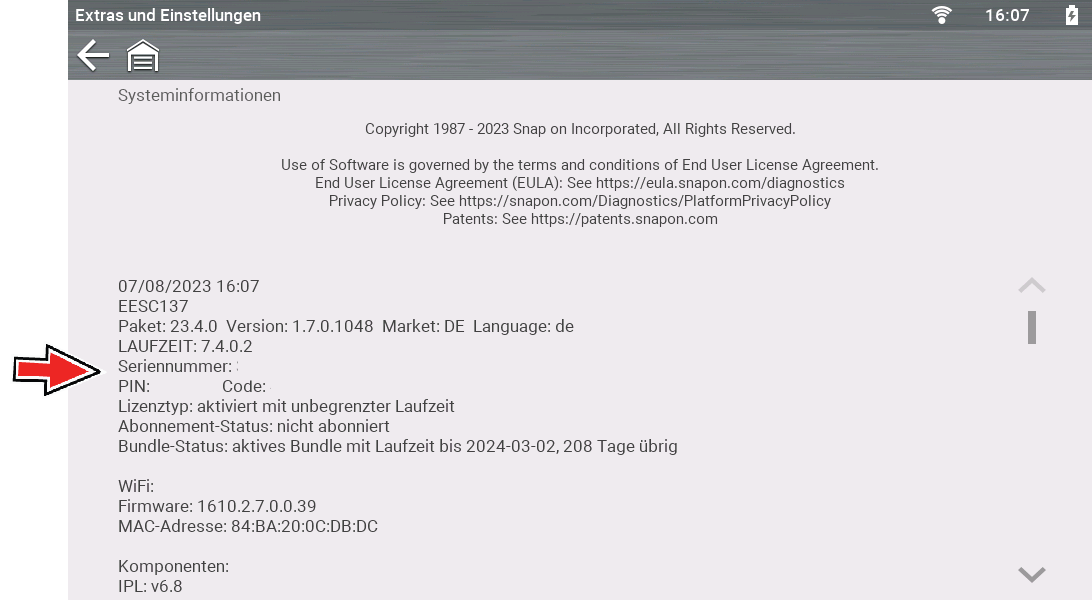
Auf diesem Bildschirm werden die Seriennummer des Diagnosewerkzeugs, die PIN und der Code angezeigt, die verwendet werden, um Ihr Werkzeug mit Ihrem Snap-on-Technikerprofil zu verknüpfen (damit Sie andere Apps wie die Snap-on Cloud und Security Link nutzen können).
Weitere Informationen finden Sie unter Snap-on Techniker-Profil.
Wählen Sie auf dem Startbildschirm „Tools“ (Extras) > „Get Connected“ (Verbindung herstellen).
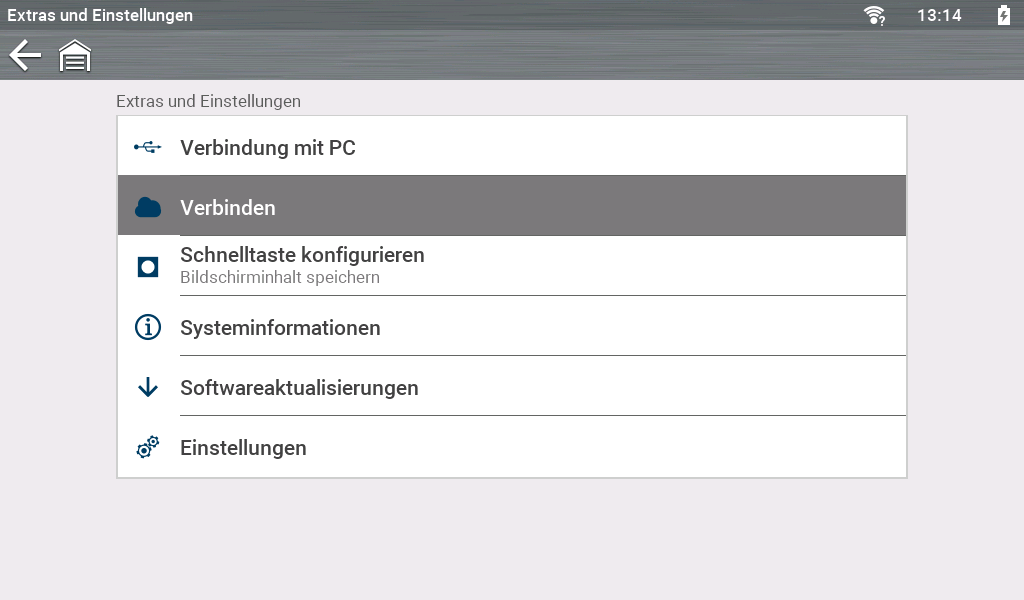
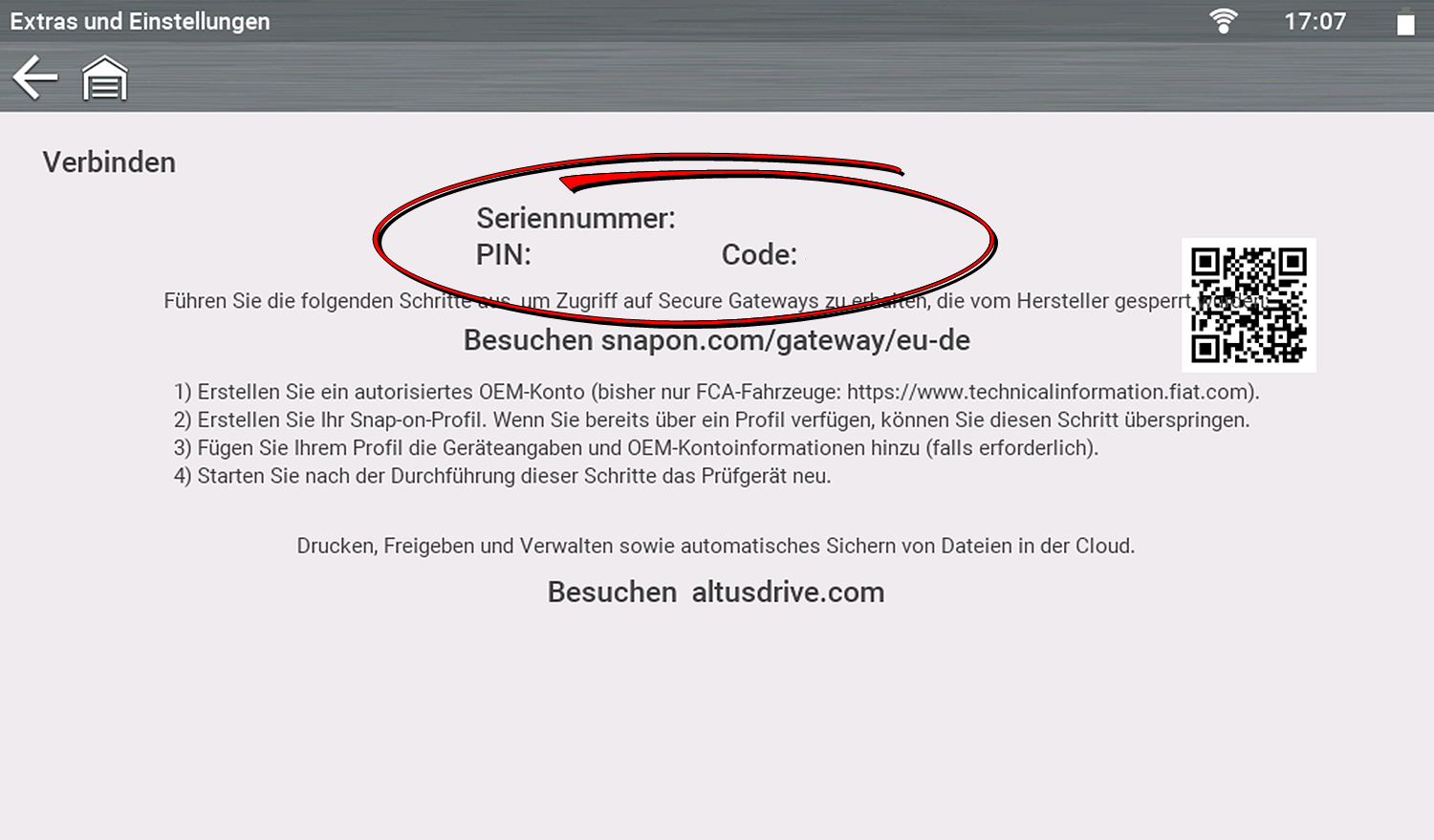
PIN- und Codenummern werden bei jeder Anzeige des Bildschirms „Get Connected“ (Verbindung herstellen) geändert. Dies ist gewollt. Es kann ein beliebiger angezeigter Satz von PIN- und Codenummer verwendet werden.
„Configure Shortcut Key“ (Verknüpfungstaste konfigurieren)
Mit dieser Optionen können Sie die Funktion der Verknüpfungstaste (Taste) festlegen.
Wählen Sie auf dem Startbildschirm „Tools“ (Extras) > „Configure Shortcut Key“ (Verknüpfungstaste konfigurieren).
Optionen:
| ● | „Brightness“ (Helligkeit):oöffnet den Bildschirm zum Einstellen der Helligkeit. |
| ● | „Save Screen“ (Bildschirm speichern): speichert eine Bitmap-Abbildung des sichtbaren Bildschirms. |
| ● | „Save Movie“ (Video speichern): schreibt PID-Daten zur späteren Wiedergabe vom Zwischenspeicher in eine Datei. |
| ● | „Show Shortcut Menu“ (Verknüpfungsmenü anzeigen): öffnet das Menü, sodass Sie schnell eine beliebige Funktion auswählen können. |
| ● | „Toggle Start/Pause“ (Start/Pause-Umschalter): programmiert die Verknüpfungstaste auf die Funktion der Symbole für „Pause“ und „Start“. |
 „Settings“ (Einstellungen)
„Brightness“ (Helligkeit) (Anzeigeeinstellung)
„Settings“ (Einstellungen)
„Brightness“ (Helligkeit) (Anzeigeeinstellung)
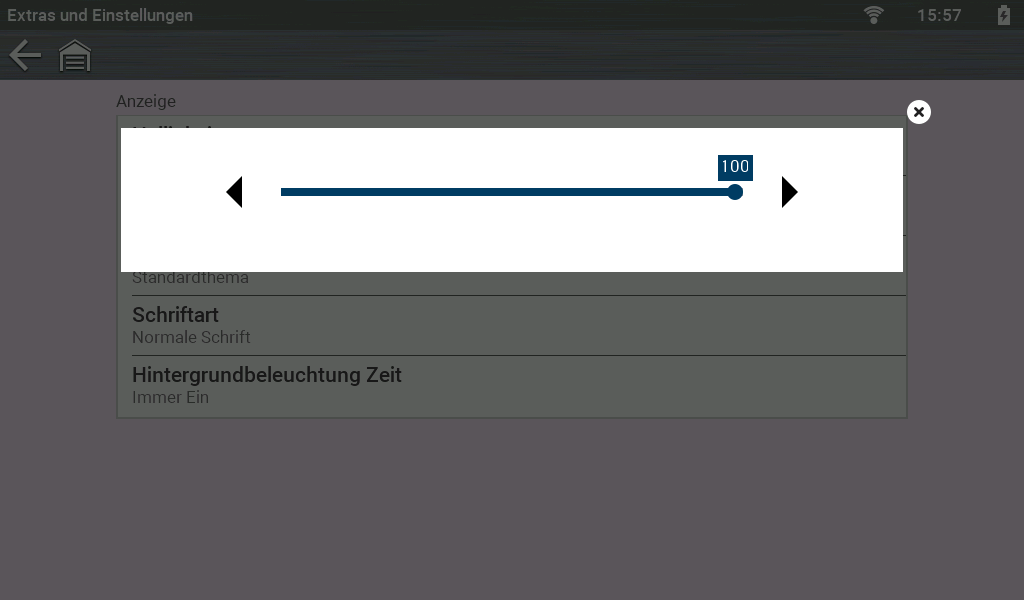
Über „Brightness“ (Helligkeit) wird die Bildschirmhelligkeit eingestellt.
So ändern Sie diese Einstellung: Wählen Sie auf dem Startbildschirm: „Tools“ (Extras) > „Settings“ (Einstellungen) > „System Settings“ (Systemeinstellungen) > „Display“ (Anzeige) > „Brightness“ (Helligkeit)
Verwenden Sie dieSymbole zum Einstellen.
„Color Theme“ (Farbschema) (Anzeigeeinstellung)
Sie können das Schema der Anzeige auf „Day Theme“ (Tagesschema) (weißer Hintergrund) oder „Night Theme“ (Nachtschema) (schwarzer Hintergrund) einstellen.
So ändern Sie diese Einstellung: Wählen Sie auf dem Startbildschirm: „Tools“ (Extras) > „Settings“ (Einstellungen) > „System Settings“ (Systemeinstellungen) > „Display“ (Anzeige) > „Color Theme“ (Farbschema)
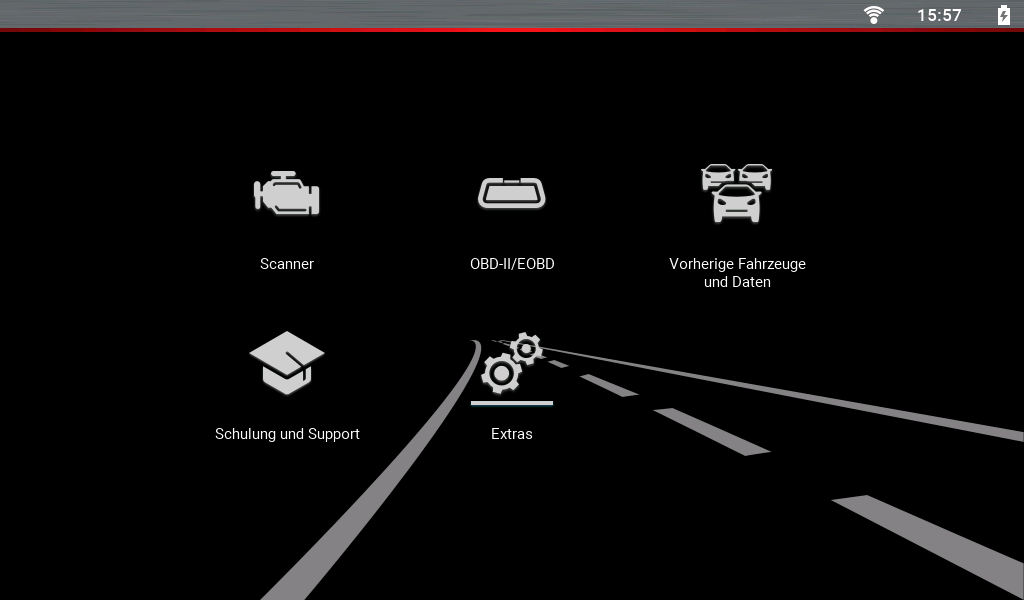
Nachtschema – abgebildet
„High Contrast Toolbar“ (Symbolleiste mit hohem Kontrast) (Anzeigeeinstellung)
Sie können die Symbolleiste auf „Color“ (Farbe) oder „High Contrast“ (Hoher Kontrast) (schwarz/weiß) einstellen.
So ändern Sie diese Einstellung: Wählen Sie auf dem Startbildschirm: Tools (Extras) > Settings (Einstellungen) > System Settings (Systemeinstellungen) > Display (Anzeige) > High Contrast Toolbar (Symbolleiste mit hohem Kontrast)
Einstellung für hohen Kontrast – abgebildet
„Backlight Time“ (Dauer der Hintergrundbeleuchtung) (Anzeigeeinstellung)
Mit dieser Option wird die Dauer der Hintergrundbeleuchtung bei Inaktivität eingestellt.
So ändern Sie diese Einstellung: Wählen Sie auf dem Startbildschirm: „Tools“ (Extras) > „Settings“ (Einstellungen) > „System Settings“ (Systemeinstellungen) > „Display“ (Anzeige) > „Backlight Time“ (Dauer der Hintergrundbeleuchtung)
Optionen:
| ● | „Always On“ (Immer eingeschaltet) |
| ● | „15 Seconds“ (15 Sekunden) |
| ● | „30 Seconds“ (30 Sekunden) |
| ● | „45 Seconds“ (45 Sekunden) |
| ● | „60 Seconds“ (60 Sekunden) |
„Font Type“ (Schriftart) (Anzeigeeinstellung)
Sie können die Schriftart auf normal oder fett einstellen.
So ändern Sie diese Einstellung: Wählen Sie auf dem Startbildschirm: „Tools“ (Extras) > „Settings“ (Einstellungen) > „System Settings“ (Systemeinstellungen) > „Display“ (Anzeige) > „Font Type“ (Schriftart)
„Time Zone“ (Zeitzone) (Datum- und Uhrzeiteinstellung)
Über „Time Zone“ (Zeitzone) stellen sie die Zeitzone ein.
So ändern Sie diese Einstellung: Wählen Sie auf dem Startbildschirm: „Tools“ (Extras) > „Settings“ (Einstellungen) > „System Settings“ (Systemeinstellungen) > „Date & Time“ (Datum und Uhrzeit) > „Time Zone“ (Zeitzone)
„Clock Settings“ (Uhreinstellungen) (Datum- und Uhrzeiteinstellung)
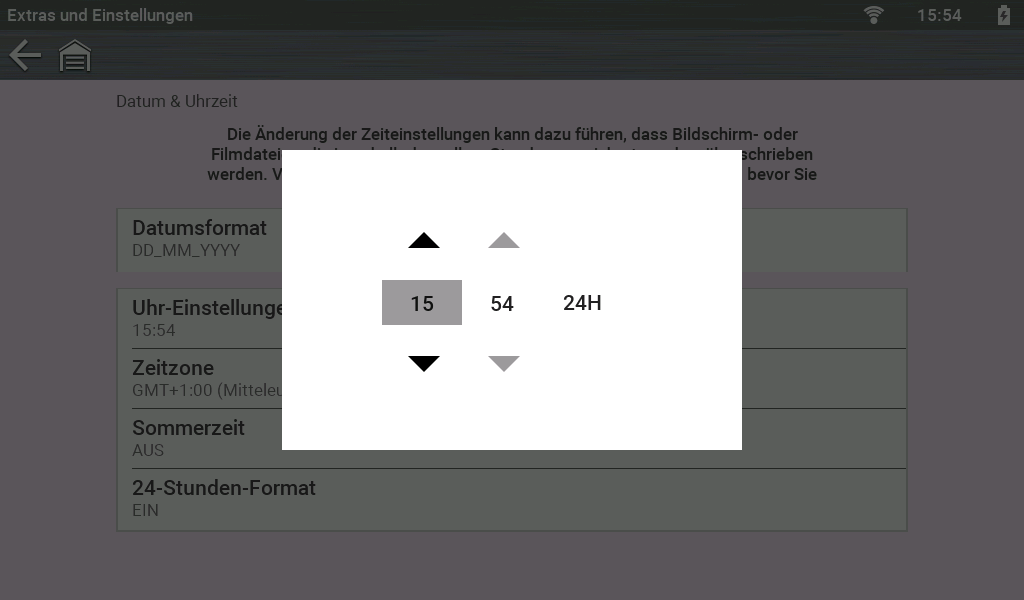
Über „Clock Settings“ (Uhreinstellungen) können Sie die Uhr einstellen.
So ändern Sie diese Einstellung: Wählen Sie auf dem Startbildschirm: „Tools“ (Extras) > „Settings“ (Einstellungen) > „System Settings“ (Systemeinstellungen) > „Date & Time“ (Datum und Uhrzeit) > „Clock Settings“ (Uhreinstellungen)
| ● | Verwenden Sie aufwärts (+) und abwärts (-), um die Zahlen einzustellen. |
| ● | Verwenden Sie Häkchen (a), um zum nächsten Feld zu gelangen. |
„Daylight Savings Time“ (Sommerzeit) (Datum- und Uhrzeiteinstellung)
Die Sommerzeit kann ein- oder ausgeschaltet werden.
So ändern Sie diese Einstellung: Wählen Sie auf dem Startbildschirm: „Tools“ (Extras) > „Settings“ (Einstellungen) > „System Settings“ (Systemeinstellungen) > „Date & Time“ (Datum und Uhrzeit) > „Daylight Savings Time“ (Sommerzeit)
„Time Format“ (Zeitformat) (Datum- und Uhrzeiteinstellung)
„Time Format“ (Zeitformat) gibt an, ob die Zeit als 12 oder 24 Stunden angezeigt werden soll.
So ändern Sie diese Einstellung: Wählen Sie auf dem Startbildschirm: „Tools“ (Extras) > „Settings“ (Einstellungen) > „System Settings“ (Systemeinstellungen) > „Date & Time“ (Datum und Uhrzeit) > „24 Hour Format“ (24-Stunden-Format)
„Date Format (Datumsformat)“ (Datum- und Uhrzeiteinstellung)
„Date Format“ (Datumsformat) gibt an, wie die Datumsinformationen angezeigt werden.
So ändern Sie diese Einstellungen: Wählen Sie auf dem Startbildschirm: „Tools“ (Extras) > „Settings“ (Einstellungen) > „System Settings“ (Systemeinstellungen) > „Date & Time“ (Datum und Uhrzeit) > „Date Format“ (Datumsformat)
Optionen:
| ● | (MM_DD_YYYY) (MM_TT_JJJJ) – Monat, Tag, Jahr |
| ● | (DD_MM_YYYY) (TT_MM_JJJJ) – Tag, Monat, Jahr |
| ● | (YYYY_MM_DD) (JJJJ_MM_TT) – Jahr, Monat, Tag |
„Graph Scale“ (Grafikskala) (Scanner-Konfigurierung)
Diese Option dient dazu, die Skalen innerhalb des Scanners ein- bzw. auszuschalten.
So ändern So ändern Sie diese Einstellung: Wählen Sie auf dem Startbildschirm „Tools“ (Extras) > „Settings“ (Einstellungen) > „Configure Scanner“ (Scanner konfigurieren) > „Graph Scale“ (Grafikskala).
„AUTO VIN“ (Auto-VIN) (Scanner-Einstellung konfigurieren)
Schalten Sie die Option „Instant Vehicle ID“ (Sofortige Fahrzeugidentifikation) ein bzw. aus.
So ändern So ändern Sie diese Einstellung: Wählen Sie auf dem Startbildschirm „Tools“ (Extras) > „Settings“ (Einstellungen) > „Configure Scanner“ (Scanner konfigurieren) > „Auto VIN“ (Auto-VIN).
„Code Scan Generics“ (Allgemeine Code-Scan-Informationen) (Scanner-Konfigurierung)
Diese Option dient dazu, OBD-II-Codes und die Überwachung von Code-Scans ein- bzw. auszuschalten.
So ändern So ändern Sie diese Einstellung: Wählen Sie auf dem Startbildschirm „Tools“ (Extras) > „Settings“ (Einstellungen) > „Configure Scanner“ (Scanner konfigurieren) > „Code Scan Generics“ (Allgemeine Code-Scan-Informationen).
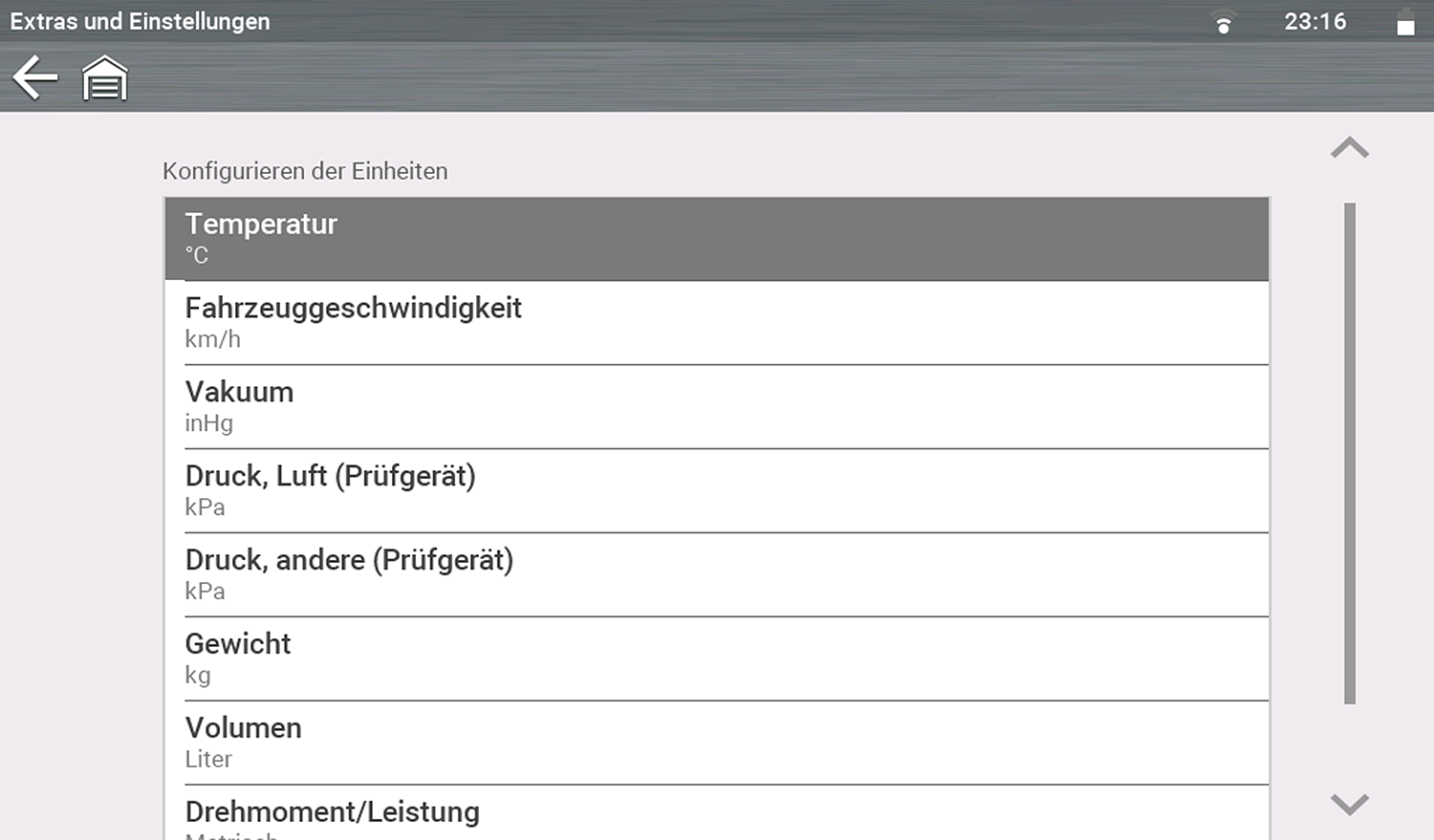
Einheiten konfigurieren
Diese Option dient dazu, als Maßeinheit das US-Maßsystem oder das metrische Maßsystem auszuwählen.
So ändern Sie diese Einstellungen: Wählen Sie auf dem Startbildschirm: „Tools“ (Extras) > „Settings“ (Einstellungen) > „Configure Units“ (Einheiten konfigurieren)