Modos de servicio de OBD-II
 ($01) Mostrar datos actuales
En la pantalla de inicio seleccione OBD-II/EOBD > OBD Direct > OBD Diagnose > Start Communication > ($01) Display Current Data (OBD-II/EOBD > OBD Direct > Diagnóstico de OBD > Iniciar comunicación > ($01) Mostrar datos actuales)
Use este modo para ver las PID del tren de potencia actual. Estos datos se muestran sin modificar, como los transmite el módulo. El cuerpo principal de la pantalla tiene dos columnas: la columna de la izquierda es una descripción de la PID y la columna derecha es el valor o estado. Las opciones de visualización y las operaciones son las mismas que las de la función Escáner.
Los códigos de OBD-II/EOBD tienen prioridad según la intensidad de la emisión. La prioridad del código determina el encendido de la MIL y el procedimiento de borrado del código. La clasificación de prioridad varía entre los fabricantes, las marcas y los modelos de vehículos.
Cree una lista de PID personalizada para aumentar la frecuencia de actualización de la pantalla o el tiempo de respuesta de los PID que se muestran.
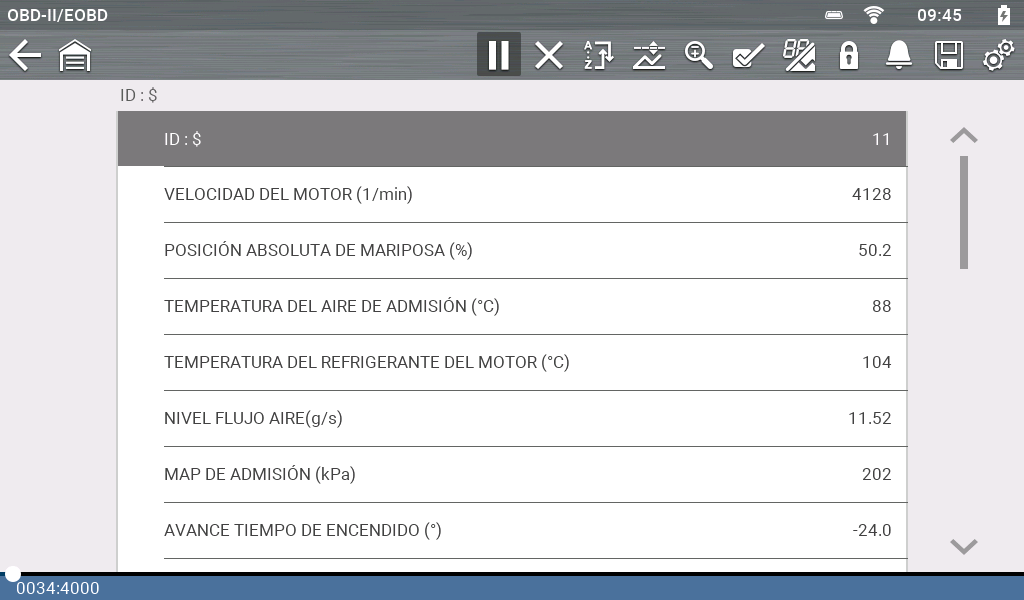
Visualización de datos actuales
($02) Mostrar datos del cuadro congelado
En la pantalla de inicio seleccione OBD-II/EOBD > OBD Direct > OBD Diagnose > Start Communication > ($02) Display Freeze Frame Data (OBD-II/EOBD > OBD Direct > Diagnóstico de OBD > Iniciar comunicación > ($02) Mostrar datos del cuadro congelado)
Los datos del cuadro congelado proporcionan una “captura de pantalla” de los PID críticos a la hora aproximada en que se estableció el DTC.
Este modo se utiliza para mostrar los datos del cuadro congelado de cualquier código de problemas de diagnóstico (DTC) relacionado con la emisión almacenada. En la mayoría de los casos, el cuadro almacenado es el último DTC que ocurrió. Ciertos DTC, aquellos que tienen un mayor efecto en las emisiones del vehículo, tienen mayor prioridad. En esos casos, el DTC de mayor prioridad es aquel del que se conservan los registros del cuadro congelado.
($03) Mostrar códigos de problema
En la pantalla de inicio seleccione OBD-II/EOBD > OBD Direct > OBD Diagnose > Start Communication > ($03) Display Trouble Codes (OBD-II/EOBD > OBD Direct > Diagnóstico de OBD > Iniciar comunicación > ($03) Mostrar códigos de problema)
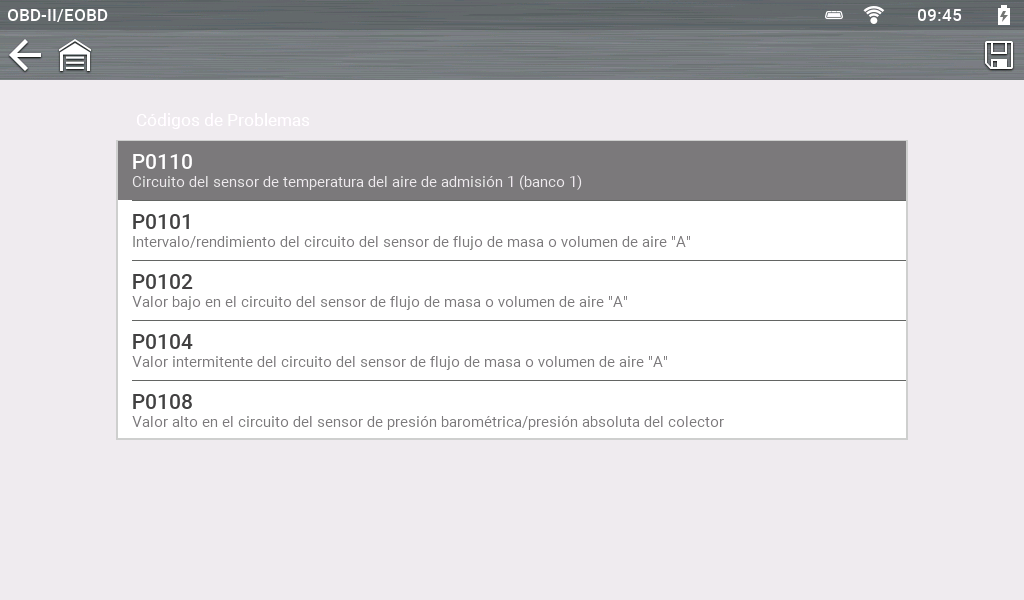
Este modo muestra los DTC almacenados, relacionados con las emisiones. La pantalla es similar a la pantalla de los códigos de la función Escáner, pero la lista no incluye DTC mejorados.
($04) Borrar datos relacionados con las emisiones
En la pantalla de inicio seleccione OBD-II/EOBD > OBD Direct > OBD Diagnose > Start Communication > ($04) Clear Emissions Related Data (OBD-II/EOBD > OBD Direct > Diagnóstico de OBD > Iniciar comunicación > ($04) Borrar datos relacionados con las emisiones)
La función Borrar códigos permite borrar todos los datos almacenados, incluidos los códigos mejorados y la información de la imagen congelada.
Este modo se utiliza para borrar todos los datos de diagnóstico relacionados con las emisiones, como DTC, datos del cuadro congelado y resultados de la prueba del monitor, y también para restablecer los monitores al estado No preparado y apagar la MIL.
| 1. | Seleccione Clear Emissions Related Data (Borrar datos relacionados con emisiones) en el menú. |
Se muestra un mensaje de confirmación para ayudar a evitar la pérdida de datos vitales.
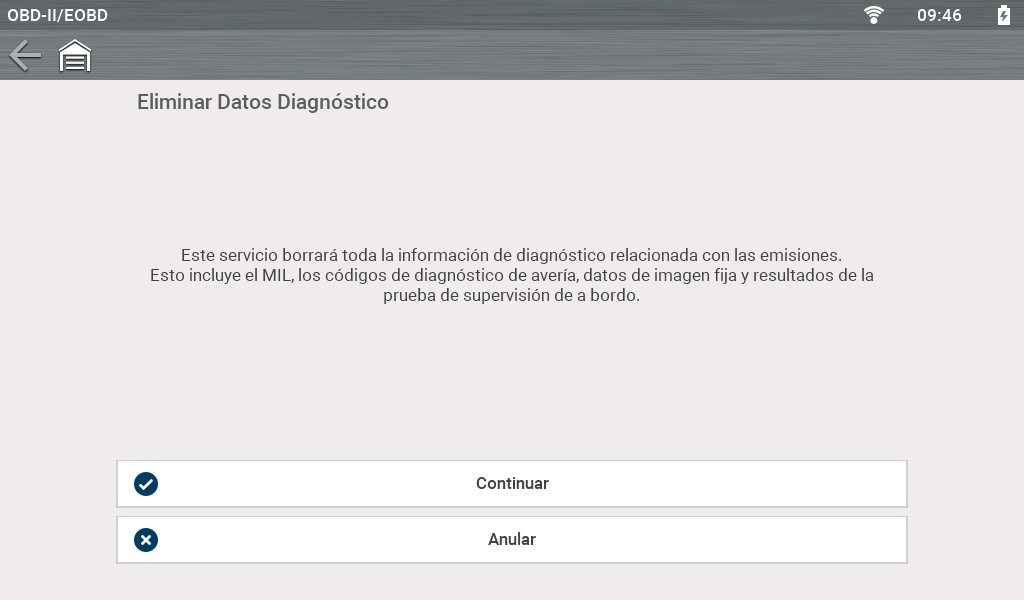
Mensaje de confirmación de borrado de códigos
| 2. | Continúe a partir del mensaje de confirmación. |
La pantalla se actualiza varias veces a medida que la memoria se borra. Luego, se muestra el mensaje “los datos se borraron”.
| 3. | Seleccione Continue (Continuar) para volver al menú Select Service (Seleccionar Servicio). |
($05, 06, 07) Mostrar parámetros y resultados de la prueba
Esta opción permite abrir un submenú de servicios para ver los parámetros y resultados de las pruebas de distintos sensores, los resultados de la prueba del monitor y un registro de condiciones de configuración de DTC detectadas durante el último ciclo de conducción. El submenú incluye lo siguiente:
($05) Monitoreo del sensor de oxígeno
En la pantalla de inicio seleccione OBD-II/EOBD > OBD Direct > OBD Diagnose > Start Communication > ($05) Oxygen Sensor Monitoring (OBD-II/EOBD > OBD Direct > Diagnóstico de OBD > Iniciar comunicación > ($05) Monitoreo del sensor de oxígeno)
Esta opción proporciona los resultados de la prueba para comprobar la integridad de los sensores de oxígeno (O2) de los vehículos sin bus de la CAN. Al seleccionarlo, se muestran todos los parámetros del sensor de O2 relacionados con la prueba específica. La identificación de la prueba (ID) se muestra en la parte superior de la lista de datos. En general, este modo no estará disponible al probar un vehículo equipado con bus de la CAN, ya que los datos correspondientes se proporcionan en el modo seis.
($06) Sistemas monitoreados incorporados
En la pantalla de inicio seleccione OBD-II/EOBD > OBD Direct > OBD Diagnose > Start Communication > ($06, 07) Display Test Param./Results > ($06) On-Board Monitored Systems (OBD-II/EOBD > OBD Direct > Diagnóstico de OBD > Iniciar comunicación > ($06, 07) Mostrar parámetros y resultados de la prueba > ($06) Sistemas monitoreados incorporados)
Este modo proporciona resultados de la prueba del sistema monitoreado. Los datos disponibles pertenecen a sistemas y componentes específicos que el sistema de diagnóstico incorporado monitorea de forma continua (por ejemplo, fallas de encendido) o de forma no continua (por ejemplo, sistema del catalizador). La información del modo $06 puede variar según la marca, el modelo o el año, y puede requerir información del OEM para interpretar los resultados.
En el caso de los vehículos equipados con bus de la CAN, los OEM suelen definir los diferentes resultados de la prueba usando los números de ID del monitor (MID) (por ejemplo, MID $39, $A2) y las ID de los componentes (CID). Cada MID y CID pueden proporcionar valores de los resultados de la prueba y los límites de falla que lo pueden ayudar a identificar qué monitor falló y validar la reparación después de terminar.
En el caso de los vehículos equipados previamente con bus de la CAN, los OEM suelen definir los diferentes resultados de la prueba usando la ID de la prueba (TID) y las ID de los componentes (CID). Estos se utilizaban igual que en los vehículos con bus de la CAN descritos arriba.
($07) DTC detectados durante la última conducción
En la pantalla de inicio seleccione OBD-II/EOBD > OBD Direct > OBD Diagnose > Start Communication > ($06, 07) Display Test Param./Results > ($07) DTCs Detected During Last Drive (OBD-II/EOBD > OBD Direct > Diagnóstico de OBD > Iniciar comunicación > ($06, 07) Mostrar parámetros y resultados de la prueba > ($07) DTC detectados durante la última conducción)
Este modo también suele llamarse "Códigos pendientes". El modo siete proporciona un registro de los DTC pendientes que se establecieron durante el último ciclo de conducción completado. Los DTC pendientes también se denominan códigos de "dos vías": cuando ocurre un malfuncionamiento inicial, el módulo almacena el código, pero no activa la MIL. La MIL se activa solo si vuelve a ocurrir el mismo problema y el código se almacena en la lista del modo tres. Esto puede ser útil al verificar una reparación, al controlar los resultados después de un ciclo de conducción.
($08) Solicitar control del sistema incorporado
En la pantalla de inicio seleccione OBD-II/EOBD > OBD Direct > OBD Diagnose > Start Communication > ($08) Request Control of On-board System (OBD-II/EOBD > OBD Direct > Diagnóstico de OBD > Iniciar comunicación > ($08) Solicitar control del sistema incorporado)
Este modo proporciona un control bidireccional de componentes correspondientes relacionados con las emisiones. Si este es compatible, por lo general permite que la herramienta de diagnóstico controle el funcionamiento de los solenoides de ventilación y purga del EVAP.
($09) Leer identificación del vehículo
En la pantalla de inicio seleccione OBD-II/EOBD > OBD Direct > OBD Diagnose > Start Communication > ($09) Read Vehicle Identification (OBD-II/EOBD > OBD Direct > Diagnóstico de OBD > Iniciar comunicación > ($09) Leer identificación del vehículo)
Este modo proporciona información específica del vehículo de los módulos correspondientes relacionados con las emisiones, como el número de identificación del vehículo (VIN) y los números de verificación de calibración del módulo (CVN). Seleccione un elemento del menú para recuperar la información. Esta información puede ser útil cuando es necesario reprogramar y al verificar si el módulo coincide con el VIN real del vehículo y si su versión de calibración es la actual.
($09) Rastreo del rendimiento en uso
En la pantalla de inicio seleccione OBD-II/EOBD > OBD Direct > OBD Diagnose > Start Communication > ($09) In-use Performance Tracking (OBD-II/EOBD > OBD Direct > Diagnóstico de OBD > Iniciar comunicación > ($09) Rastreo del rendimiento en uso)
Esta opción muestra el “rastreo del rendimiento en uso” de los datos. Es un registro de la cantidad de veces que se ha realizado cada una de las pruebas del monitor.
($0A) DTC relacionados con las emisiones, con estado "permanente"
En la pantalla de inicio seleccione OBD-II/EOBD > OBD Direct > OBD Diagnose > Start Communication > ($0A) Display Permanent Trouble Codes (OBD-II/EOBD > OBD Direct > Diagnóstico de OBD > Iniciar comunicación > ($0A) Mostrar códigos de problema permanentes)
El modo diez muestra un registro de los códigos “permanentes”. Un DTC de estado permanente es uno que fue lo suficientemente grave como para que se encienda la MIL en algún momento; sin embargo, es posible que la MIL no esté encendida en el momento presente.
Ya sea que la MIL se apagó al borrar los códigos o porque las condiciones de configuración no se repitieron después de una cantidad específica de ciclos de conducción, el ECM conserva un registro del DTC. Los códigos con estado "permanente" se borran de manera automática después de realizar las reparaciones, y el módulo finaliza correctamente su procedimiento de prueba del monitor. Los criterios para una prueba correcta del monitor pueden incluir la finalización de varios ciclos de conducción correctos o un patrón de conducción de vía universal. Consulte la información de servicio del OEM para obtener detalles.


