La funcionalidad, la disponibilidad, el modo de navegación y la terminología de los datos dependen del fabricante del vehículo y pueden variar.
 Ver PID
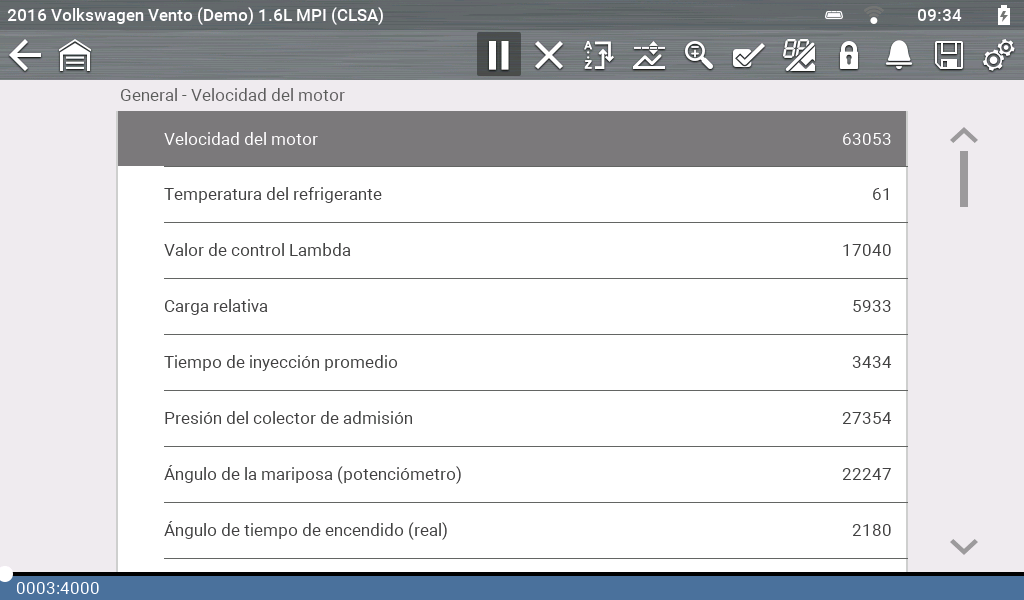
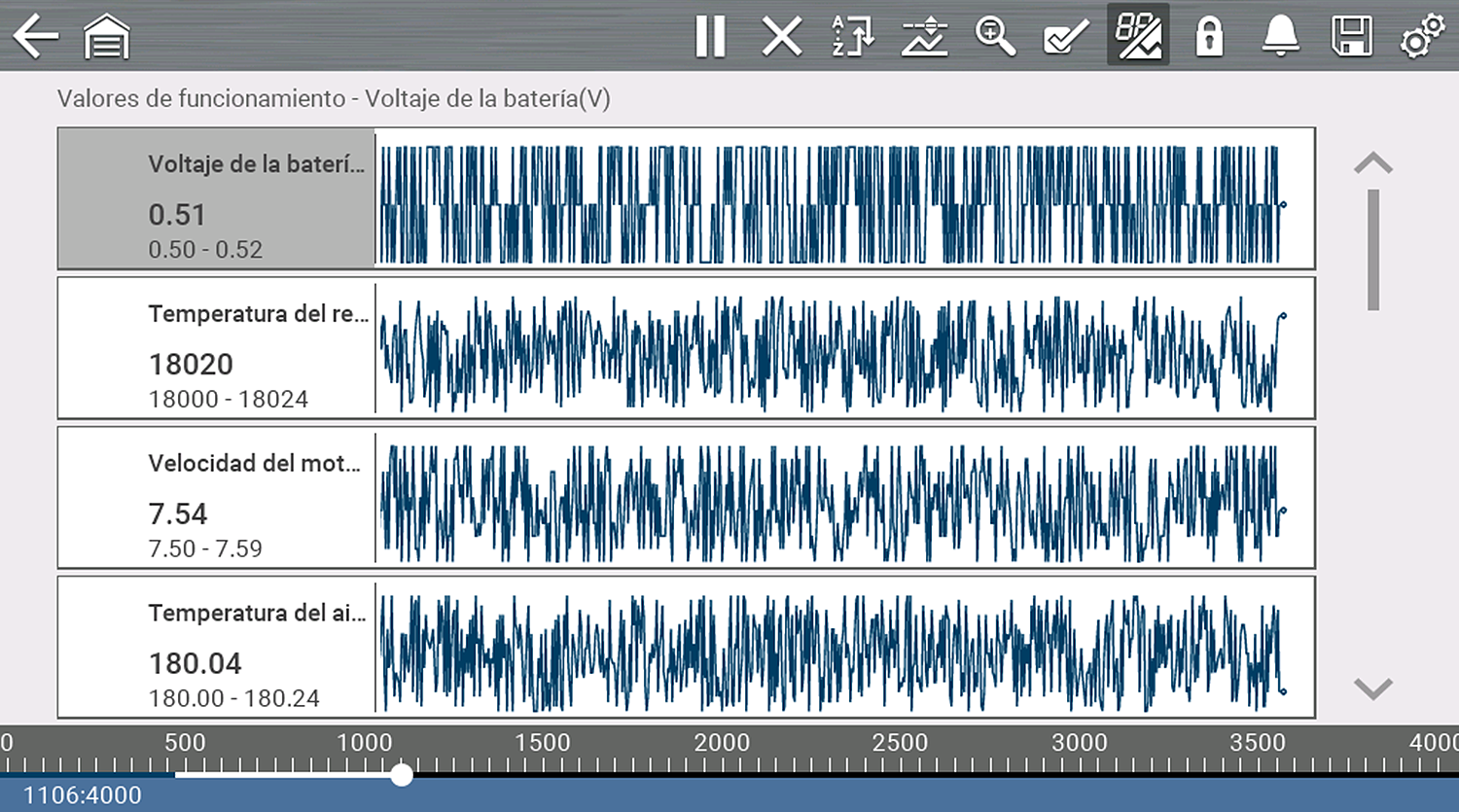
Seleccione Scanner (Escáner) en la pantalla de inicio, > Identify the Vehicle > Select a System > Select an Option from Main System Menu > Data (or equivalent) > Select Specific Data List (Identificar el vehículo > Seleccionar un sistema > Seleccionar una opción del menú principal del sistema > Datos o [equivalente] > Seleccionar lista de datos específicos)
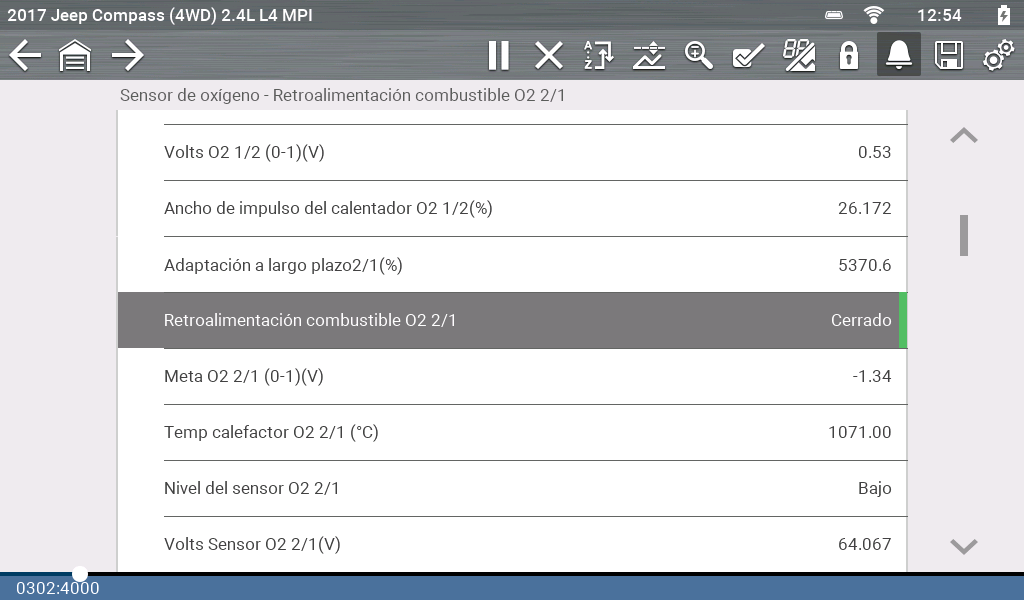
Pantallas típicas
Listas de datos personalizados
Seleccione Scanner(Escáner) en la pantalla de inicio, > Identify the Vehicle > Select a System > Select an Option from Main System Menu > Data (or equivalent) > Select Specific Data List (Identificar el vehículo > Seleccionar un sistema > Seleccionar una opción del menú principal del sistema > Datos o [equivalente] > Seleccionar lista de datos específicos)
 Las listas de datos personalizados le permiten crear una lista personalizada de PID.
Al minimizar la cantidad de PID que se muestran, puede enfocarse en parámetros de datos específicos y tener una frecuencia de actualización más rápida.
| 1. | Seleccione el icono Custom Data List (Listas de datos personalizadas) de la barra de herramientas. |
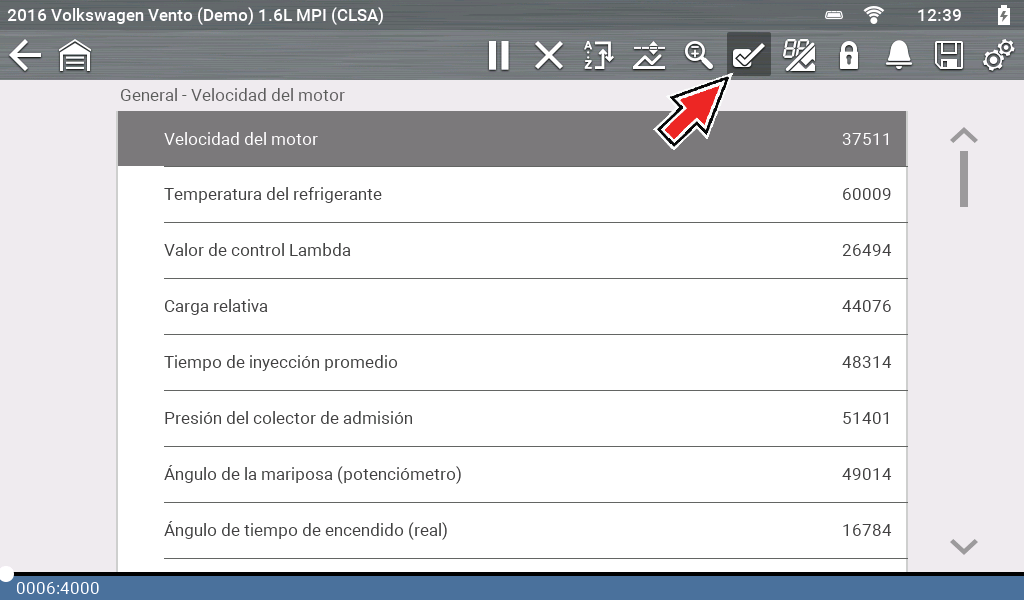
Se muestra la pantalla de selección de datos. Se proporcionan casillas de verificación a la izquierda de la descripción del parámetro para seleccionar los parámetros que se mostrarán.
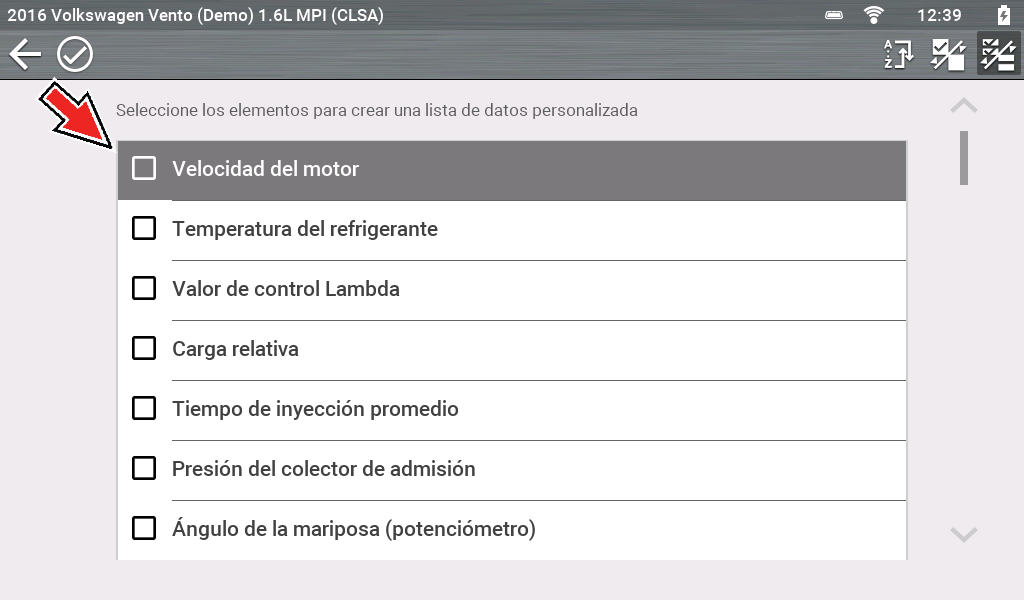
Los iconos de la barra de herramientas proporcionan opciones para ordenar, seleccionar y deseleccionar parámetros que desea incluir o eliminar de la lista de datos personalizados:
|
Icono |
Descripción |
|
Sort (Ordenar) |
Establece el orden en que las PID figuran en la pantalla. |
|
|
|
|
Select/Deselect (Seleccionar/Deseleccionar) |
Oculta o muestra las PID individuales de la lista. |
|
|
|
|
Select/Deselect (Seleccionar/Deseleccionar todas) |
Oculta o muestra todas PID de la lista. |
|
|


| 2. | Cree una lista de datos personalizados seleccionando los parámetros que desea incluir (marcas de verificación). |
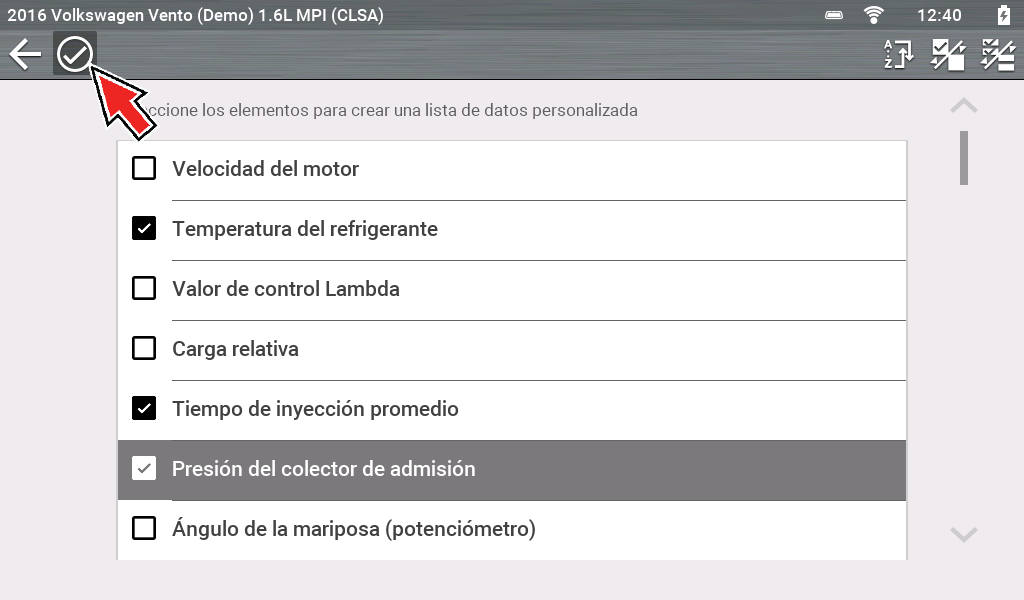
| 3. | Para ver la lista personalizada, seleccione el icono Accept (Aceptar). |
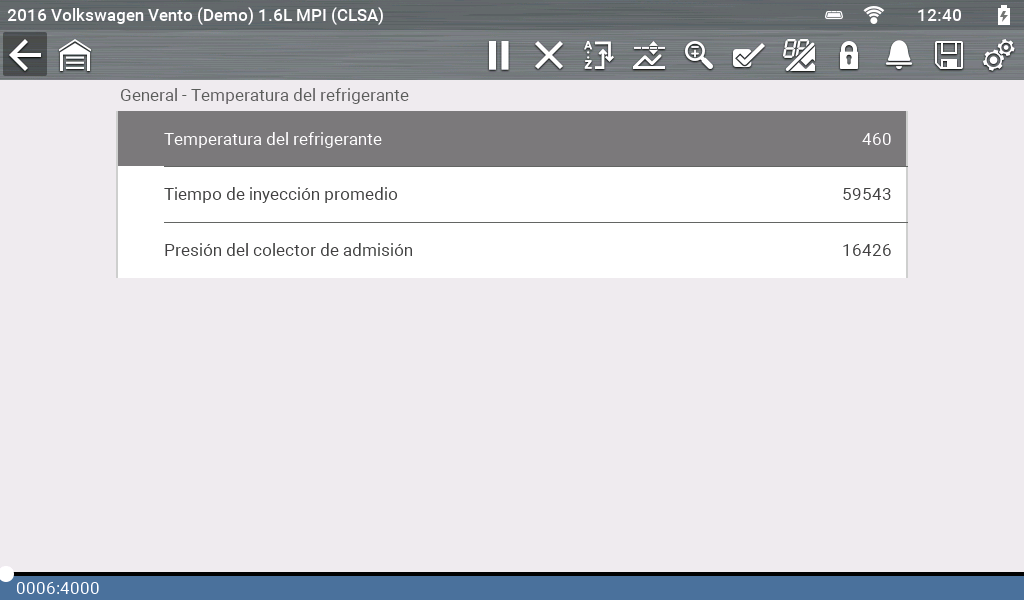
Se muestra la lista personalizada.
Indicador PID (alarma)
 Alarma de PID le permite configurar indicadores de alarma visuales en dos PID de estado.
Dos PID de estado incluyen componentes y circuitos que solo funcionan en dos estados (p. ej., solenoides, relés e interruptores que están abiertos o cerrados, encendidos o apagados, son verdaderos o falsos, etc.).
Seleccione las PID en las que desea activar indicadores y, luego, seleccione la flecha Back (Atrás).
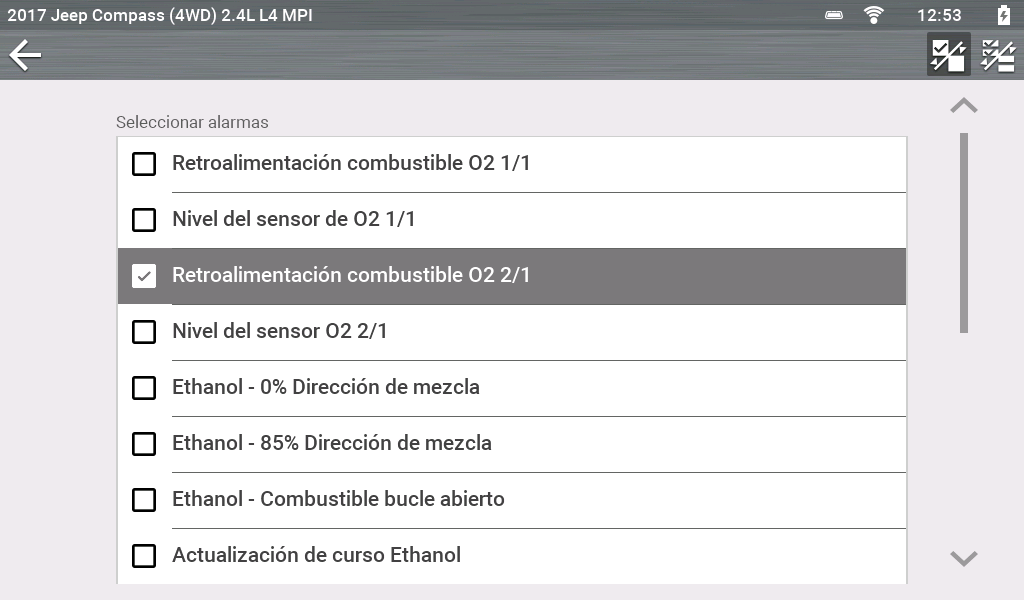
Los indicadores PID se muestran como una barra que cambia de color a medida que cambia el estado de PID.
Tipos de vistas de datos (lista/gráfico)
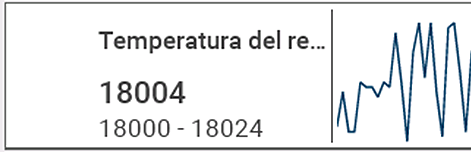
 La vista de datos le permite cambiar entre las vistas de gráficos (1, 2 o 4) y de lista.
Use la fecha Right  (Derecha), según corresponda, para pasar a la lista de datos siguiente.
Indicadores de la vista de gráfico:
| ● | Parte superior: descripción de la PID |
| ● | Parte central: valor o estado actual |
| ● | Parte inferior: valores activos mínimos y máximos |
Bloqueo de PID (para que se muestren siempre en la parte superior)
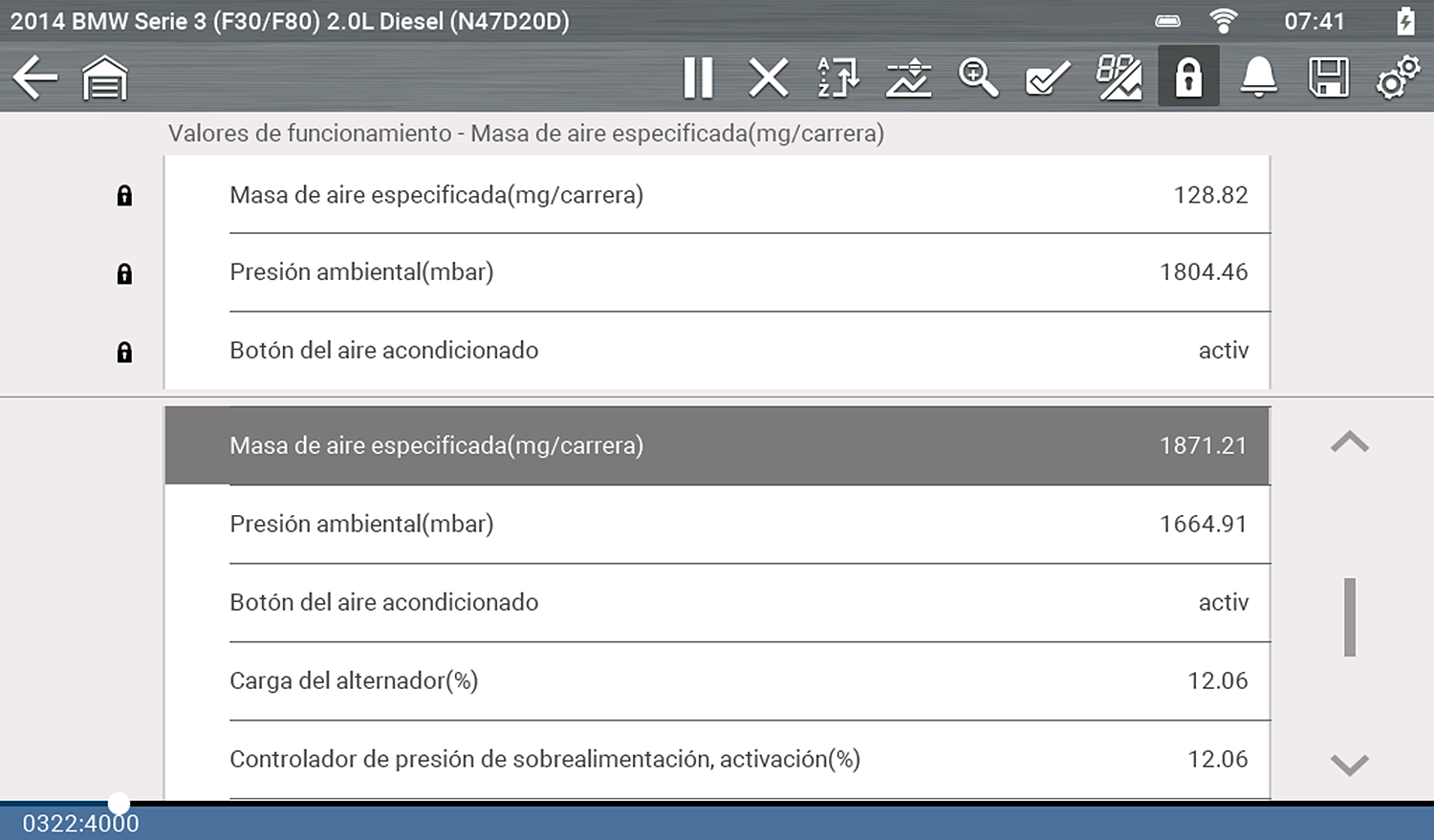
 Bloquear: bloquea las PID seleccionadas en la parte superior de la lista.
Para bloquear o desbloquear una PID (hasta tres), resalte la PID y, luego, seleccione .
Acerca del búfer de datos
La herramienta de diagnóstico tiene la capacidad para recopilar, almacenar y guardar datos de la PID utilizando memoria de almacenamiento interno y memoria del búfer.
Cuando se muestran los datos en la pantalla, un búfer de datos comienza a almacenarlos automáticamente en la memoria del búfer. El búfer de datos se ejecuta de forma continua (almacenando datos) hasta que se selecciona el icono Pausar, Borrar o Guardar.
La memoria del búfer se limita a un tamaño “total” predeterminado. Cuando la memoria del búfer alcanza su capacidad máxima, el búfer de datos seguirá almacenando datos nuevos. Sin embargo, los datos almacenados anteriormente se eliminarán para dejar espacio para los datos nuevos que se están almacenando.
Los datos más recientes siempre estarán disponibles para su revisión al presionar el icono Pause  (Pausar) y se pueden analizar usando los controles de la barra de herramientas.
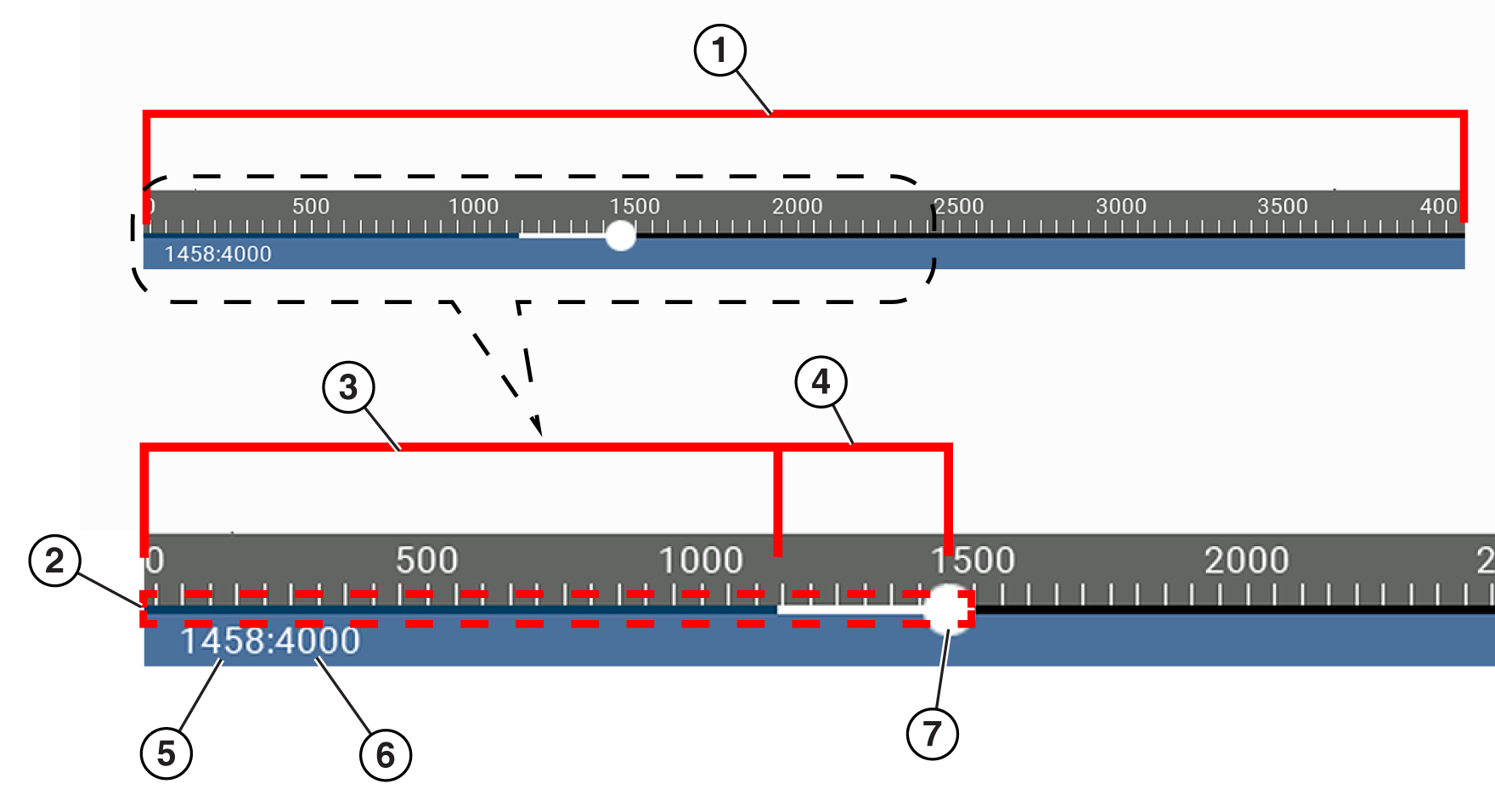
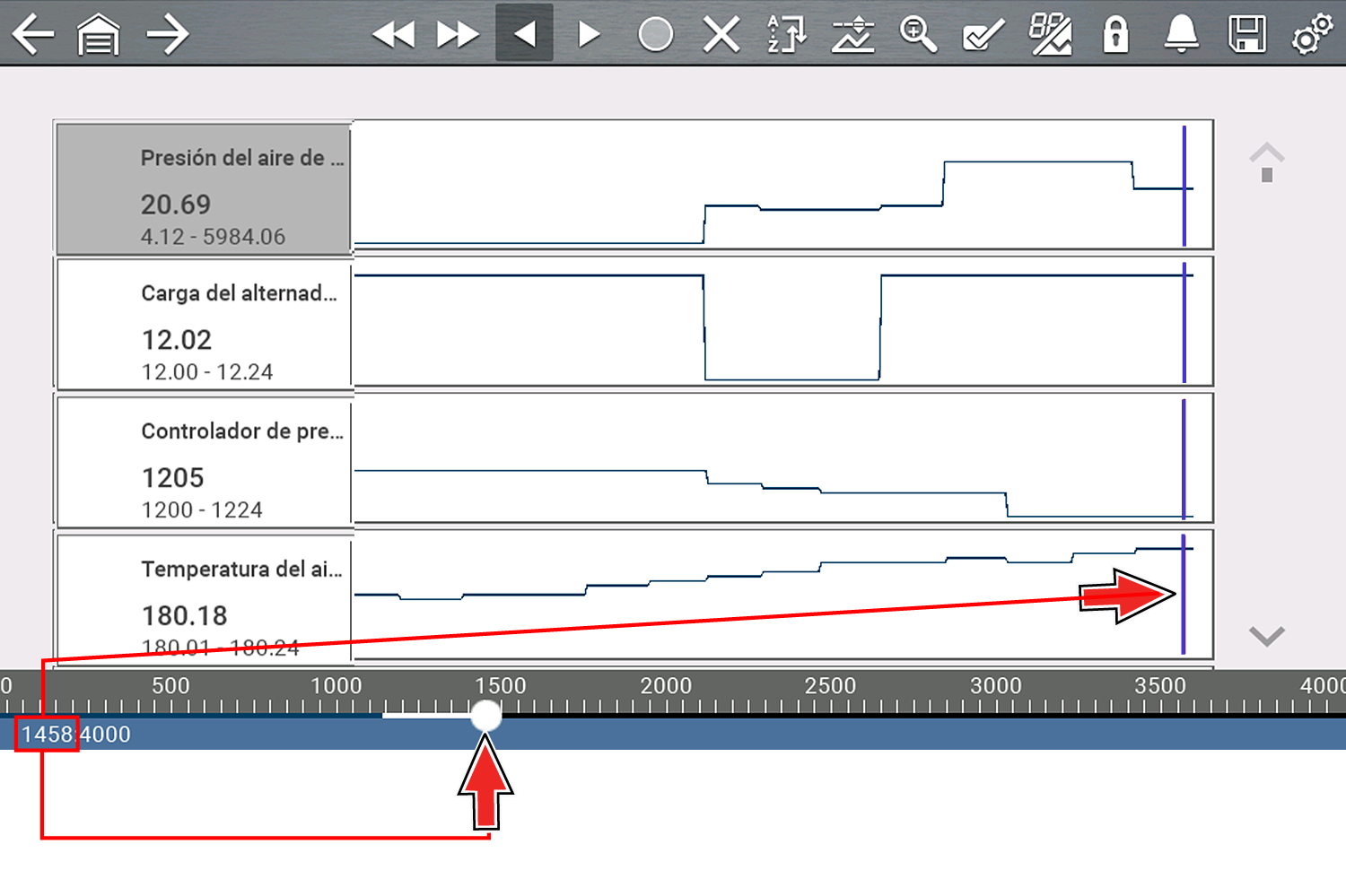
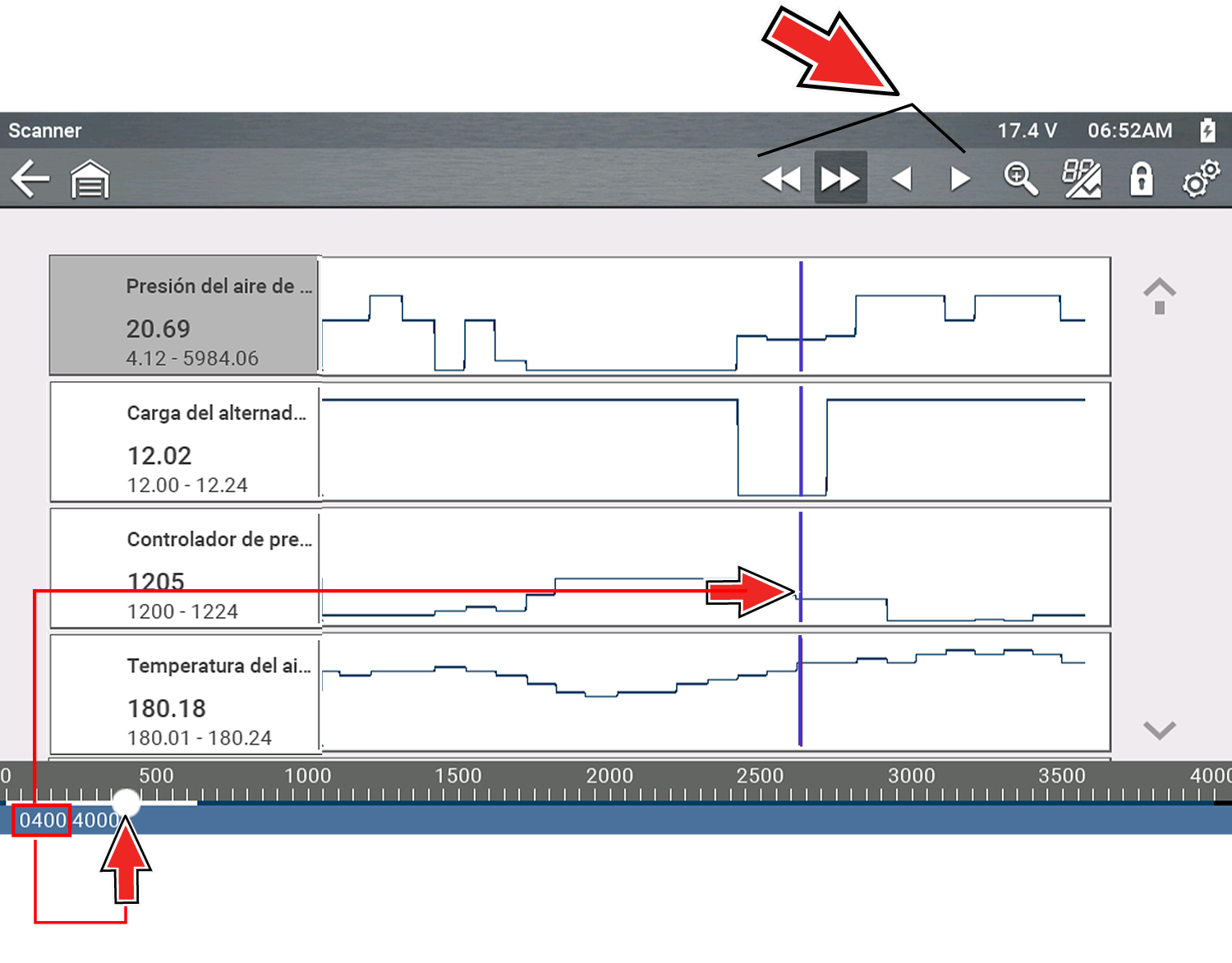
| 1. | Escala del búfer de datos: muestra el tamaño máximo del búfer de datos (por ejemplo, 4000) en la pantalla. |
| 2. | Indicador del búfer de datos: el gráfico de barras indica el total de datos almacenados en el búfer de la memoria. Incluye barras de gráfico de color azul y blanco e indicador de posición activa. |
| 3. | Barra de gráfico de color azul: los datos almacenados no se muestran en la pantalla. |
| 4. | Barra de gráfico de color blanco: los datos almacenados se muestran en la pantalla. |
| 5. | Contador de posición de datos activos: la posición numérica del punto de datos activo (actual), según se muestra en la memoria del búfer. |
| 6. | Tamaño máximo del búfer de datos (contador de posiciones del búfer de datos): indica el valor máximo del tamaño del búfer de datos (por ejemplo, 4000). |
| 7. | Indicador de posición de datos activos: el icono redondo indica la posición de los datos activos (actuales), que también se indica mediante el contador de posiciones de datos activos. |
Esta imagen muestra la relación entre el cursor de posición actual (azul), el indicador de posición de datos activos y el indicador de posición de datos activos durante la revisión de datos.
Acerca de cursores y marcadores
Los marcadores de color gris, rojo y verde se muestran automáticamente (en vistas gráficas de PID) para marcar puntos de referencia de datos específicos.
Los cursores verticales de color azul (en las vistas gráficas de PID) se muestran como recursos de medición.
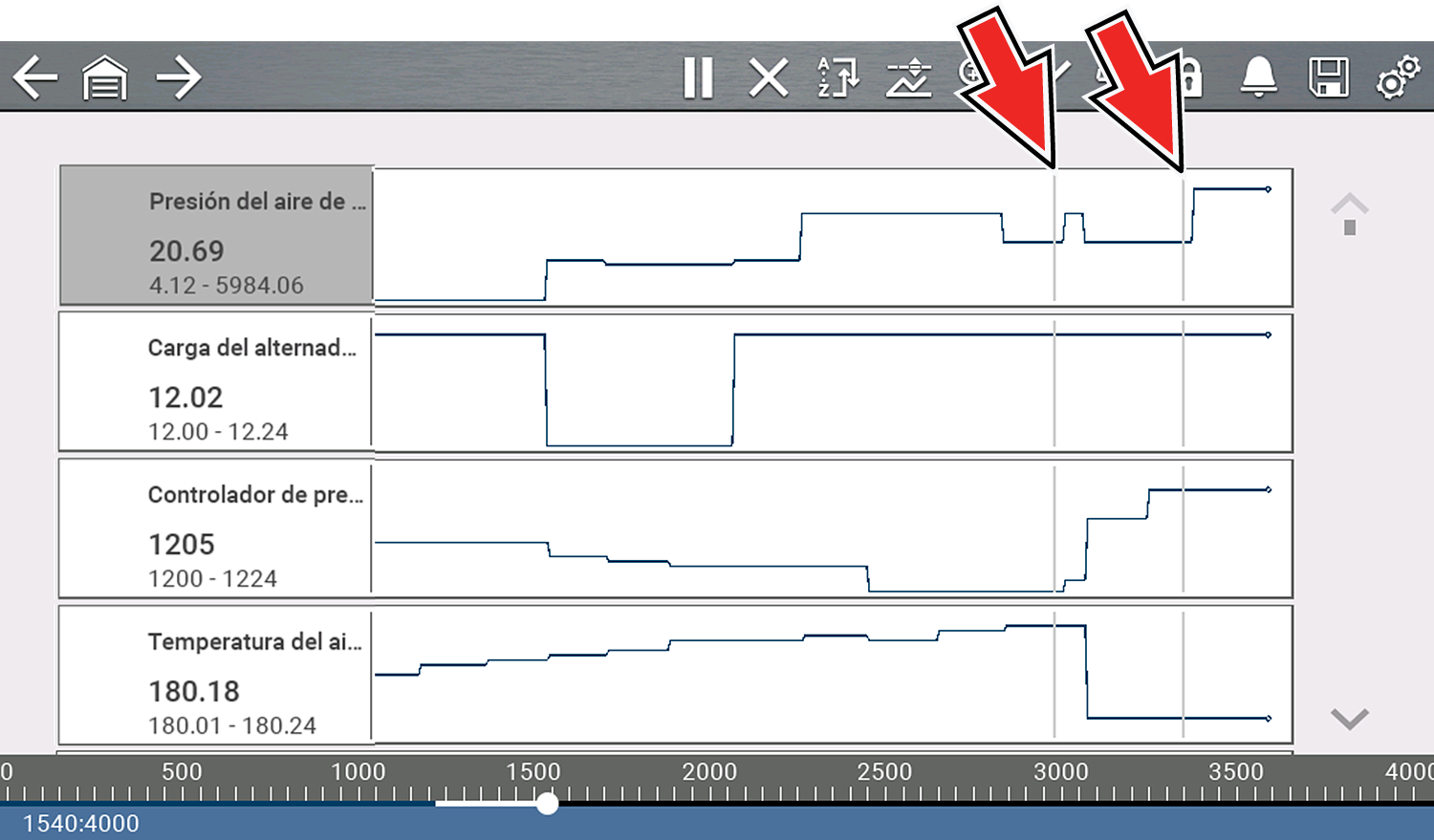
Gris (Pausar/Guardar): si selecciona Pause (Pausar) o Save  (Guardar) mientras recopila datos, un cursor vertical gris se coloca automáticamente en ese punto de los datos para indicar dónde se pausaron o guardaron los datos.
| ● | Cada vez que se presiona Pause (Pausar), se agrega un marcador adicional y aparece cuando se presiona Iniciar para reanudar la recopilación de datos. |
| ● | Cada vez que se presiona Save (Guardar), se agrega un marcador adicional y aparece cuando los datos se reinician después de realizar una breve pausa para guardar el archivo. |
| ● | Los marcadores se muestran en todos los PID como referencia. |
| ● | Los marcadores se mantienen y aparecen en archivos de datos guardados. |
Azul (posición actual): si selecciona Pause (Pausar) mientras recopila datos, se muestra un cursor vertical azul como indicador de su posición en los datos; esto se indica por el valor de posición actual en la pantalla del contador.
| ● | Los cursores se muestran en todos los PID como marcadores de referencia. |
| ● | Según la cantidad de datos guardados, el cursor azul puede ubicarse inicialmente en el extremo izquierdo junto a la descripción o en el extremo derecho junto a la barra de desplazamiento, y resulta difícil de ver. Si esto ocurre, use los iconos de control (Avance/Omitir) para mover los datos hasta que pueda ver el cursor. |
Rojo (punto de activación de PID disparado): al usar disparadores, se muestra un marcador vertical rojo en los datos del PID disparado, en el punto donde este se activó.
| ● | Cuando se preparan múltiples PID, en el marcador rojo se mostrará solo el PID que se disparó primero. |
Verde (punto de referencia de activación del disparador): al usar disparadores, los marcadores verticales verdes se muestran en todos los PID (excepto en el PID que se disparó) como referencia al punto de activación del PID disparado.
| ● | Cuando se activa un disparador, los marcadores rojos y verdes que se muestran están alineados verticalmente en los datos graficados para mostrar la relación del punto de disparo en todos los PID. |
Pausa y revisión de datos activos
Durante el funcionamiento normal, los datos del vehículo se almacenan continuamente en la memoria del búfer como se muestra en pantalla.
El botón Pause (Pausar), le permite pausar temporalmente la recopilación de datos para revisarla en detalle.
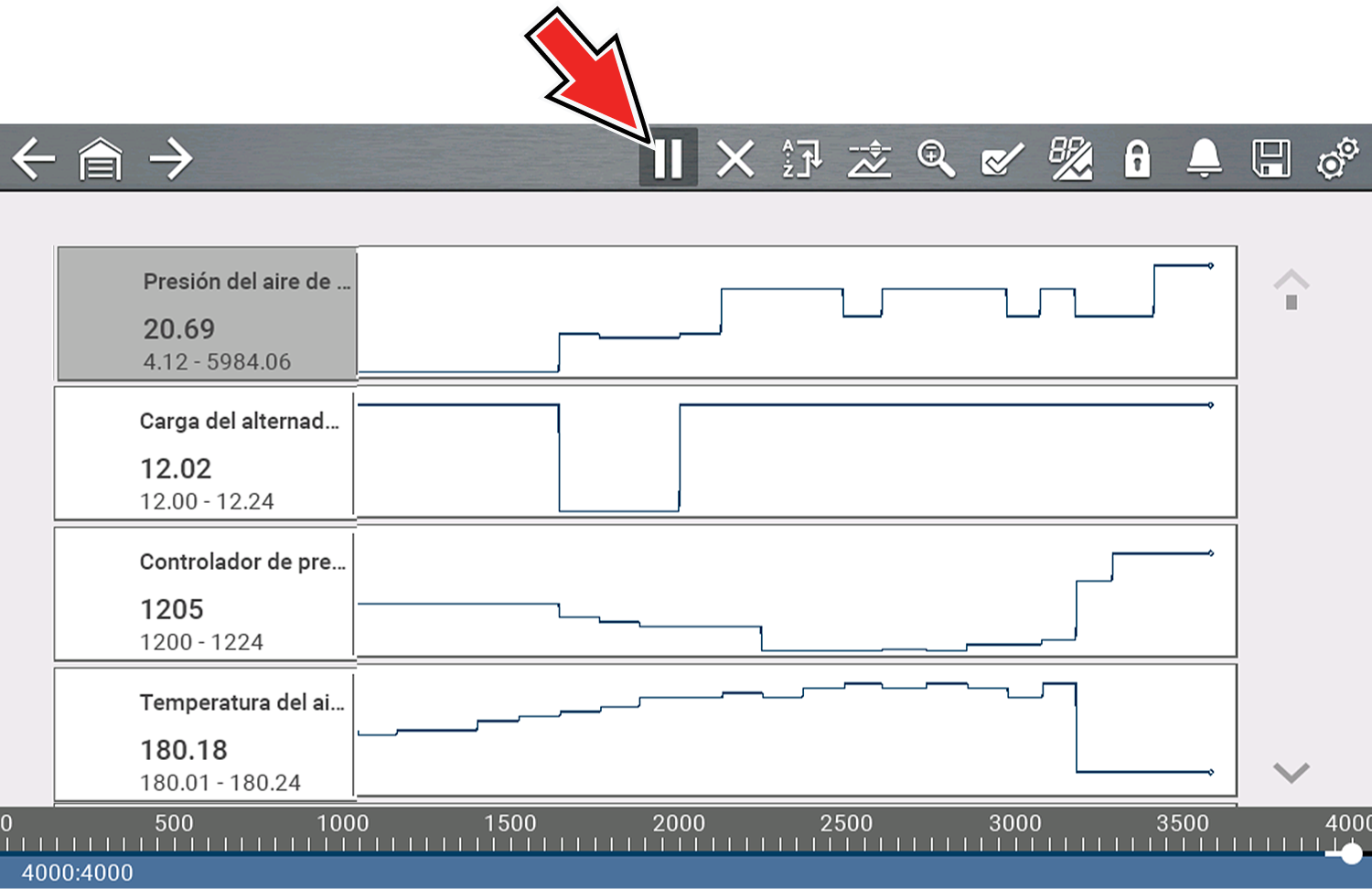
Después de presionar Pausar:
| ● | Use los iconos de control de revisión para moverse de forma precisa por los datos. |
| ● | El cursor azul (vertical) muestra su posición en los datos y se indica mediante el valor de posición actual en la pantalla del contador. Este cursor se muestra en todos los PID. |
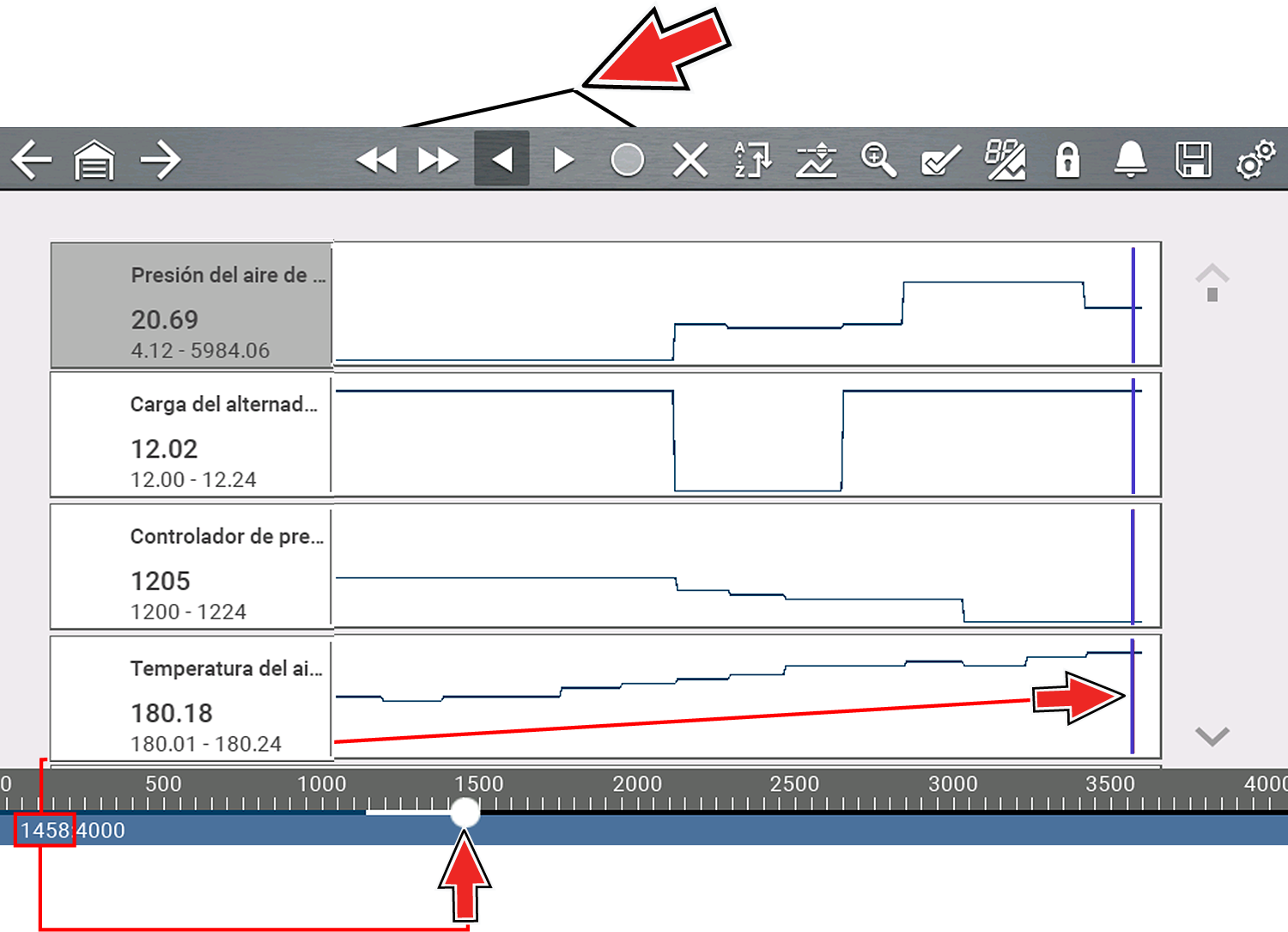
Para reanudar la recopilación de datos (después de pausarla), seleccione el icono Start  (Iniciar).
| ● | La pantalla vuelve a cambiar para mostrar los datos. |
| ● | Un marcador vertical gris se muestra en todos los PID para indicar dónde se pausaron los datos. Si presiona Pause (Pausar) más de una vez, los marcadores grises se utilizarán para cada instancia. |
Guardado de archivos de datos
El botón Save (Guardar) escribe los datos almacenados en la memoria del búfer en un archivo (.SCM).
La función Guardado de datos es útil cuando intenta aislar un problema intermitente o necesita verificar una reparación. Durante el funcionamiento normal, los datos del vehículo se almacenan continuamente en la memoria del búfer como se muestra en pantalla.
Vista de archivos de datos
En la pantalla de inicio, seleccione  Previous Vehicles and Data > Saved Data (Vehículos y datos anteriores > Datos guardados).
| 1. | Seleccione el archivo de datos deseado (extensión de archivo .SCM). |
| 2. | Cambie el tipo de vista y los niveles de zoom según sea necesario. |
| 3. | En la vista de gráfico, utilice los iconos de control para moverse por los datos. |
El cursor azul (vertical) muestra su posición en los datos y se indica mediante el valor de posición actual en la pantalla del contador. El cursor se muestra en todos los PID.
Según la cantidad de datos guardados, el cursor puede ubicarse inicialmente en el extremo izquierdo junto a la descripción o en el extremo derecho junto a la barra de desplazamiento y resulta difícil de ver. Si esto ocurre, use los iconos de control para mover los datos hasta que pueda ver el cursor.
Vista de archivos de datos en una PC
Los archivos de datos guardados también pueden descargarse en una computadora personal (PC) usando el cable USB suministrado y ShopStream Connect.
| – | Consulte ShopStream Connect™ |
Uso de zoom
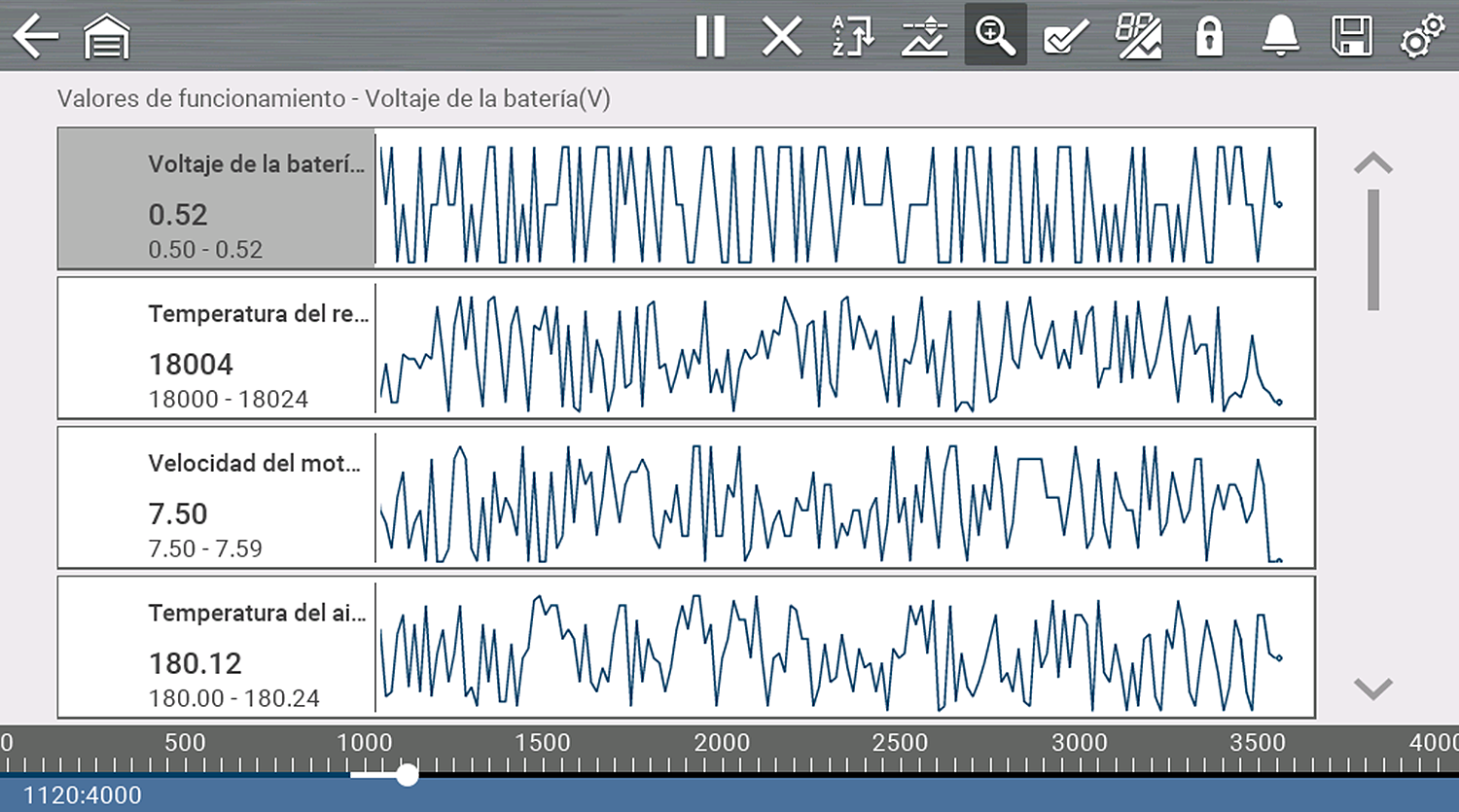
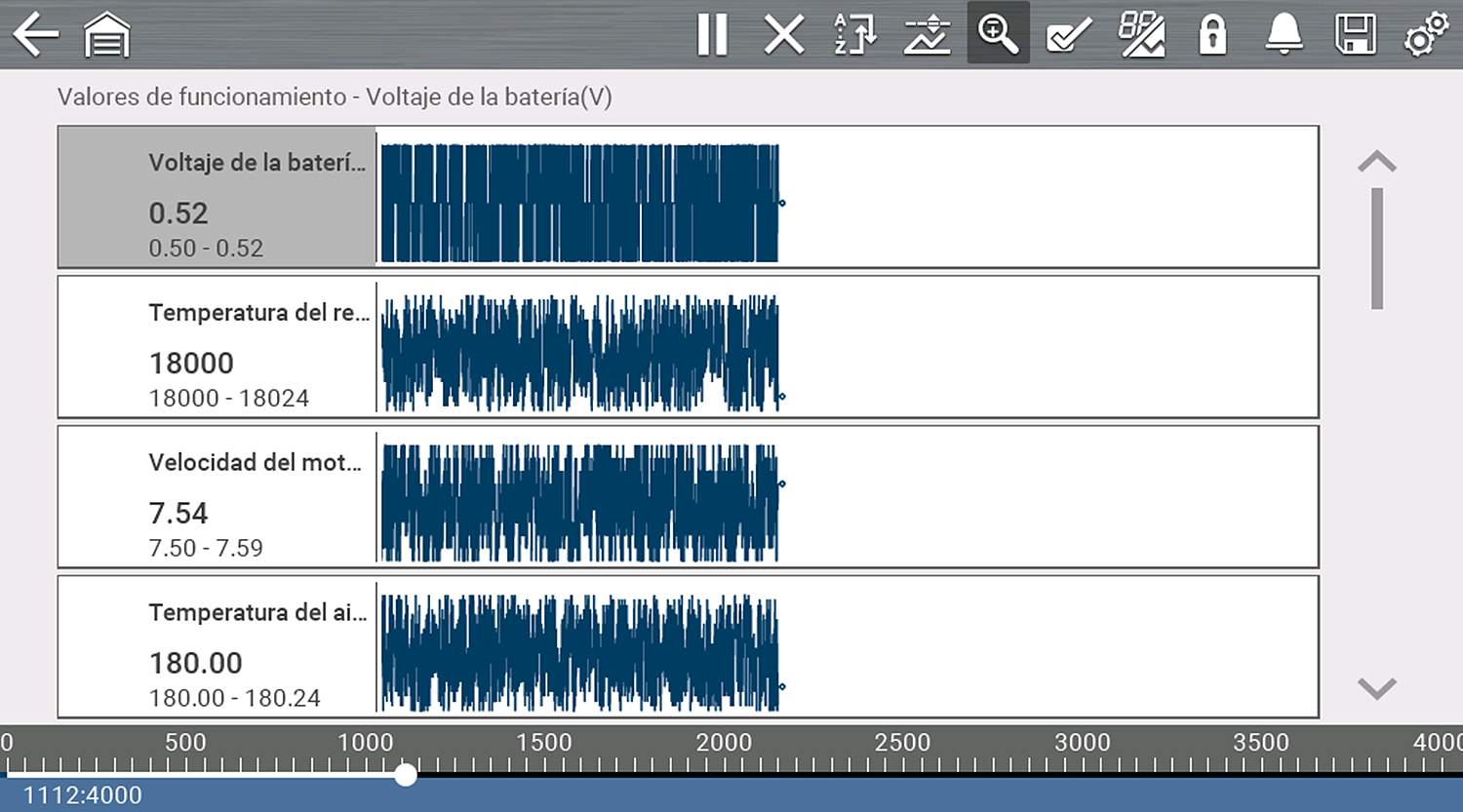
La función de  zoom le permite cambiar el nivel de aumento (de -2X a +8X) de los datos graficados durante la recopilación y el análisis de los datos. Al cambiar los niveles de aumento puede comparar o expandir los datos que se muestran para encontrar rápidamente problemas técnicos o pérdidas de señal.
La opción Zoom Out (Alejar) muestra hasta la mitad de la cantidad máxima de datos que pueden recopilarse, en una pantalla.
El nivel de aumento predeterminado es de 1x.
Ejemplos: superior (+4X), medio (1X), inferior (alejamiento).
Uso de disparadores
Descripción y funciones del disparador
Al configurar los disparadores de PID  puede configurar la herramienta de diagnóstico para que guarde automáticamente los datos del PID en un archivo cuando el valor de un PID llegue a un límite superior o inferior (punto de activación).
Cuando el valor de un PID llega al punto de activación, activa el disparador que captura un breve registro de los datos del PID (antes y después del evento de activación) y lo guarda como un archivo de datos.
Luego, puede revisar el archivo para evaluar el PID que desencadenó el evento y todos los PID de manera colectiva para determinar qué sucedió hasta que ocurrió el evento y justo después de este.
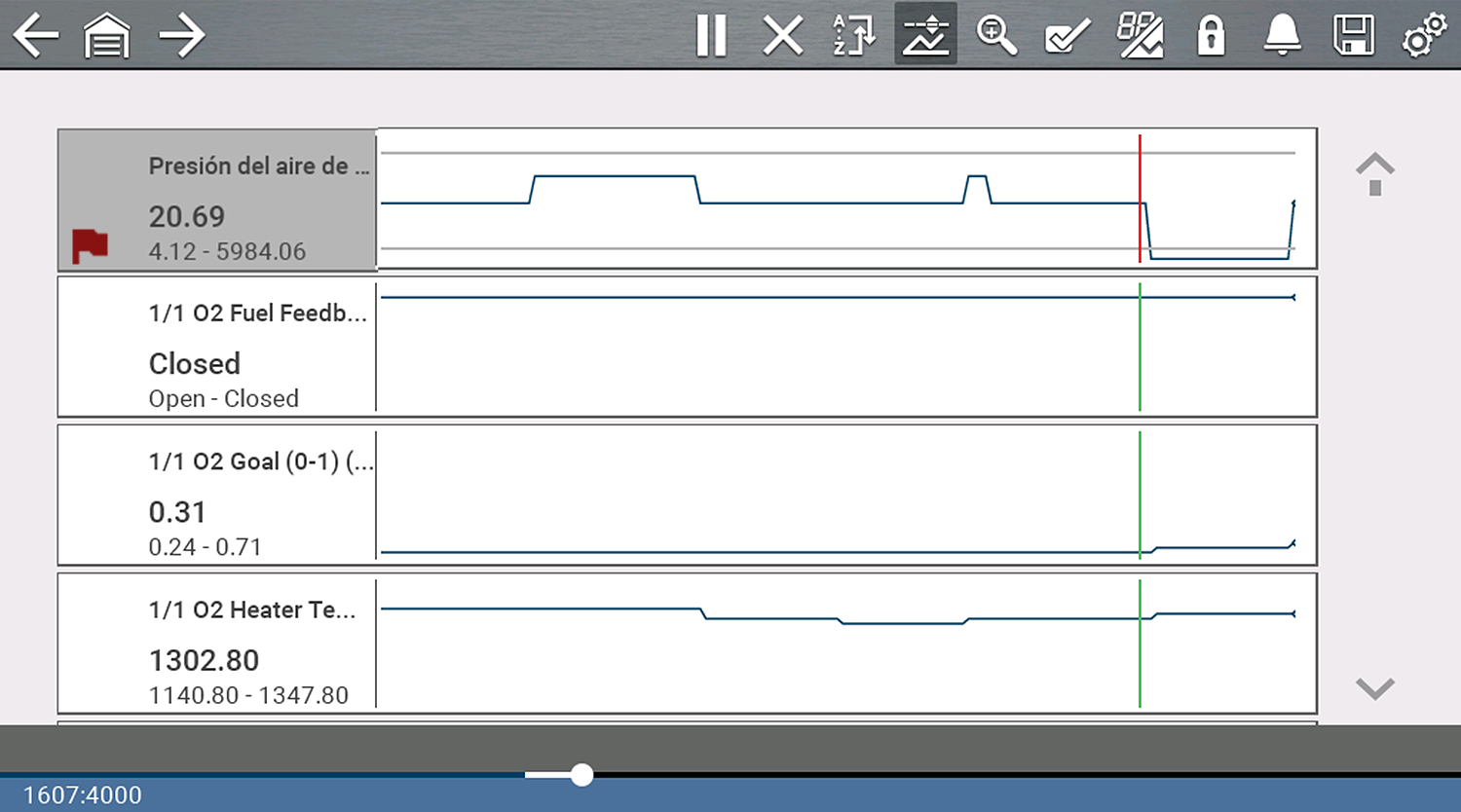
Los ejemplos de los siguientes estados de activación (Preparado/No activado: imagen superior) y (Activado: imagen inferior) se muestran a continuación.
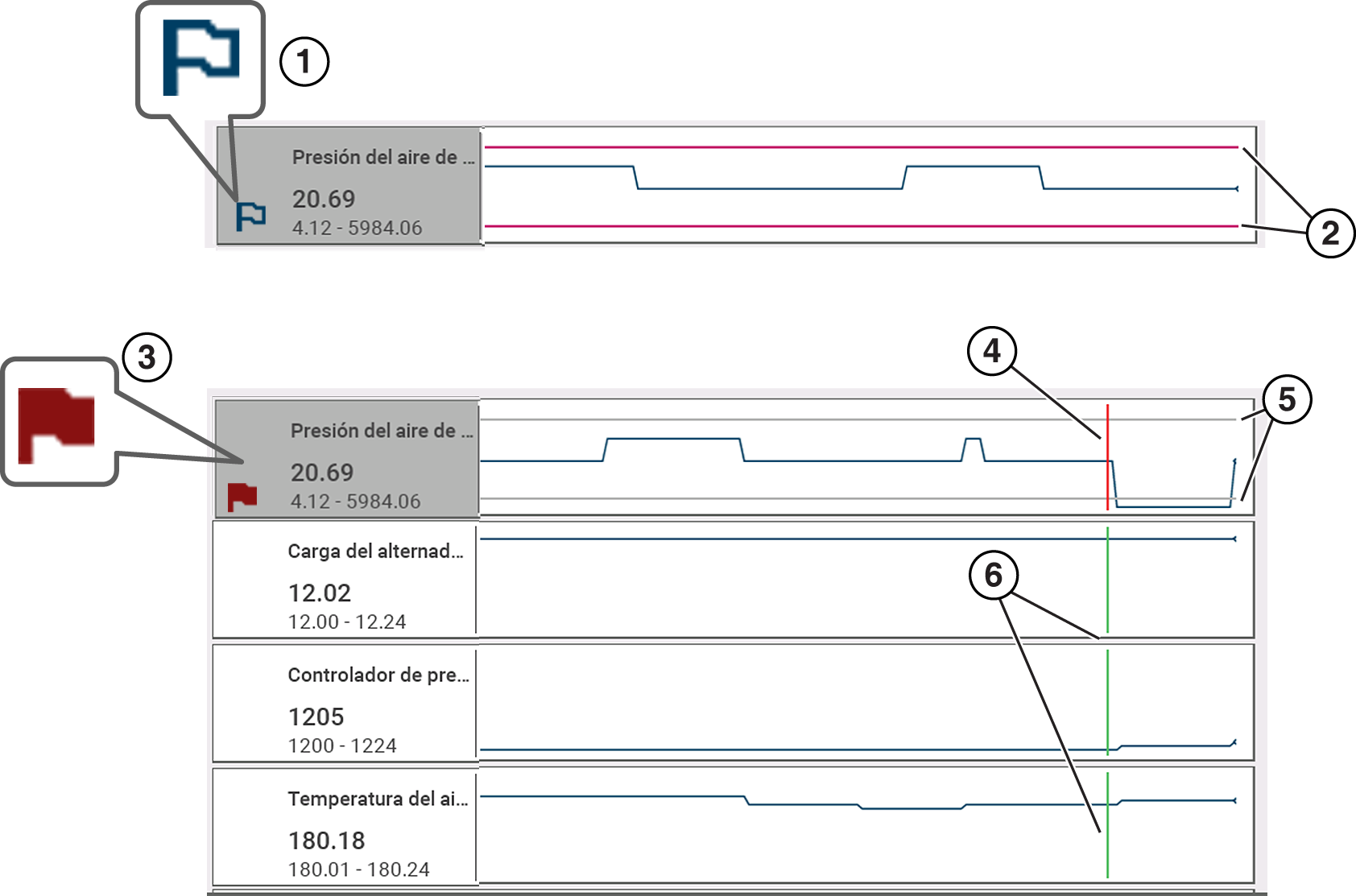
| 1. | Indicador de activación de PID preparado: una bandera con borde azul indica que el disparador del PID está preparado. |
| 2. | Líneas del límite superior e inferior (preparado): las líneas de límite de color indican que el disparador está preparado, pero no activado. |
| 3. | Indicador de disparador del PID activado: una bandera de color rojo indica que el disparador del PID está activado. |
| 4. | Marcador del punto de activación del disparador: se muestra una línea del marcador de color rojo en los datos del PID donde se activa el disparador. |
| 5. | Líneas del límite superior e inferior (no preparado ni activado): las líneas del límite de color gris se muestran cuando el disparador está preparado, pero no activado y después de que el disparador se ha activado. |
| 6. | Marcador de referencia del punto de activación del disparador: las líneas de los marcadores de color verde se muestran en todos los demás gráficos del PID para indicar su relación con el sitio donde se produjo la activación. |
Iconos de estado del disparador del PID
|
Icono |
Descripción |
|
Disparador preparado |
El disparador se ha configurado y está preparado. |
|
|
|
|
Disparador activado |
El disparador se ha activado (se ha llegado al límite superior o inferior). |
|
|


Configuración de disparadores
Para usar disparadores, estos deben estar activados (configurados) y luego preparados.
| 1. | Resalte el PID que configurará con un disparador. |
| 2. | Seleccione Trigger (Disparador). |
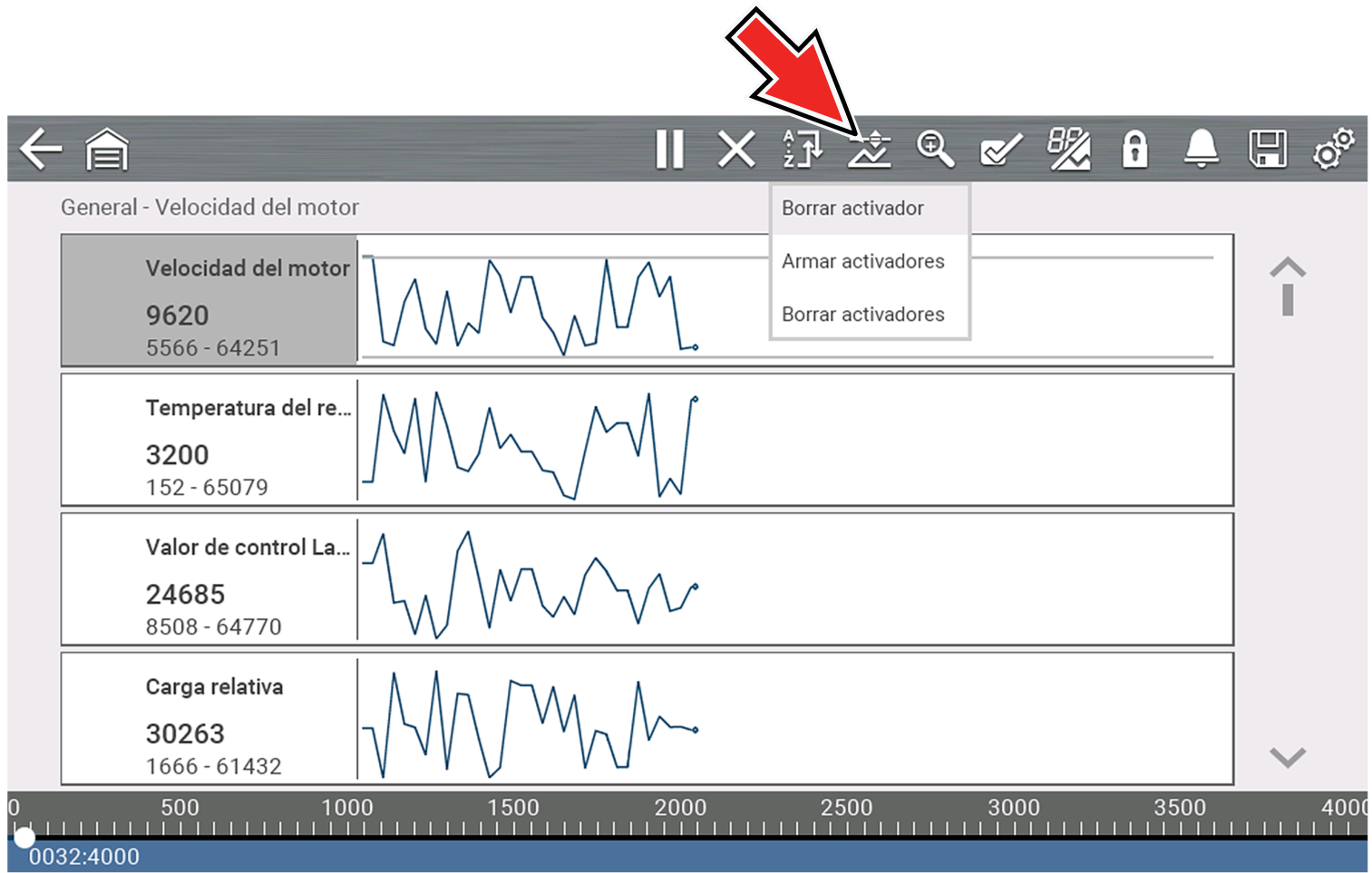
Opciones del menú de disparadores:
| - | Configurar disparador: abre la pantalla de configuración para mostrar los límites superior/inferior (puntos del disparador) |
| - | Preparar disparador: prepara el disparador para captar los datos |
| - | Borrar todos los disparadores: elimina todos los disparadores configurados anteriormente |
Si los disparadores ya están configurados, las opciones del menú son las siguientes:
| - | Borrar disparador: elimina el disparador resaltado |
| - | Cancelar preparación del disparador: cancela la preparación del disparador resaltado |
| - | Borrar todos los disparadores: elimina todos los disparadores configurados |
| 3. | Seleccione Set Trigger (Configurar disparador). |
Se muestra una línea horizontal de color rojo, que representa el punto de activación superior.
| 4. | Use la flechab and down d buttons to set the upper trigger point, then select a Up (Arriba) para confirmar la configuración. |
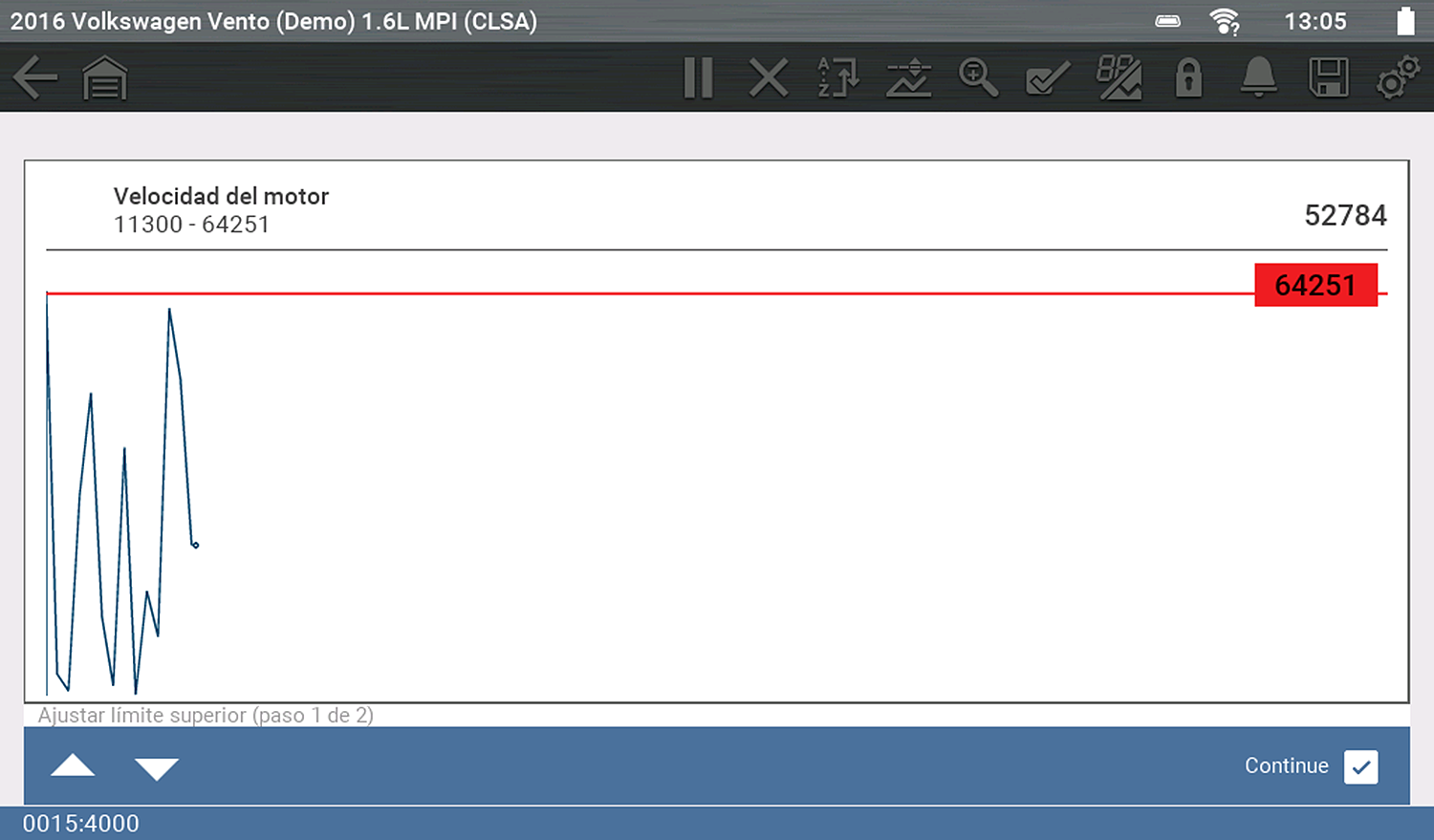
| 5. | Establezca la posición de la línea de activación inferior de la misma manera que la línea superior. |
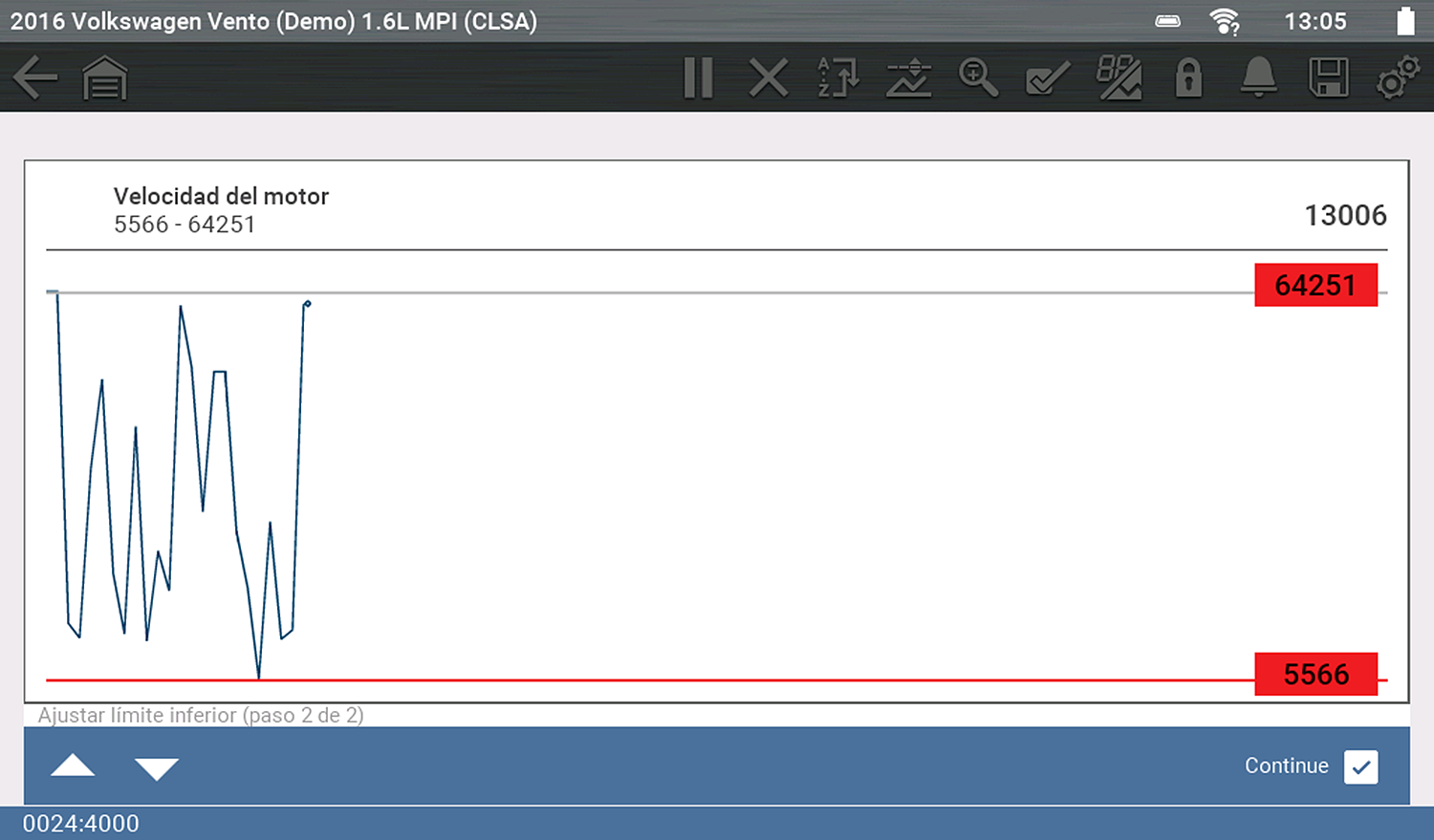
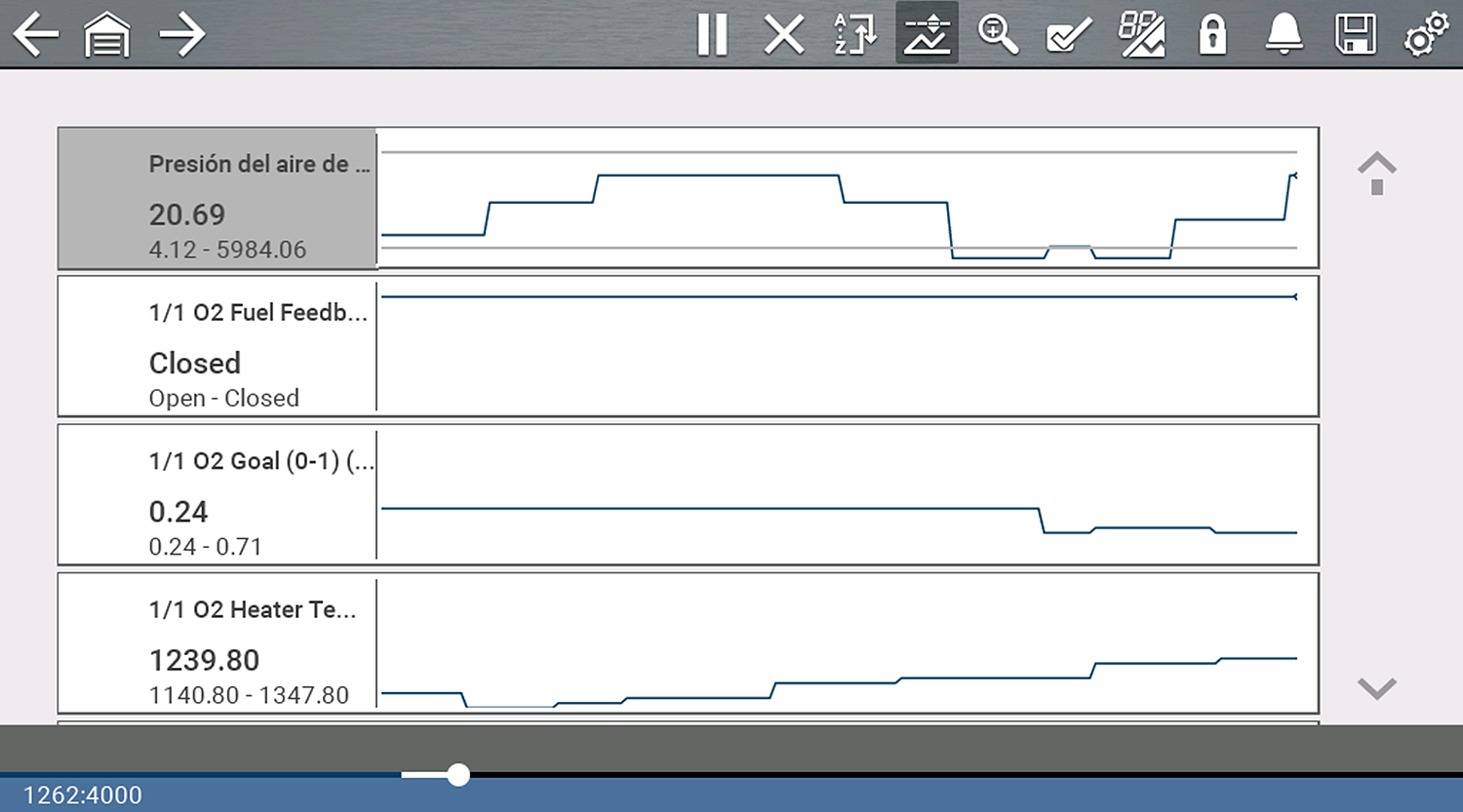
En la vista de datos de PID, los puntos de activación aparecen como líneas horizontales en el gráfico designado.
| 6. | Repita este procedimiento para establecer los puntos de activación de otros PID (hasta tres) si lo desea. |
Solo se pueden configurar los niveles de activación de tres parámetros a la vez, pero solo una de las condiciones debe cumplirse para que ocurra la activación.
Preparación de disparadores
| 1. | Seleccione Trigger (Disparador). |
| 2. | Seleccione Arm Triggers (Preparar disparadores). |
Las líneas de activación cambian de color para indicar una condición preparada.
Todos los disparadores del PID se preparan simultáneamente (si se configura más de uno). Una vez preparados, permanecen así hasta que se borran o activan.
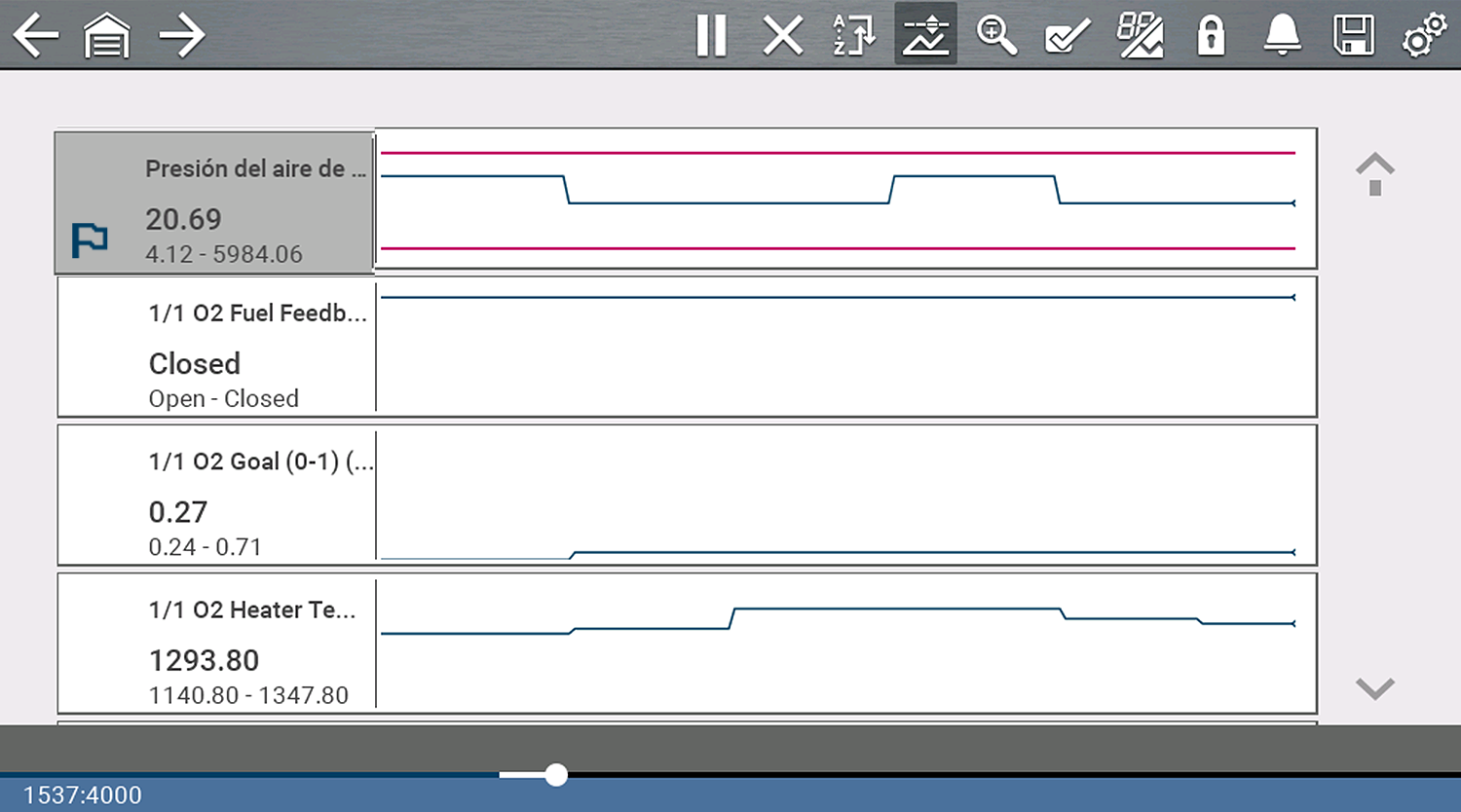
Acerca de los disparadores activados
Un disparador se activa (muestra una bandera de color rojo) cuando el valor de una PID alcanza el límite superior o inferior (punto de activación).
Cuando un disparador se activa:
| ● | La recopilación de datos se pausa por poco tiempo mientras el escáner capta un breve registro de los datos del PID (antes y después del evento de activación) y lo guarda como un archivo de datos. |
| ● | Se muestra la línea de un marcador gris para indicar el punto en el que los datos se pausaron o guardaron. |
| ● | Se escucha una alarma. |
| ● | Se muestra un mensaje que indica que se guardó un archivo de datos. |
| ● | La recopilación de datos continúa. |
| ● | El disparador del PID activado se desarma. Nota: Si luego se activa un disparador del PID diferente, se registrará un archivo de datos adicional. |
| ● | Se muestra una línea de marcador roja en el gráfico del PID con el disparador activado para indicar dónde ocurrirá la activación. Se muestra una línea de marcador verde en todos los demás gráficos del PID para indicar su relación con el sitio donde se produjo la activación. |
| ● | Las opciones del menú de activación son las siguientes: |
| - | Borrar disparador: elimina el disparador resaltado |
| - | Preparar disparador: prepara el disparador para captar los datos |
| - | Borrar todos los disparadores: elimina todos los disparadores configurados |