Si necesita que la información de contacto de la tienda se muestre en el informe, debe utilizar ShopStream Connect™ para configurar el informe con esta información e imprimirlo.
Las opciones de navegación y del menú variarán según el dispositivo o el sistema operativo (PC, dispositivo móvil, etc.).
Para ver o imprimir el informe del sistema del vehículo mediante Snap-on Cloud, necesita un visor de archivos PDF.
Para subir datos a Snap-on Cloud, la herramienta de diagnóstico debe estar conectada a la red de Wi-Fi y debe tener un perfil técnico de Snap-on.
Con una PC
| 1. | Inicie sesión en su cuenta a través de ALTUSDRIVE.com. |
| 2. | Busque el informe del sistema del vehículo que desea imprimir y, luego, seleccione el icono de menú de la tarjeta (extremo superior derecho). |
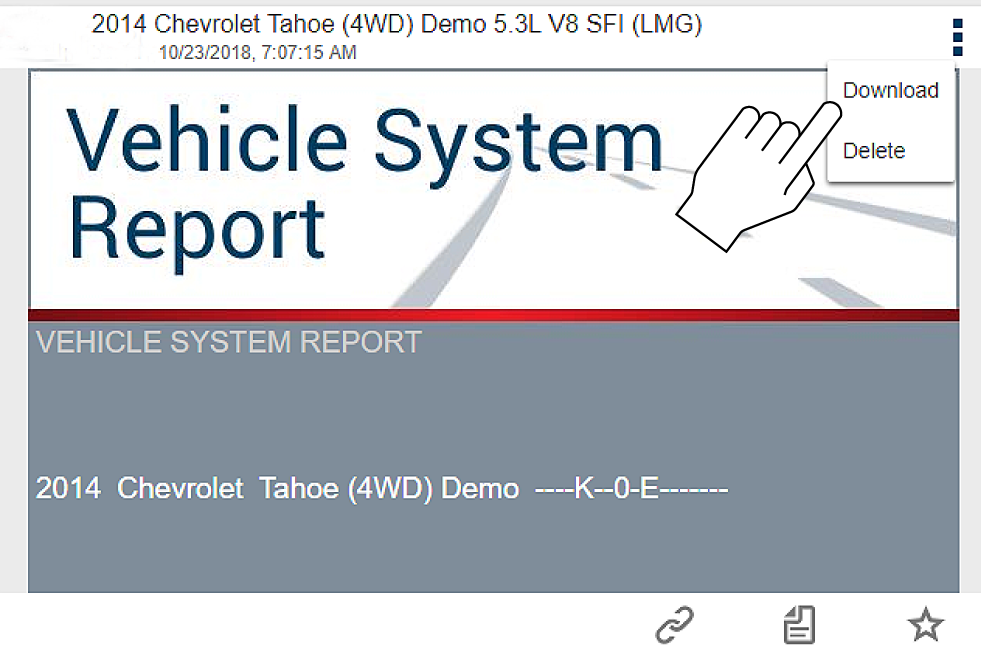
| 3. | Seleccione Download (Descargar). |
| 4. | Una vez descargado el informe, puede imprimirlo o compartirlo desde su dispositivo. |
Con un dispositivo móvil
| 1. | Inicie sesión en su cuenta a través de ALTUSDRIVE.com. |
| 2. | Busque el informe del sistema del vehículo que desea imprimir y presione este (Figure - A) para abrir la tarjeta de detalles del informe. |
| 3. | Vuelva a presionar el informe (Figure - B). Con esta acción se puede iniciar una descarga automática o abrir el informe en una nueva pestaña del navegador (Figure- C). Si es necesario, mantenga presionado el informe (Figure - D) para ver el menú de opciones y seleccionar la opción correspondiente para descargar el archivo. |
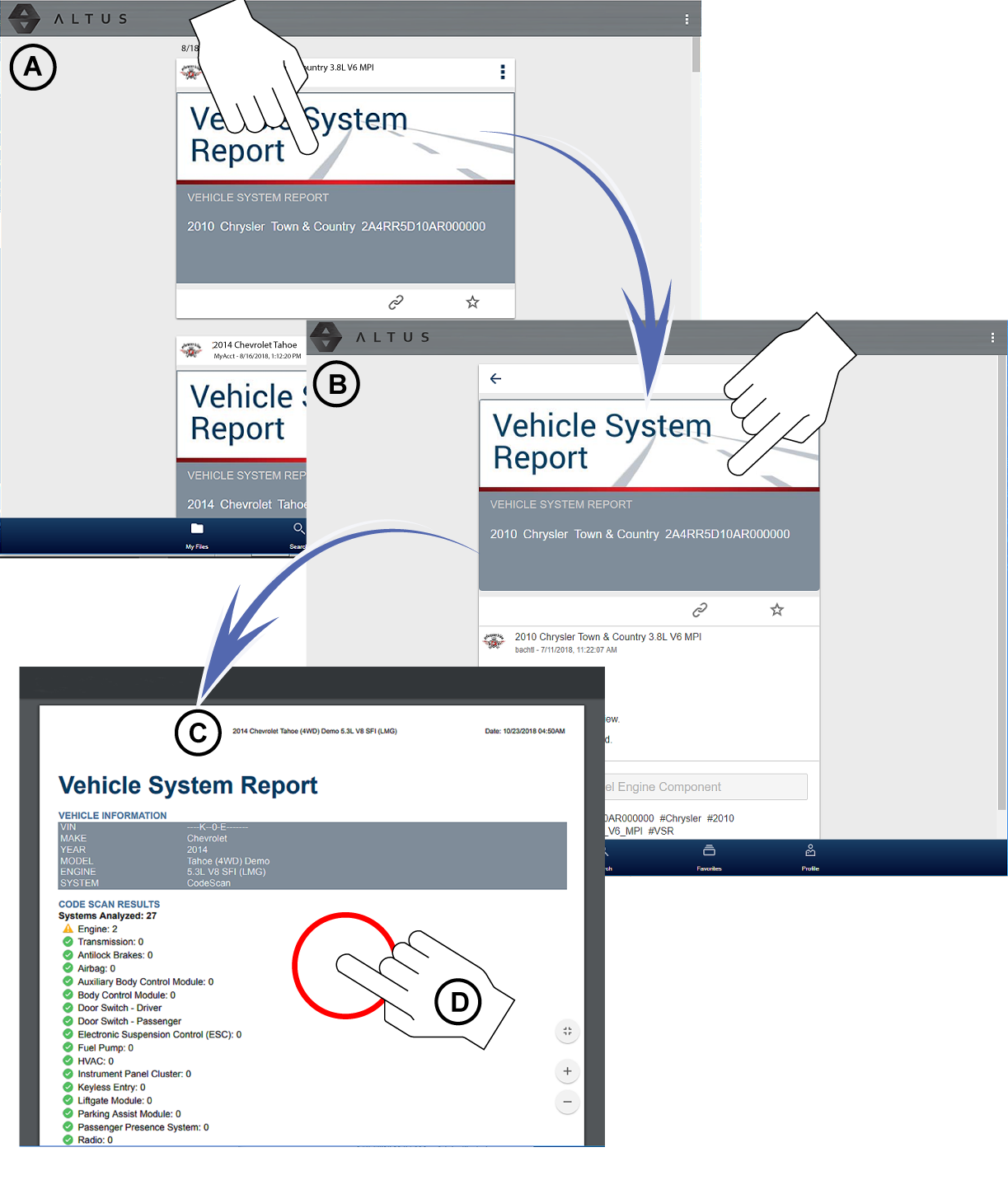
| 4. | Una vez descargado al dispositivo, use una aplicación para imprimir el informe. |
Si no puede imprimir desde el dispositivo, puede descargar o transferir/compartir el archivo a otro dispositivo que pueda imprimirlo. Consulte la “Guía del usuario” de su dispositivo para obtener información sobre la configuración de la impresora.


