Security Link™
Información adicional https://www.snapon.com/gateway/na-es
Esta función no está disponible en todas las herramientas de diagnóstico.
Para proteger las redes de comunicación del vehículo del acceso no autorizado, los OEM están implementando módulos de puertas de enlace seguras que solo permiten acceder a usuarios autorizados a ciertas funciones de diagnóstico mediante una herramienta de diagnóstico aprobada.
Para usar Security Link necesitará una herramienta de diagnóstico compatible con Snap-on y deberá crear una cuenta y un perfil técnico de Snap-on.
Actualmente, Security Link solo es compatible con los automóviles Fiat Chrysler (FCA), modelos 2018 en adelante.
Configuración (pasos)
Configuración
 Paso 1: obtenga la información de la herramienta de diagnóstico
Si aún no ha vinculado la herramienta de diagnóstico a su cuenta del administrador de perfiles Snap-on, avance al siguiente paso. Si ya lo hizo, proceda a "cree una cuenta de OEM (FCA) a continuación".
|
1.
|
Conecte la herramienta de diagnóstico compatible al Wi-Fi. |
|
2.
|
Seleccione el icono Tools (Herramientas)  en la pantalla de inicio. en la pantalla de inicio. |
|
3.
|
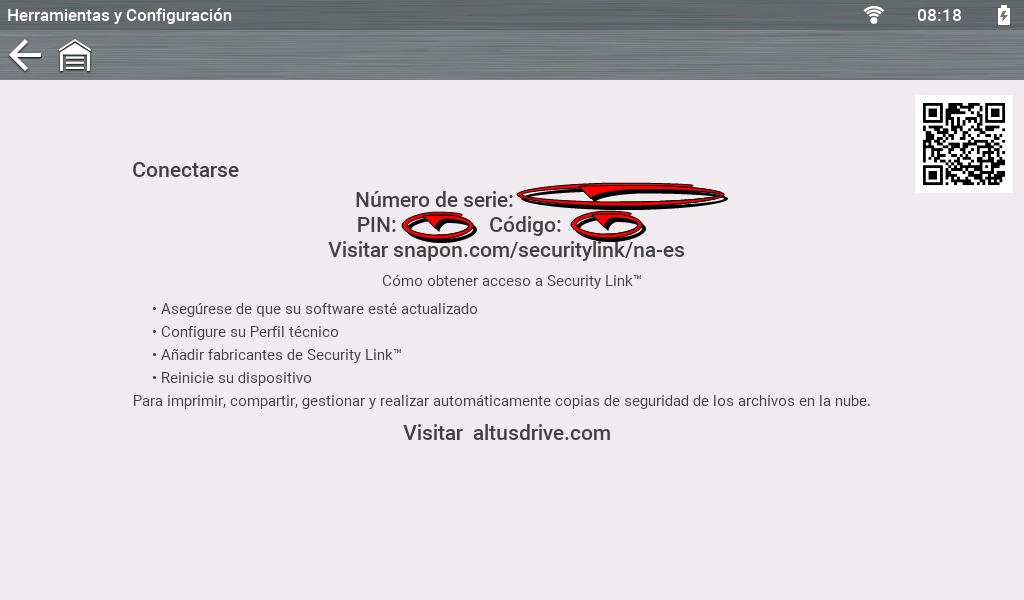
Seleccione Get Connected (Conectarse). |
|
4.
|
Recuerde la siguiente información de esta pantalla: |
Paso 2: cree una cuenta de OEM (FCA)
Se debe pagar la cuenta FCA.
|
2.
|
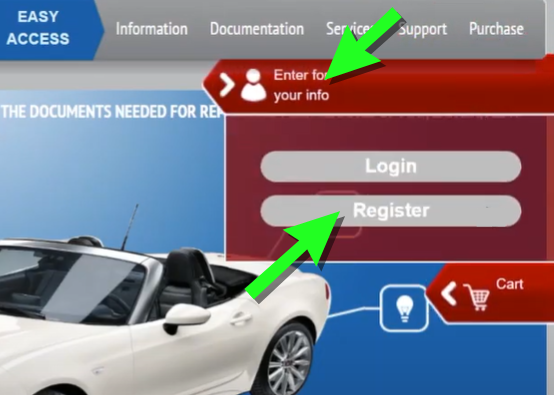
Para registrarse, siga las indicaciones de la pantalla. Primero, acepte los Términos y condiciones. |
|
3.
|
En la pantalla Technical Information Registration (Registro de información técnica), ingrese su número de identificación de IVA. Si es un usuario nuevo, seleccione NEW (Nuevo). |
|
4.
|
Si es necesario, ingrese la información de la empresa, incluido el número de identificación de IVA (impuesto al valor agregado). Adjunte (presionando el botón Attach File [Adjuntar archivo]) los documentos requeridos como prueba del IVA y de sus operaciones en el sector automotriz. |
|
5.
|
Ingrese toda la información de registro solicitada, incluida la ubicación real de la empresa y la dirección de facturación. Seleccione Save (Guardar) y siga las indicaciones de la pantalla para continuar. |
|
6.
|
Complete la sección de pregunta de seguridad. |
|
7.
|
Seleccione el tipo de empresa y, luego, seleccione Save (Guardar) para completar el registro. Recibirá un correo electrónico de confirmación con su ID de usuario "nuevo" y contraseña |
|
8.
|
Abra el correo electrónico enviado a la dirección que usó para registrarse y anote el ID de usuario "nuevo" y la contraseña que se generaron. Este correo electrónico puede tardar hasta diez días en llegar. |
|
9.
|
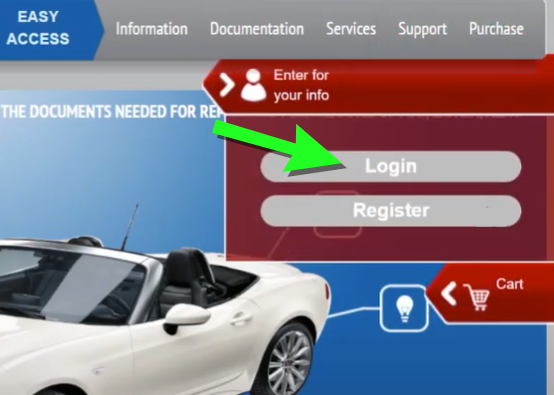
Después de recibir el ID de usuario "nuevo" y la contraseña, vuelva a technicalinformation.fiat.com y seleccione Login (Iniciar sesión) (para ser redirigido al sitio web de FCA). |
|
10.
|
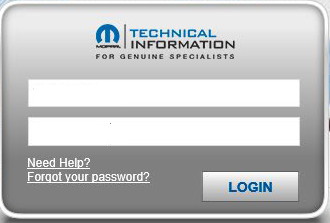
En el sitio web de FCA ingrese el ID de usuario "nuevo" y la contraseña. |
|
11.
|
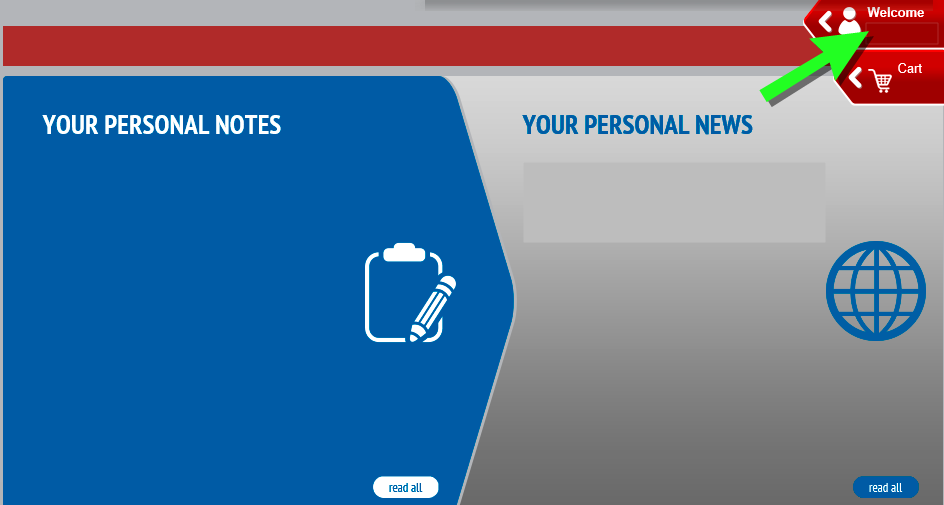
En la página principal, haga clic en el icono de perfil para acceder al menú. |
|
12.
|
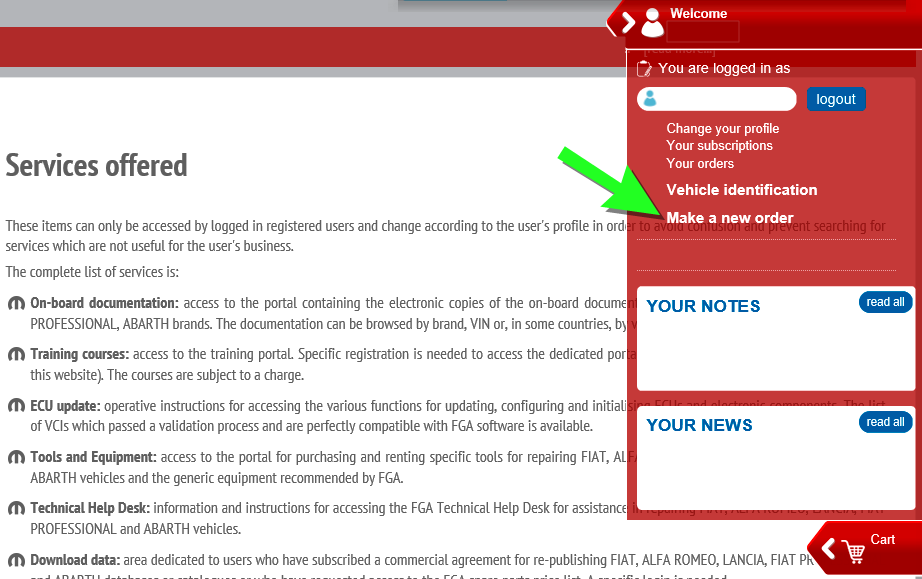
Seleccione "Make a new order" (Realizar un pedido nuevo). Esto le permite configurar la suscripción de acceso a la herramienta de diagnóstico deseada. |
|
13.
|
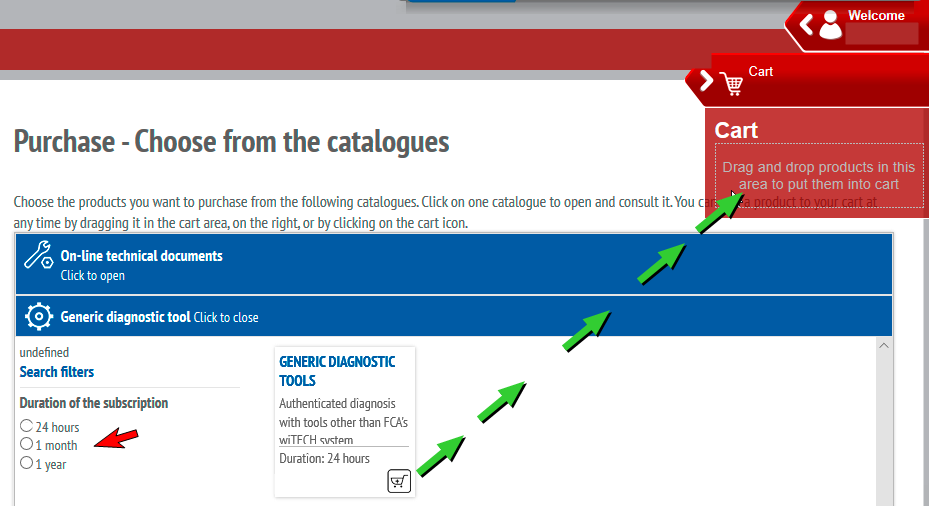
Seleccione la pestaña “Generic diagnostic tool” (Herramienta de diagnóstico genérica) y, luego, elija el período de suscripción (por ejemplo, 24 h, 1 mes, 1 año, etc.). A continuación, arrastre y suelte la opción seleccionada en el carro de compras. |
|
14.
|
Confirme la compra y haga el pago correspondiente. |
|
15.
|
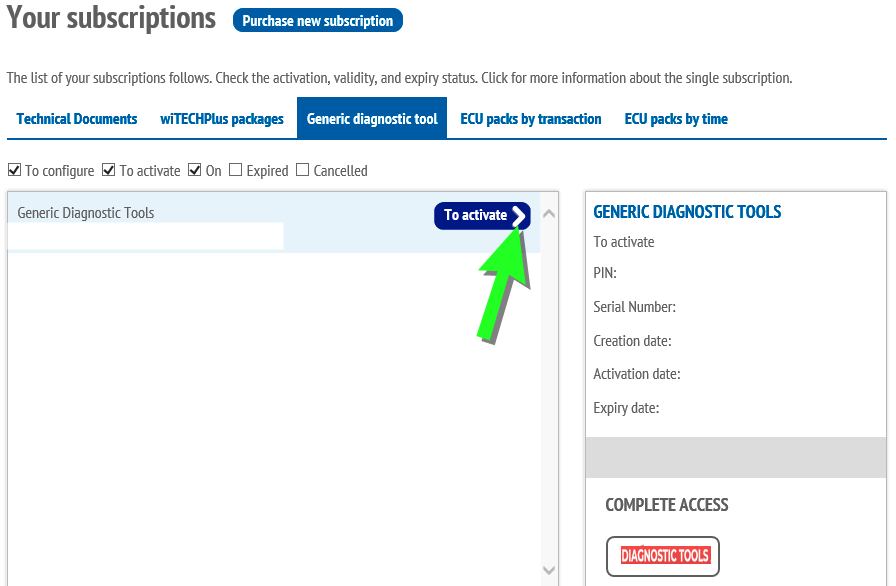
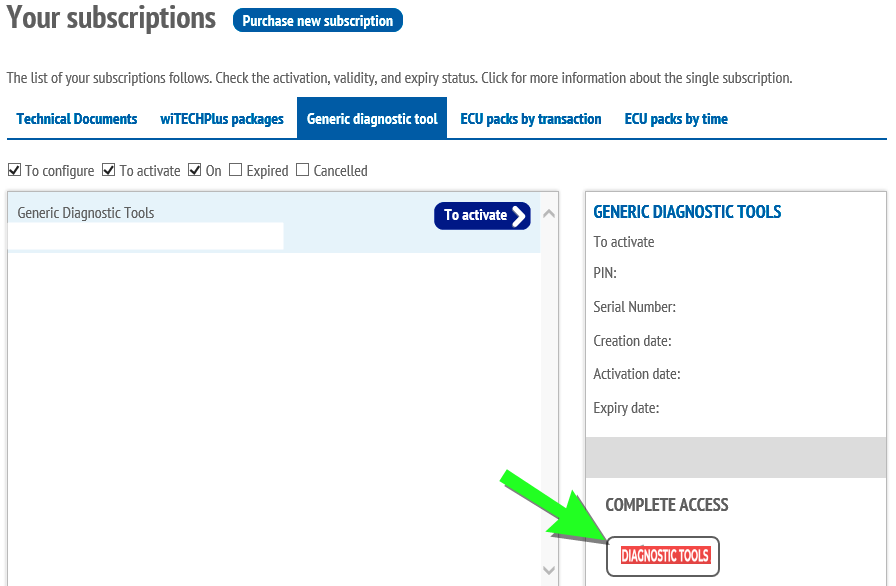
Una vez que se haya procesado el pago, deberá activar la suscripción. Haga clic en el icono de perfil (como antes) para acceder al menú principal y seleccione “Your subscriptions” (Sus suscripciones). Luego, seleccione la pestaña “Generic diagnostic tool” (Herramienta de diagnóstico genérica) y haga clic en la flecha del botón “To activate” (Activar) para activarla. |
|
16.
|
Confirme la información de activación en la pantalla y, luego, haga clic en el botón "Diagnostic Tools" (Herramientas de diagnóstico). |
|
17.
|
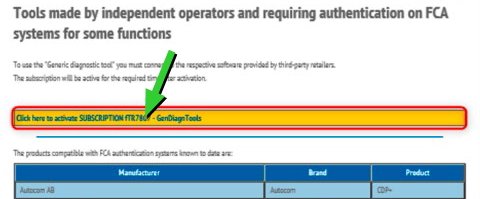
Para finalizar la activación, haga clic en el botón amarillo "Click here to activate..." (Haga clic aquí para activar) en la pantalla de activación. |
Su cuenta de FCA ahora está activada.
Paso 3: agregue las credenciales de OEM al perfil técnico de Snap-on
Si no tiene un perfil técnico de Snap-on, debe crear uno primero. Consulte la sección Perfil técnico de Snap-on.
Si ya está usando Snap-on Cloud (ALTUSDrive.com), entonces ya tiene un perfil técnico de Snap-on.
|
1.
|
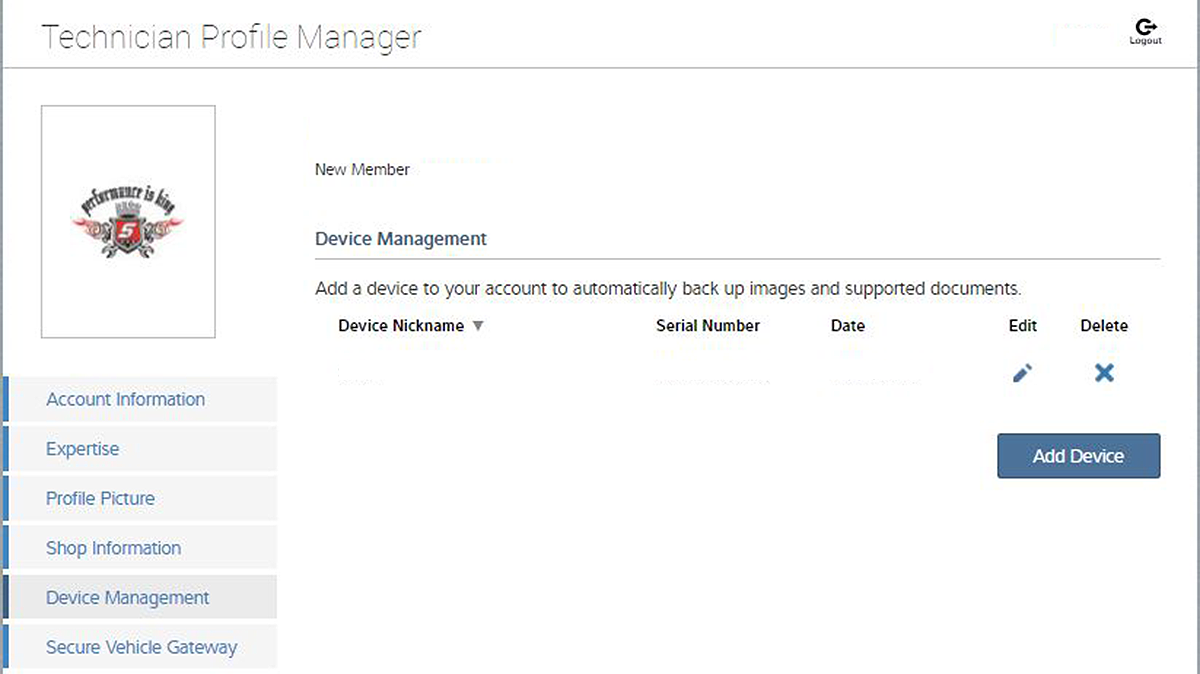
Si ya tiene un perfil técnico de Snap-on, inicie sesión y seleccione la pestaña Device Management (Administración de dispositivos). |
|
2.
|
(Si aún no ha vinculado la herramienta de diagnóstico a su perfil técnico de Snap-on, hágalo. Si ya lo hizo, avance al siguiente paso). Ingrese el Código PIN y el número de serie de la herramienta de diagnóstico en la pantalla Get Connected (Conectarse) de la herramienta (consulte el "Paso 1: obtenga la información de la herramienta de diagnóstico" al comienzo de estas instrucciones). |
|
3.
|
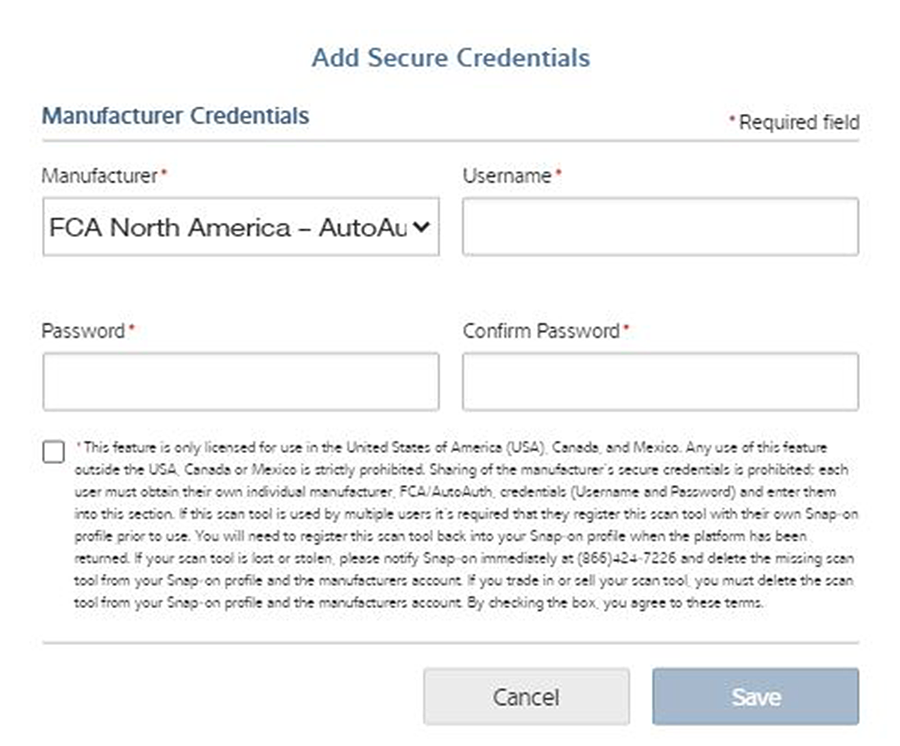
Seleccione la pestaña Security Link; luego, seleccione Add Secure Credentials (Agregar credenciales seguras). |
|
4.
|
Ingrese el nombre de usuario y la contraseña de la cuenta, y seleccione Save (Guardar). |
|
5.
|
La herramienta de diagnóstico ahora está vinculada a su cuenta de OEM que le permite conectarse y acceder a las puertas de enlace seguras correspondientes durante el uso del escáner. |
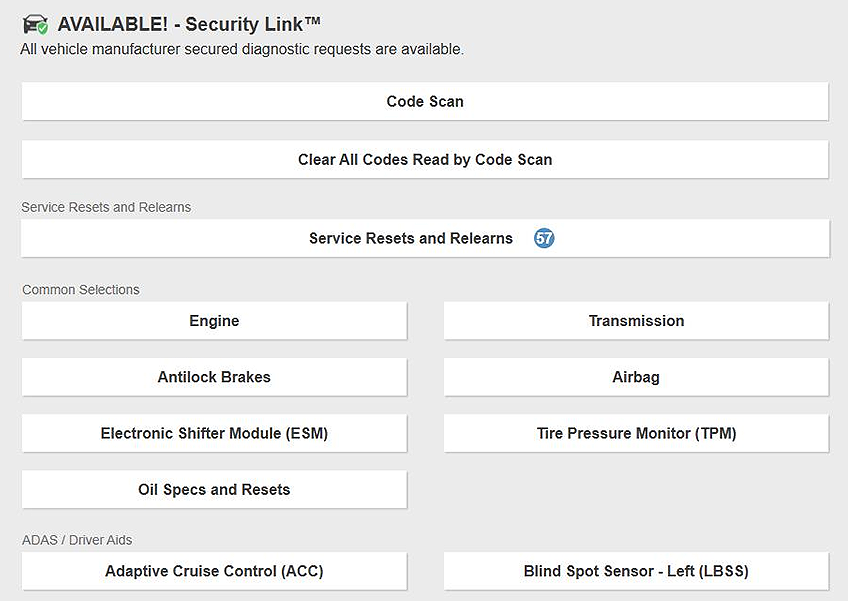
Imagen típica de la herramienta de diagnóstico que muestra que Security Link está disponible
Registro de la garantía de su herramienta de diagnóstico